Configurar um servidor ARK: Survival Ascended

Pode configurar um servidor dedicado do ARK: Survival Ascended no Windows em poucos passos e sem necessidade de conhecimentos prévios.
Requisitos do sistema
Antes de começar a configurar o seu servidor dedicado ARK: Survival Ascended, certifique-se de que o seu sistema cumpre determinados requisitos:
- CPU: precisa de um processador potente para o servidor. A sua CPU deve ter pelo menos quatro núcleos.
- RAM: como ARK: Survival Ascended é um jogo que requer muita RAM, o seu servidor deve ter pelo menos 16 GB.
- Disco rígido: para garantir que todos os dados do seu jogo e do seu sistema operativo tenham espaço no seu servidor, o armazenamento do disco rígido também deve ser suficientemente grande. Deve planear pelo menos 200 GB de memória.
- Largura de banda: uma ligação à Internet estável e a largura de banda correspondente são necessárias para uma experiência de jogo multijogador fluida. Com fornecedores de servidores profissionais como a IONOS, isso não é um problema. Terá sempre uma ligação de banda larga de até 400 Mbit/s.
- Sistema operativo: uma vez que o ARK: Survival Ascended foi criado com o motor Unreal 5, deve utilizar o Windows Server 2019 ou uma versão mais recente do sistema operativo.
Tenha em atenção que os requisitos do seu servidor, em particular os requisitos de RAM, aumentam com o número de jogadores.
Os diferentes tipos de servidores à sua escolha
Antes de configurar o seu servidor ARK, deve escolher um tipo de servidor. Com a IONOS, pode escolher entre três modelos de servidor diferentes, que se caracterizam pelo seguinte:
- Servidores na nuvem: os servidores na nuvem da IONOS aproveitam as vantagens da virtualização de hardware. A potência de cálculo que escolher pode ser escalada de forma flexível e adaptada às suas necessidades a qualquer momento. O pagamento é feito por minuto, pelo que só paga pelos recursos de que realmente precisa.
- VPS: os VPS (Virtual Private Server) da IONOS também se baseiam em recursos informáticos virtualizados. Com eles, escolhe antecipadamente um pacote de serviços específico, que é cobrado a uma tarifa mensal fixa. Também neste caso, pode personalizar a sua tarifa para a adaptar às suas necessidades.
- Servidor dedicado: um servidor dedicado dá-lhe acesso a hardware empresarial fixo reservado para si. Não precisa de partilhar os recursos: eles são reservados inteiramente para o seu uso. Os recursos utilizados são faturados por minuto, de forma semelhante a um servidor na nuvem.
Configurar um servidor ARK: Survival Ascended passo a passo
Pode configurar um servidor dedicado do ARK: Survival Ascended no Windows em poucos passos.
Passo 1. Liberte as portas
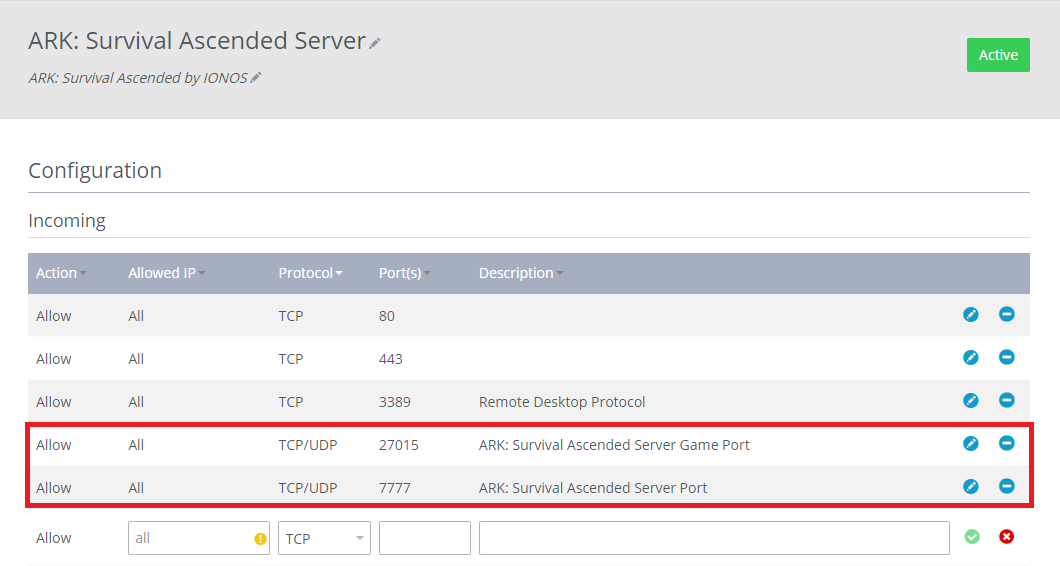
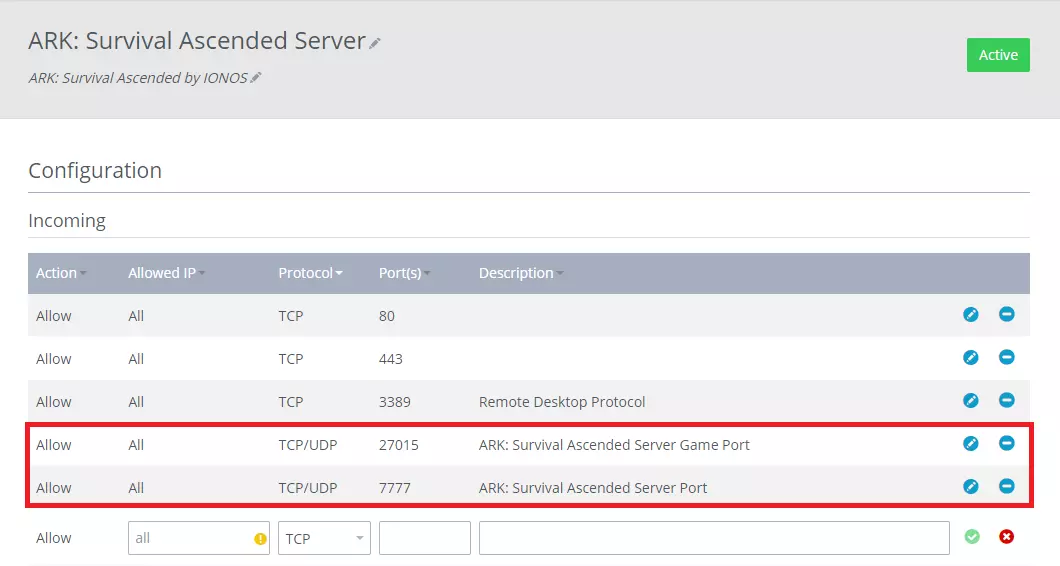
Para configurar o seu servidor dedicado de ARK: Survival Ascended, primeiro deve abrir as portas correspondentes no seu sistema. Trata-se das portas 7777 e 27015.
O funcionamento varia consoante o fornecedor de alojamento. Com o IONOS, é simples e requer apenas alguns cliques no painel da nuvem: «Rede» > «Configuração do firewall». Agora, basta adicionar as regras necessárias.
Passo 2. Instale os ficheiros necessários
Depois de se conectar ao seu servidor Windows, o próximo passo é instalar os ficheiros SteamCMD e os ficheiros de servidor necessários. Você precisará deles para iniciar o seu servidor ARK: Survival Ascended. Primeiro, crie uma pasta chamada SteamCMD e outra chamada ASAServer.
Em seguida, crie um ficheiro chamado start.bat e copie o seguinte conteúdo para esse ficheiro:
@echo off
set STEAMCMDDIR="C:\SteamCMD\"
set SERVERDIR="C:\ASAServer\"
set ARKAPPID=2430930
cd /d %STEAMCMDDIR%
del steamcmd.exe
timeout /t 5 /nobreak
curl -o steamcmd.zip https://steamcdn-a.akamaihd.net/client/installer/steamcmd.zip
powershell Expand-Archive -Path .\steamcmd.zip -DestinationPath .\
start "" /wait steamcmd.exe +force_install_dir "%SERVERDIR%" +login anonymous +app_update %ARKAPPID% validate +quit
cd /d %SERVERDIR%
start ShooterGame\Binaries\Win64\ArkAscendedServer.exe TheIsland_WP?listen?SessionName=<servername>?Port=7777?QueryPort=27015?ServerPassword=<serverpassword> -WinLiveMaxPlayers=50 -log
exitEste script shell garante que os ficheiros necessários sejam descarregados do servidor e que este seja iniciado. Só precisa fazer dois ajustes:
- Especifique o nome do servidor: primeiro, substitua
<servername>pelo nome do servidor que deseja. - Defina a palavra-passe do servidor: também deve definir a palavra-passe do seu servidor substituindo
<serverpassword>pela palavra-passe que desejar. - Defina um número máximo de jogadores: também pode usar a variável WinLiveMaxPlayers para definir o número máximo de jogadores no seu servidor. No nosso caso, permitimos 50 jogadores. Certifique-se de que tem o hardware adequado para o número que selecionou.
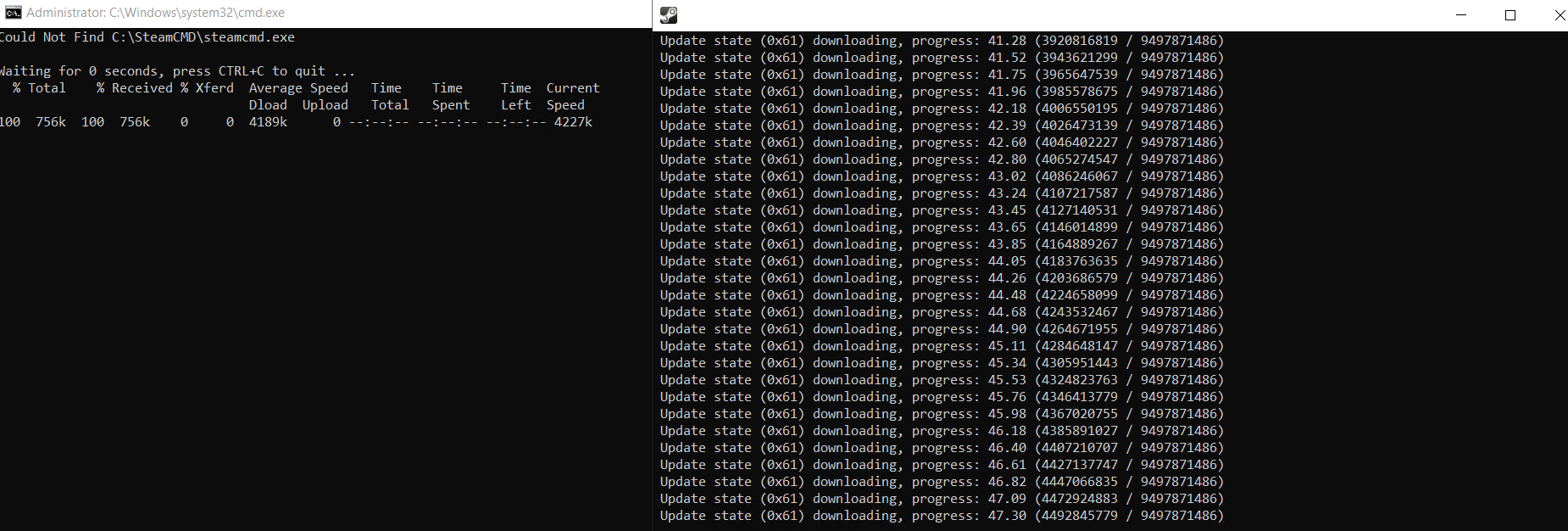
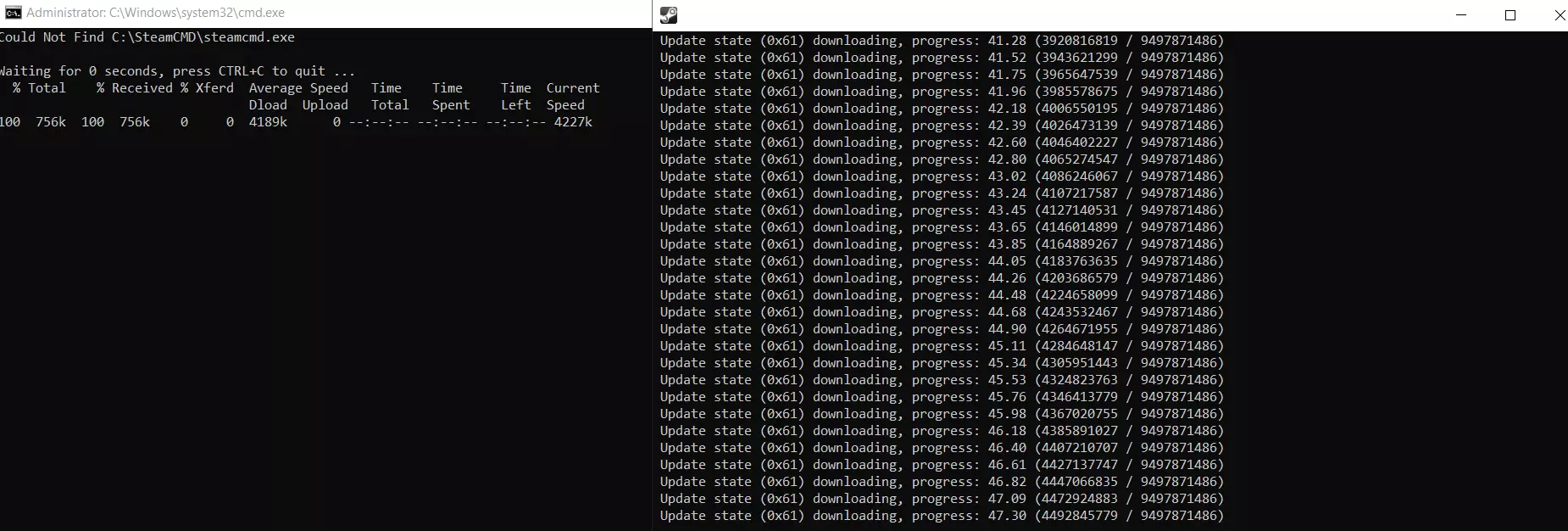
Em seguida, pode executar o script com um duplo clique. O processo de download será iniciado em duas linhas de comando. Isso pode demorar algum tempo.
Passo 3. Configure o servidor do ARK: Survival Ascended
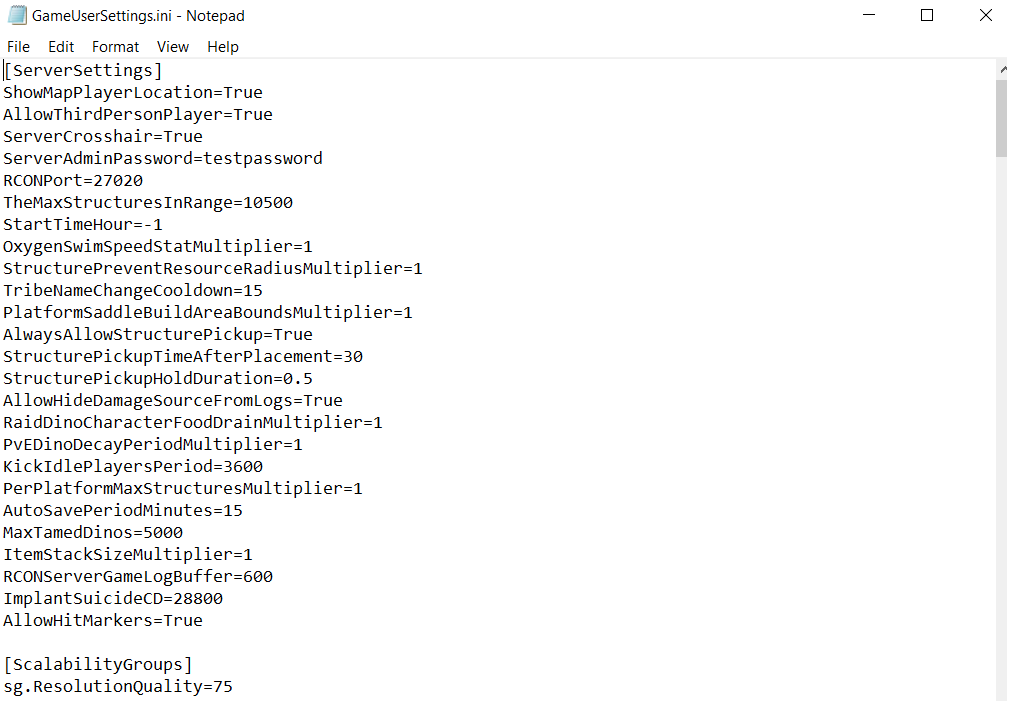
Depois de descarregar todos os ficheiros, pode começar a configurar o seu servidor ARK: Survival Ascended. Para isso, deve editar os ficheiros Game.ini e GameUserSettings.ini. Normalmente, eles estão localizados no caminho C:\ASAServer\ShooterGame\Saved\Config\WindowsServer. Se não encontrar os ficheiros, pode criá-los manualmente.
Nos ficheiros de configuração, é possível realizar diferentes ajustes. Por exemplo, pode definir o número de minutos após os quais as pontuações são guardadas automaticamente.

Passo 4. Inicie o servidor ARK: Survival Ascended
Agora pode iniciar o seu servidor ARK: Survival Ascended. Também pode usar o ficheiro start.bat para isso. Execute-o e, após alguns instantes, verá a seguinte linha de comandos informando que o seu servidor ARK: Survival Ascended foi iniciado corretamente:
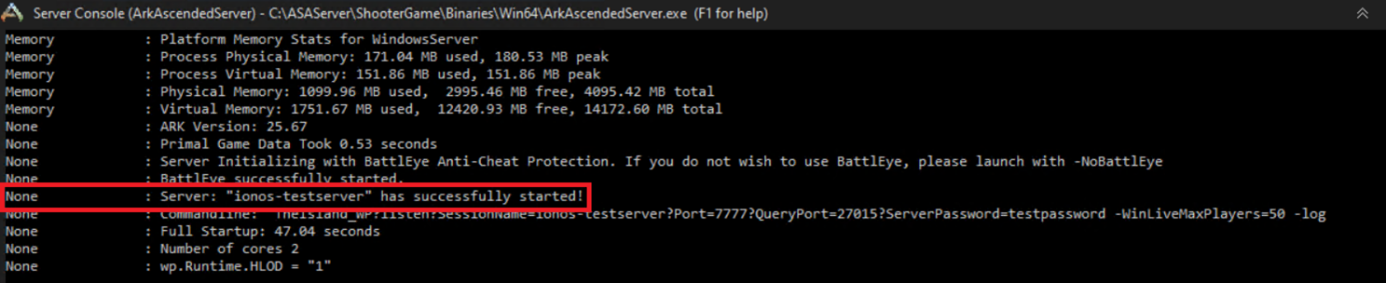
Se o terminal fechar imediatamente após iniciar o script shell, certifique-se de executar o ficheiro start.bat como administrador.
Passo 5. Ligue-se ao seu servidor ARK: Survival Ascended
Depois de iniciar o servidor, você e os seus amigos poderão se conectar. Basta procurar o nome do servidor que selecionou no menu de servidores. Certifique-se de que os servidores protegidos por senha também aparecem.
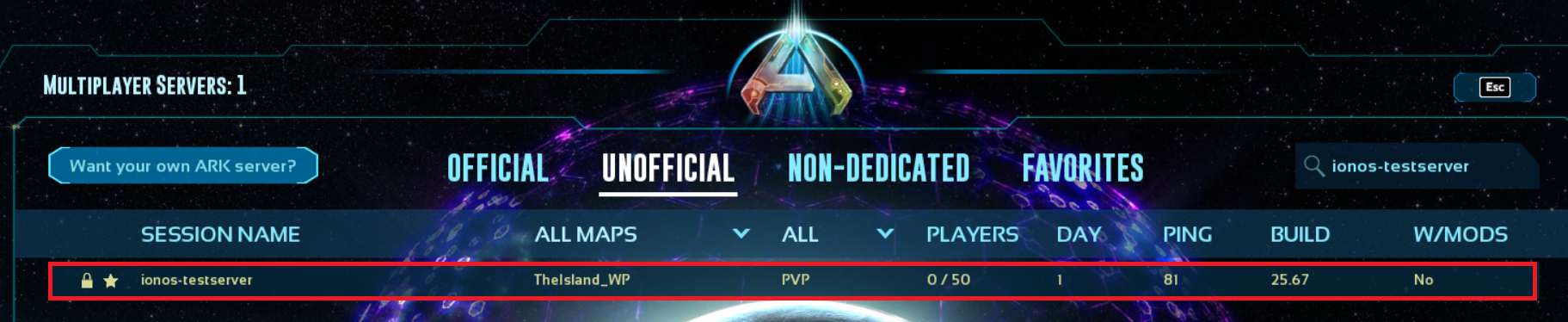
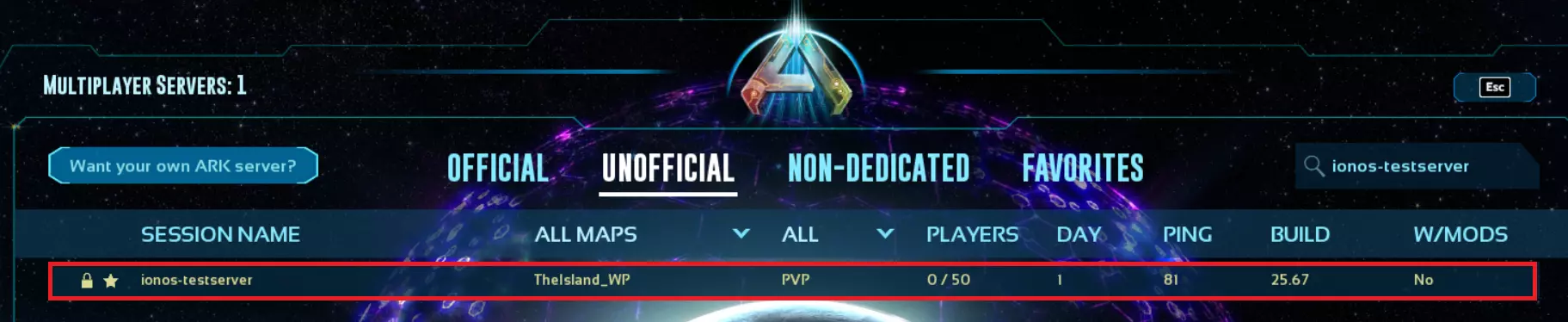
Selecione o seu servidor na lista e conecte-se a ele. Será solicitado que introduza uma palavra-passe. Introduza a palavra-passe que especificou no seu ficheiro start.bat. Agora já pode desfrutar do jogo.


Se desejar, pode ligar o seu servidor ARK: Survival Ascended ao seu próprio domínio. Utilize o verificador de domínios da IONOS para ver se o domínio que deseja está disponível.