Nosso tutorial do Ubuntu 20.04: excluir utilizador

Para eliminar um utilizador no Ubuntu 20.04, pode utilizar o comando deluser no terminal ou empregar a opção correspondente na interface gráfica. Apenas os utilizadores root ou aqueles com privilégios sudo podem eliminar irreversivelmente um utilizador e os seus ficheiros.
Quem pode eliminar utilizadores?
A ação “delete user” no Ubuntu só está disponível para utilizadores com privilégios de root ou superutilizador. Portanto, apenas esses utilizadores podem eliminar contas ou adicionar um novo utilizador no Ubuntu 20.04.
Ubuntu 20.04: executar “delete user” através do terminal
Na linha de comandos, existe um comando simples chamado deluser que permite iniciar a ação “delete user” no Ubuntu.
Eliminar utilizador como root
Se iniciou sessão como utilizador root, pode eliminar qualquer utilizador utilizando o comando deluser. Para o fazer, introduza o seguinte código e substitua o marcador «nome_utilizador» pelo nome de utilizador correspondente:
# deluser nombre_usuarioEmbora tenha eliminado o utilizador, os dados da conta ainda estão presentes. Para os eliminar completamente, incluindo o diretório home e todos os ficheiros que ele contém, utilize o seguinte comando:
# deluser --remove-home nombre_usuarioEliminar um utilizador com privilégios sudo
Para eliminar uma conta no Ubuntu 20.04 sem ser utilizador root, introduza este comando e substitua «nome_de_utilizador» pelo nome de utilizador correspondente:
$ sudo deluser nombre_usuarioPara apagar também os ficheiros, deve usar este comando:
$ sudo deluser --remove-home nombre_usuarioEliminar utilizador no Ubuntu 20.04 através da interface gráfica
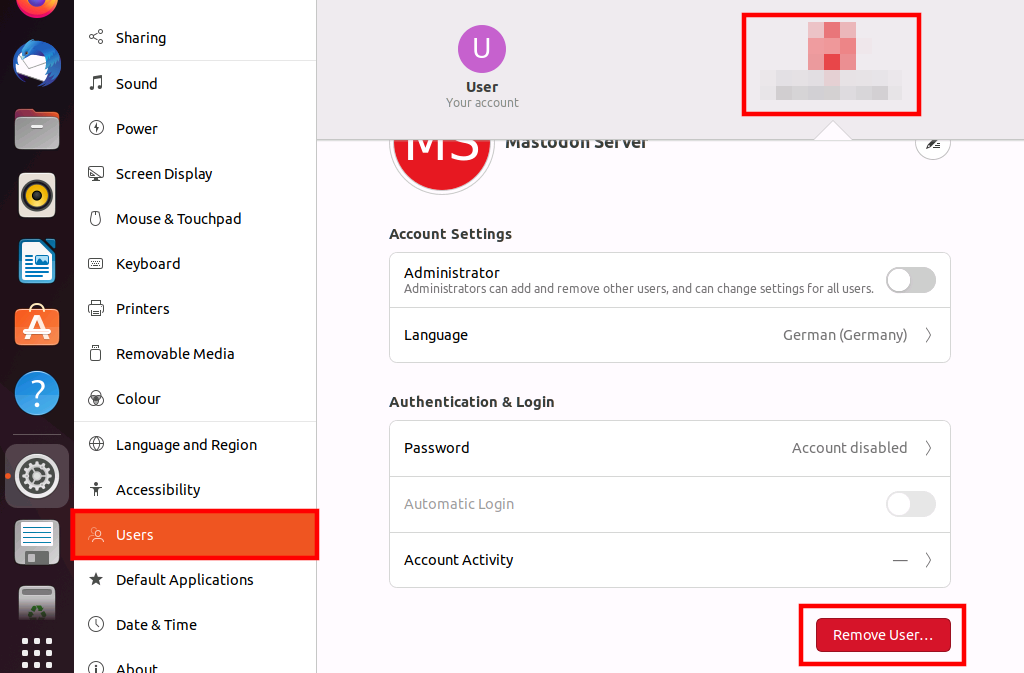
Outra opção é que, se tiver privilégios sudo no Ubuntu 20.04, pode iniciar o processo de «delete user» através da interface gráfica do utilizador. Basta seguir estes passos:
- Abra as Configurações.
- Clique na opção**«Utilizador**».
- Clique em “Desbloquear”. Será solicitado que introduza a sua palavra-passe. Faça isso e, em seguida, confirme a palavra-passe.
- Selecione o utilizador que deseja eliminar.
- Na parte inferior direita, encontrará um botão vermelho com texto branco que diz**«Eliminar conta de utilizador…».**Clique nele.
- Será solicitado que confirme a eliminação. Em seguida, será perguntado se também deseja eliminar o diretório home do utilizador. Escolha o que desejar e o utilizador será eliminado de acordo com a sua configuração.