Kako sinhronizirati Google Koledar in Outlook

Mnogi uporabniki radi uporabljajo Outlook ali Google Koledar za upravljanje svojih sestankov in nastavljanje opomnikov. Nekateri uporabniki uporabljajo celo oba programa, kar lahko hitro privede do zmede pri sestankih. Eden od načinov, kako to odpraviti, je sinhronizacija. Ta vam omogoča, da združite sestanke v obeh koledarjih. Eno od orodij, ki ga lahko za to uporabite, je Outlook Google Calendar Sync.
Navodila iz tega članka veljajo za naslednje različice programa Outlook: Microsoft 365, Outlook 2021, Outlook 2019 in Outlook 2016. Pri starejših različicah se nekateri koraki lahko razlikujejo.
Kratek vodnik za sinhronizacijo programa Outlook in Google Koledarja
- Prijavite se v svoj Google Koledar.
- V levem stranskem meniju odprite meni nastavitev koledarja, ki ga želite naročiti, tako da kliknete na tri pike ob imenu koledarja. Nato izberite Nastavitve in deljenje.
- V razdelku Integriraj koledar skopirajte javni ali zasebni naslov iCal svojega koledarja.
- V Outlooku spremenite pogled na koledarski pogled in kliknite Start > Dodaj koledar > Iz interneta.
- Prilepite URL, ki ste ga kopirali v koraku 3, in kliknite V redu.
V Outlooku si lahko zdaj ogledate svoj Google koledar. Koledar se bo nenehno posodabljal, tako da boste v Outlooku videli vse spremembe, ki jih boste vnesli v Google koledar.
3 načini za sinhronizacijo programa Outlook in Google Koledarja
Obstajajo različni načini za pregledovanje sestankov iz Googla in Outlooka, ne da bi morali imeti oba koledarja odprta hkrati:
- Z izvozom in uvozom lahko prenesete trenutno stanje enega koledarja v drugega.
- Če želite spremeniti ali podaljšati dogodke, lahko koledarje sinhronizirate z zunanjo aplikacijo. Pri tem se spremembe upoštevajo v obeh koledarjih.
- Prav tako se lahko naročite na svoj koledar ali javni koledar (npr. koledar kluba ali organizacije) in njihove dogodke. Na ta način jih lahko vključite v svoje tedensko in mesečno načrtovanje.
V nadaljevanju bomo pojasnili, kako izvesti te tri različne metode.
Kako uvoziti Google Koledar v Outlook
Ko uvozite koledar, prejmete trenutni posnetek koledarja v trenutku uvoza. To pomeni, da se uvoženi dogodki ne posodabljajo samodejno, ko spremenite izvirni koledar. Uvoz dogodkov je dober način za dodajanje Google Koledarja v Outlook, če želite v koledar dodati fiksne dogodke, kot so rojstni dnevi ali delovni čas. Da bi uvozili Google Koledar v Outlook ali drug koledar, ga morate najprej izvoziti.
Izvozi svoj Google Koledar
Če želite izvoziti svoj Google Koledar, se prijavite v svoj Google račun. Nato kliknite gumb za koledar, da zaženete program. Nastavitve koledarja lahko odprete s klikom na simbol zobnika v zgornji menijski vrstici.
V levem navigacijskem meniju izberite »Uvoz in izvoz «. Nato v razdelku »Izvoz« kliknite »Izvoz «. Google bo samodejno ustvaril datoteko ZIP s podatki o vaših dogodkih v formatu iCal.
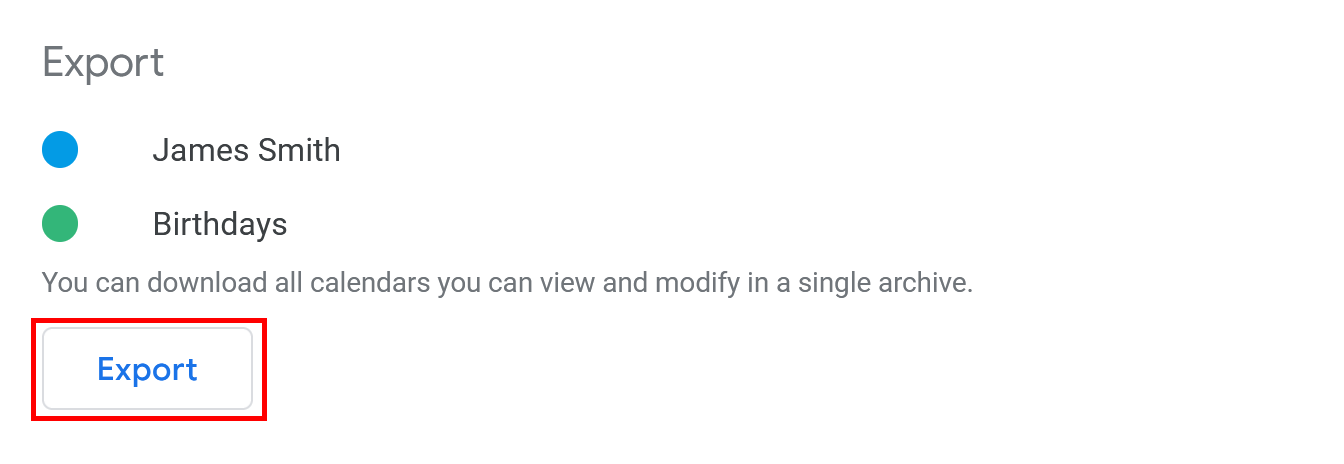
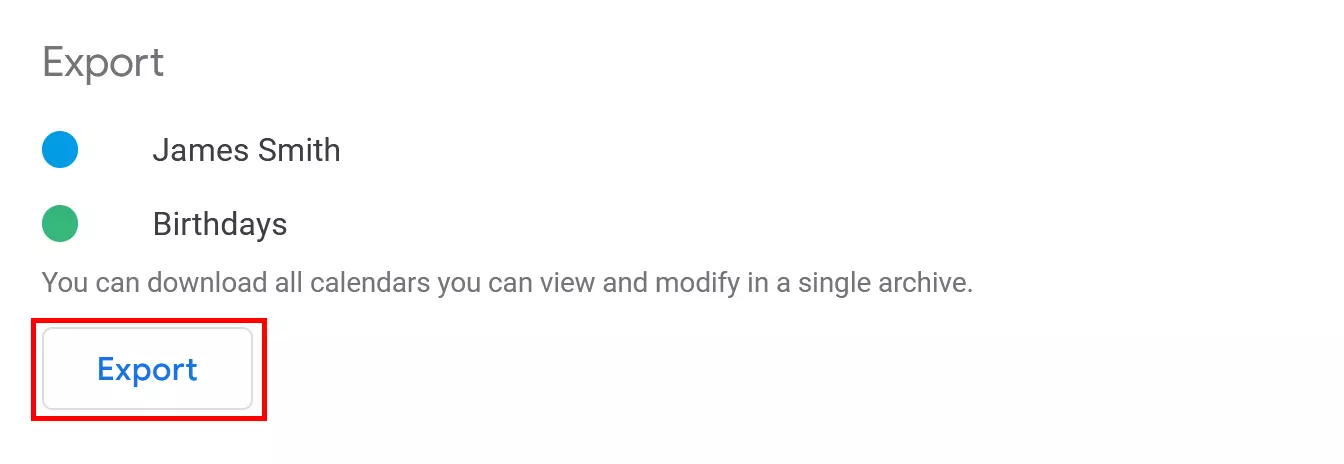
Če želite datoteko uvoziti v Outlook, morate izvozljeno datoteko razpakirati (na primer z WinRAR-jem).
Uvozite Google Koledar v Outlook (namizna različica)
Če želite uvoziti svoj Google Koledar prek namizne aplikacije Outlook, najprej odprite program. Poiščite zavihek »Datoteka « in izberite »Odpri in izvozi«. Kliknite na »Uvoz/izvoz«, da odprete čarovnika za uvoz in izvoz.
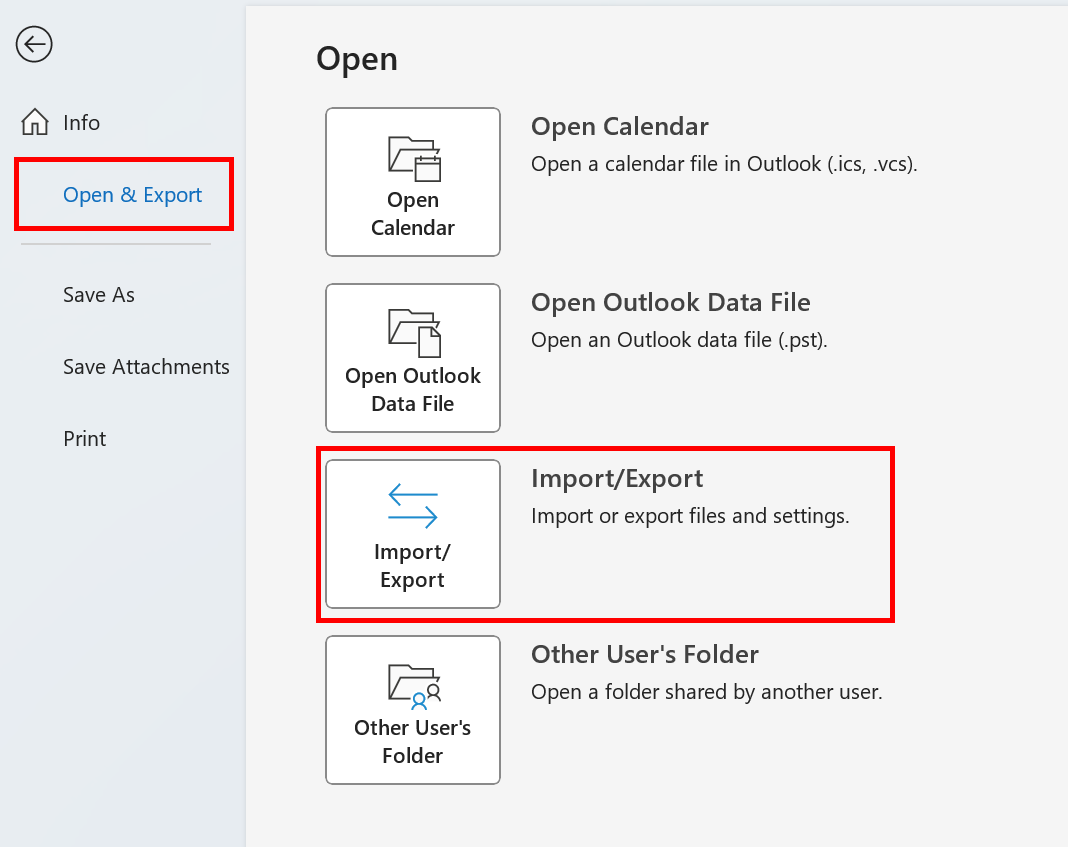
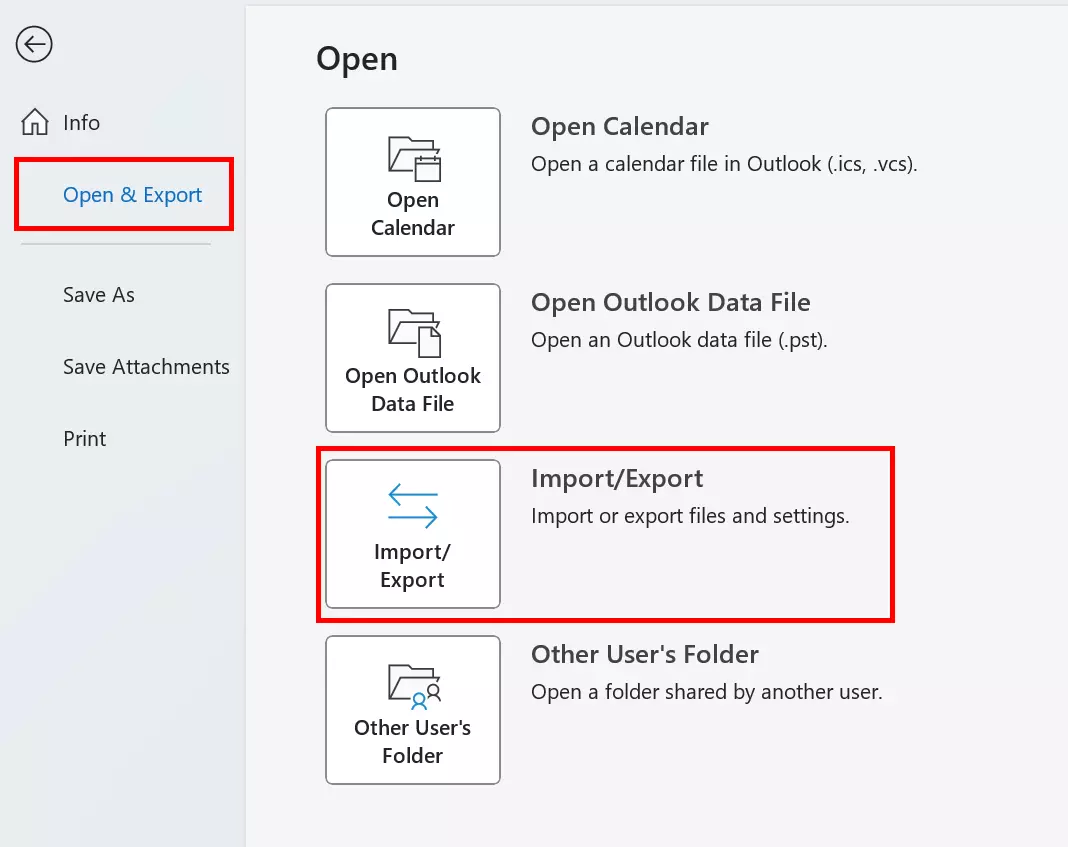
Izberite možnost »Uvozi datoteko iCalendar (.ics) ali vCalendar (.vcs)« in kliknite »Naprej«.
Izberite izvoženo datoteko .ics in določite, ali jo želite uvoziti v obstoječi koledar ali odpreti kot novega. Glede na izbrano možnost se bodo dogodki iz Google Koledarja prikazali v vašem koledarju Outlook ali pa bodo navedeni v ločenem koledarju pod »Drugi koledarji«.
Uvozite Google Koledar v Outlook na spletu
Google Koledar lahko dodate v Outlook tudi tako, da izvoženi Google Koledar uvozite v spletno različico Outlooka. Najprej odprite prijavno stran spletnega Outlooka in se prijavite. Nato preklopite na pogled koledarja tako, da kliknete majhno ikono koledarja na levi strani zaslona.
Če želite vstaviti izvoženo datoteko Google Koledarja, kliknite »Dodaj koledar « in v prikazanem meniju izberite »Iz datoteke «.
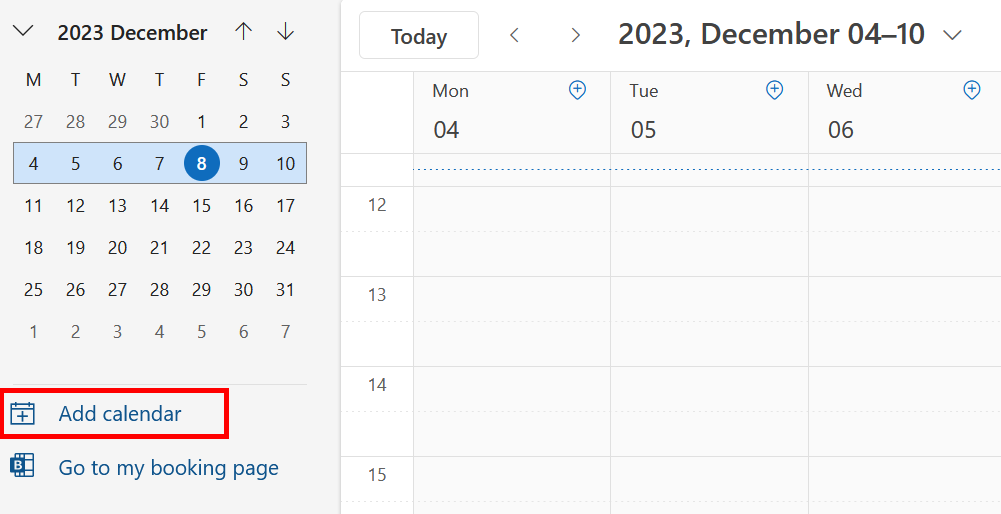
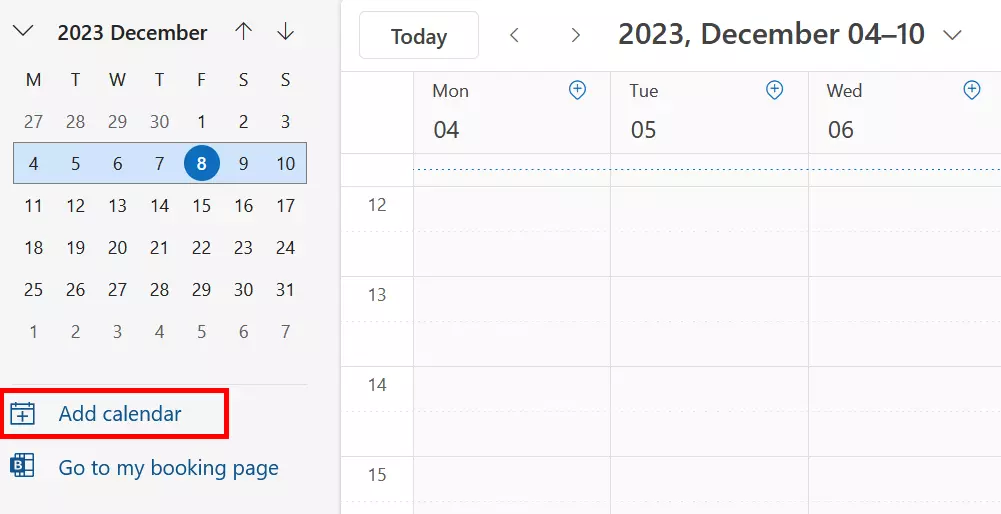
V meniju »Uvoz« z uporabo funkcije za brskanje izberite izvoženo datoteko .ics. Če imate več koledarjev v programu Outlook, lahko izberete tudi, v kateri koledar programa Outlook naj se uvozi vaš koledar Google. Kliknite na »Shrani«, da uvozite koledar.
Poleg koledarskih dogodkov lahko z uporabo funkcije uvoza hitro prenesete tudi druge vrste podatkov. Tako lahko v programu Outlook pregledujete najnovejšo različico podatkov iz drugih programov. V našem digitalnem vodniku lahko izveste, kako uvoziti stike v Outlook in kako uvoziti datoteke PST v Outlook.
Kako se naročiti na Google Koledar z računom Outlook
Če želite v koledarju Outlooka imeti najnovejše podatke iz koledarja Google, se preprosto naročite na koledar Google. Če imate naslov koledarja druge osebe, se lahko naročite tudi na njen koledar. Na primer, lahko vključite koledar svojega partnerja, sodelavcev ali društva, katerega član ste. Ker boste imeli vse svoje sestanke na voljo na enem mestu, vam ne bo treba skrbeti, da bi zamudili sestanek ali dogodek.
Ko se naročite na koledar, se ta poveže z vašim koledarjem. To je podobno kot pri naročanju na družbena omrežja. Takoj ko lastnik koledarja, na katerega ste se naročili, v njem kaj spremeni ali doda, se to prikaže tudi v vašem koledarju.
Naročite se na Google Koledar prek programa Outlook (namizna različica)
Svoj Google Koledar lahko dodate v svoj račun Outlook prek naslova iCal. Ta naslov najdete v nastavitvah Google Koledarja, zato morate najprej odpreti Google Koledar. Nato kliknite na »Nastavitve in souporaba«.
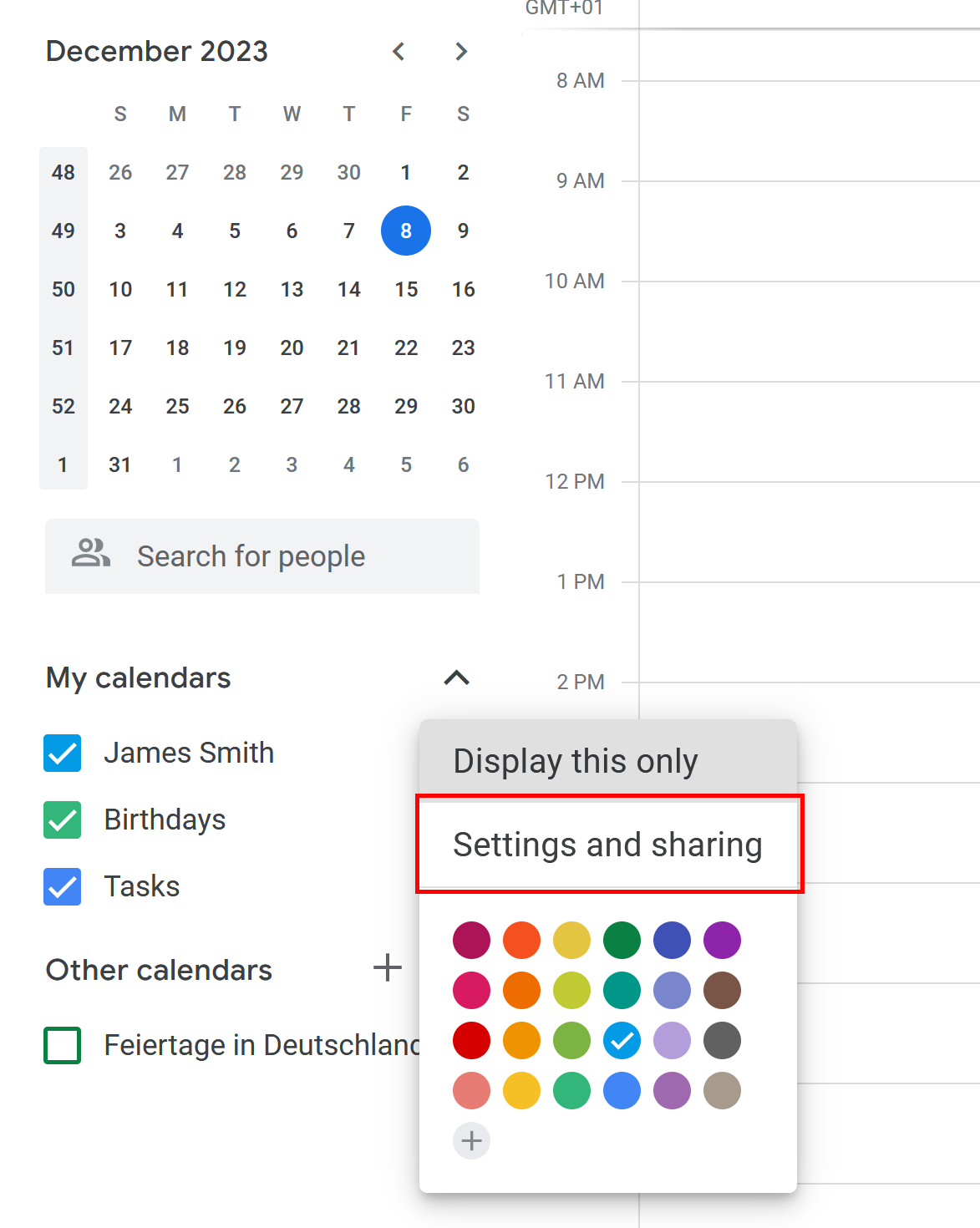
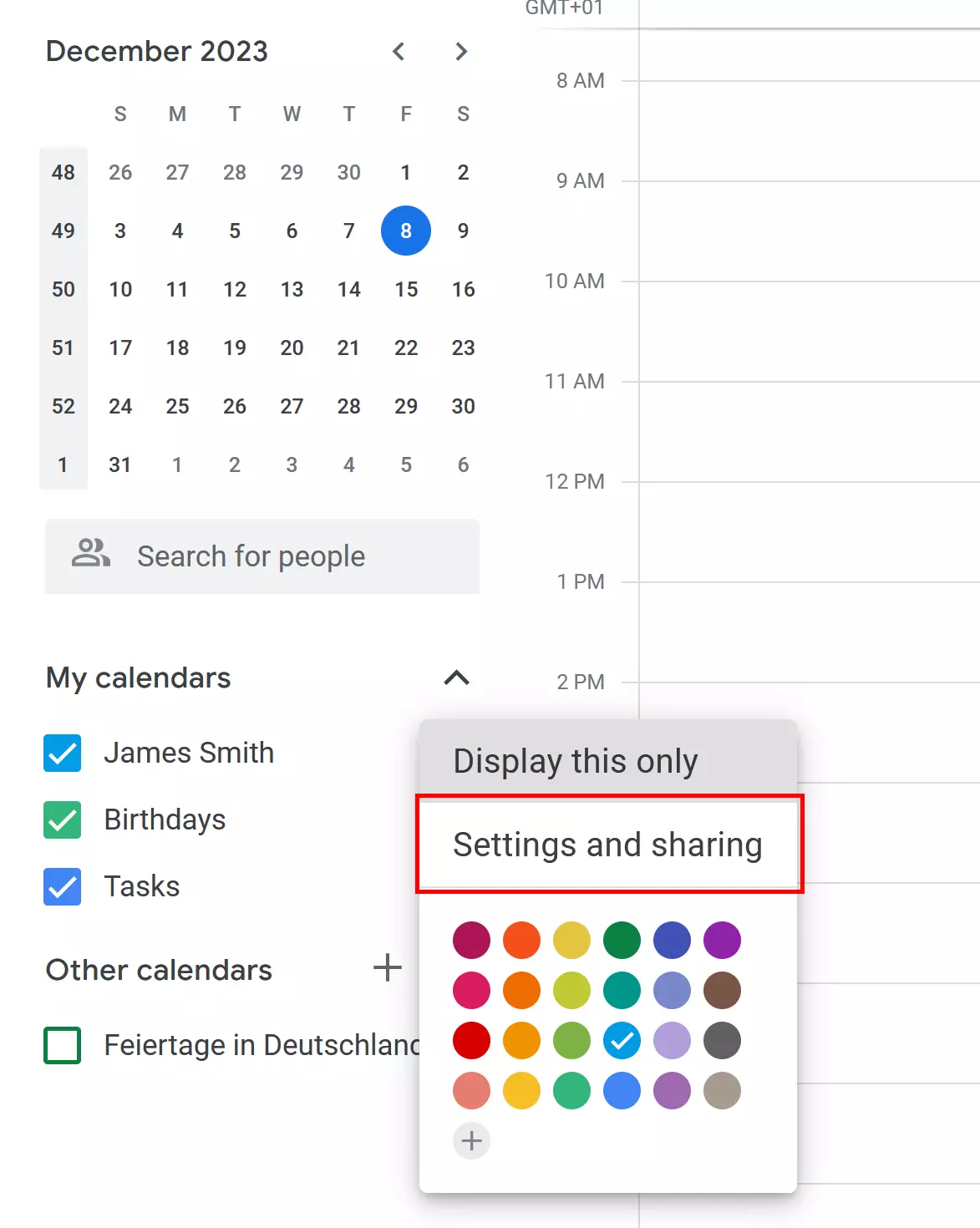
Pod naslovom »Vključi koledar« boste našli potrebni URL-naslov v formatu iCal. Če želite koledar izvoziti za zasebno rabo, lahko skopirate URL-naslov pod imenom »Zasebni naslov v formatu iCal«. Če ste koledar nastavili kot javnega, lahko skopirate javni naslov.
Sedaj preklopite na svoj račun Outlook. Odprite pogled koledarja, izberite »Dodaj koledar« in nato »Iz interneta…«.
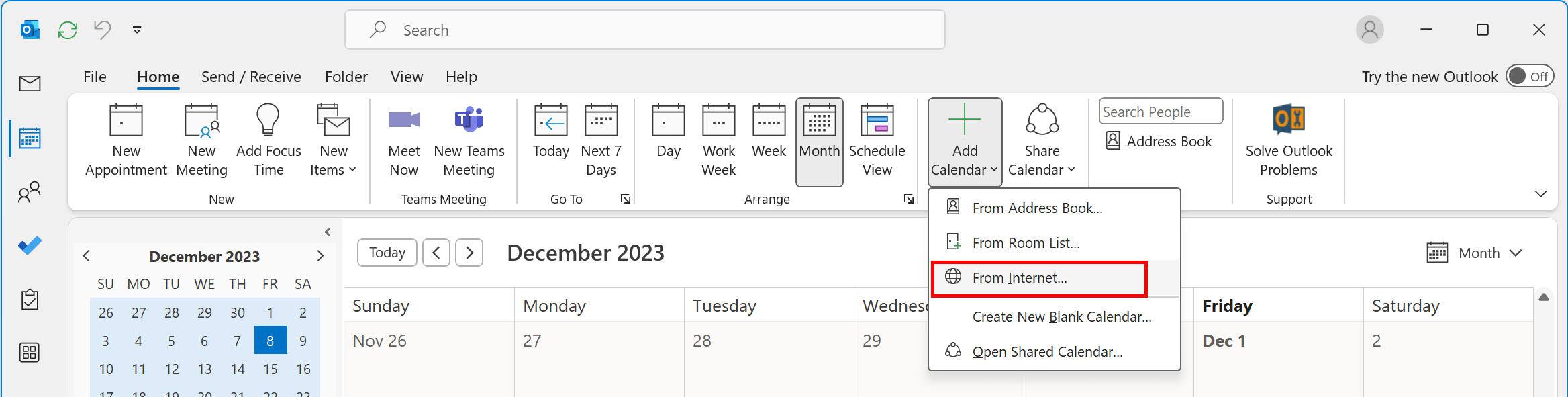
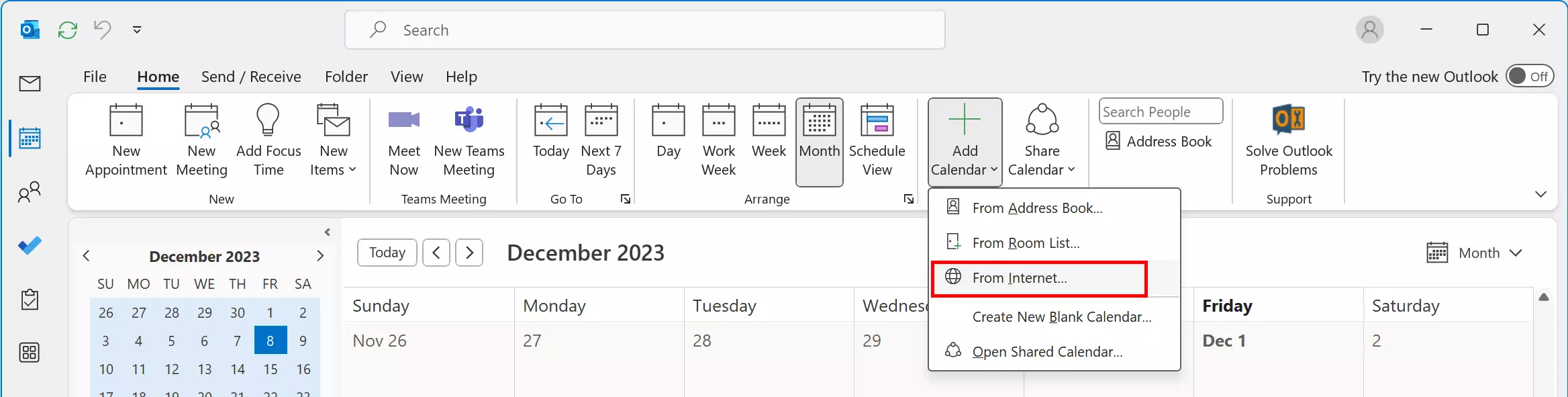
Pojavilo se bo okno (Nova naročnina na internetni koledar). Tja lahko vnesete URL-naslov iCal svojega Google koledarja. Ko ga vnesete, kliknite »V redu«. S tem ste v svojem računu Outlook nastavili naročnino na svoj Google koledar. V Outlooku bi morali videti vse trenutne in prihodnje sestanke ter dogodke iz svojega Google koledarja.
Poleg naročanja na koledarje lahko v programu Outlook nastavite tudi samodejno posredovanje e-pošte. V ločenem članku v našem digitalnem vodniku si preberite, kako posredovati e-pošto v programu Outlook.
Naročite se na Google Koledar prek spletnega Outlooka
Naročanje na Google koledarje v spletnem Outlooku poteka podobno kot naročanje na koledar prek namizne aplikacije. Preden se prijavite v svoj račun Outlook, morate poiskati naslov iCal za zadevni Google koledar. Tako kot pri namizni aplikaciji, ko imate naslov, odprite svoj račun Outlook in preklopite na pogled koledarja. Kliknite na »Dodaj koledar«.
Nato na seznamu možnosti izberite »Iz interneta… «.
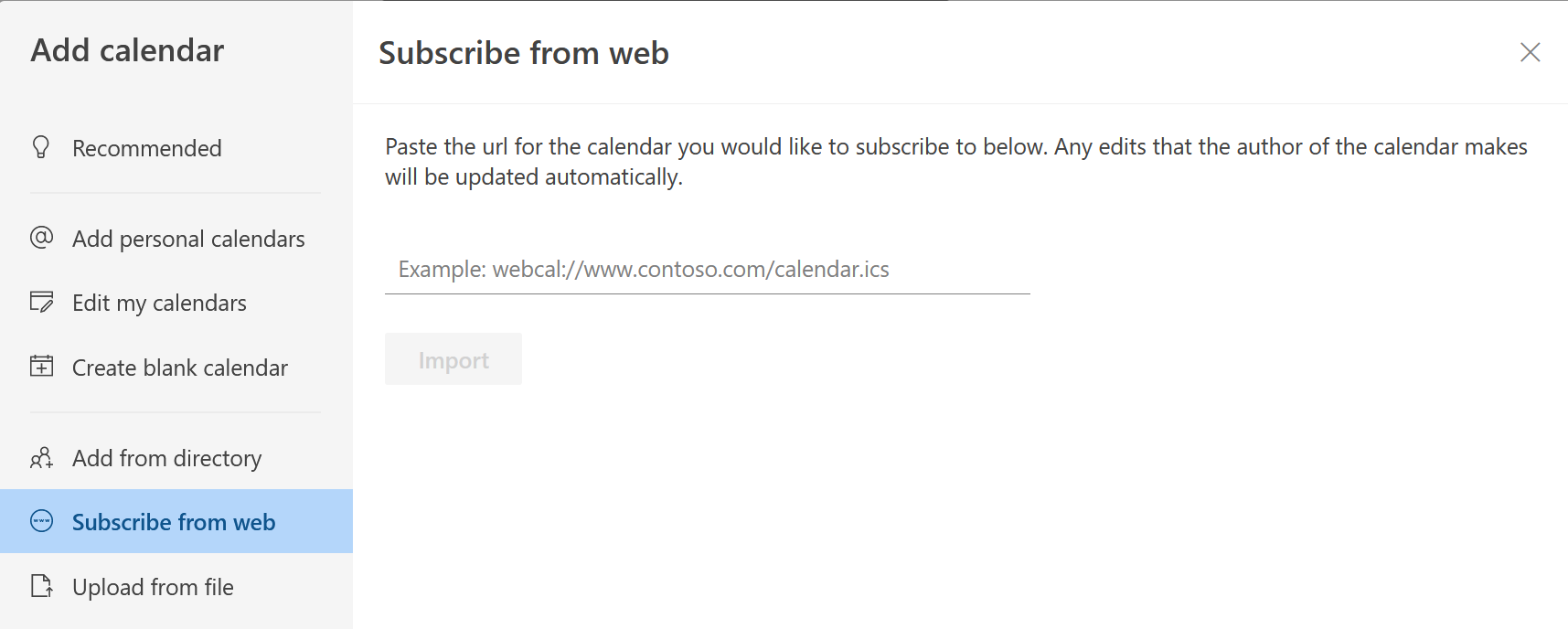
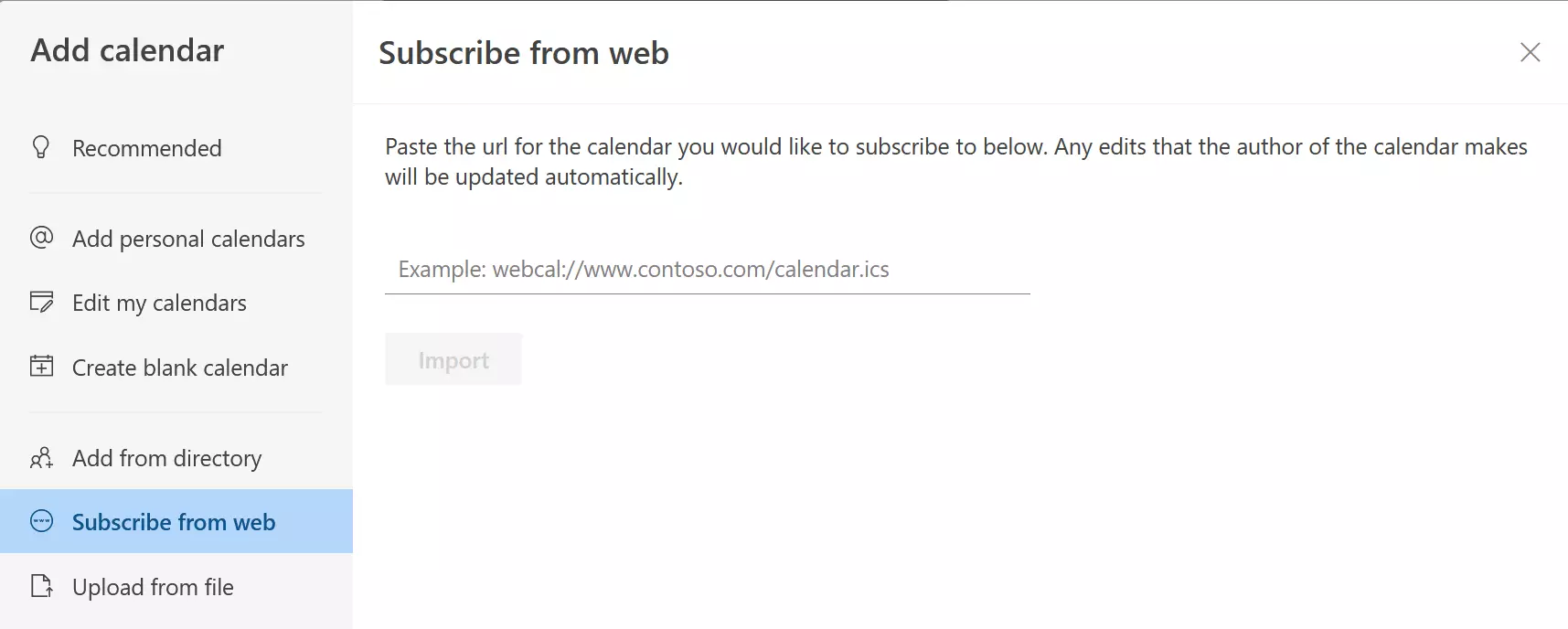
V polje za vnos besedila vnesite URL naslov iCal svojega Google koledarja in določite ime, ki ga želite uporabljati. Koledarju lahko dodelite tudi barvo in/ali ikono. Ko končate, kliknite »Uvozi«.
Sedaj lahko kadar koli dostopate do Googlovega koledarja in si ogledate sestanke/dogodke v koledarju neposredno v programu Outlook. V koledar pa ne morete dodajati sestankov/dogodkov.
Če delite svoj koledar v programu Outlook, lahko vaši prijatelji in sodelavci pregledujejo vaš koledar.
Kako sinhronizirati Google Koledar z Outlookom s pomočjo aplikacij drugih ponudnikov
Za sinhronizacijo koledarjev Google z Outlookom lahko uporabite tudi zunanjo aplikacijo. To lahko storite z brezplačnimi orodji, kot je odprtokodna programska oprema Outlook Google Calendar Sync, pa tudi s plačljivimi rešitvami, kot je Sync2. V nadaljevanju vam bomo pokazali, kako sinhronizirati koledarje s pomočjo teh dveh orodij.
Sinhronizacija z Outlookom in Google Koledarjem
1. korak: Prenesite program Outlook Google Calendar Sync z uradne spletne strani projekta
Korak 2: Ko je datoteka prenesena, lahko s dvojnim klikom odprete čarovnika za sinhronizacijo. Preden pa lahko začnete s sinhronizacijo, morate v nastavitvah najprej določiti svoj račun Outlook in Google. Za to odprite Nastavitve in v rubriki Outlook vnesite naslov svojega računa Outlook. Nato v rubriki Google dodajte svoj račun Google tako, da kliknete na »Prenesi koledarje« in se prijavite v svoj račun.
V možnosti »Sinhronizacija« lahko določite parametre sinhronizacije. Na primer, lahko določite, kako pogosto naj se koledarji posodabljajo ali katere barve naj se uporabljajo za posamezne kategorije. Nastavitve lahko kadarkoli spremenite.
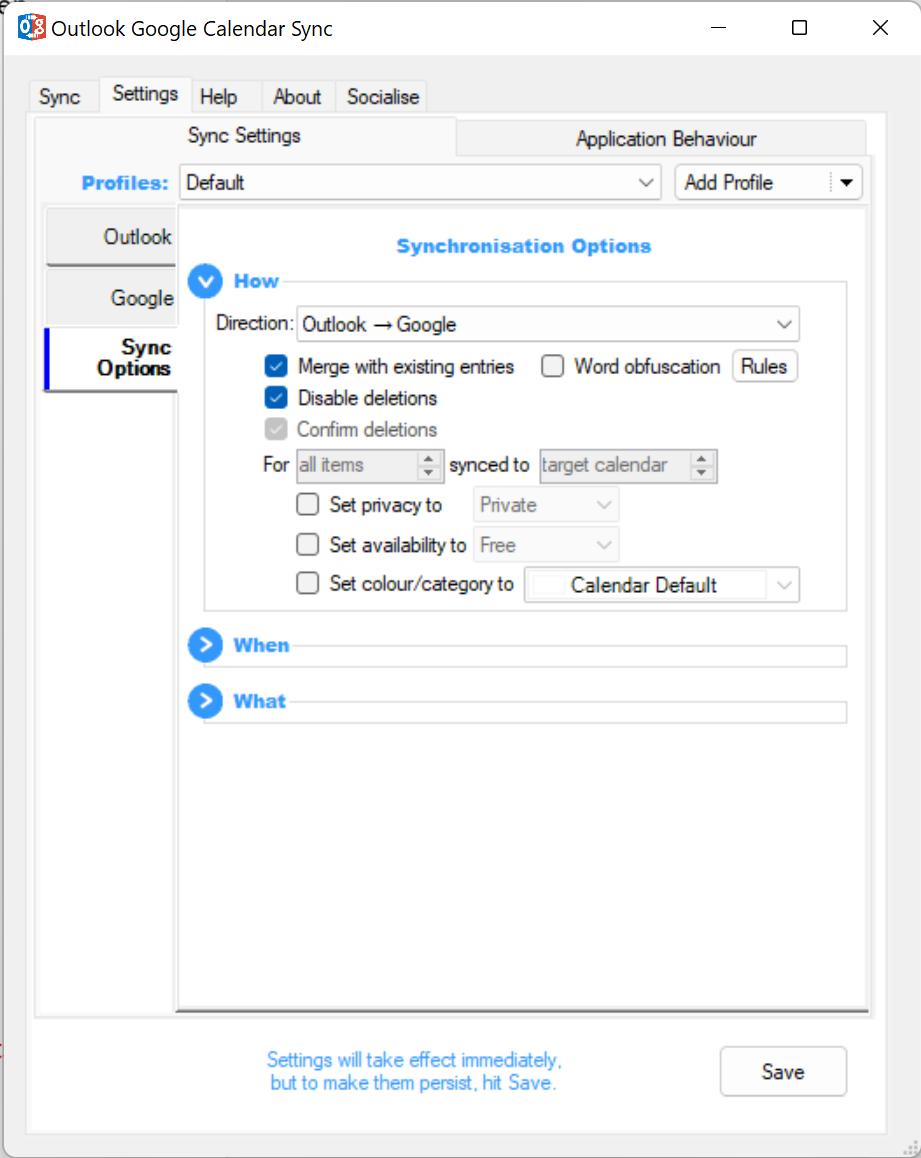
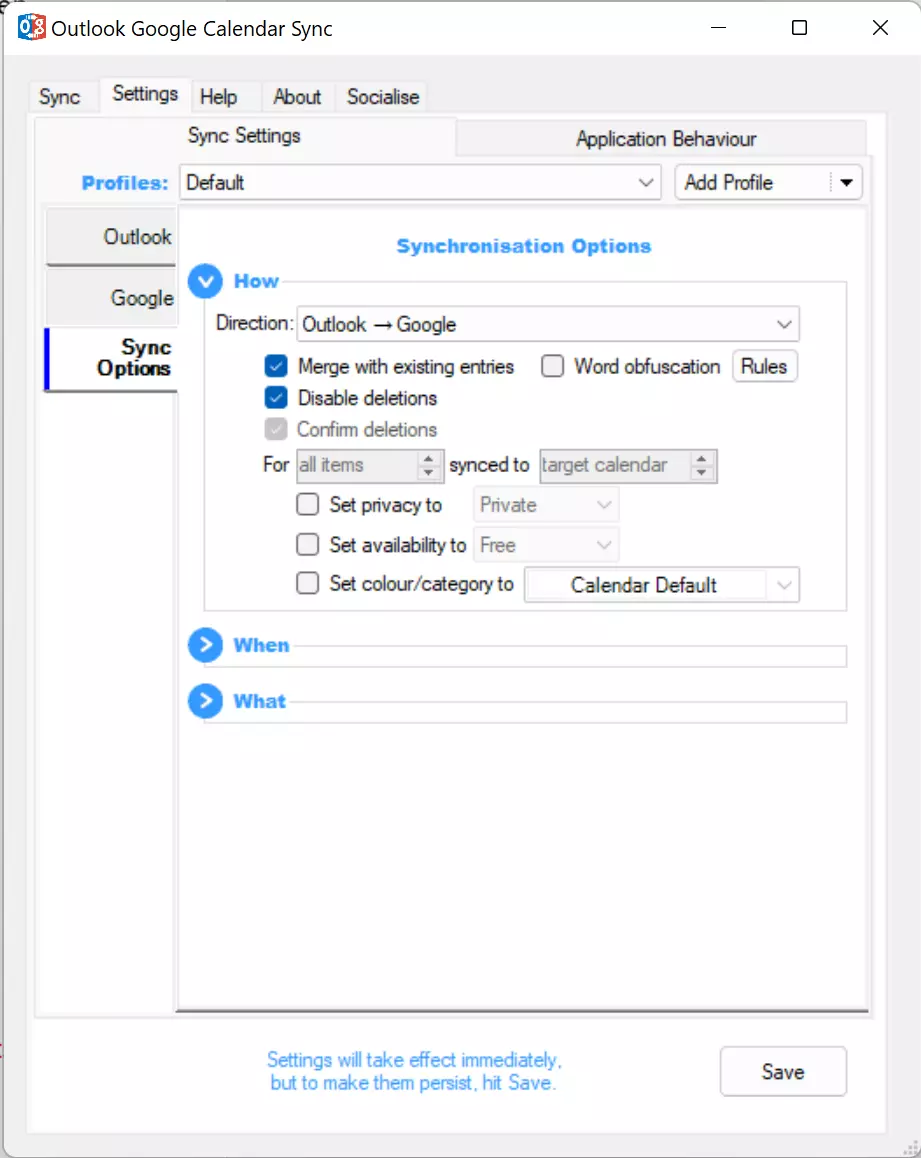
Korak 3: Shranite nastavitve in se vrnite na zavihek »Sinhronizacija «. Kliknite na »Začni sinhronizacijo«, da združite dogodke iz izbranih koledarjev Outlook in Google:
Sinhronizacija s programom Sync2
1. korak: Prenesite program z uradne spletne strani Sync2.
Korak 2: Namestite program na računalnik in ga zaženite. Čarovnik za nastavitev sinhronizacije vam bo ponudil različne možnosti, odvisno od tega, katere račune želite sinhronizirati. Če želite povezati koledarja Outlook in Google, izberite »Google Services«.
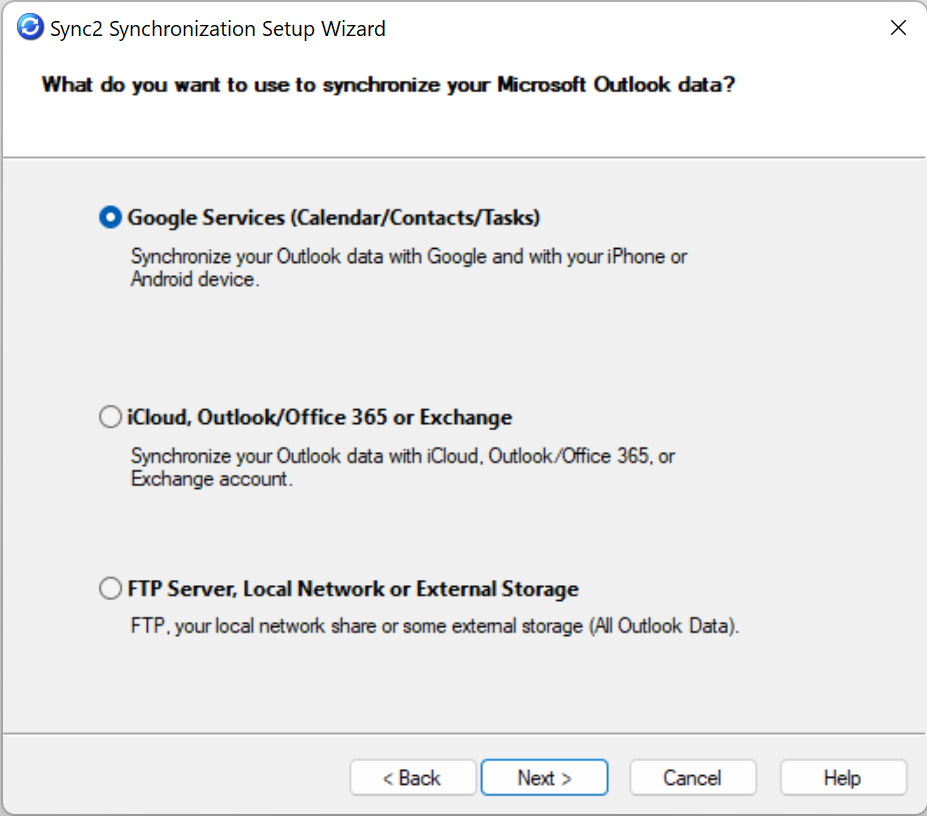
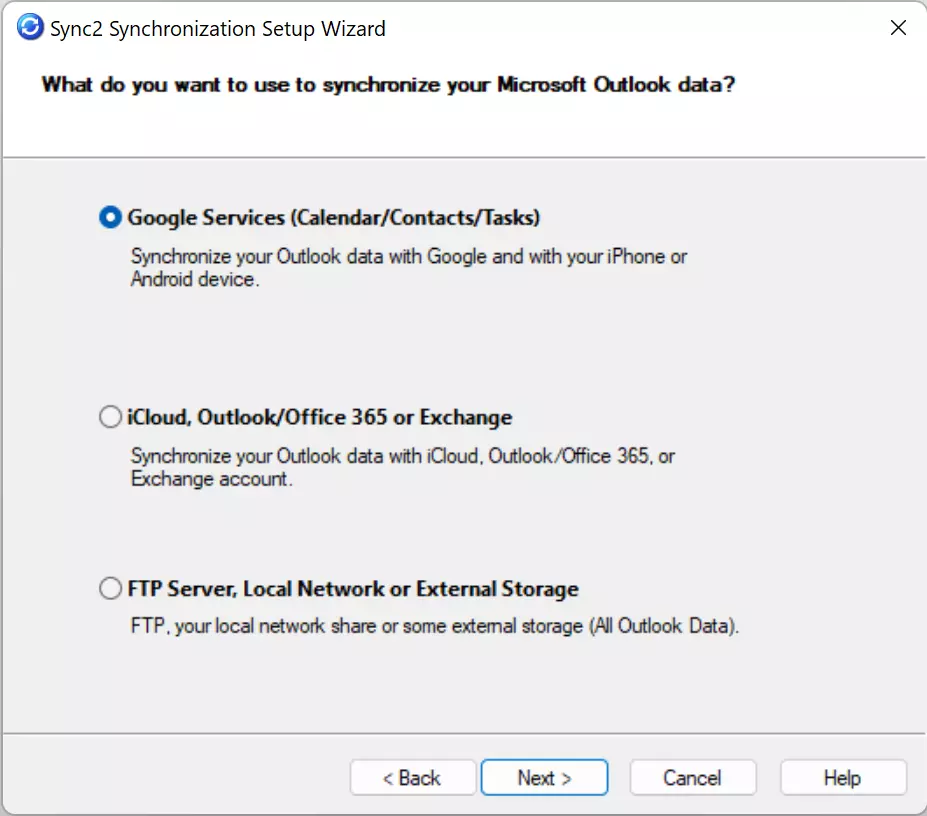
Korak 3: Ko izberete »Google Services« in v čarovniku vnesete podatke, ki jih želite sinhronizirati, se prikaže okno za prijavo v Google. Prijavite se kot običajno.
4. korak: Ko se prijavite, bo Sync2 samodejno povezal vaš Google račun z vašim koledarjem v Outlooku.
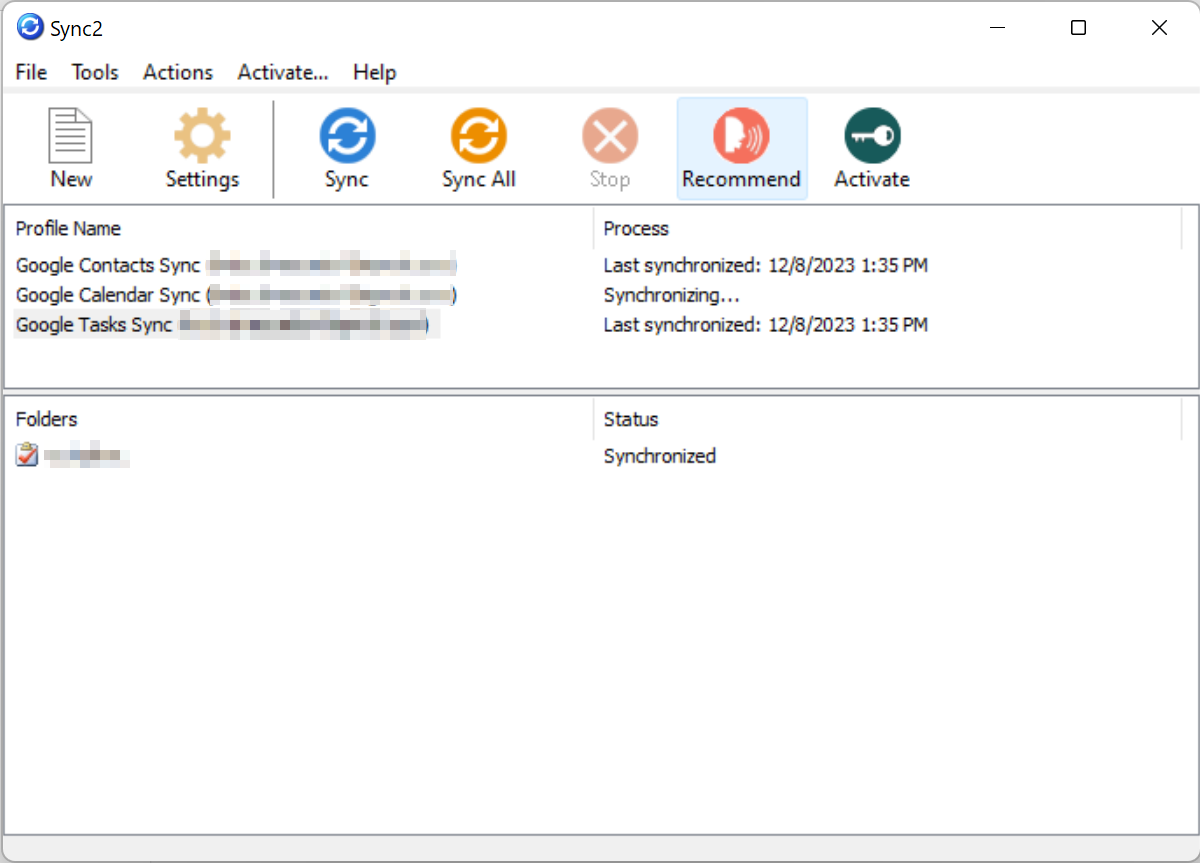
Vaš Google koledar je zdaj povezan z vašim koledarjem Outlook. Da preverite, ali je sinhronizacija uspela, vnesite dogodek v svoj Google koledar. Dogodek se bo kmalu zatem prikazal v vašem koledarju Outlook. Upoštevajte časovni interval, ki ste ga vnesli v polje »Interval sinhronizacije «. Nastavitev intervala lahko spremenite v nastavitvah programa Sync2.