Kako nastaviti najboljšo velikost slike WordPress za hitro nalaganje

Sistem za upravljanje vsebin WordPress ponuja možnost uporabe posameznih formatov slik poleg standardnih velikosti slik. Predstavljamo pomembne korake za prilagajanje velikosti slik na podlagi WordPress 6.0.3.
Privzete velikosti slik v WordPressu
Velikost datotek slik, vgrajenih v spletno stran, ima velik vpliv na hitrost nalaganja. Optimalni formati slik skrajšajo čas nalaganja in zmanjšajo obremenitev pomnilnika na strežniku. WordPress CMS ponuja niz standardiziranih velikosti slik na strežniku pri nalaganju medijev.
| Standardne velikosti slik v WordPressu | Velikost (D x V) v pikah | Razmerje stranic |
|---|---|---|
| Predogled slik | 150 x 150 | Lahko se deaktivira |
| Srednje | 300 x 300 | Ohranjeno |
| Velika | 1024 x 1024 | Ohranjeno |
| Izvirna slika | Kot naložena | Ohranjena |
Naj vaše ime govori namesto vas. Registrirajte domeno po svojih željah.
Shranite slike WordPress v ozadju in prilagodite velikosti
Te velikosti slik so določene v nastavitvah WordPressa in jih je mogoče tam prilagoditi v določenih mejah. Za to v ozadju odprite »Nastavitve« > »Mediji«.
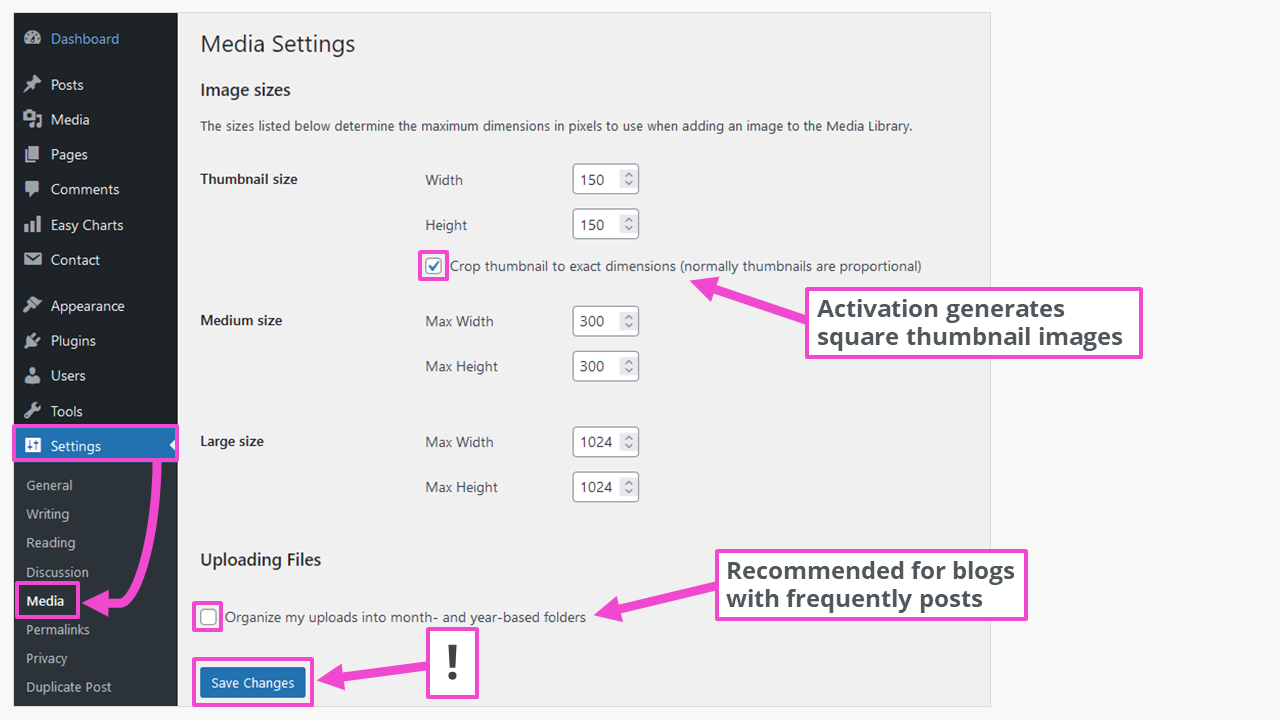
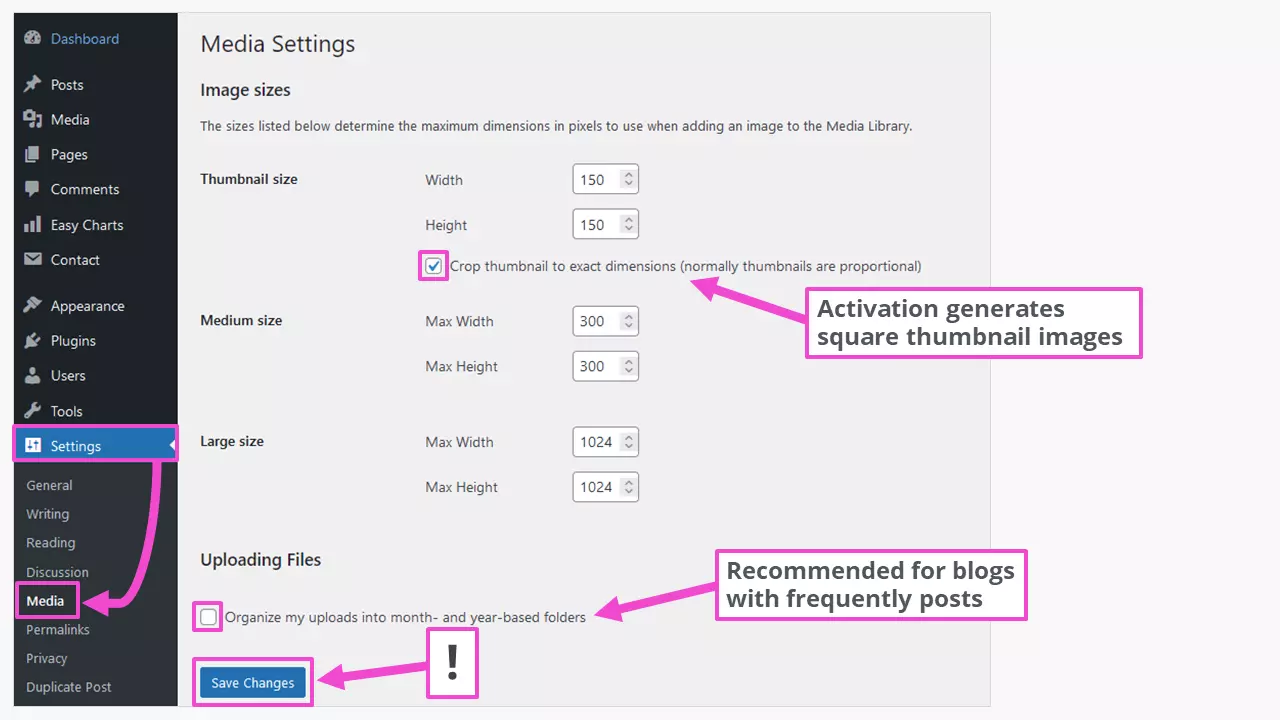
Po nalaganju medijev so v medijski knjižnici dodatne datoteke. Imenik za to je https://mydomain.com/wp-content/uploads/ ali https://mydomain.com/wp-content/uploads/2022/11/ (če so omogočene mape na podlagi meseca in leta). Na primer, slika je v naslednjih datotekah:
- vzorec-slike-1024x683.jpg
- vzorec-slike-150x150.jpg
- vzorec-slike-1536x1024.jpg
- vzorec-slike-2048x1365.jpg
- vzorec-slike-300x200.jpg
- vzorec-slike-620x413.jpg
- vzorec-slike-prilagojena.jpg (2.560 x 1.707 px)
- vzorec-slike.jpg (izvirnik)
To zagotavlja najboljše velikosti slik za večino WordPress strani ali objav. Slike za nalaganje v medijsko knjižnico ne smejo biti večje od 1920 pikslov na dolgi strani slike. Pred nalaganjem jih lahko spremenite z brezplačnimi programi za urejanje slik, da se izognete neprijetnim presenečenjem. To velja za slikovni format WebP, ki ga vsi brskalniki ne podpirajo.
To so priporočene velikosti slik za uporabo v WordPress temah:
| Velikosti slik v WordPressu | Velikost (D x V) v pikah |
|---|---|
| Logotipi | 200 x 100 |
| Predogledne slike | 150 x 150 |
| Slike ozadja | 1920 x 1080 |
| Slike v pokončnem formatu | 900 x 1200 |
| Slike v ležečem formatu | 1200 x 900 |
| Slike v glavi (pasica) | 1048 x 250 |
| Slike drsnika (odvisno od teme) | Do 1920 x približno 600 |
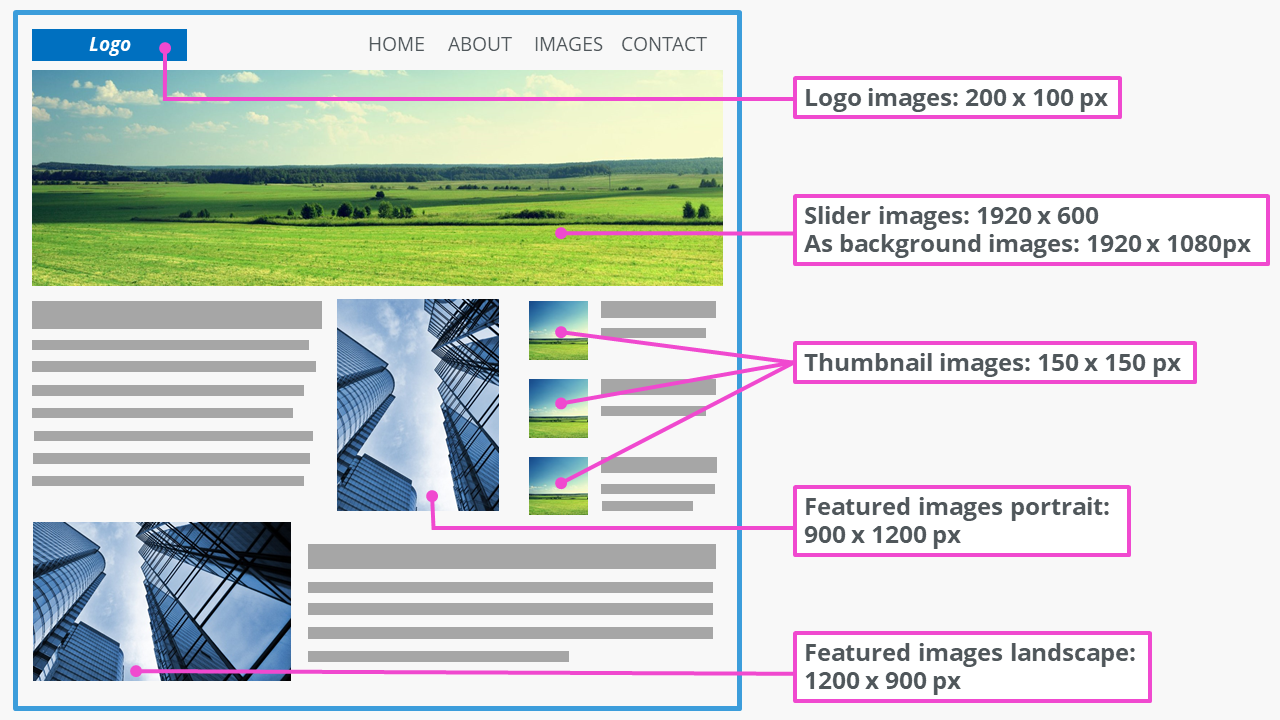
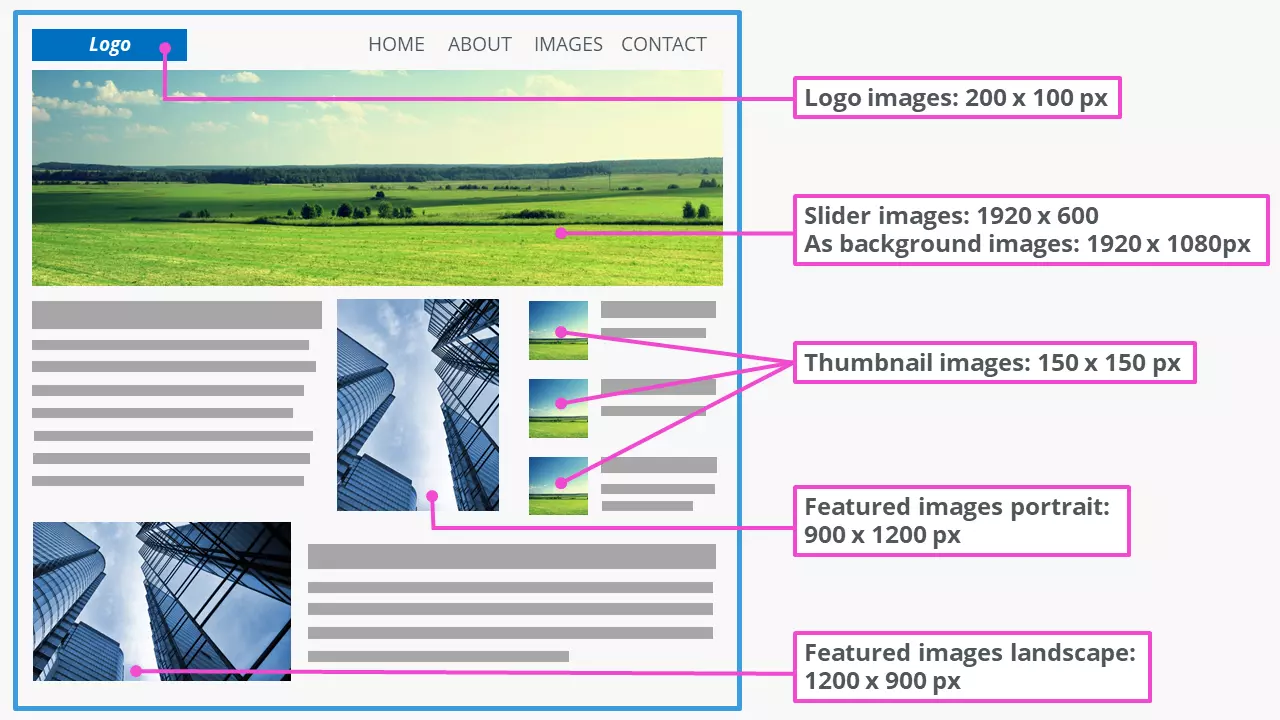
Konkretne zahtevane dimenzije slike so odvisne od komponent in strukture WordPress teme. Najdete jih v dokumentaciji posamezne teme.
Spreminjanje velikosti slik v medijski knjižnici WordPress
Velikost slik v WordPressu je mogoče prilagoditi. Poleg spreminjanja originalnih dimenzij slike je mogoče sliko tudi obrezati, zavrteti in obrniti. Če želite na primer iz slike z večjimi dimenzijami v medijski knjižnici ustvariti drsnik, ravnajte kot sledi:
Korak 1: Izberite sliko v medijski knjižnici in kliknite »Uredi sliko«.
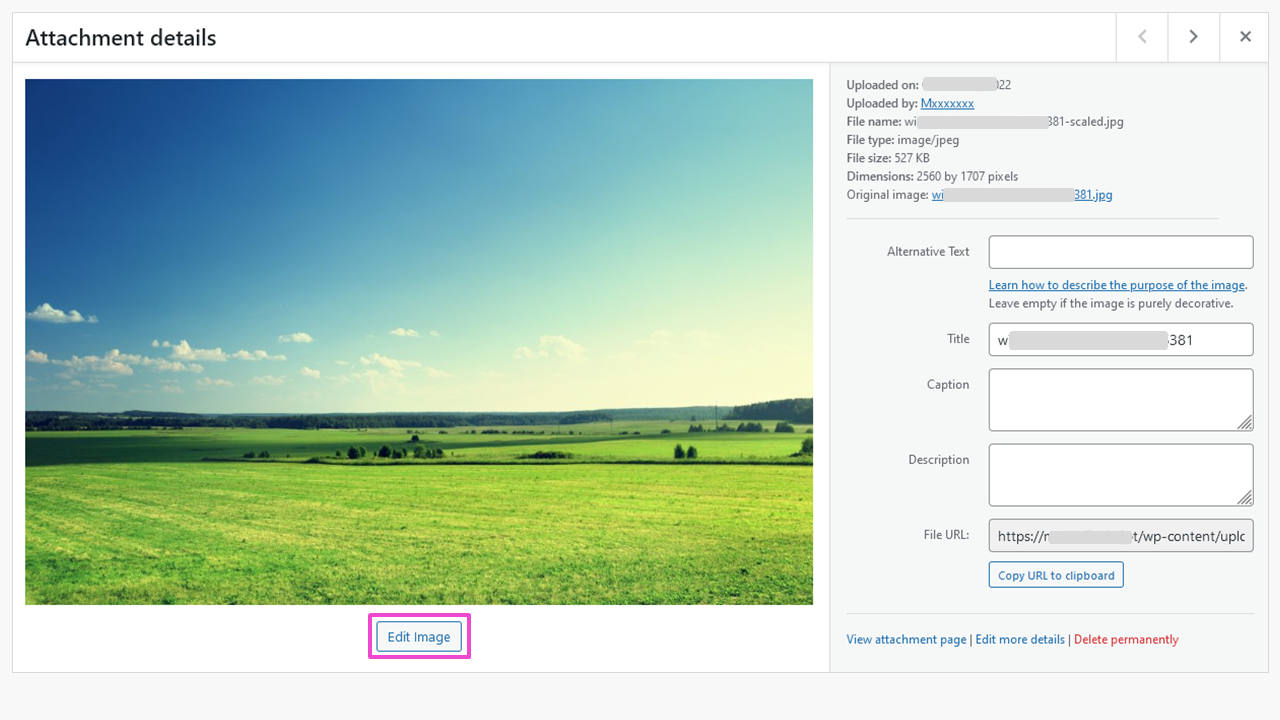
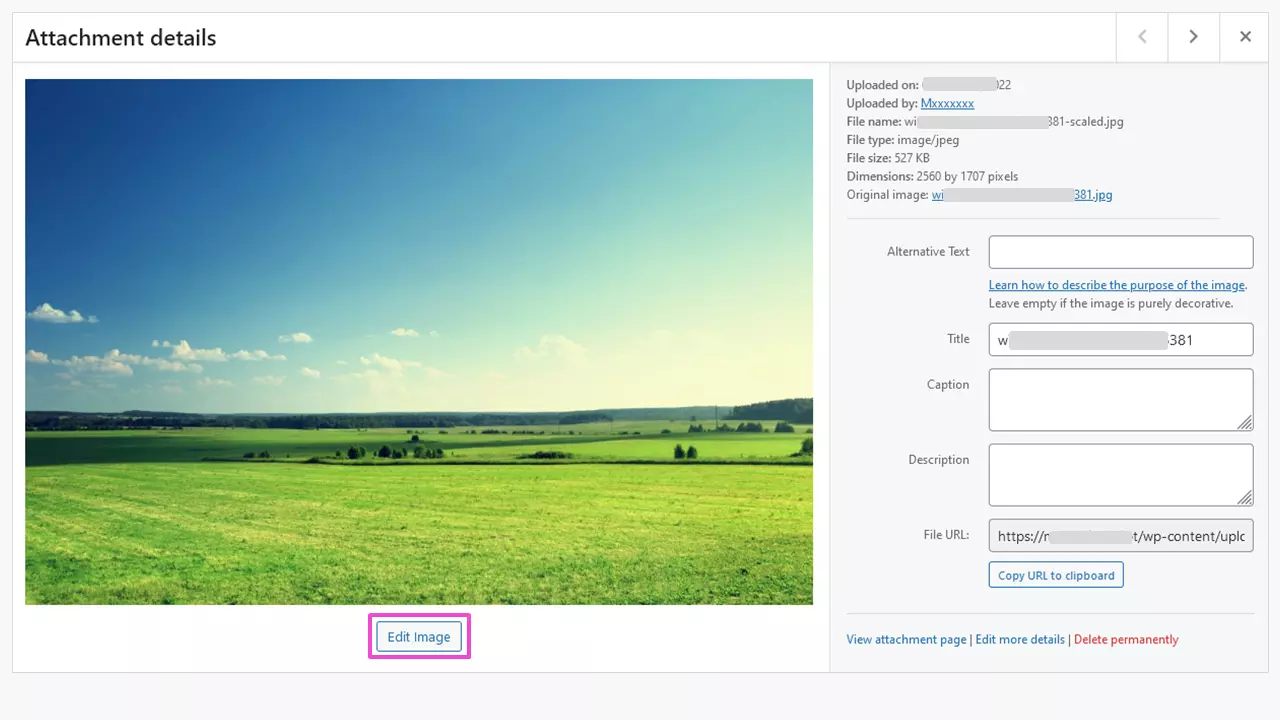
Korak 2: Nastavite način urejanja in velikost
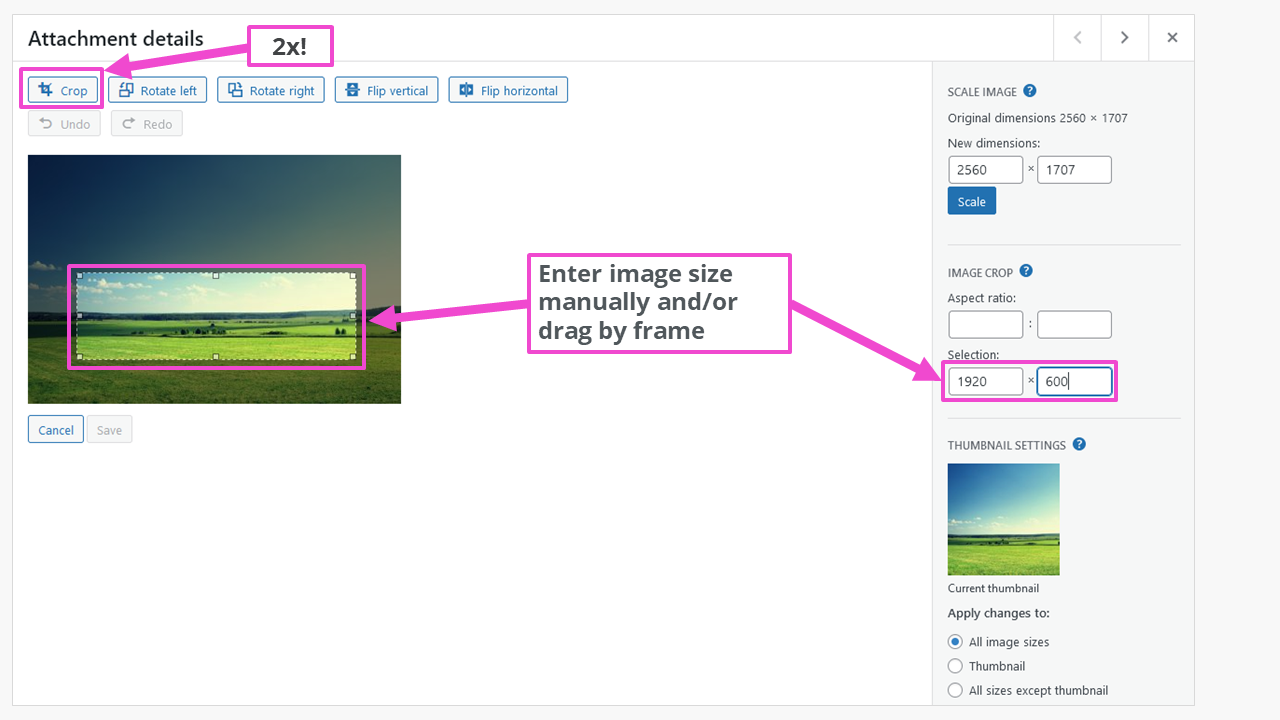
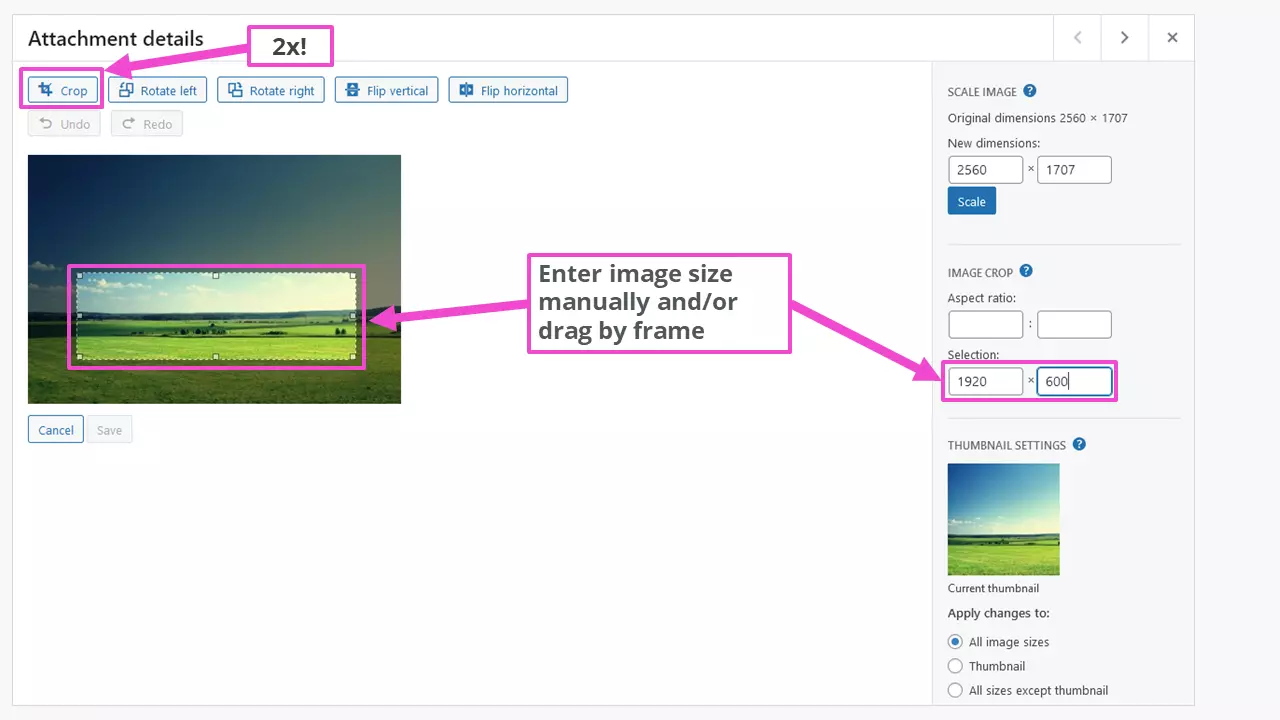
Opozoriti je treba, da je treba gumb za obrezovanje uporabiti dvakrat: enkrat za aktiviranje funkcije in drugič po nastavitvi dimenzij slike za izvedbo postopka.
Želite datoteke shraniti čim bolj varno? Uporabite oblakovno shranjevanje HiDrive. Prepričani ste lahko, da so vaši podatki varno shranjeni v skladu s standardi britanskega GDPR.
Korak 3: Shranite sliko v medijsko knjižnico
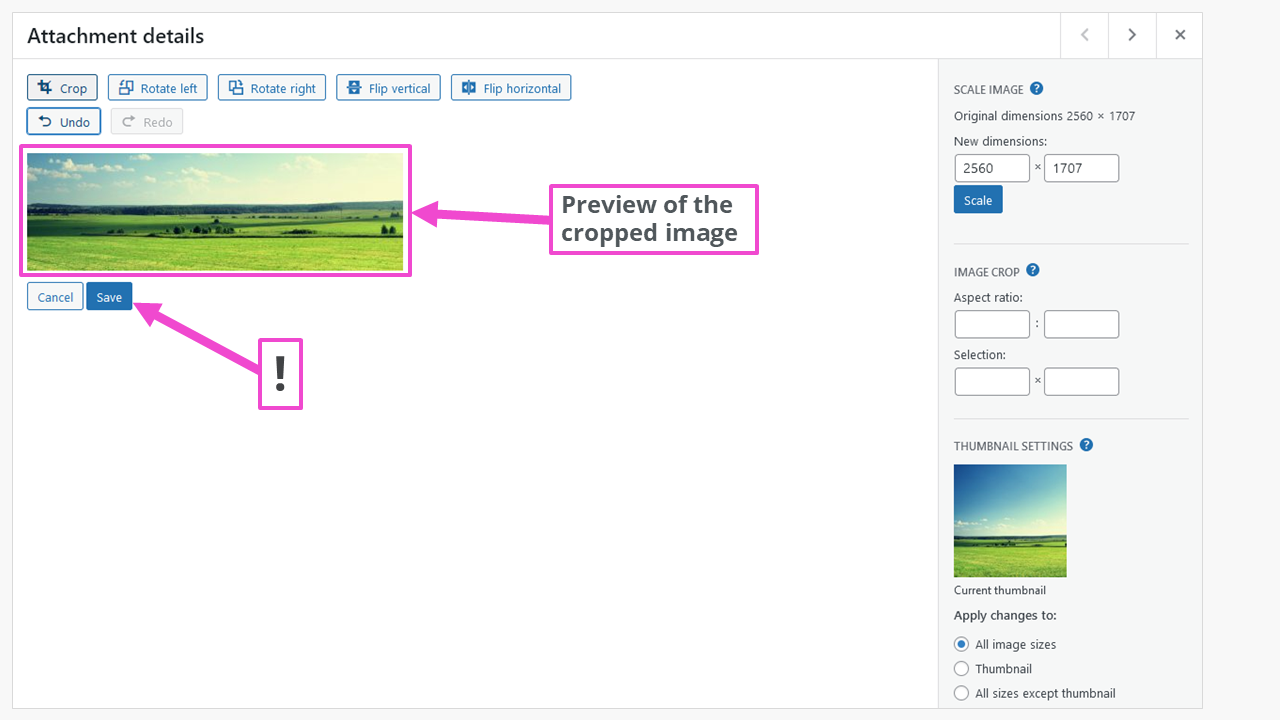
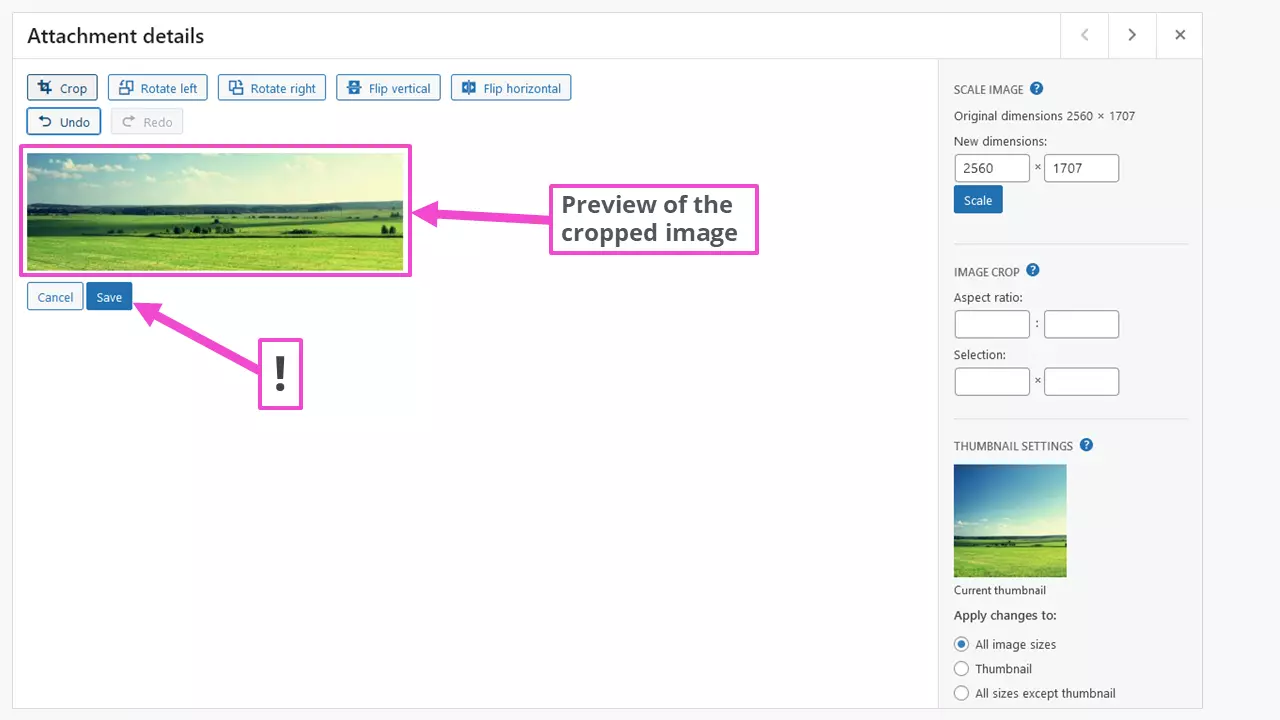
Po shranitvi pomanjšane slike je datoteka shranjena v mapo za nalaganje.
- predogled-slike-skalirana-e1667121439976.jpg
v petih drugih formatih z avtomatsko dodeljeno identifikacijsko številko …-e1667121439976. Novo ustvarjene velikosti slik lahko izberete iz medijske knjižnice v urejevalniku Gutenberg, ko jih vstavljate ali zamenjujete. Tam so na voljo tudi dimenzije slike v pikah.
Če izbrana WordPress tema ne ponuja drsnikov, si lahko ogledate ponudbo WordPress vtičnikov za drsnike.
Prilagodite velikost slike pri vstavljanju v vsebino WordPressa
Slike iz medijske knjižnice WordPress se vstavijo v vsebino. To omogoča naknadno prilagajanje velikosti v širokih mejah. Urejevalnik WordPress Gutenberg ponuja veliko več možnosti v primerjavi s klasičnim urejevalnikom TinyMCE.
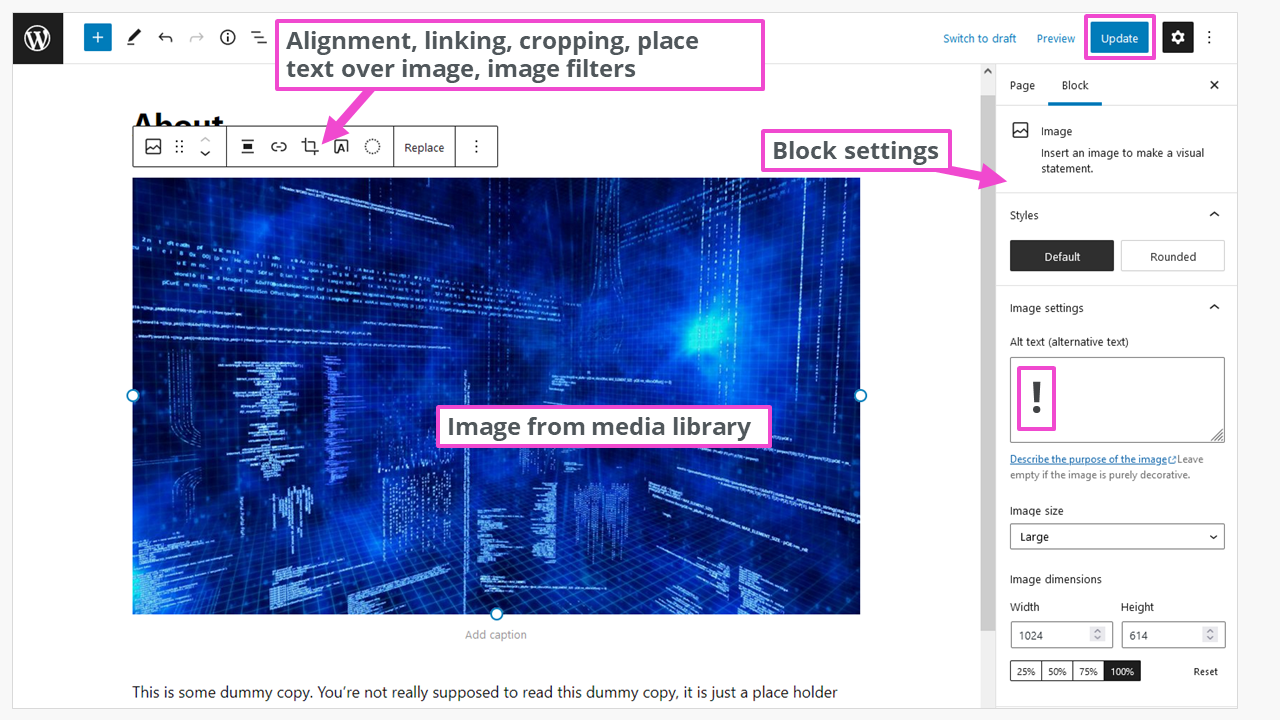
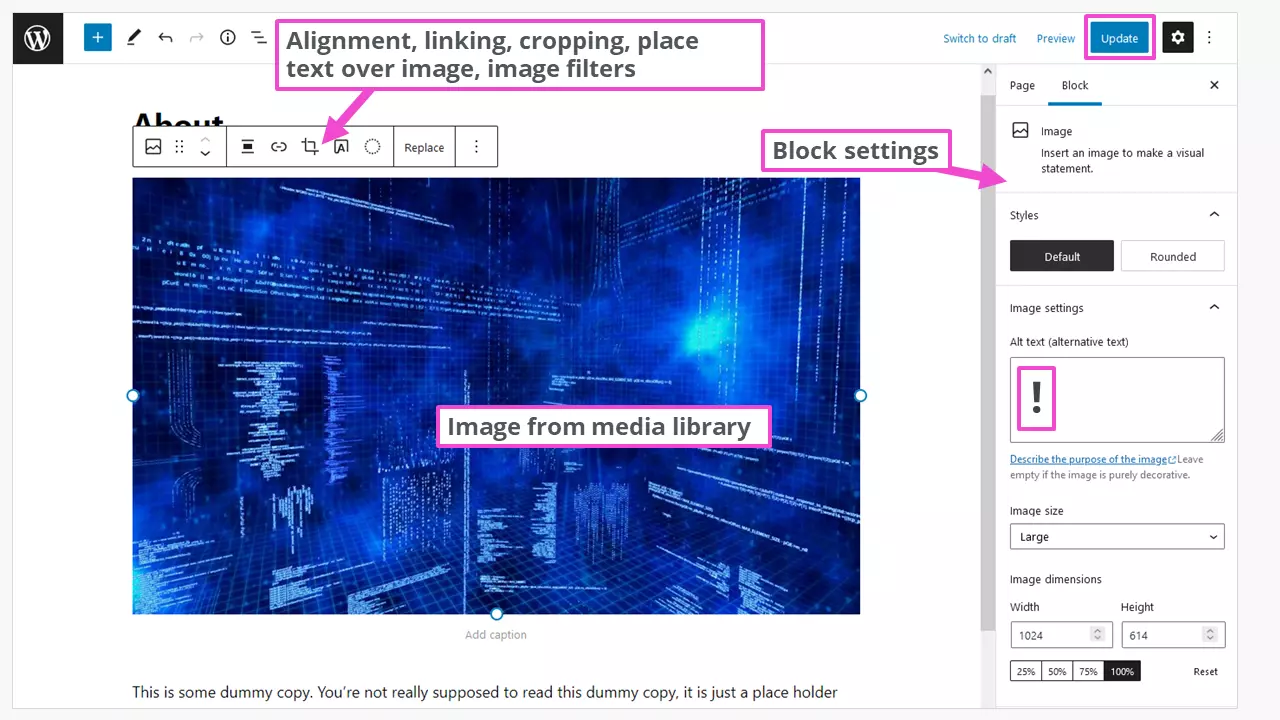
Če želite shraniti svoje prilagojene nastavitve za poznejšo ponovno uporabo, lahko uporabite Gutenbergov razdelek »Dodaj v ponovno uporabne bloke« in ga tudi zaklenete, da se ne bi po nesreči spremenil. To vam bo prihranilo ogromno dela, če pogosto objavljate nove prispevke.
Za spletne strani, namenjene posebnim poklicem, kot je na primer spletna stran fotografa, so morda potrebni dodatni formati slik, da lahko popolnoma predstavite svojo vizijo. Naš vodnik„stiskanje slik“ponuja dodatno pomoč pri prilagajanju velikosti slik, npr. za vtičnike galerije WordPress.
Leno nalaganje WordPress je še en način za izboljšanje časa nalaganja spletne strani. V tem primeru se slike nalagajo šele, ko vstopijo v vidno območje med pomikanjem po spletni strani.
Onemogoči privzete velikosti WordPress za slike
Najlažji način za onemogočanje privzetih velikosti slik je uporaba vtičnika „Disable Media Sizes ”. V njegovih nastavitvah je navedenih vseh sedem ustvarjenih formatov slik.
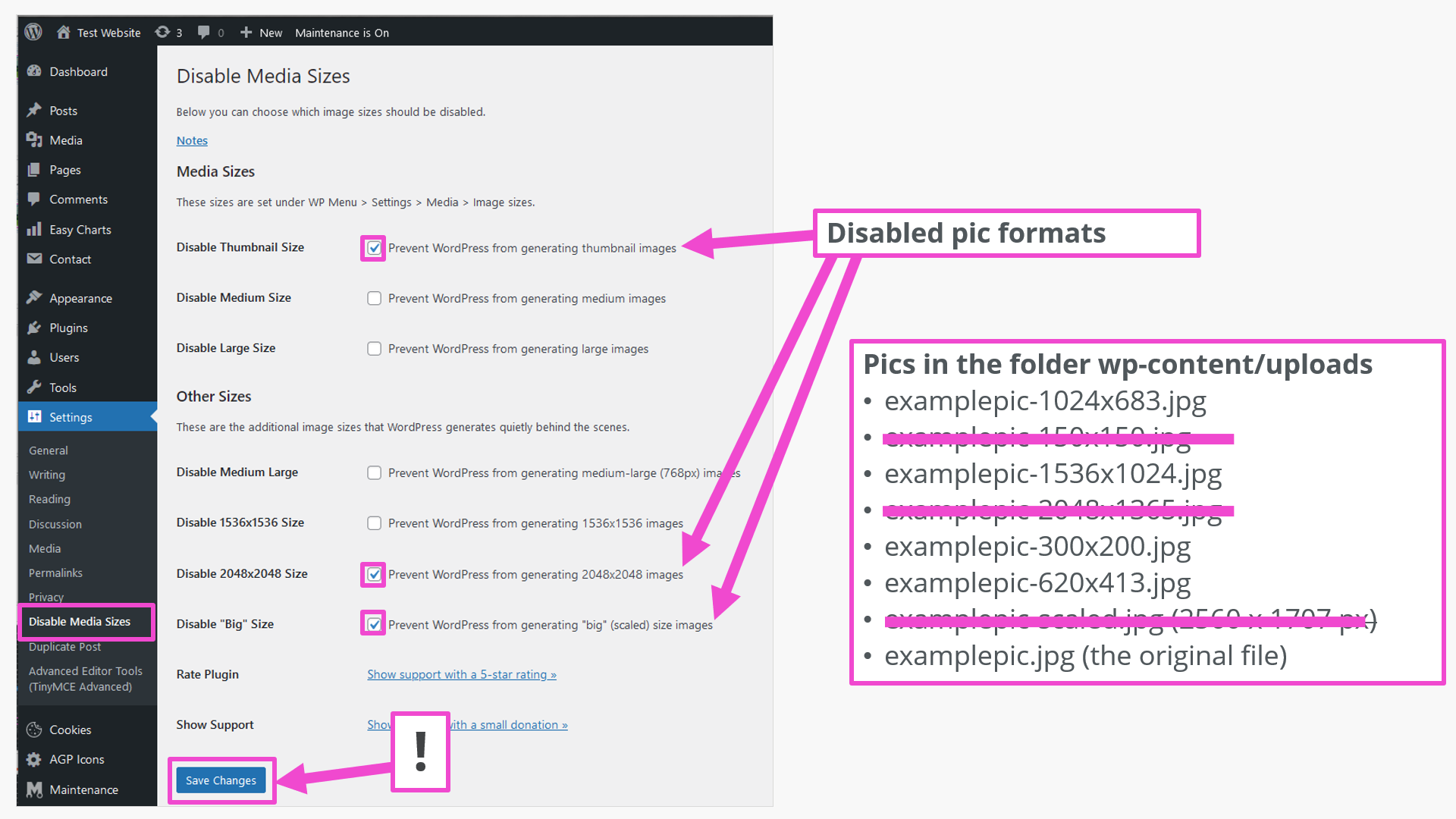
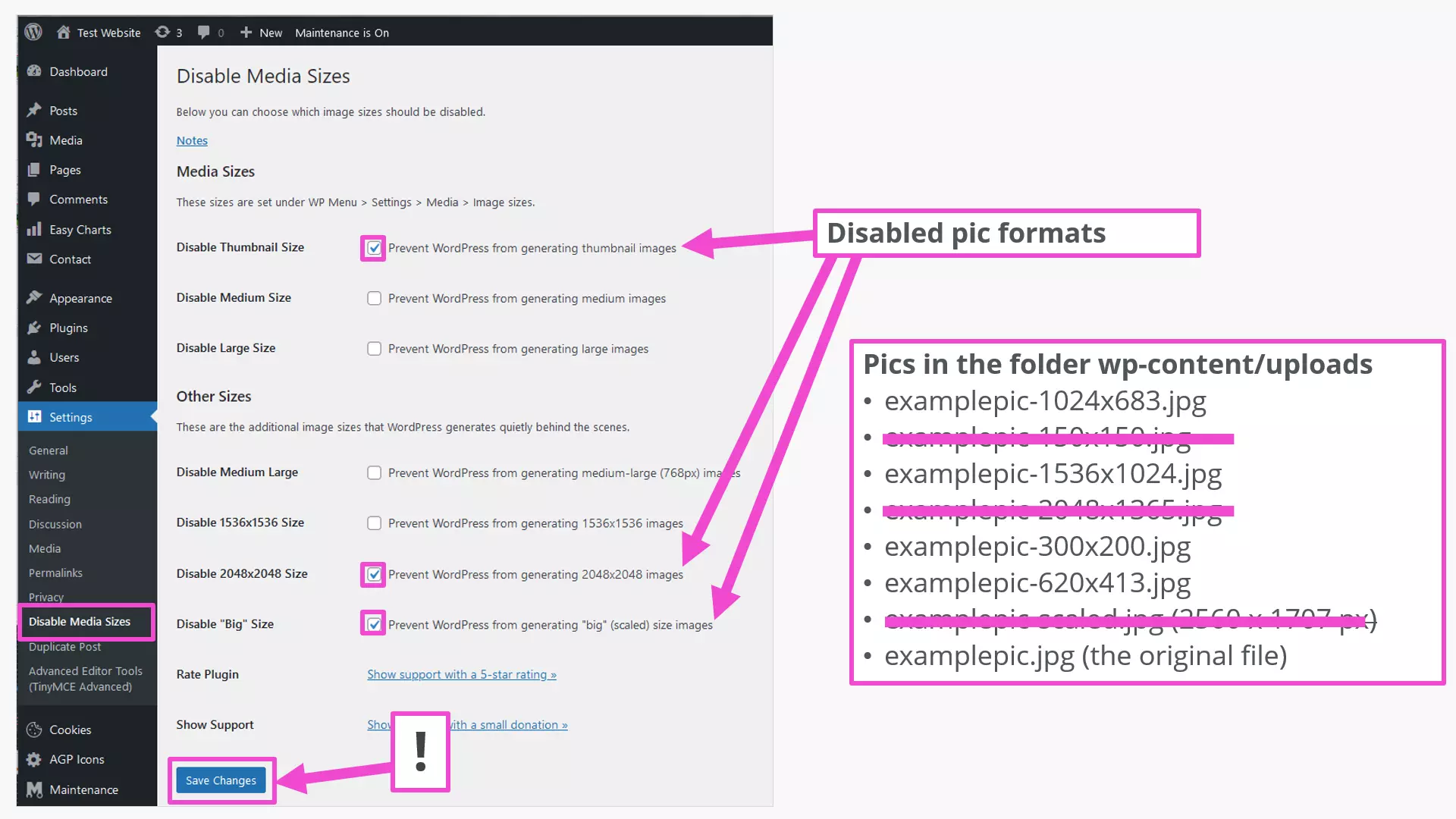
Z prikazanimi nastavitvami vtičnika se neizbrani formati sploh ne generirajo. Nalaganje izvirne slike ni mogoče „izklopiti“. To je prednost, če želite kasneje vendarle generirati druge formate.
Dodajanje dodatnih slikovnih formatov ali njihovo onemogočanje je mogoče tudi z vnosi v jedrnih datotekah WordPressa functions.php in index.php. To pa naj bi bilo rezervirano za izkušene programerje. Prvi pregled programskega jezika najdete v našem začetnem tutorialu PHP.
Dodatno optimizirajte slike za WordPress s pomočjo vtičnikov
V praksi se slike večinoma uporabljajo v formatih JPG in PNG. Velikost datotek teh slikovnih formatov je mogoče dodatno prilagoditi s programi za urejanje slik. V programu Photoshop se pri shranjevanju ali izvozu pojavi vprašanje o kakovosti. Slabost te metode je, da je treba vsako sliko obdelati posebej in nato naložiti. Plug-ini so bolj elegantna rešitev. Ti imajo pogosto širok spekter funkcij, zato je priporočljivo natančno prebrati dokumentacijo uporabljenega plug-ina.
Visoko število namestitev in dobre ocene imajo na primer naslednji WordPress vtičniki za prilagajanje velikosti datotek in slik v WordPressu:
- EWWW Image Optimizer: Podpira formate: JPG, PNG, GIF, PDF, WebP, SVG
- TinyPNG: Podpira JPG, PNG, WebP
- Imagify: podpira JPG, PNG, PDF, GIF, WebP
- Regenerate Thumbnails: že nekaj časa ni bil posodobljen
- Image Regenerate & Select Crop: enako
Preden poskusite z vtičniki, se spomnite: varnostna kopija WordPressa ščiti pred izgubo podatkov, če se resnično nekaj pokvari.
Povzetek: Optimizirajte velikosti slik v WordPressu
Z vgrajenimi orodji WordPressa je mogoče doseči že veliko optimalnih velikosti slik. Z dodatki so na voljo še večje možnosti. Poseganje v PHP kodo spletne strani WordPress naj bo prepuščeno programskim strokovnjakom. In na koncu: pri optimizaciji ne pozabite na SEO slike.