Kako korak za korakom izbrisati Facebook račun

Če želite izbrisati svoj Facebook račun, lahko to enostavno storite v le nekaj korakih, ne glede na to, ali uporabljate brskalnik ali aplikacijo Facebook. Če pa se vam zdi izbris računa preveč drastičen ukrep, si vsaj vzemite čas, da natančno pregledate in prilagodite nenehno spreminjajoče se nastavitve zasebnosti svojega profila.
Kratki vodnik: Kako izbrisati svoj Facebook račun
- Odprite pregled računa na Facebooku in kliknite na »Osebni podatki«.
- Izberite možnost »Lastništvo in nadzor nad računom«, nato pa v pojavnem oknu izberite »Deaktiviranje ali izbris«.
- Kliknite na profil, ki ga želite izbrisati, in izberite možnost »Izbriši račun«.
- Sledite navodilom in potrdite izbris s klikom na gumb »Izbriši račun«.
Dobri razlogi za trajno izbrisanje vašega Facebook računa
Naj gre za to, da uporabniki Facebooka pogosto čutijo večjo družbeno zavist in stresa, nekateri pa postanejo celo odvisni od družbenih omrežij, ali pa za to, da je ustanovitelj Facebooka Mark Zuckerberg poskušal s popuščanjem pri cenzuri pridobiti oporo na kitajskem trgu – razlogi za trajno izbrisanje Facebooka segajo od osebnih do političnih.
Mnogi se zavedajo, da si Facebook pridržuje pravice do vseh vsebin, ki se delijo na njegovi platformi. Verjetno ste tudi že slišali, da Facebook oglaševalcem posreduje podatke iz profilov in sezname prijateljev. Toda kako daleč to dejansko sega? Kaj pa aplikacije, ki jih uporabljate na Facebooku, ali tiste, v katere se prijavite s svojim Facebook računom – do kakšnih podatkov imajo dostop? Preden izbrišete svoj Facebook račun, je vredno pogledati nastavitve aplikacij na Facebooku. Za to kliknite na svojo profilno sliko in iz spustnega menija izberite »Nastavitve in zasebnost« > »Nastavitve«. Nato se pomaknite po levi stranski vrstici navzdol do razdelka »Aplikacije in spletne strani«.
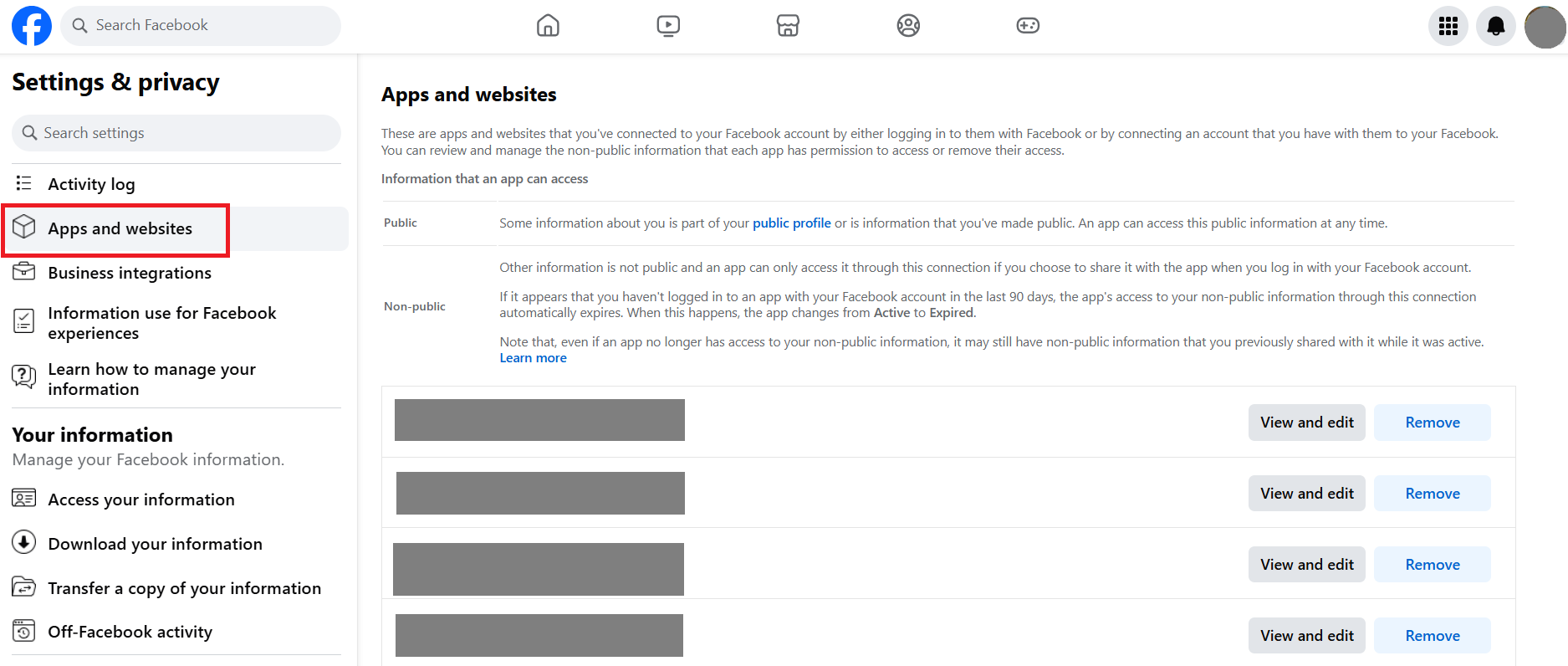
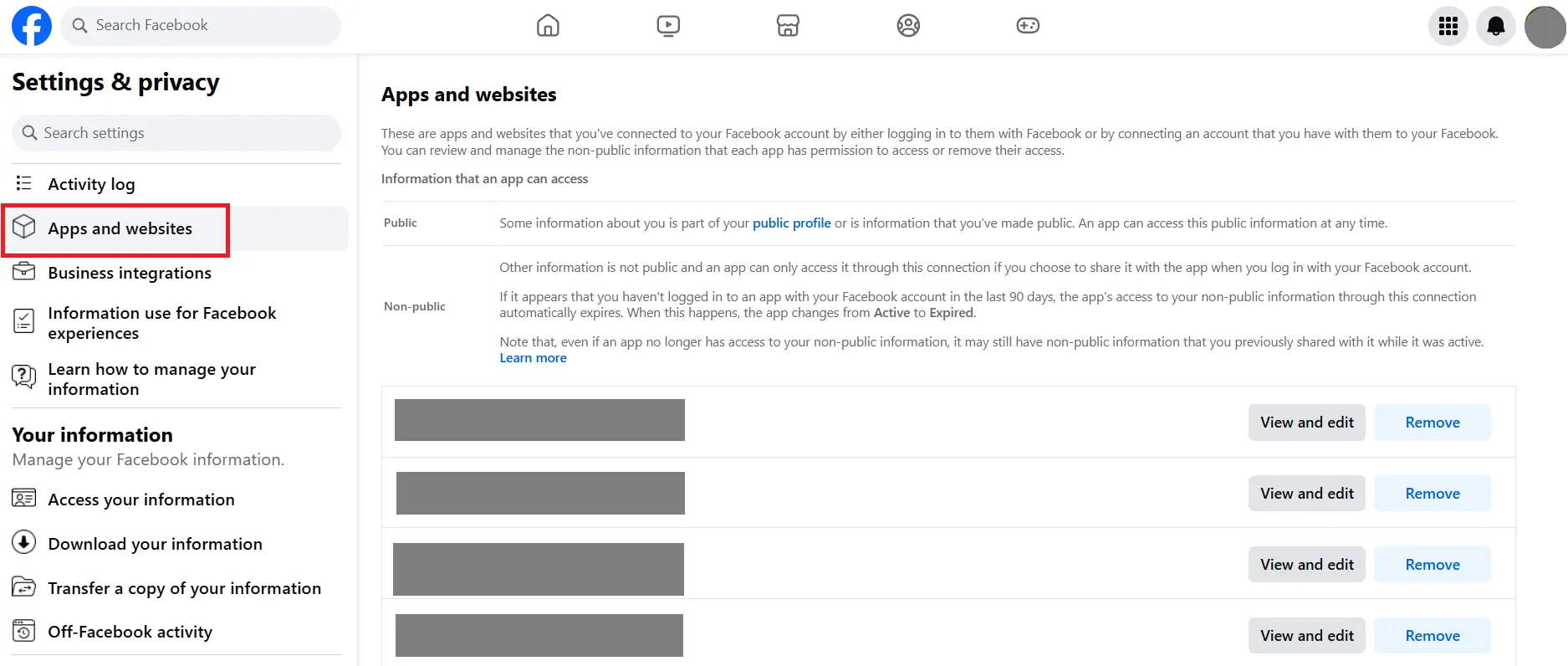
Tukaj lahko določite, ali želite za prijavo v aplikacije tretjih ponudnikov uporabiti svoj Facebook račun.
Ne želite Facebooka popolnoma izločiti iz svojega življenja? Če svoj Facebook račun deaktivirate, ga lahko kadarkoli ponovno aktivirate tako, da se prijavite v račun ali uporabite aplikacijo, povezano s Facebookom.
Kako korak za korakom izbrisati svoj Facebook račun
Če se vam pravila o zasebnosti zdijo preveč zapletena in želite zadevo s Facebookom enkrat za vselej zaključiti, namesto da bi le deaktivirali svoj račun, vam bomo pokazali, kako lahko svoj Facebook račun izbrišete z le nekaj kliki, čeprav bo za to potrebno malo potrpljenja.
Naredite varnostno kopijo podatkov
Seveda ne želite, da bi ob izbrisu računa izgubili počitniške fotografije in sporočila. Da se temu izognete, je priporočljivo uporabiti funkcijo varnostnega kopiranja in prenesti vse pomembne datoteke ter pogovore na računalnik. Za to se pomaknite na svojo profilno sliko in v spustnem meniju izberite »Nastavitve in zasebnost« > »Nastavitve«. Nato v stranskem meniju odprite »Prenesi svoje podatke«, da dostopate do pregleda računa, kjer lahko prenesete svoje podatke.
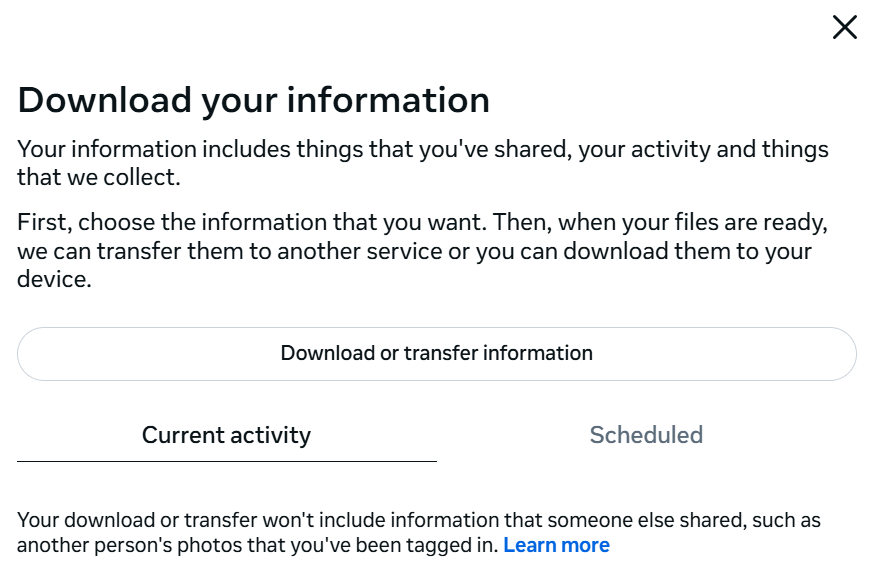
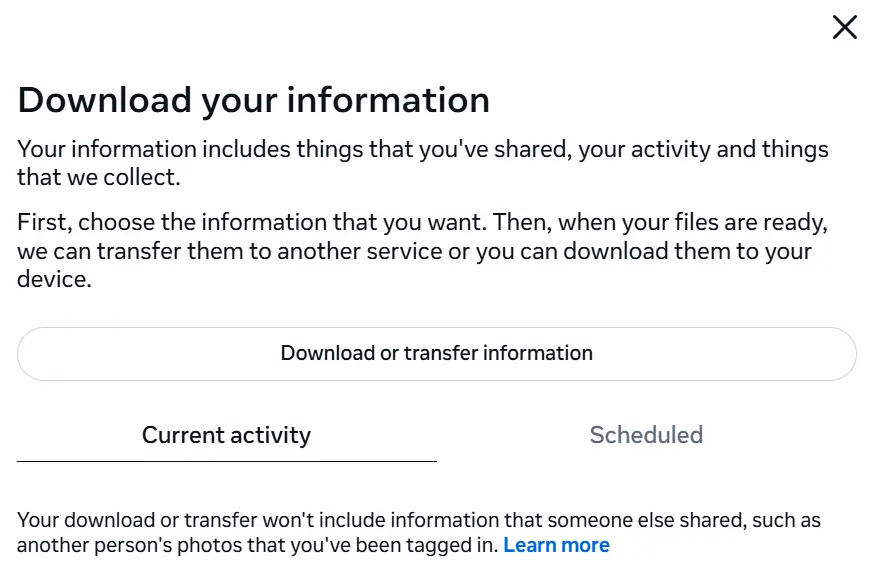
V naslednjem poglavju izberite ustrezen profil in se odločite, katere podatke želite shraniti in v kakšni obliki.
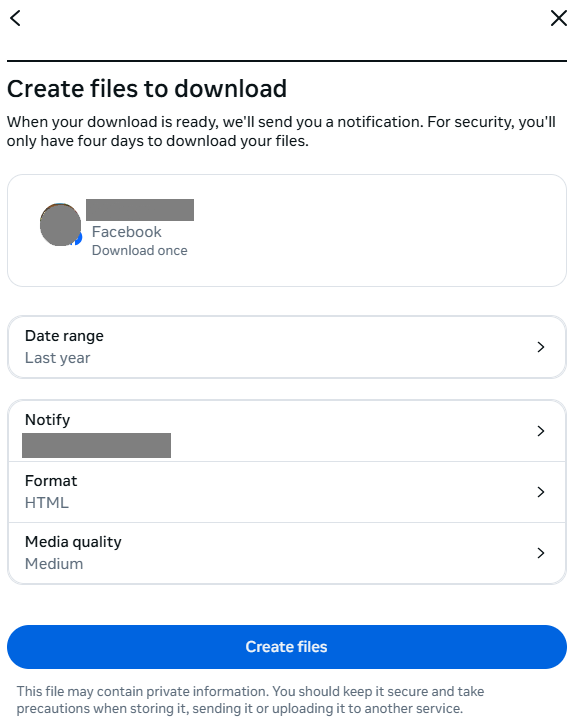
Ker lahko priprava datoteke traja več ur, boste prejeli e-poštno sporočilo, ko bo datoteka pripravljena. V sporočilu bo navedena povezava za prenos, na katero lahko kliknete. Po ponovnem vnosu gesla lahko prenesete želeno datoteko. Upoštevajte, da bo povezava za prenos zaradi varnostnih razlogov veljavna le štiri dni.
Trajno izbrišite Facebook z le nekaj kliki
Onemogočanje računa je precej preprosto, Facebook pa povezavo jasno prikaže. Izbris samega Facebookovega računa pa je že druga zgodba.
Najprej se prijavite v Facebook. Nato obiščite naslednjo povezavo, da izbrišete svoj Facebook račun:
https://www.facebook.com/help/delete_account
Kliknite gumb »Izbriši račun«.
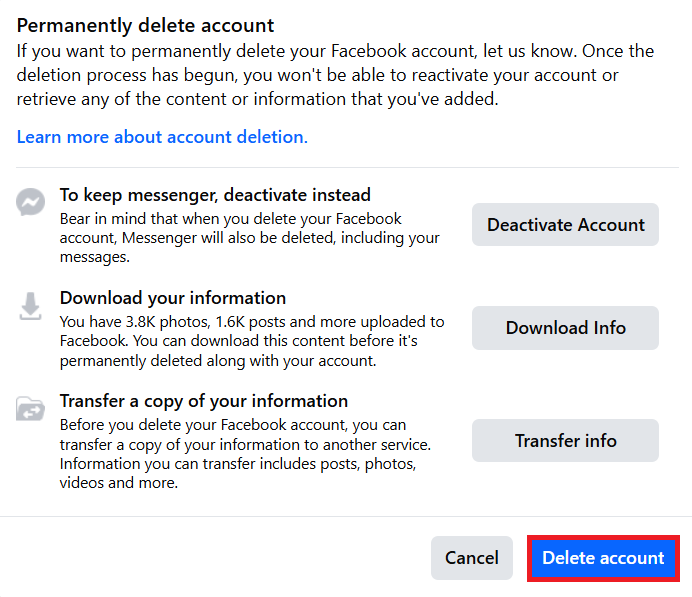
Še zadnjič boste morali vnesti geslo. Nato potrdite s klikom na gumb »Izbriši račun«, da zahtevate izbris svojega Facebook računa.
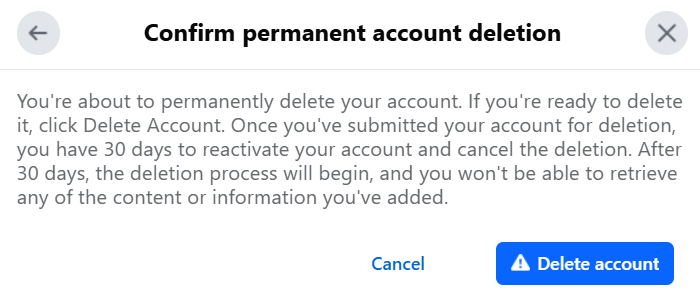
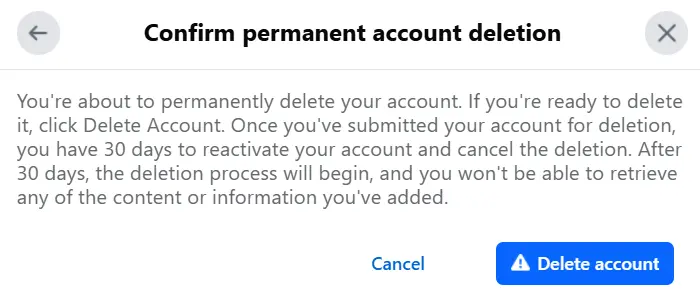
Od zdaj naprej drugi uporabniki Facebooka ne bodo več mogli videti tvojega profila ali nobenih medijskih vsebin, ki si jih naložil na Facebook. V roku 30 dni lahko svoj račun ponovno aktiviraš tako, da se preprosto prijaviš. Po izteku tega roka se bo začelo brisanje tvojih podatkov in datotek iz Facebookove zbirke podatkov. Popolno brisanje vseh podatkov, povezanih s tvojim Facebookovim računom, lahko traja do 90 dni. Šele takrat bo tvoj Facebookov račun trajno izbrisan.
Upoštevajte pa, da bodo sporočila in klepeti, ki ste jih imeli z drugimi uporabniki, ostali shranjeni na njihovih računih. Izbrišani bodo le vaši lastni prispevki na časovnici, profil, medijske vsebine in klepeti, shranjeni na vašem računu. Slike z drugih računov, na katerih ste upodobljeni, bodo ostale. Če ste bili označeni na profilu, bo povezava izginila, če pa želite, da se slika odstrani, se najbolje obrnite na osebo, ki jo je naložila.
Želite Facebook za vedno izbrisati, a ostati aktivni na družbenih omrežjih? Preberite naš članek o najboljših alternativah Facebooku, kjer boste našli nekaj možnosti.