Kako korak za korakom izbrisati račun Snapchat
Možnost izbrisa računa Snapchat je, tako kot pri mnogih drugih storitvah, nekoliko skrita– platforma namreč ne želi izgubiti svojih uporabnikov. Poleg izbrisa imate na voljo tudi možnost začasne deaktivacije računa Snapchat. Tukaj je podrobna navodila za obe možnosti.
Kako onemogočiti ali izbrisati svoj račun Snapchat na napravi Android ali spletu
Če želite svoj račun Snapchat trajno izbrisati, je to vedno dvofazni postopek. Ko zahtevate izbris računa, se vaš profil najprej deaktivira za 30 dni, nato pa ga Snapchat trajno izbriše. V tem obdobju se lahko še vedno prijavite kot običajno, če si premislite. Uporabniki sistema Android računa Snapchat ne morejo izbrisati neposredno v aplikaciji. Namesto tega morate uporabiti spletni brskalnik, in sicer na naslednji način:
- V brskalniku na računalniku ali pametnem telefonu odprite spletno stran accounts.snapchat.com.
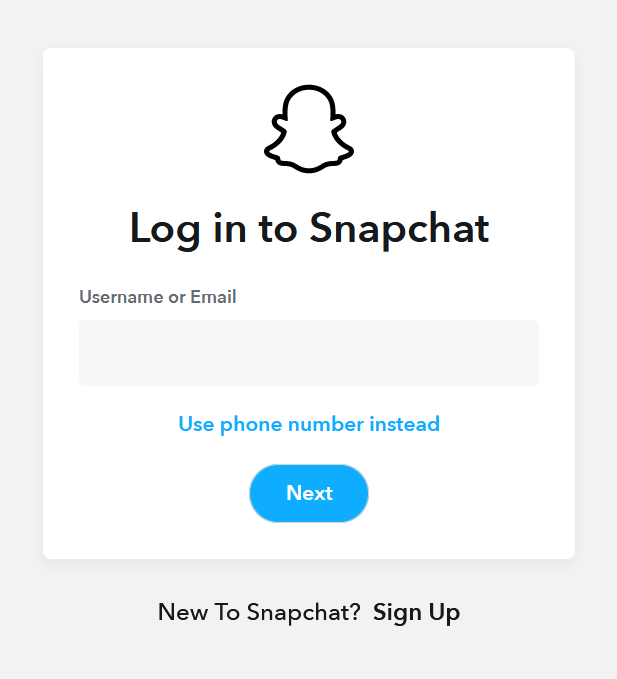
- Prijavite se s svojim Snapchat računom. V naslednjem oknu kliknite na »Izbriši moj račun«.
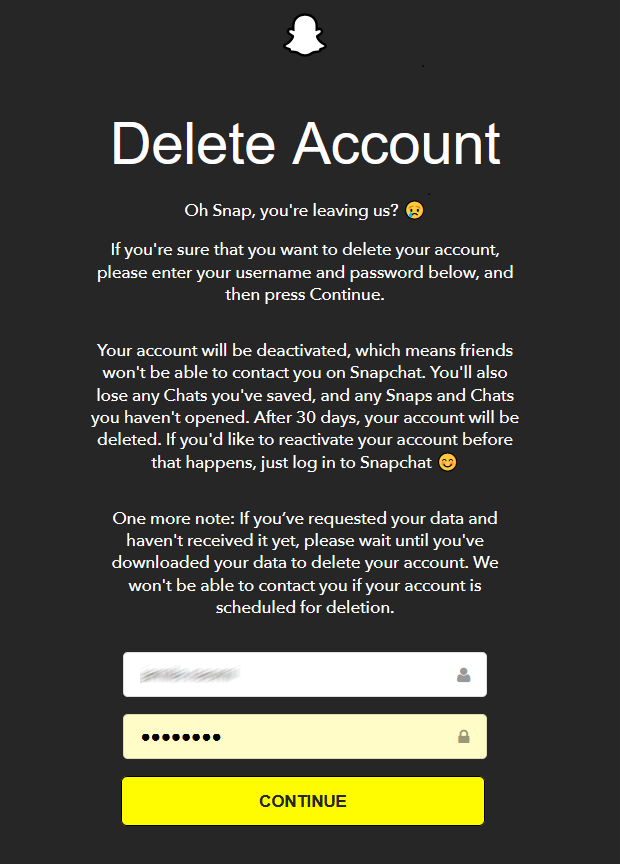
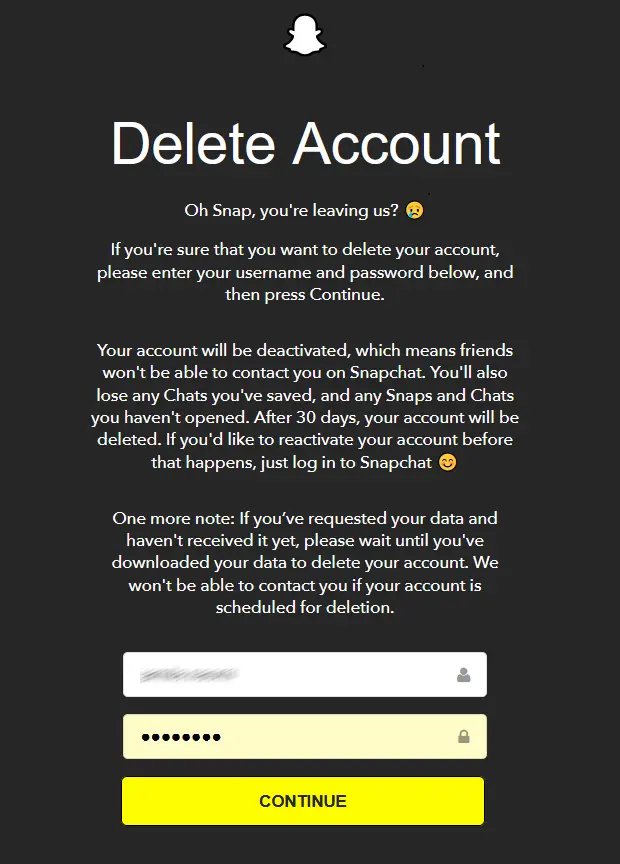
- Prikazala se bo stran »Izbriši račun«. Potrdite izbris računa tako, da ponovno vnesete svoje prijavne podatke in kliknete »Nadaljuj«.
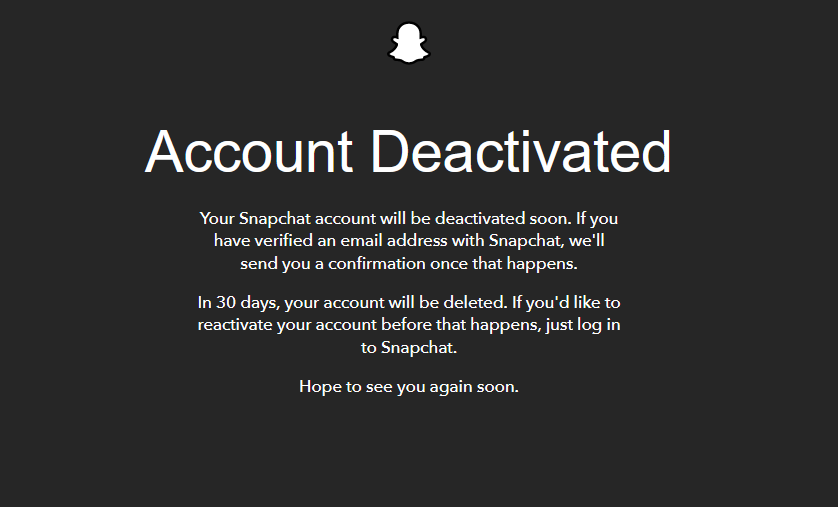
- Prikazalo se bo sporočilo, ki potrjuje, da je bil vaš račun uspešno deaktiviran. V kratkem boste prejeli potrditveno e-poštno sporočilo o tej akciji. Poleg tega boste obveščeni, da bo vaš račun izbrisan po 30 dneh, če ga ne boste ponovno aktivirali.
Kako izbrisati račun Snapchat na iPhonu
Za uporabnike iPhone-ov poteka brisanje računa Snapchat v bistvu enako kot na napravah Android ali prek računalnika. Edina razlika je, da vam ni treba ročno odpreti spletne strani accounts.snapchat.com v brskalniku; do nje lahko dostopate neposredno prek aplikacije. Sledite tem korakom:
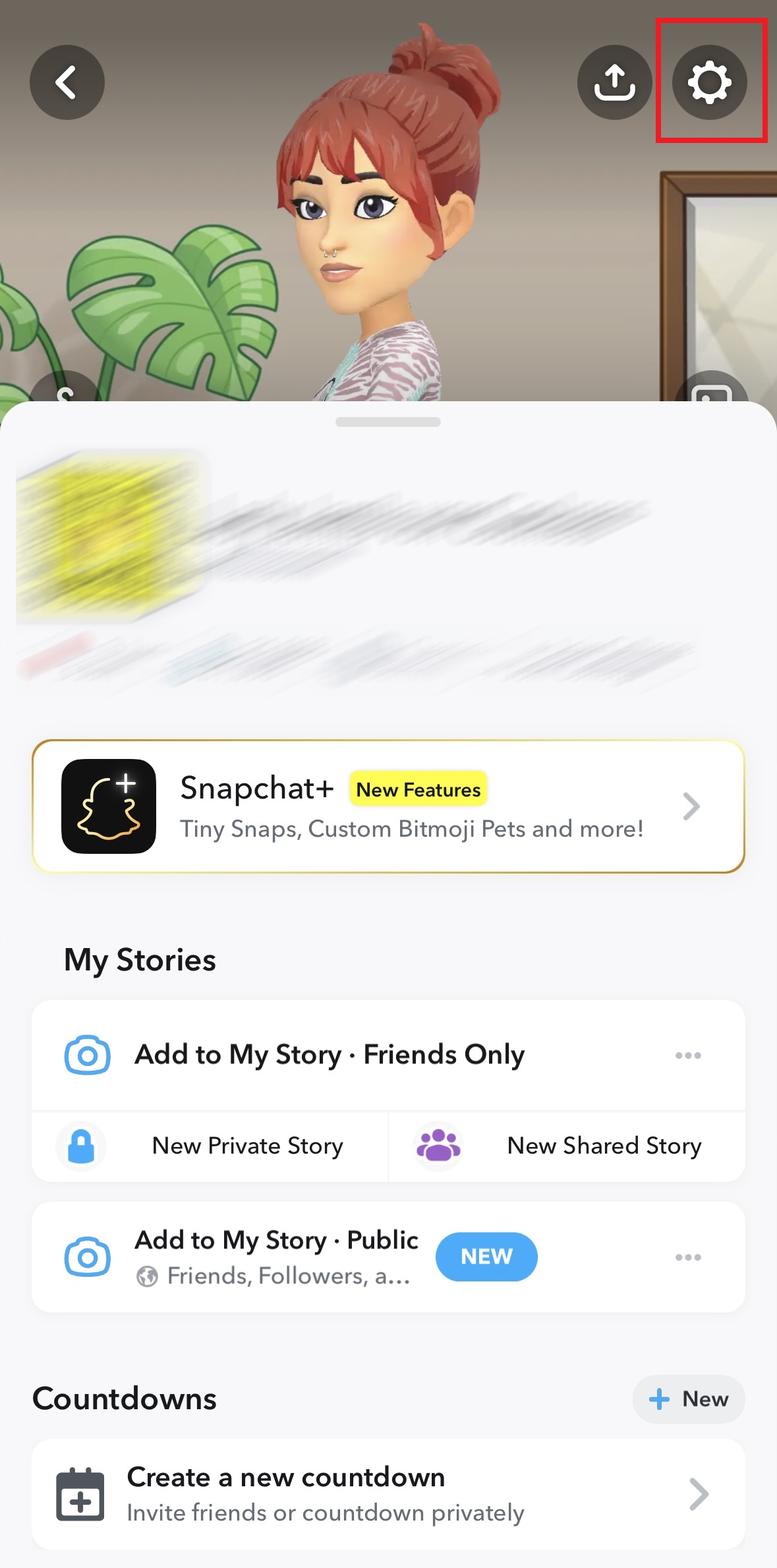
- V pogledu profila tapnite ikono zobnika, da odprete nastavitve aplikacije.
- Pomaknite se navzdol do »Dejanja na računu« in izberite »Izbriši račun«. S tem se bo v brskalniku vašega telefona samodejno odprla stran »Izbriši račun«. Sledite zgoraj navedenim korakom.
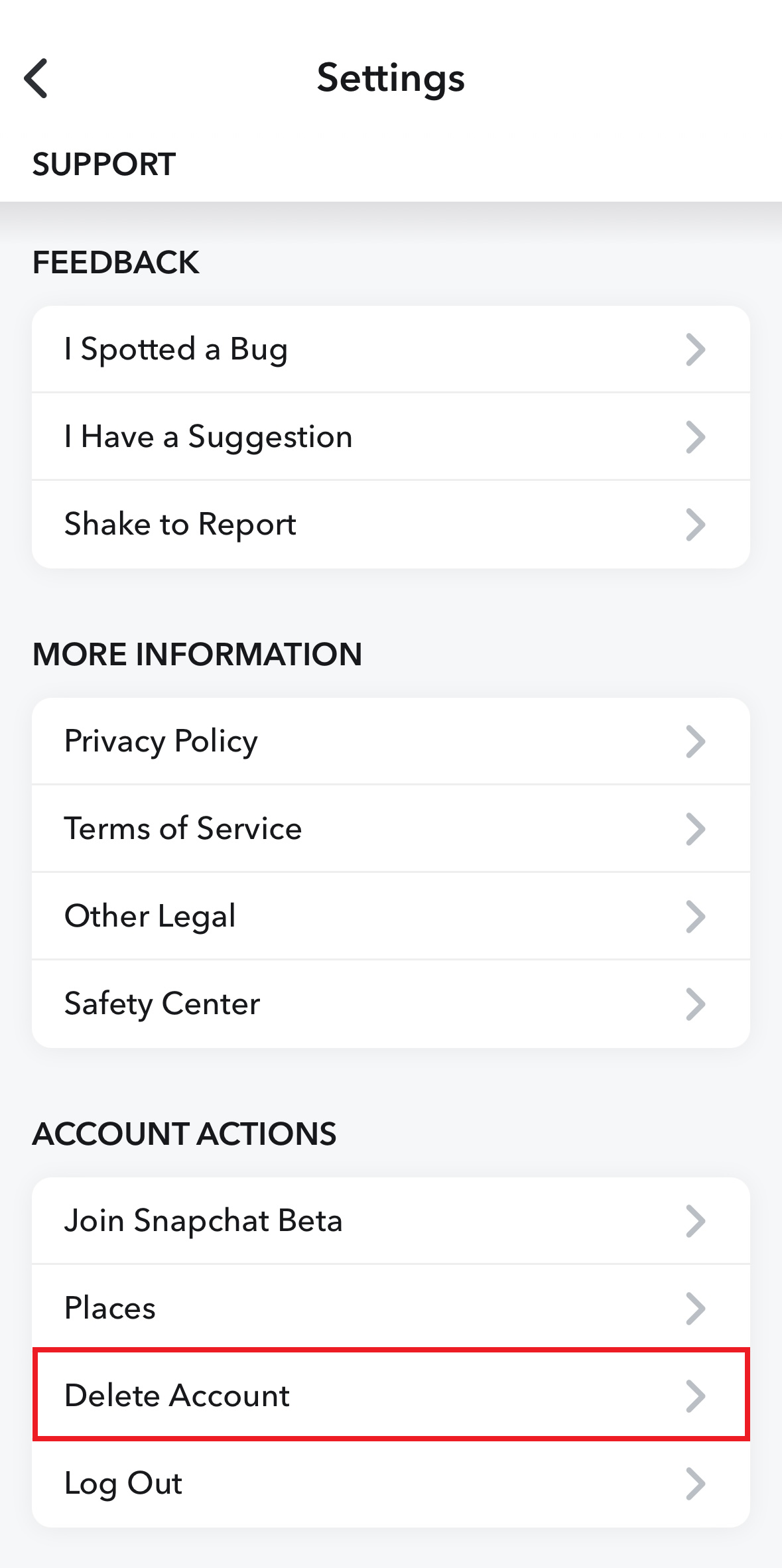
Če svojega računa 30 dni ne aktivirate, bo trajno izbrisan. To pomeni, da bodo tudi vsi vaši stiki in vsi posnetki, shranjeni v arhivu aplikacije, nepovratno izbrisani. Poleg tega bo vaše uporabniško ime v aplikaciji Snapchat postalo na voljo drugim uporabnikom za uporabo pri ustvarjanju novega računa .
Kako shraniti posnetke v galerijo fotografij ob odjavi iz Snapchata
Uspeh Snapchata temelji na ideji, da so deljene fotografije, videi in zgodbe prejemniku na voljo le kratek čas, preden se popolnoma izbrišejo. To zagotavlja zasebnost in varnost ter hkrati omogoča ustvarjalno in svobodno uporabo.
Snapchat je sredi leta 2016 uvedel funkcijo »Memories«, ki uporabnikom omogoča, da svoje posnetke in zgodbe shranijo v arhiv znotraj aplikacije za poznejšo uporabo. Poleg tega lahko z možnostjo »Hide Snap (My Eyes Only) « te vsebine zaščitite s PIN-kodo in tako zagotovite večjo zasebnost.
Funkcijo »Spomini« lahko nastavite tudi tako, da se vaše fotografije in videoposnetki shranjujejo v notranjo galerijo vaše naprave. Tako to storite :
- V aplikaciji odpri svoj profil Snapchat, nato pa tapni ikono zobnika v zgornjem desnem kotu, da odpreš nastavitve.
- V razdelku »Moj račun« izberite »Spomini«.
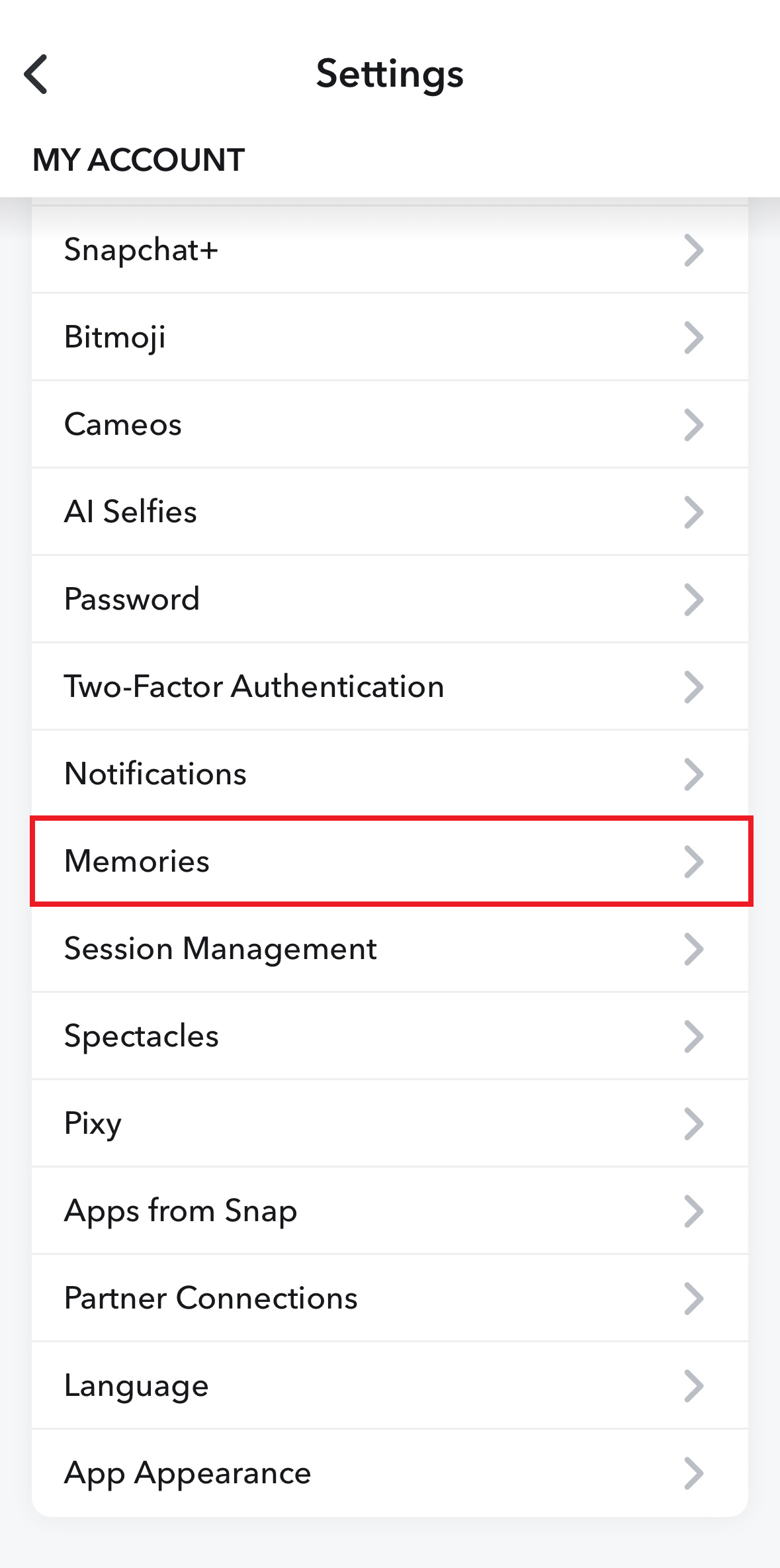
- Pod »Shrani destinacije« tapnite gumb »Shrani«.
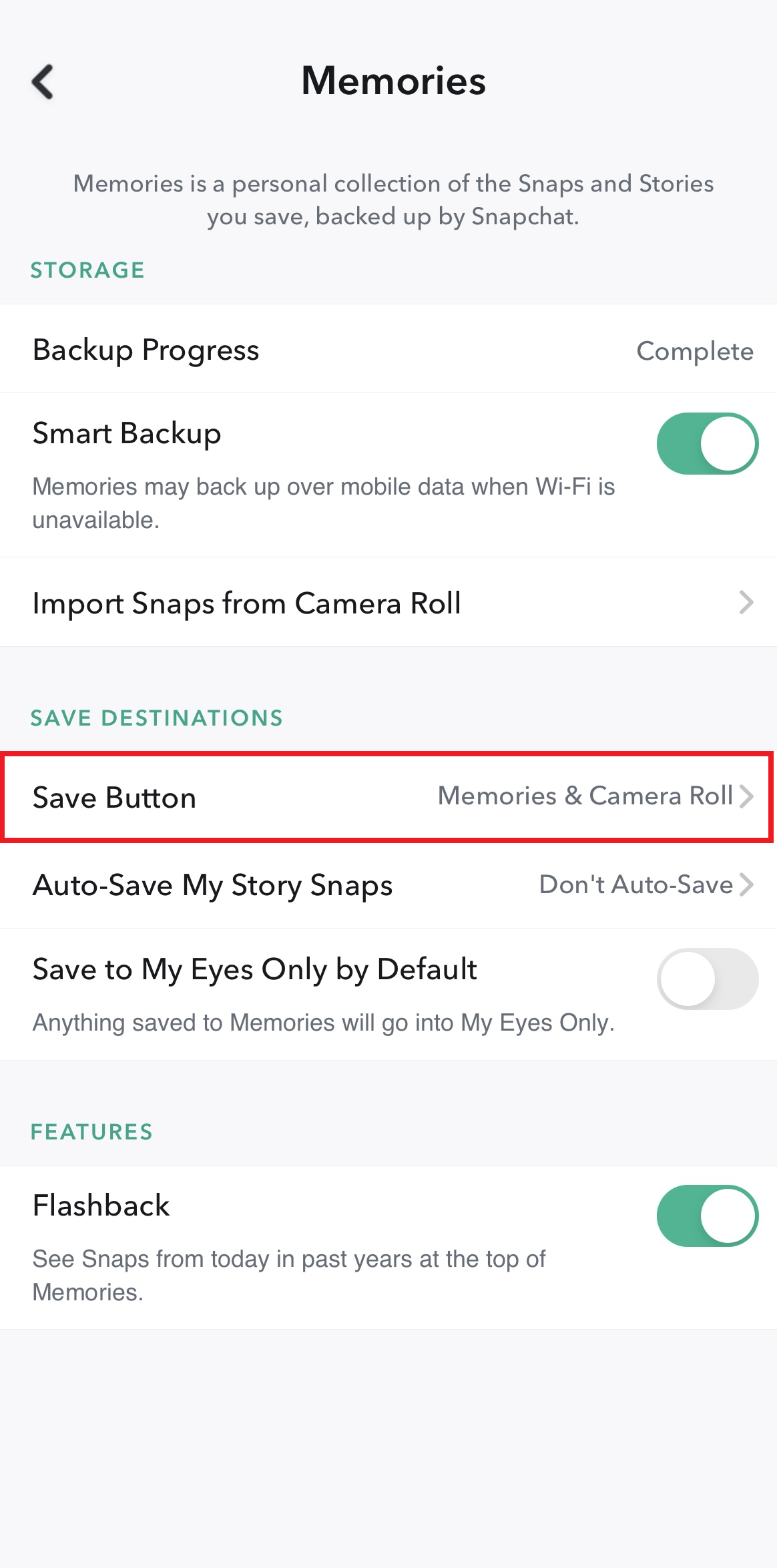
- Zdaj lahko izbirate med možnostmi »Spomini«, »Spomini in album s fotografijami« ali »Album s fotografijami«.


Čeprav lahko svoje posnetke shranite, preden izbrišete svoj Snapchat račun, za posnetke, ki so jih poslali drugi, takšna funkcija ne obstaja. Lahko pa naredite posnetek zaslona (kar o tem obvesti pošiljatelja) ali uporabite aplikacijo za snemanje zaslona, da posnetek shranite.