Kaj storiti, če se Ubuntu ne zažene

Operacijski sistemi na podlagi Linuxa, kot je Ubuntu, tradicionalno zahtevajo višjo raven tehničnega znanja kot drugi. Čeprav so operacijski sistemi v zadnjih letih postali precej bolj uporabniku prijazni, boste morda še vedno morali resne napake odpraviti sami. Tukaj je nekaj rešitev, če se Ubuntu ne zažene.
Ali je težava povezana s strojno ali programsko opremo?
Tako kot pri mnogih drugih sistemskih procesih je lahko vzrok za napako pri zagonu tako manjkajoča ali zlonamerna programska oprema kot tudi poškodovana strojna oprema. Da bi ugotovili in odpravili težavo v sistemu, morate najprej ugotoviti, ali je vzrok v programski ali strojni opremi. Če pa v zadnjem času niste zamenjali strojne opreme, je težava pri zagonu ponavadi posledica napake v programski opremi. Zato je običajno smiselno najprej preizkusiti vse rešitve, povezane s programsko opremo, preden preverite strojno opremo.
Če ste poskusili z spodaj naštetimi programskimi rešitvami, a se Ubuntu še vedno ne zažene, je povsem možno, da je vaša strojna oprema poškodovana. Pogosto je kriv trdi disk ali pomnilnik RAM. Za preverjanje pomnilnika RAM in trdega diska lahko uporabite orodje MemTest86 in vgrajeno orodje Ubunta za upravljanje diskov (GNOME Disks). Za oba morate ustvariti zagonski medij, bodisi z MemTest86 bodisi z namiznim orodjem Ubunta. Več o težavah, povezanih s strojno opremo, in možnih rešitvah si preberite v našem članku o tem, zakaj se vaš prenosni računalnik ne zažene.
Ubuntu ni edini operacijski sistem, pri katerem lahko pride do usodnih napak. Tukaj je navedeno, kaj lahko storite, če se Windows ne zažene.
Zagon v načinu za obnovitev
Če ste že poskusili računalnik vklopiti in izklopiti, poskusite zdaj zagnati sistem v načinu za obnovitev. V tem načinu se bo sistem zagnal le s tistimi procesi, ki so nujno potrebni za delovanje. To lahko storite z zagonskim programom GRUB. Zagonski program je majhen program, ki naloži operacijski sistem iz zagonskega medija v pomnilnik. Za zagon GRUB-a ponovno zaženite računalnik in med zagonskim postopkom pritisnite tipko [Shift].
Če ima vaš računalnik starejšo matično ploščo, boste za zgornji korak morda morali uporabiti tipkovnico PS/2, saj nekateri starejši modeli tipkovnic USB ne prepoznajo šele po zagonu računalnika. Najprej pa poskusite uporabiti svojo običajno tipkovnico.
Prikazalo se ti bo naslednje sporočilo:
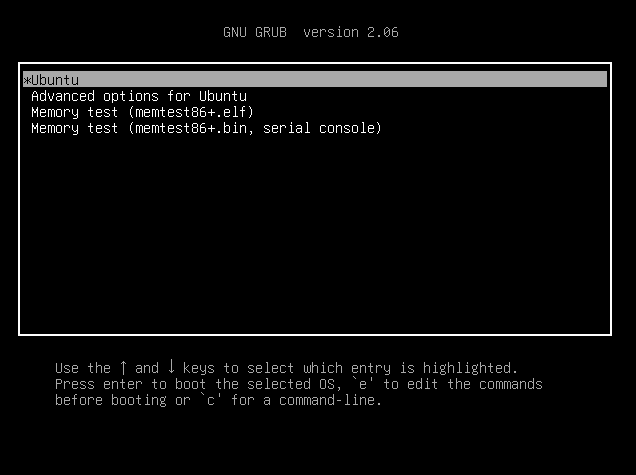
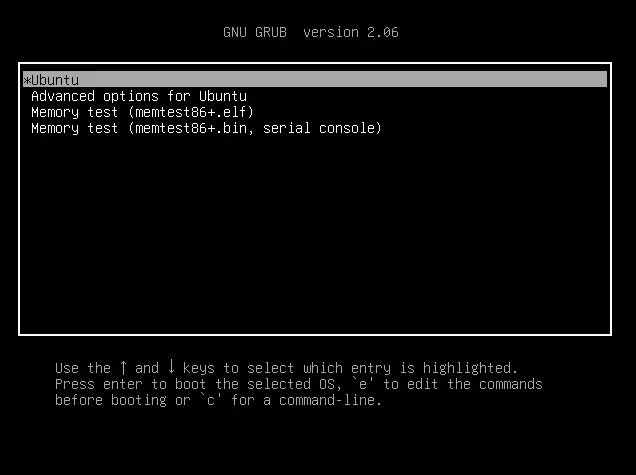
S puščičnimi tipkami se pomaknite do naprednih nastavitev za Ubuntu, nato pa izberite način obnovitve jedra Linuxa, ki ga želite zagnati. Če ne veste, katero jedro želite uporabiti, izberite trenutno nameščeno jedro (z najvišjo številko različice) v vašem sistemu. Če pa je težava v jedru Linuxa, ki ga vedno zagnate, bi bilo koristno poskusiti tudi s starejšo različico, če je ta nameščena.
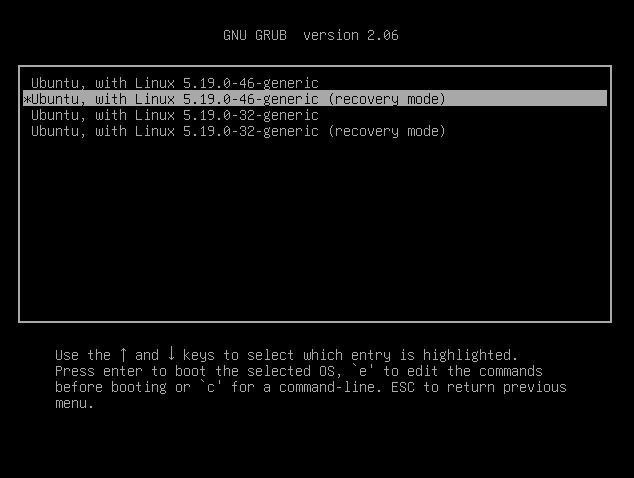
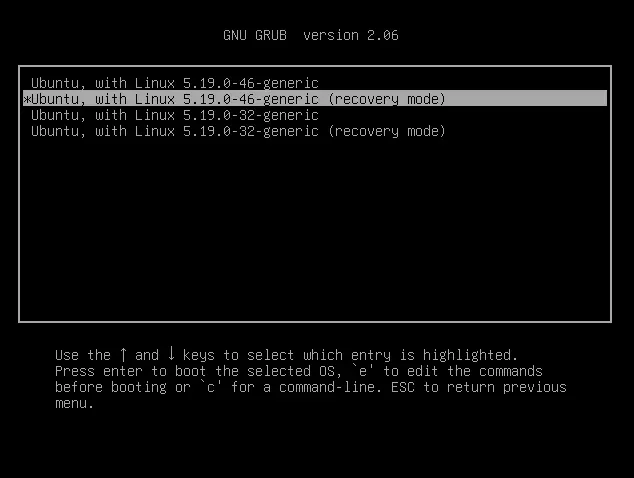
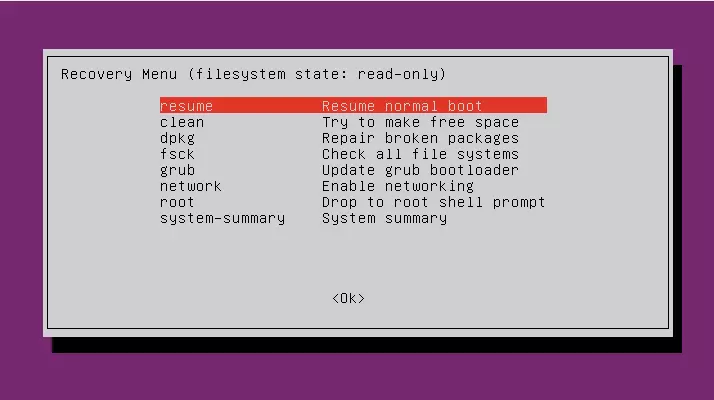
Zdaj bi moralo biti prikazano obvestilo z navedbo nekaterih možnosti za obnovitev in njihovim delovanjem. V spodnji tabeli je prikazano, kateri scenarij ustreza kateri možnosti. Čeprav možnosti »resume«, »grub« in »network« verjetno niso pomembne za vaš problem.
| Možnost | Scenarij |
|---|---|
| nadaljevanje | Konec koncev ne želite zagnati računalnika v načinu za obnovitev |
| čiščenje | Če se Ubuntu ne zažene, ker je vaš trdi disk poln, bo ta možnost poskusila sprostiti nekaj prostora |
| dpkg | Če se vaš sistem ne zažene zaradi poškodovanega paketa ali programa |
| fsck | Če se vaš računalnik ne zažene zaradi pokvarjene ali kako drugače poškodovane datoteke |
| grub | Posodobite GRUB |
| omrežje | Zagon v načinu za obnovitev brez izklopa omrežja |
| root | Če želite težavo odpraviti ročno v korenskem lupini; Pozor: To možnost izberite le, če točno veste, kaj počnete! |
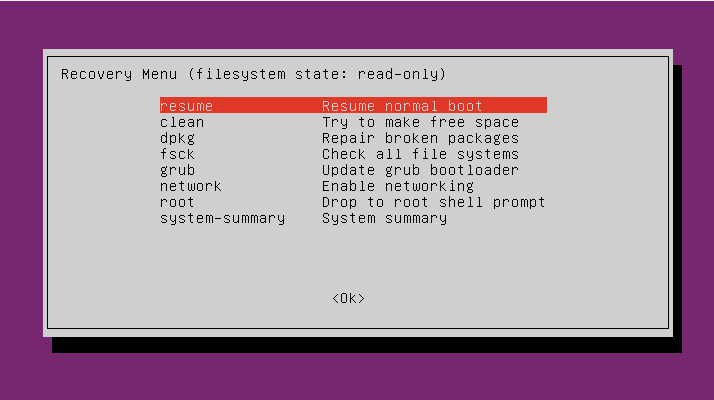
Če vam uspe zagnati sistem z eno od zgoraj navedenih možnosti, boste vedeli, v čem je bil problem. Nato lahko nadaljujete z ukrepi za zagon sistema v običajnem načinu.
Kaj storiti, če GRUB ne deluje?
Če zagonni program GRUB pri vas ne deluje, je morda poškodovan, na primer zaradi konfiguracije z dvojnim zagonom skupaj z operacijskim sistemom Windows. V tem primeru morate GRUB popraviti. Na srečo to ni preveč zapleteno. Preprosto sledite tem korakom:
1. korak: Pripravite namestitveni nosilec in zagnajte sistem v Ubuntu
Za popravilo GRUB-a boste morali ustvariti namestitveni nosilec za Ubuntu, tako kot ste to verjetno storili ob prvotni namestitvi Ubunta. Običajno se za to uporabi USB-ključ. Ko ustvarite zagonski nosilec, ga priključite na računalnik in z njega zagnajte računalnik. Za to bo morda treba spremeniti vrstni red zagona v BIOS-u. Poskrbite, da ne boste ponovno namestili Ubunta, ampak da uporabljate operacijski sistem s USB-ključa. V večini primerov to lahko storite s klikom na gumb »Preizkusite Ubuntu«.
Korak 2: Popravi GRUB
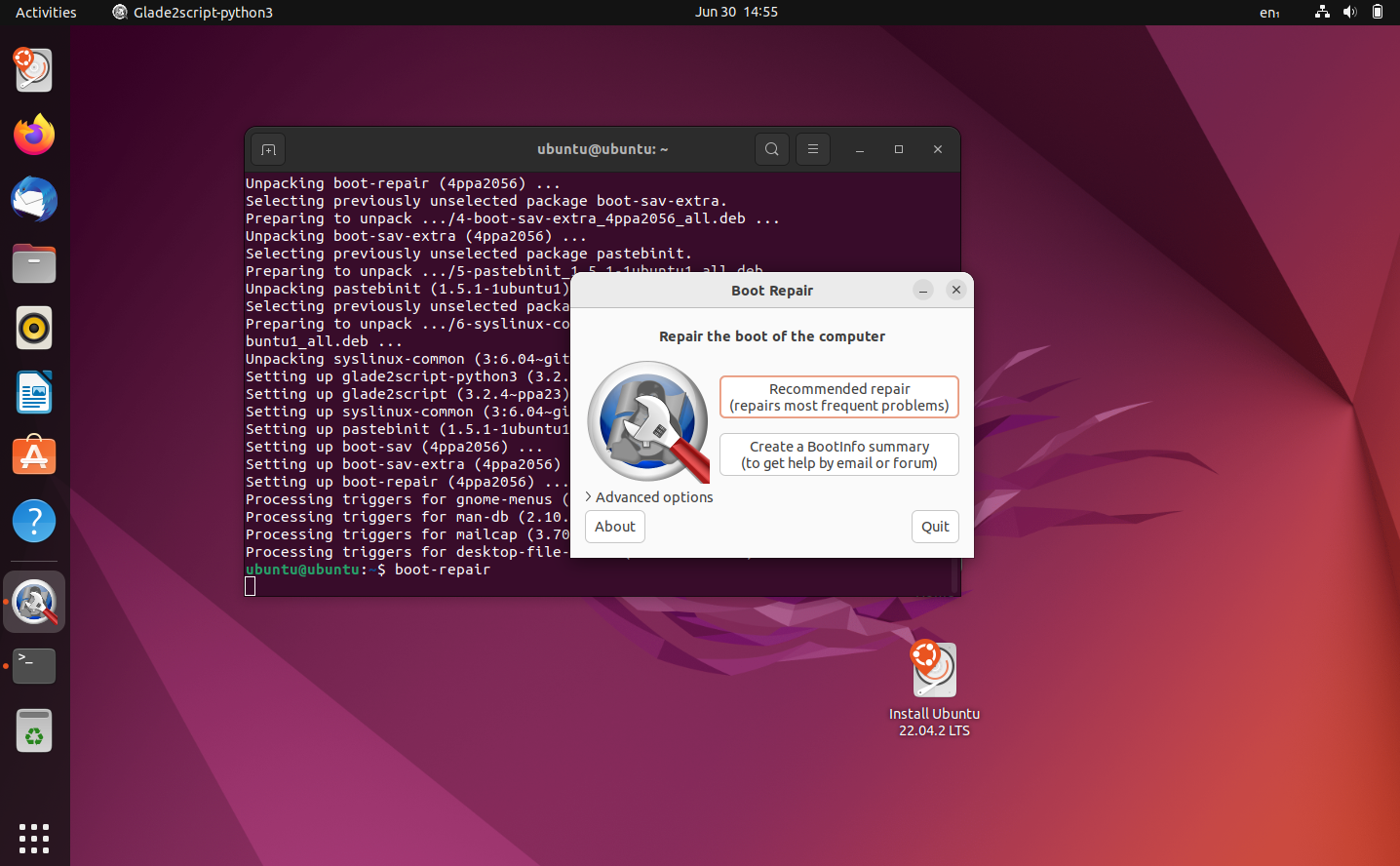
Za popravilo GRUB-a uporabimo orodje Boot Repair podjetja Canonical. Odprite terminal v Ubuntu in vnesite naslednje ukaze:
sudo apt-add-repository ppa:yannubuntu/boot-repair
sudo apt-get update
sudo apt-get install -y boot-repair
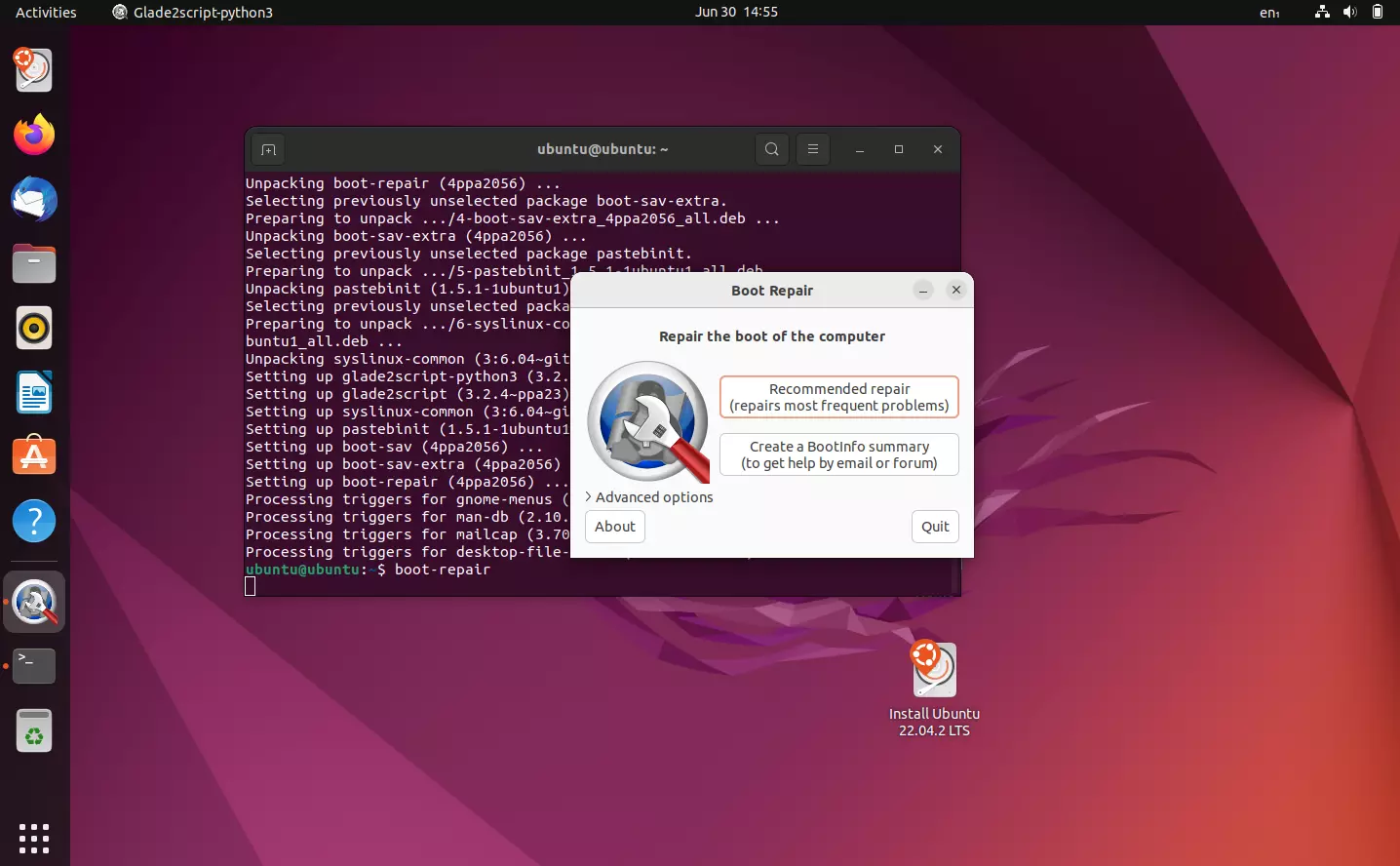
boot-repairIzberite možnost »Priporočeno popravilo« in sledite navodilom. Program Boot Repair bo namesto vas ponovno namestil GRUB. Nato lahko poskusite ponovno zagnati sistem.
Ponovna namestitev Ubunta
Če ste poskusili z možnostmi za obnovitev, a se Ubuntu še vedno ne zažene, je morda rešitev ponovna namestitev operacijskega sistema. Ponovna namestitev Ubunta se sliši zelo drastično, vendar jo lahko opravite brez izgube programov in datotek. Vse, kar potrebujete, je zagonljiv medij Ubuntu Live. Za to je najbolje uporabiti USB-ključ. Da bi USB-ključ postal zagonljiv, potrebujete ISO-datoteko Ubuntu, ki jo lahko prenesete s spletne strani Ubuntu, ter program za zapisovanje ISO-datoteke na ključ, kot je balenaEtcher.
Ko ustvarite zagonski nosilec, ga priključite na računalnik in z njega zaženite računalnik. Namestitveni program naj bi zaznal, da na disku že obstaja namestitev Ubunta, in vam ponudil možnost prenosa datotek in programov.
Ker se operacijski sistemi na podlagi Linuxa in Windows med seboj zelo razlikujejo, se tudi postopki za odpravljanje napak pogosto zelo razlikujejo. Tukaj je navodilo, kaj storiti, če se Windows 11 ne zažene.