Kaj storiti, če se Windows 11 ne zažene?

Če se vaš osebni računalnik ali prenosni računalnik ne zažene pravilno, je pogosto kriv operacijski sistem (Windows). Ne glede na to, ali gre za napako pri zagonu, poškodovane gonilnike ali težave z nadgradnjami, si preberite, kaj lahko storite, če se Windows 11 ne zažene.
Je kriva programska ali strojna napaka?
Če ponovni zagon računalnika ali prenosnika ne pomaga, baterija je napolnjena in napajalnik deluje pravilno, morda ne veste, kaj storiti. Vendar obstajajo znaki, ki kažejo, kaj je morda narobe. Na primer, škripajoč zvok iz notranjosti ohišja ali vonj po zažganem sta jasna znaka za težave s strojno opremo, kot sta okvarjen trdi disk ali zamašeni ventilatorji. Napako lahko povzroči tudi namestitev novega gonilnika. Naš vodnik o tem, kaj storiti, če se vaš osebni računalnik ali prenosni računalnik ne zažene, vam lahko pomaga pri več težavah s strojno opremo.
Težave s programsko opremo, ki jih običajno povzročajo posodobitve, namestitve novih programov ali spremembe nastavitev, je pogosto mogoče odpraviti le z natančnejšo analizo. Tudi nove nastavitve BIOS-a lahko povzročijo resne motnje v delovanju sistema. V BIOS-u – ali natančneje v UEFI-ju – računalnik namreč zagnati tudi operacijski sistem, zato se po občutljivi spremembi lahko celotno delovanje popolnoma ustavi.
Pogosto sta nepravilno zaganjanje ali znani modri zaslon sistema Windows posledica napake v operacijskem sistemu. Na primer, znak, da postopek zaganjanja ne deluje pravilno, je zvočni signal ob zagonu, medtem ko zaslon ostane črn.
Windows 11 se ne zažene? Poskusite z načinom za obnovitev
Pri operacijskem sistemu Windows 11 se težave z zagonom pogosto pojavijo po posodobitvi sistema. Tudi virusi, sistemske napake ali okvarjena programska oprema pa lahko preprečijo nemoteno delovanje operacijskega sistema.
Dobra novica je, da je večino napak mogoče enostavno odpraviti z vgrajenimi orodji za odpravljanje težav v sistemu Windows. Za to zagnajte Windows v tako imenovanem okolju za obnovitev (Windows RE). To je nekakšen varen način, v katerem boste našli več uporabnih funkcij za obnovitev.
Windows 11 praviloma samodejno zazna težavo in ob ponovnem zagonu prikaže okolje za obnovitev. Če se to pri vas ne prikaže in se postopek zagona na določeni točki ustavi, poskušajte naprej, dokler ne vidite naslednjega zaslona:
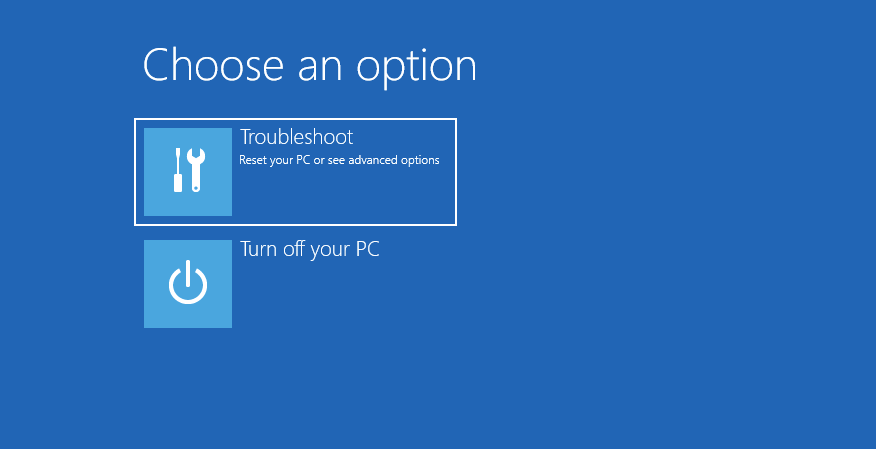
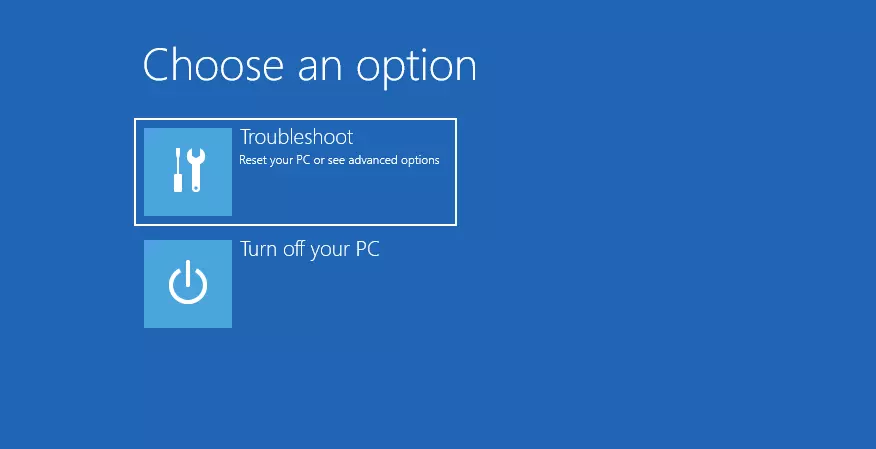
V okolju za obnovitev izberite »Odpravljanje težav« > »Napredne možnosti« > »Popravljanje zagona«. S tem se bo sprožila samodejna diagnostika napak in poskusila odpraviti težavo z zagonom.
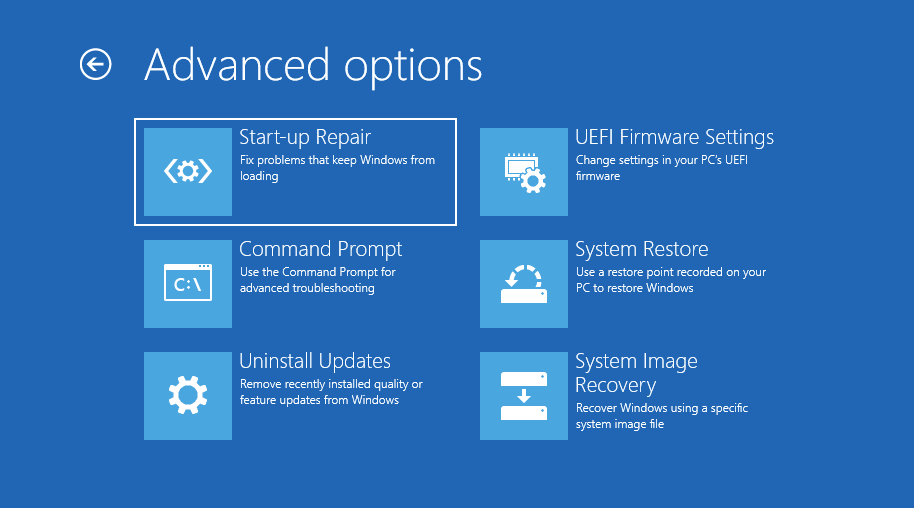
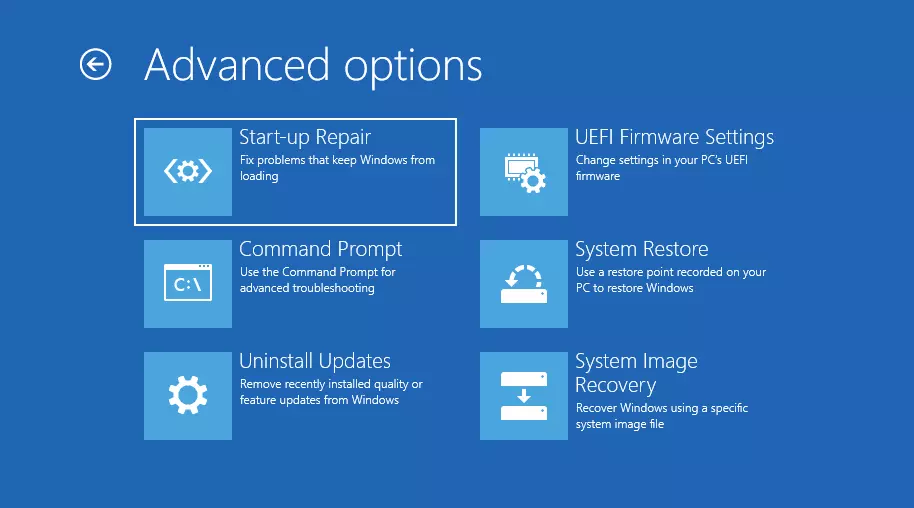
Druga napaka, s katero se lahko srečate, je, da se Windows zatakne v zagonu in zaslon ostane črn. To se lahko zgodi na primer, če funkcija »Popravljanje zagona« ne deluje.
Da bi odpravili težavo, izberite »Odpravljanje težav« > »Napredne možnosti« > »Obnova sistema«. Za to potrebujete tako imenovano točko obnovitve, tj. prejšnjo varnostno kopijo, na katero se lahko operacijski sistem zateče (sistem jih praviloma samodejno ustvarja v določenih časovnih presledkih). Obnova ne bo vplivala na vaše osebne podatke, vendar bodo gonilniki, posodobitve in celo aplikacije, nameščene po točki obnovitve, izbrisani. Ta popravek omogoča sistemu Windows, da obnovi normalno delovno okolje.
V meniju »Obnova sistema« kliknite »Naprej« in v naslednjem oknu izberite najnovejšo točko obnovitve. Ponovno kliknite »Naprej« in potrdite. Windows bo zdaj obnovil prejšnjo stanje s sprožitvijo postopka obnovitve.
Več o tem, kako zagnati Windows 11 v varnem načinu, si preberite v našem članku.
Ročno odpravljanje težav v sistemu Windows 11
Včasih se Windows sicer zažene kot običajno, vendar med zagonom in delovanjem nenehno prikazuje napake. V tem primeru lahko poskusite z ročnim odpravljanjem težav. Za to odprite »Nastavitve« ali uporabite bližnjico na tipkovnici [Windows] + [i].
V nastavitvah kliknite na »Sistem« in nato na »Obnova«. Nato izberite »Napreden zagon« in potrdite. Operacijski sistem se bo zdaj ponovno zagnal.
Ukazi za reševanje težav pri zagonu
Poleg preizkušanja nastavitev sistema Windows 11 obstajajo tudi nekateri ukazi, ki v sistemu Windows samodejno sprožijo določene zagonske postopke. To je lahko koristno, če se računalnik ne zažene pravilno in se nenehno nalaga okolje za obnovitev.
Za to najprej poskusite z običajnim postopkom prek »Odpravljanje težav« > »Napredne možnosti« in izberite menijsko možnost »Ukazna vrstica«. S tem se bo odprlo okno, v katerem lahko vnašate ukaze neposredno.
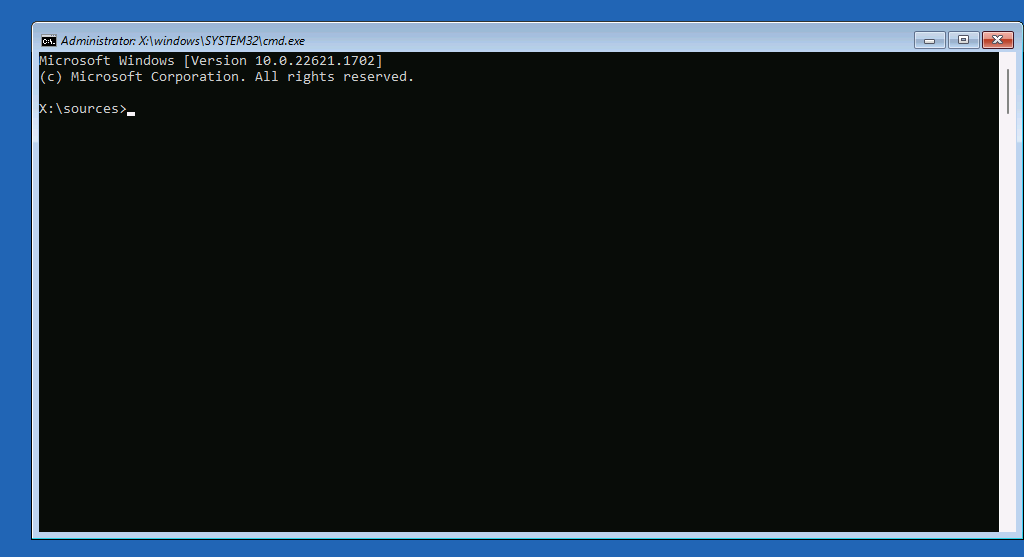
V tem primeru se računalnik ne bo mogel zagnati, če je poškodovan tako imenovani glavni zagonski zapis (MBR). Sledeči ukazi sprožijo postopek popravljanja za obnovitev MBR-ja.
bootrec /fixmbr
bootrec /fixboot
bootrec /rebuildcbdVčasih se Windows 11 ne zažene zaradi poškodovanih sistemskih datotek. V tem primeru priporočamo, da zaženete pregledovalnik sistemskih datotek (System File Checker), ki bo pregledal sistem in popravil poškodbe. Za to odprite okno CMD, vnesite ukaz sfc /scannow in pritisnite Enter. S tem boste popravili in zamenjali poškodovane sistemske datoteke.
Odstrani posodobitve
Pogosto se zgodi, da posodobitve sistema Windows povzročajo težave ob zagonu računalnika. Odstranitev zadnje posodobitve pa je preprosta. To možnost najdete v meniju »Odpravljanje težav« > »Napredne možnosti« > »Odstrani posodobitve«. Izbirate lahko med odstranitvijo zadnje posodobitve kakovosti ali zadnje posodobitve z novimi funkcijami.


Končna rešitev je ponastavitev ali ponovna namestitev sistema Windows 11
Če nobena od doslej opisnih rešitev ne pomaga in se težave ob zagonu nadaljujejo, je v večini primerov edina rešitev ponastavitev sistema Windows ali njegova popolna ponovna namestitev.
Če želite preizkusiti to možnost, se vrnite v okolje za obnovitev. Tam boste v meniju »Odpravljanje težav« našli možnost »Ponastavi ta računalnik«. Podobno kot pri točki obnovitve bo ponastavitev računalnik vrnila v prejšnje stanje.
Če se stanje ne izboljša, boste žal morali poskusiti ponovno namestiti sistem. Zato je vedno priporočljivo, da datoteke redno shranjujete v varnostno kopijo. Zunanji trdi diski ali rešitve v oblaku so za to odlična izbira, saj bi sicer ob ponovni namestitvi lahko izgubili vse svoje podatke.
Podrobna navodila najdete v našem članku»Kako ponastaviti Windows 11«.
Imate težave z drugimi operacijskimi sistemi? Ti članki v našem digitalnem vodniku vam lahko pomagajo: