Sådan opdaterer du ASUS BIOS

Det er vigtigt at opdatere BIOS på et ASUS-bundkort for at forbedre systemets stabilitet og sikre understøttelse af ny hardware. En BIOS-opdatering til ASUS kan udføres på blot få enkle trin uden forudgående viden.
Trin 1: Forbered dig på opdateringen af ASUS BIOS
Først bør du sikre dig, at dit system er klar til BIOS-opdateringen. Sørg for, at din pc eller bærbare computer er tilsluttet en stabil strømkilde. Lav en sikkerhedskopi af alle åbne filer, og luk alle kørende programmer, inden du starter BIOS-opdateringen.
Det er også vigtigt at vide, hvilken BIOS-version der i øjeblikket er installeret på dit bundkort. På den måde kan du finde ud af, om du overhovedet har brug for en BIOS-opdatering. For at tjekke versionsnummeret skal du genstarte computeren og trykke gentagne gange på [Del]-tasten eller [F2] under opstarten for at åbne BIOS. I BIOS kan du normalt finde det aktuelle versionsnummer på hovedskærmen eller under fanen »Main«. Notér det.
Fremgangsmåden for at åbne BIOS varierer fra bundkort til bundkort, så det er muligt, at dit BIOS åbnes med andre taster. Du kan finde de rigtige taster ved at foretage en simpel Google-søgning med det nøjagtige navn på dit bundkort eller ved at slå op i brugervejledningen.
Du kan også finde BIOS-versionen i dine Windows-systemoplysninger ved at trykke på [Windows] + [R]. Indtast kommandoen msinfo32 i indtastningsvinduet. Du finder din aktuelle BIOS-version under linjen BIOS-version/dato i de systemoplysninger, der åbnes.
Trin 2: Download den aktuelle BIOS-version
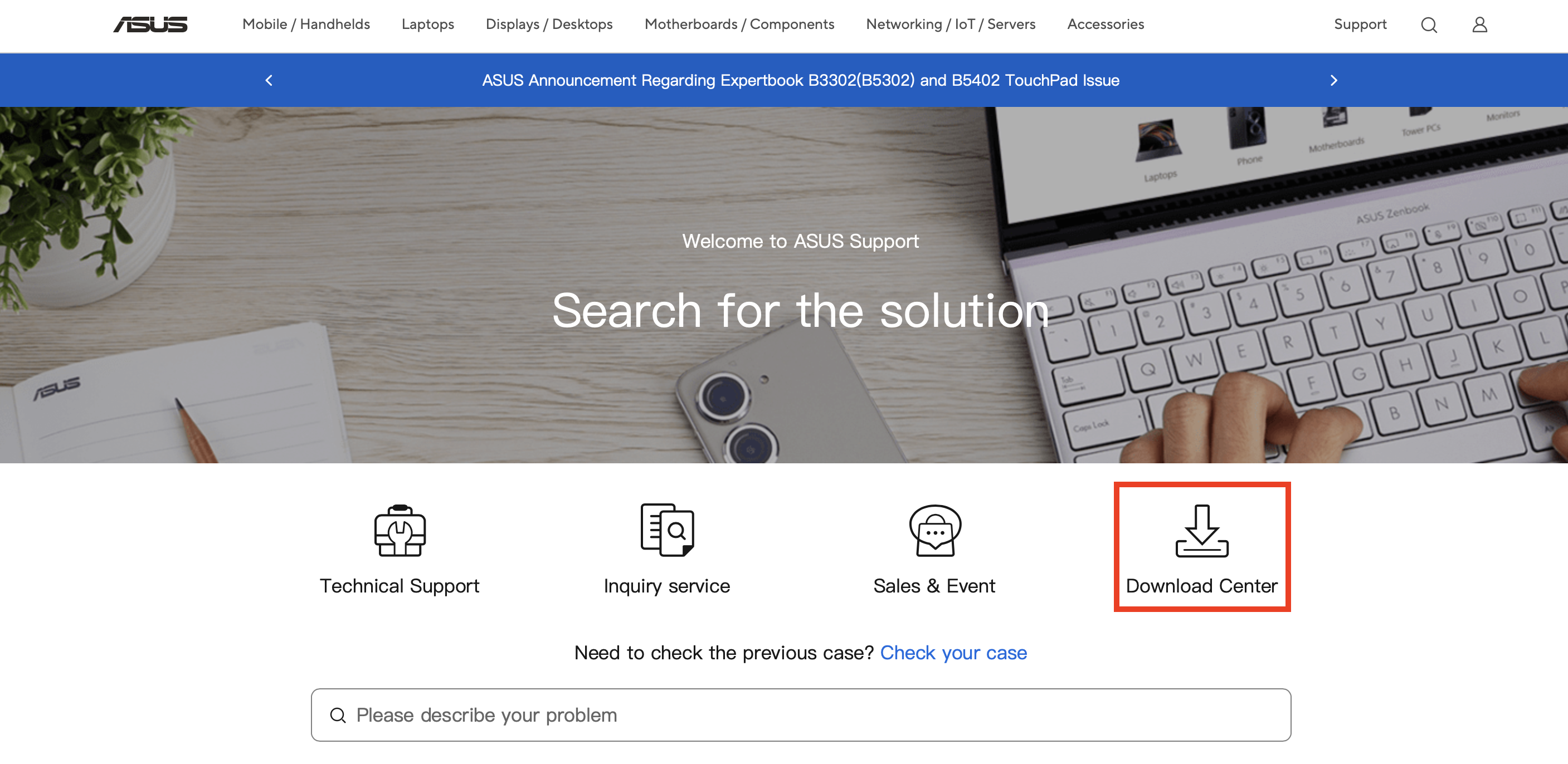
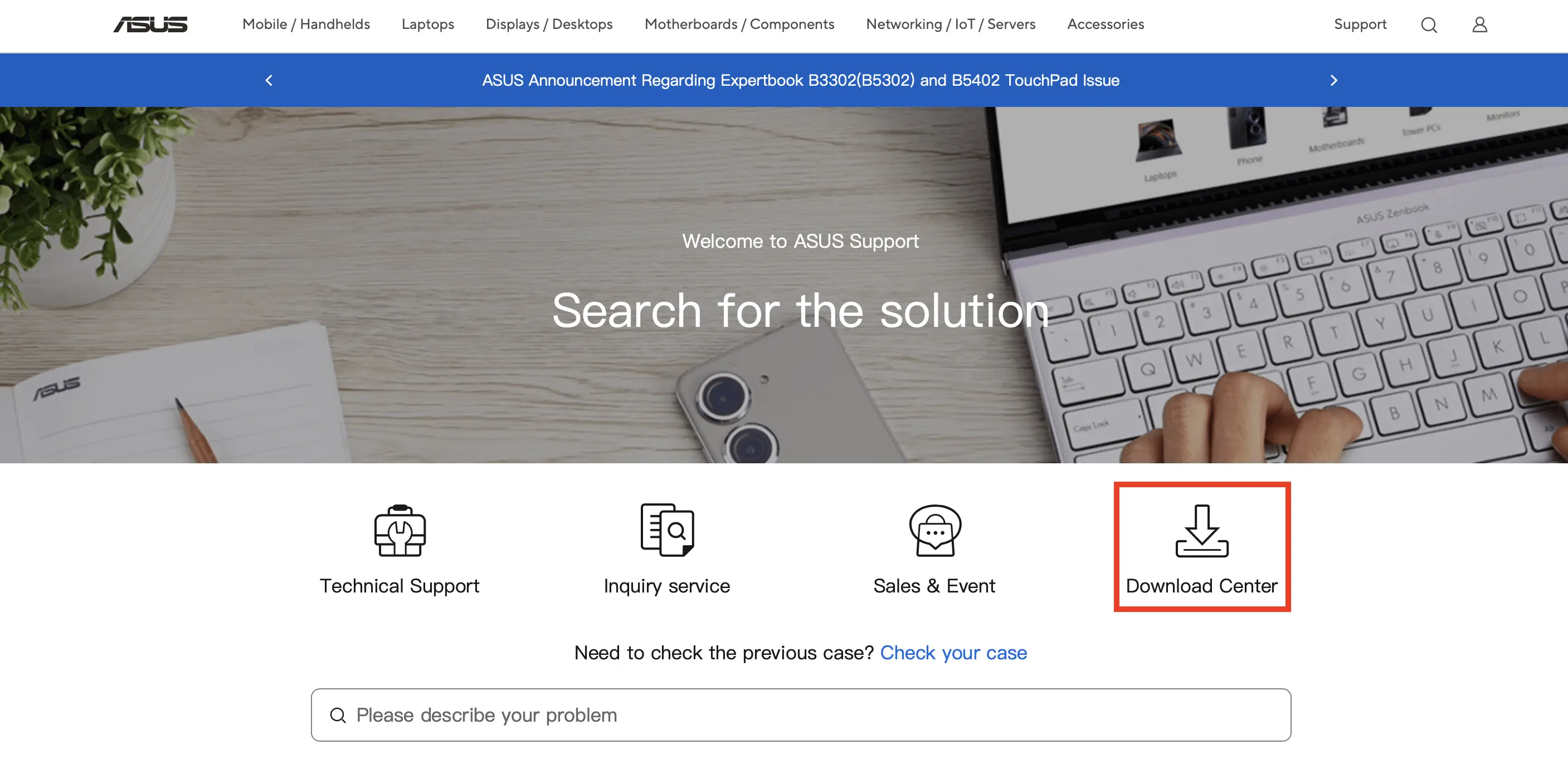
Download derefter den aktuelle BIOS-version fra ASUS’ hjemmeside. For at gøre dette skal du først åbne den officielle ASUS-supportside. Klik på »Download Center«.
Nu kan du indtaste modelnavnet på dit bundkort. Du finder navnet på emballagen eller i manualen.
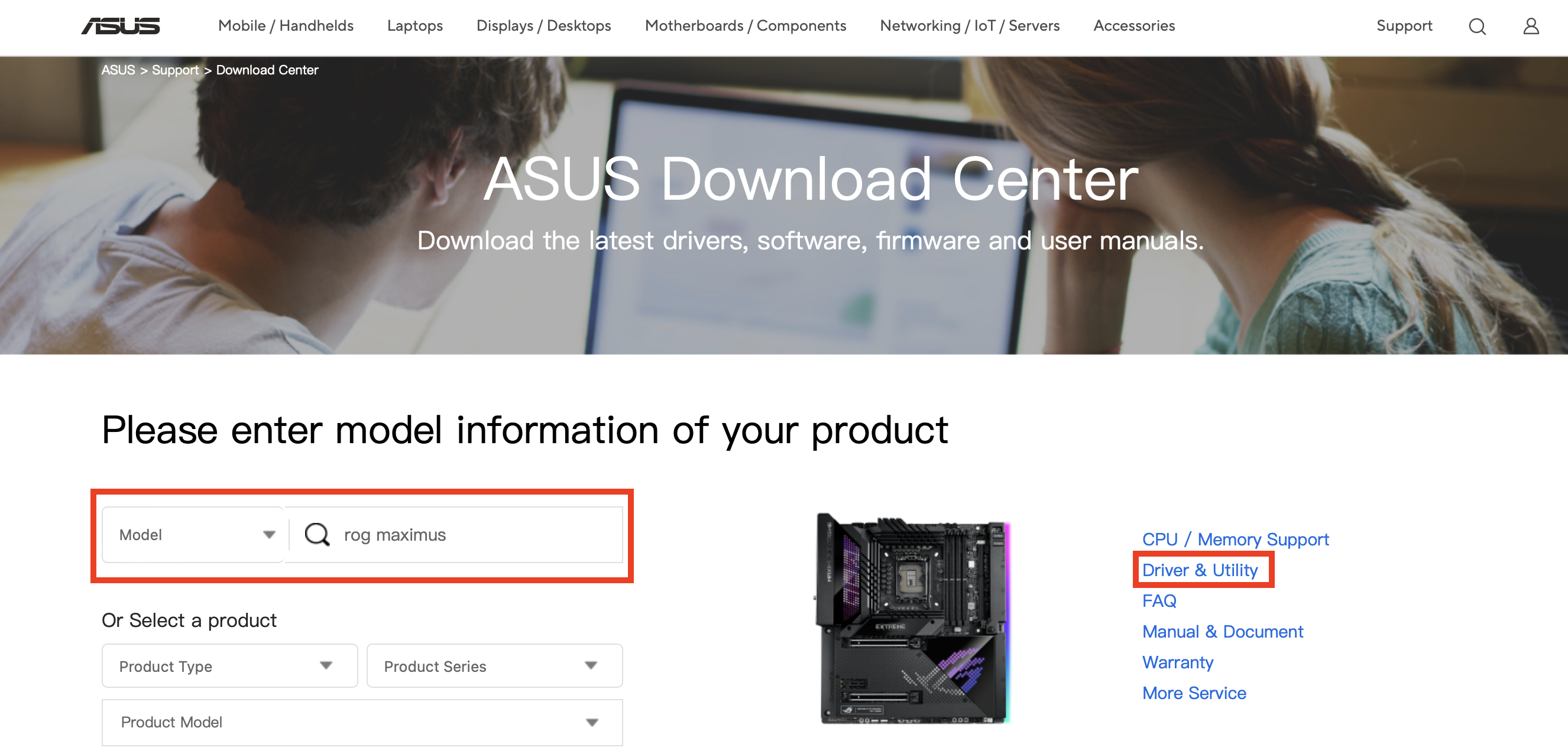
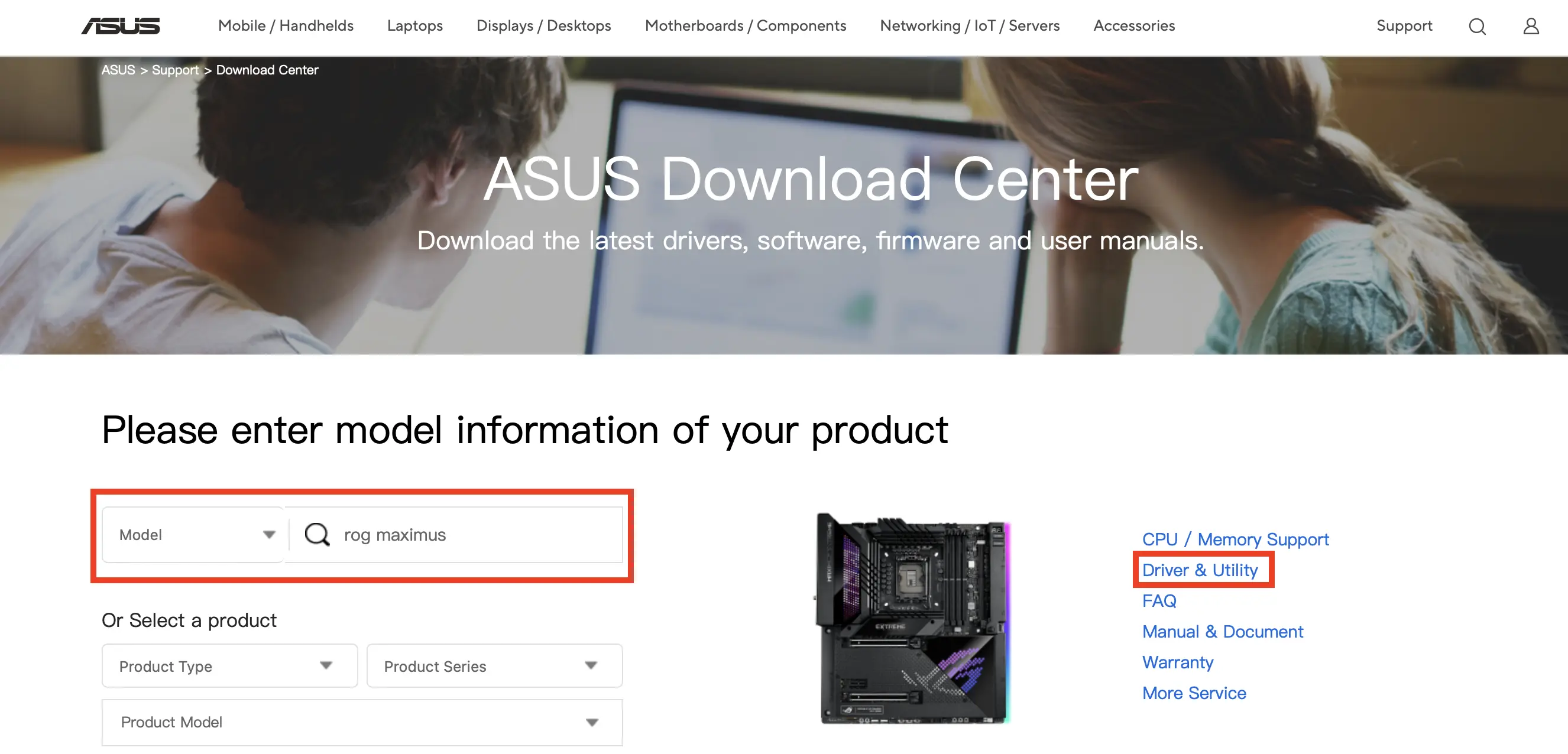
Dette fører dig til modelsiden for dit bundkort. Klik nu på »BIOS & Firmware« for at få en liste over alle tilgængelige opdateringer. Download den nyeste BIOS-version ved at klikke på »Download«. Filen er normalt komprimeret i ZIP-format.
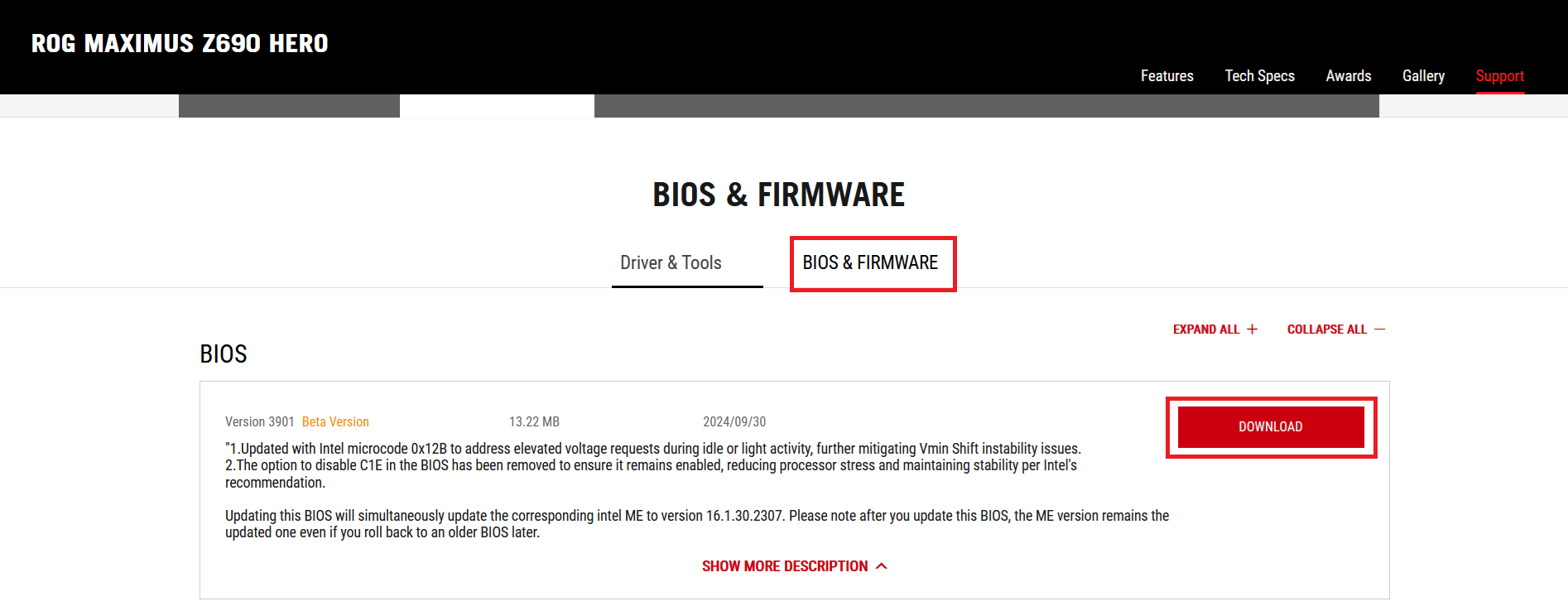
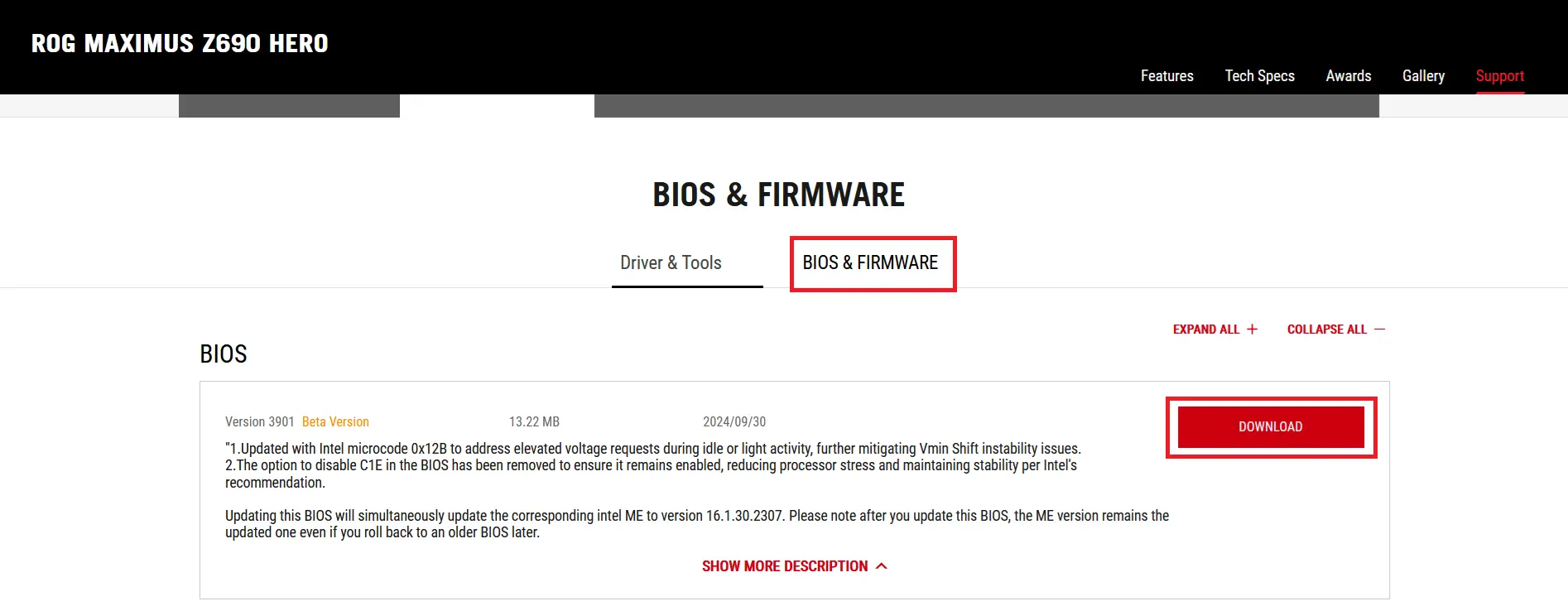
Åbn derefter .ZIP-filen på din computer. I mappen finder du en fil med filtypenavnet .CAP, som du skal bruge til opdateringen.
Trin 3: Forbered dit USB-stik
Du skal bruge et USB-stik til ASUS BIOS-opdateringen, og det skal formateres til FAT32. For at gøre dette skal du først slutte USB-stikket til din computer. Åbn derefter Stifinder, og højreklik på USB-stikket. Vælg »Formater« i den menu, der vises, og sørg for, at filsystemet er indstillet til FAT. Klik på »Start« for at formatere stikket.
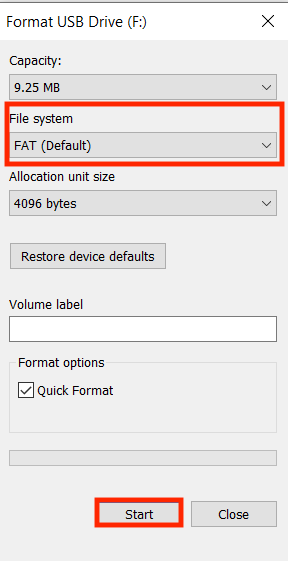
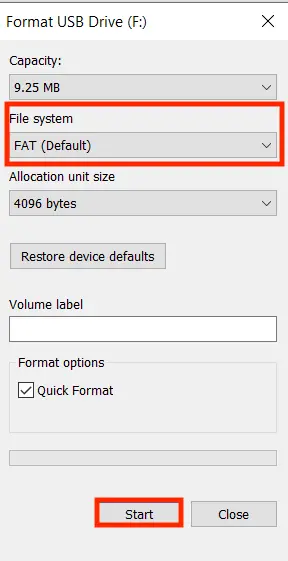
Kopier derefter .CAP-filen over på USB-nøglen.
Trin 4: Åbn ASUS EZ Flash
ASUS tilbyder en brugervenlig metode til at opdatere BIOS, der hedder EZ Flash. For at bruge den skal du genstarte computeren og trykke på [Del] eller [F2] for at åbne BIOS. Gå til de avancerede BIOS-indstillinger og derefter til kategorien »Værktøj«. Vælg derefter »ASUS EZ Flash 3 Utility«.
Nu bliver du spurgt, om du vil udføre ASUS BIOS-opdateringen via et USB-stik eller via netværket. Vælg indstillingen via lagerenhed, og vælg det USB-stik, du forberedte i trin 3. Klik på den .CAP-fil, du har downloadet til dit USB-stik, og start opdateringsprocessen.
Trin 5: Udfør opdatering af ASUS BIOS
Når du har startet ASUS BIOS-opdateringen, indlæser BIOS-systemet filen og udfører opdateringen. En statusbjælke viser, hvor langt opdateringen er nået. Processen kan tage flere minutter. Du må ikke slukke for computeren eller trække USB-nøglen ud, mens opdateringen er i gang. Når opdateringen er færdig, genstarter systemet automatisk.
Trin 6: Bekræft, at opdateringen er gennemført
Når opdateringen er færdig, bør du kontrollere, om den er gennemført korrekt. Følg vejledningen i trin 1 for at åbne BIOS og se den aktuelle version. Hvis den viste version stemmer overens med den version, du hentede fra ASUS’ hjemmeside, er din ASUS BIOS-opdatering gennemført korrekt.
Har du et bundkort fra en anden producent? Intet problem! Du kan også opdatere BIOS på andre bundkort. Vores trin-for-trin-vejledninger gør det nemt: