Sådan opdaterer du HP BIOS

Det er vigtigt at opdatere BIOS for at forhindre hardwareproblemer og holde softwaren opdateret. Det er nemt at opdatere BIOS på HP-computere, selv for begyndere.
Trin 1: Forbered dig på opdateringen af HP BIOS
Inden du starter opdateringen af HP BIOS, bør du sikre dig, at din computer er tilsluttet en stabil strømkilde under hele processen. Et strømsvigt under opdateringen kan have alvorlige konsekvenser. Det er også en god idé at tage en sikkerhedskopi af vigtige data på forhånd, så du kan gendanne dit system, hvis der mod forventning skulle opstå en fejl.
Det første skridt er at kontrollere den aktuelle BIOS-version for at finde ud af, om du overhovedet skal opdatere HP BIOS. For at gøre dette skal du starte computeren og trykke på [Esc] eller [F10] under opstarten. Så kommer du ind i BIOS-menuen, hvor du kan se den aktuelle BIOS-version. Notér den.
Afhængigt af, hvilken hardware du har, kan det være nødvendigt at bruge andre taster for at åbne BIOS. Det kan du finde ud af ved at lave en hurtig Google-søgning på navnet på dit bundkort.
Du kan også finde BIOS-versionen i systemoplysningerne i Windows. Det gør du ved at trykke på [Windows] + [R] og derefter indtaste msinfo32. I de systemoplysninger, der vises, finder du den aktuelle version under »BIOS-version/dato«.
Trin 2: Download den nyeste version af HP BIOS
Åbn din browser, gå til HP’s supportside, og klik på »Software og drivere«.


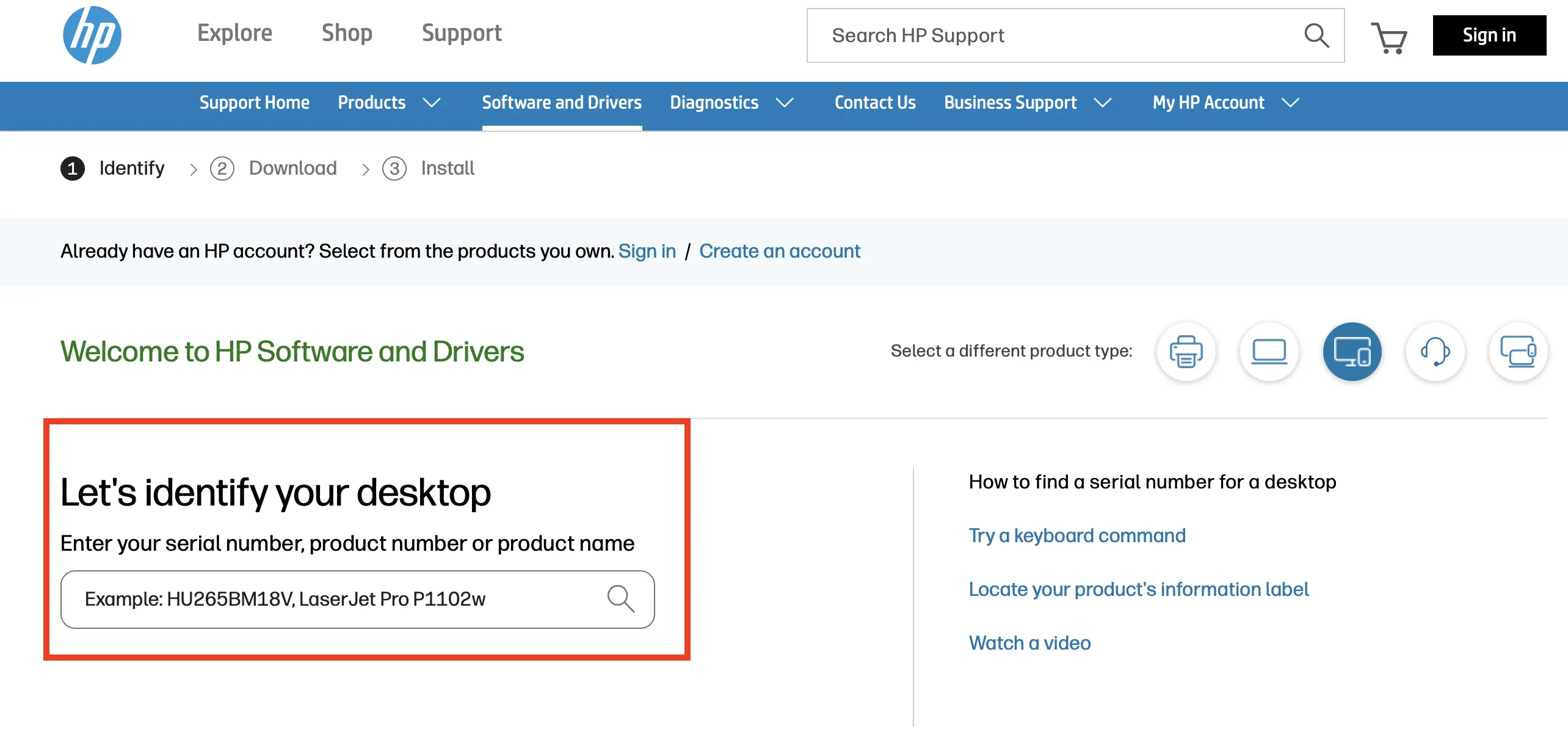
Vælg produkttypen for din HP-enhed, og indtast derefter produktnummeret eller modelnavnet. På den måde kan du finde den relevante driver og BIOS-version til din model.
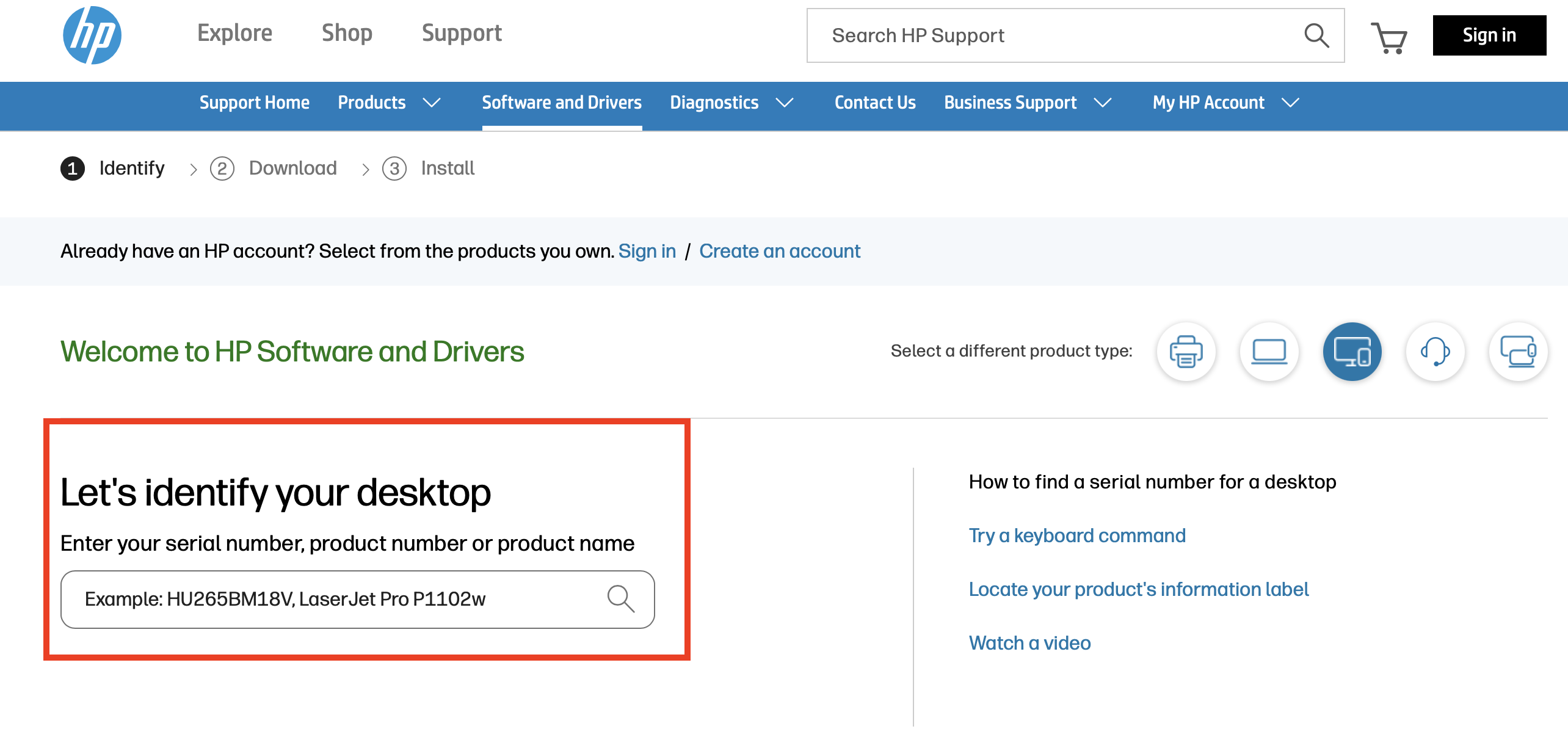
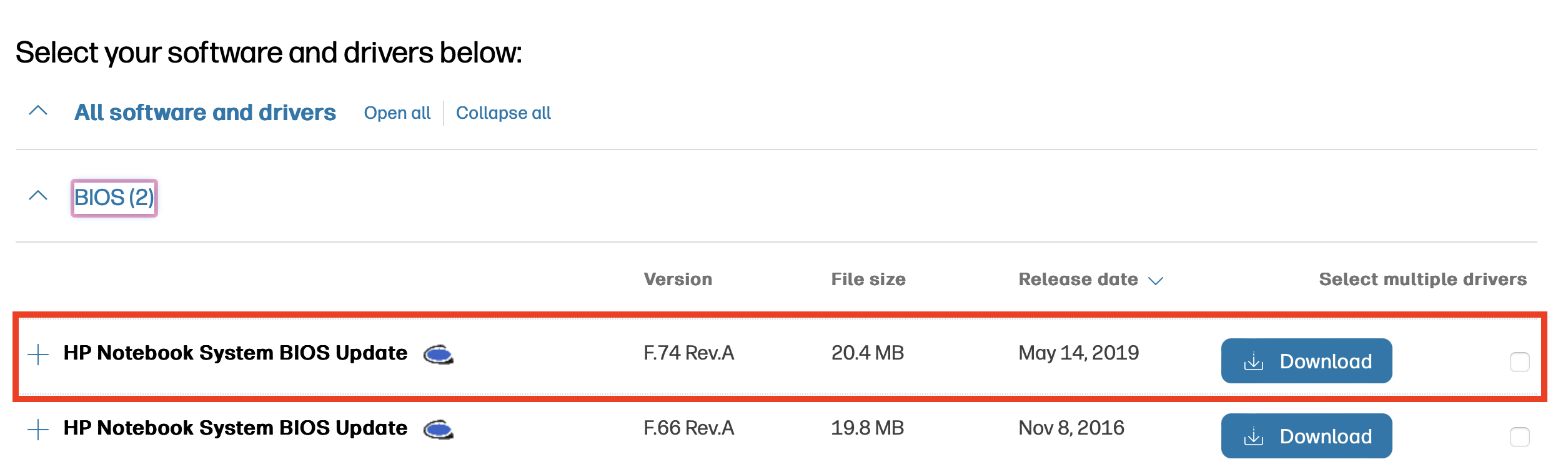
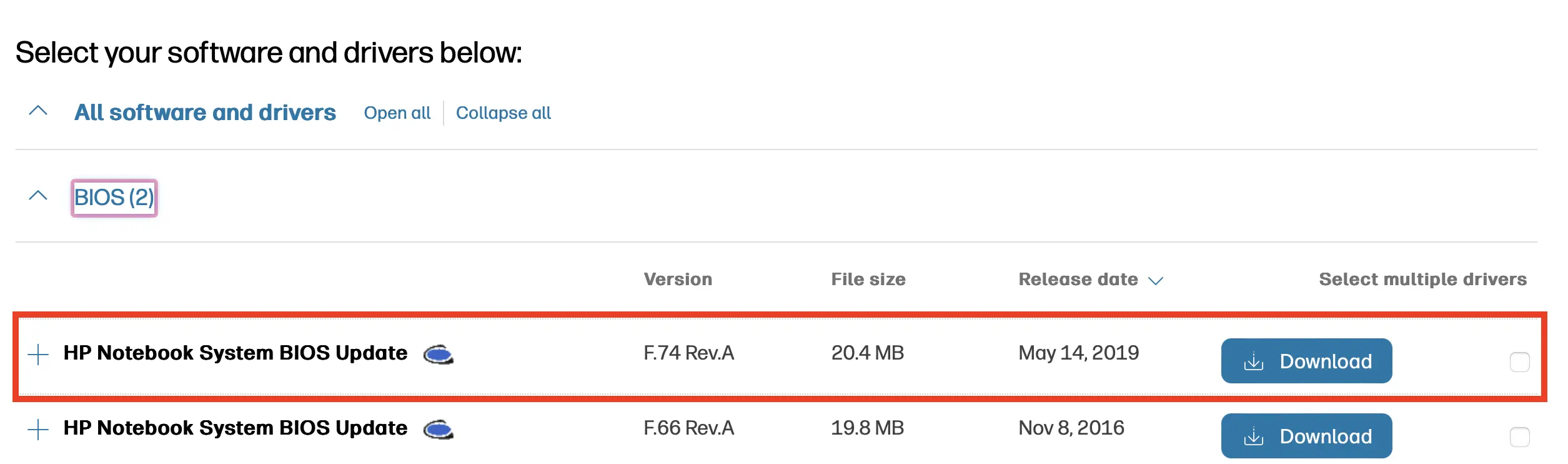
Når du har fundet produktet, kan du angive, hvilket operativsystem du har installeret. Derefter vises en liste over de nyeste BIOS-opdateringer til enheden under »BIOS« eller »Firmware«. Sammenlign den version, der vises på denne side, med den version, du noterede ovenfor fra din BIOS. Hvis versionen på hjemmesiden er nyere, kan du downloade den ved at klikke på »Download«.
Trin 3: Åbn HP BIOS-opdateringen
Dobbeltklik på den fil, du har downloadet, for at åbne den og starte installationsprogrammet. Følg instruktionerne nøje. I de fleste tilfælde vil værktøjet enten starte opdateringen i dit operativsystem med det samme eller næste gang, du genstarter i BIOS. Bekræft sikkerhedsmeddelelserne, og fortsæt med at følge instruktionerne i installationsprogrammet.
Trin 4: Udfør opdateringen af HP BIOS
Når du har startet opdateringen, genstarter computeren automatisk. Mens dette sker, må du under ingen omstændigheder slukke for computeren eller afbryde processen. Det kan medføre uoprettelige skader. Lad opdateringen køre, selvom skærmen bliver sort i et par minutter – det er helt normalt.
Trin 5: Bekræft opdateringen
Når opdateringen er færdig, genstarter computeren. For at sikre dig, at opdateringen er blevet installeret korrekt, skal du kontrollere BIOS-versionen igen ved at følge vejledningen i trin 1 ovenfor. Hvis den viste version er den samme som den, du downloadede fra HP’s hjemmeside, er HP BIOS-opdateringen lykkedes.
Det er nødvendigt at opdatere BIOS, uanset hvilken type bundkort du har. Det hjælper med at forhindre hardwareproblemer og sikre kompatibilitet. Hvis du har et bundkort fra en anden producent, kan du se vores andre trin-for-trin-vejledninger til opdatering af BIOS: