Sådan opdaterer du Gigabyte-BIOS'en

Det er vigtigt at opdatere BIOS på et Gigabyte-bundkort for at sikre din computers stabilitet, kompatibilitet og ydeevne. BIOS-opdateringer løser hardwareproblemer, aktiverer understøttelse af nye komponenter og giver adgang til yderligere funktioner.
Trin 1: Forbered dig på opdateringen
Inden du går i gang med at opdatere Gigabyte-BIOS’en, skal du foretage nogle vigtige forberedelser for at undgå potentielle risici som systemnedbrud og datatab. Først bør du finde ud af, hvilken BIOS-version der i øjeblikket er installeret på dit bundkort. På den måde kan du se, om du har brug for en opdatering.
For at gøre det skal du tænde for computeren og trykke gentagne gange på [Del] under opstarten for at åbne BIOS. Find den BIOS-version, der er installeret i øjeblikket, og noter den. Den vises ofte øverst på hovedsiden. Du kan også finde BIOS-versionen via operativsystemet – tryk på tasterne [Windows] + [R] og indtast msinfo32. Du finder den BIOS-version, der er installeret i øjeblikket, under »BIOS Version/Date«.
På visse bundkort åbnes BIOS med en anden tast end [Del]. Hvis du kender navnet på din hardware, kan du finde ud af, hvilken tast du skal bruge, ved hjælp af en simpel Google-søgning.
Trin 2: Download den nyeste BIOS-version fra Gigabytes hjemmeside
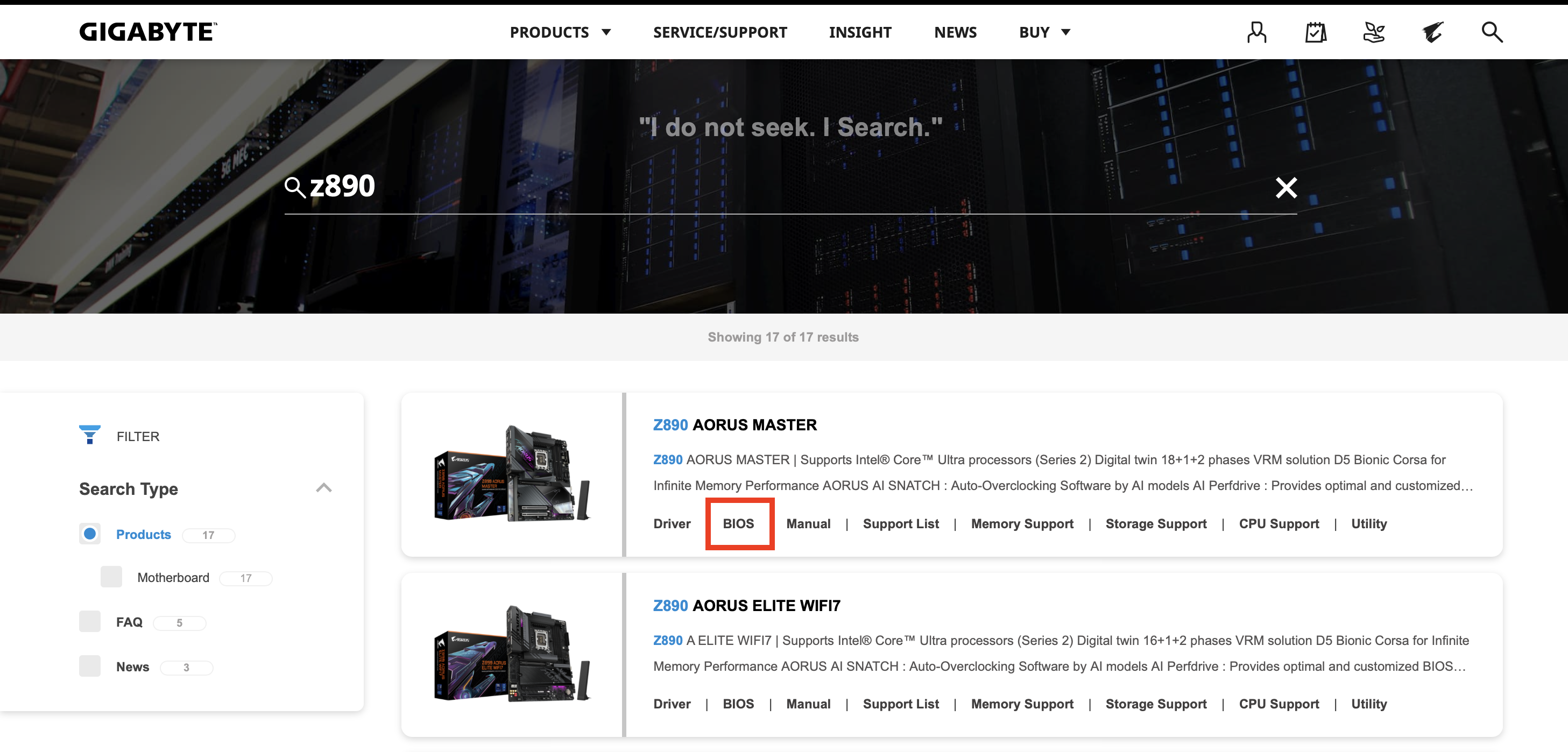
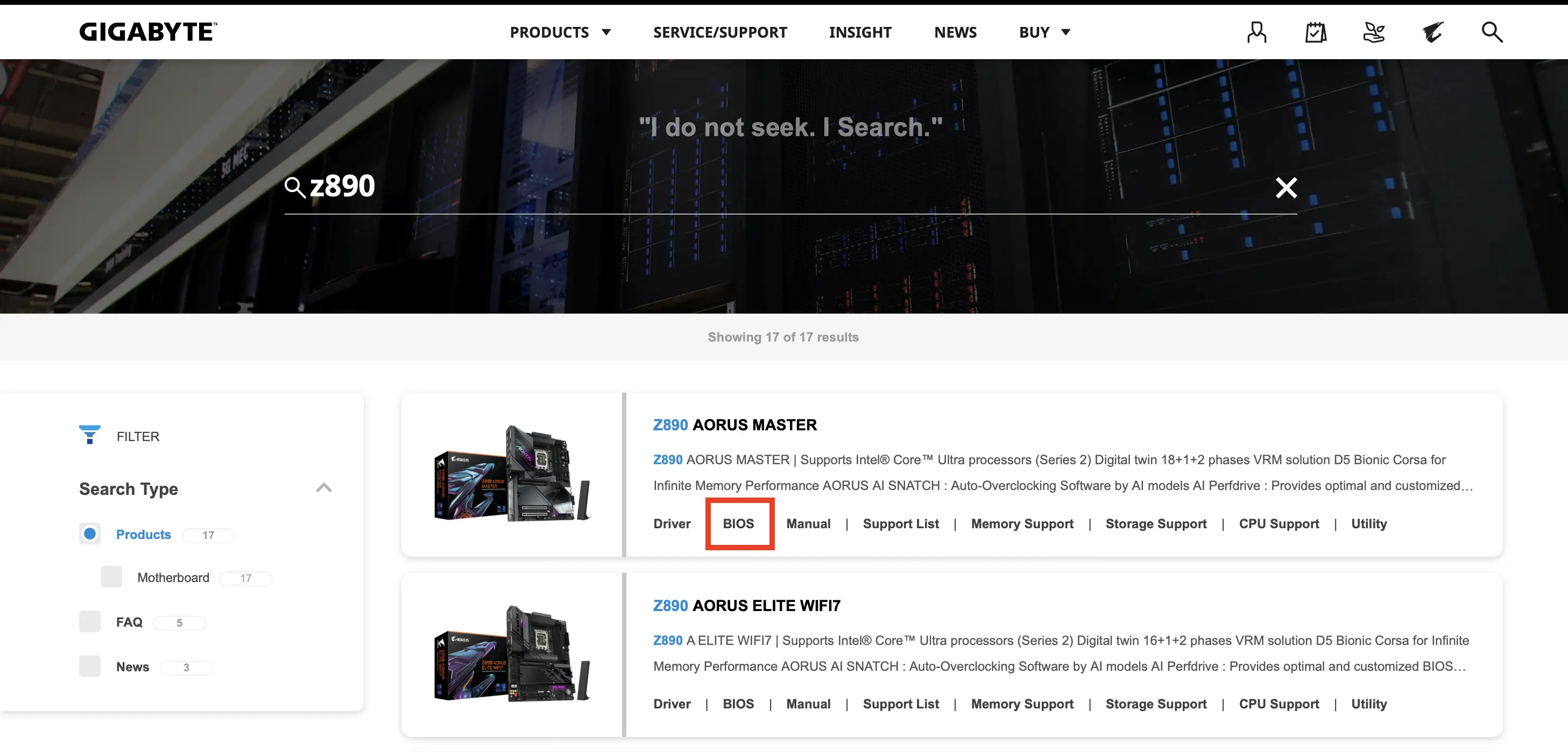
For at finde den aktuelle BIOS-version skal du gå ind på Gigabytes hjemmeside. Indtast modelnavnet på dit bundkort i søgefeltet. Du kan finde modelnavnet på emballagen, i manualen eller på selve bundkortet. Vælg derefter din model blandt søgeresultaterne, og klik på »BIOS« i menuen.
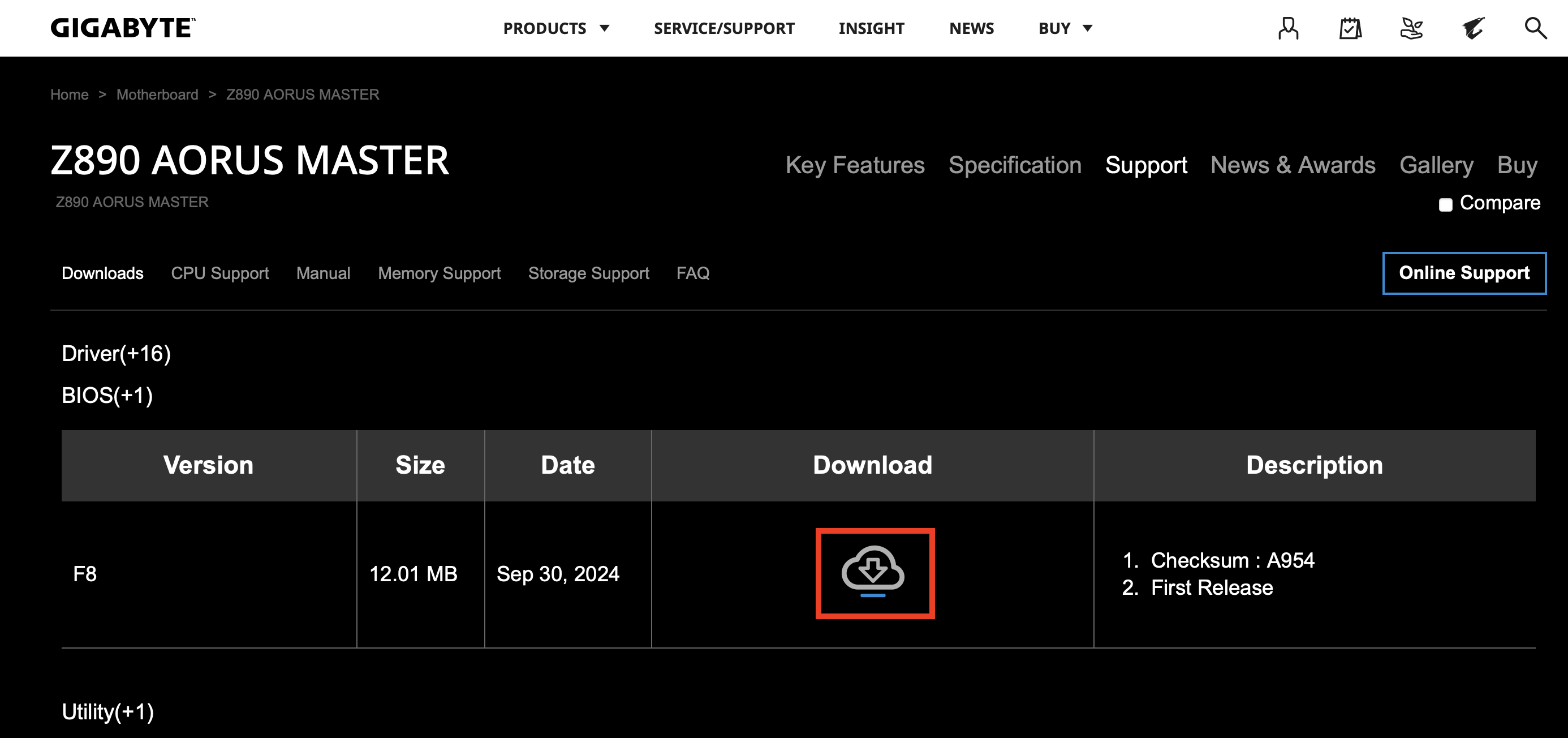
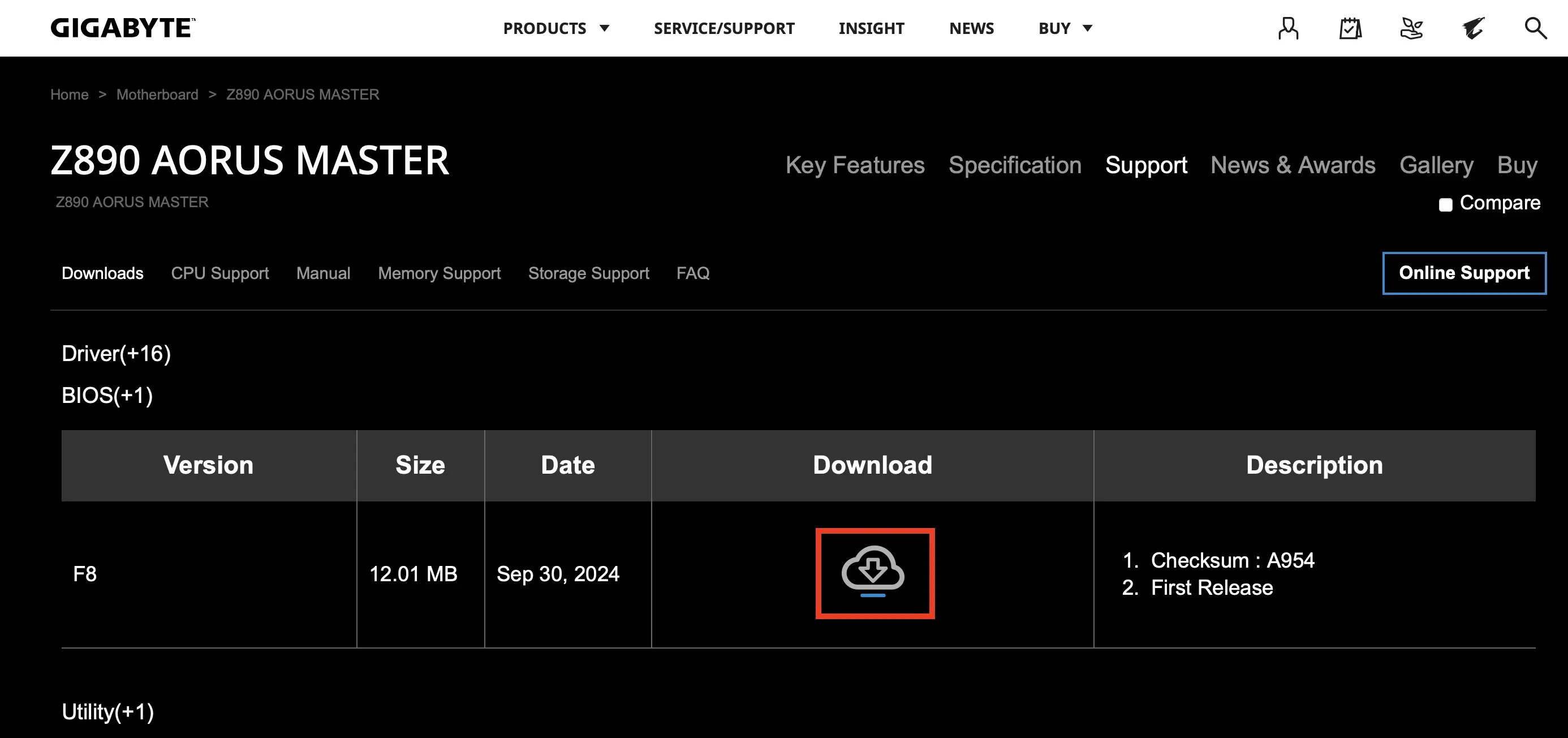
Download derefter den nyeste BIOS-version. Sørg for, at den er kompatibel med dit bundkort.
Trin 3: Forbered dit USB-stik
For at installere Gigabyte BIOS-opdateringen skal du bruge et tomt USB-stik med tilstrækkelig lagerplads, der er formateret til FAT32 -filsystemet.
Når du formaterer dit USB-stik, slettes alle data på det. Sørg for at bruge enten et tomt USB-stik eller et med data, du ikke længere har brug for.
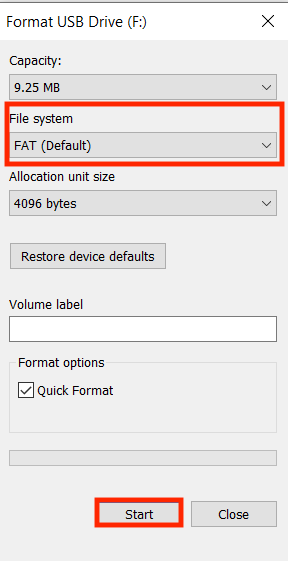
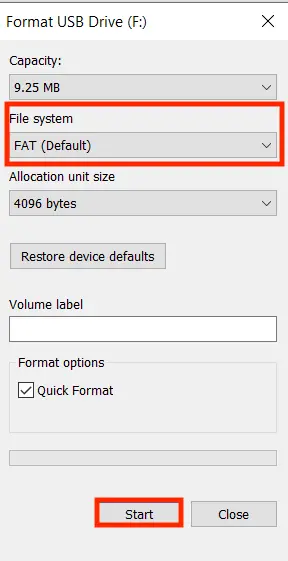
For at formatere USB-nøglen skal du først slutte den til din computer. Åbn den i Windows Stifinder, og højreklik på nøglen. Vælg derefter »Formater«. Sørg for, at FAT er valgt som filsystem, og klik derefter på »Start«:
Efter formateringen skal du udpakke den BIOS-fil, du har downloadet, med et program efter eget valg og kopiere indholdet over på USB-nøglen.
Trin 4: Forbered din computer
Det er vigtigt, at din computer ikke går ned eller slukker under opdateringen af Gigabyte-BIOS, da dette kan beskadige bundkortet. Sørg for, at din computer er tilsluttet en pålidelig strømkilde, luk alle programmer, og gem eventuelle åbne dokumenter. Du bør også fjerne alle unødvendige USB-enheder, såsom eksterne harddiske eller printere, for at sikre, at opdateringen forløber så problemfrit som muligt.
Trin 5: Åbn Q-Flash i BIOS
Gigabyte-bundkort har et indbygget værktøj kaldet Q-Flash, der er udviklet specielt til BIOS-opdateringer. For at bruge det skal du genstarte computeren og trykke gentagne gange på [Del] under opstarten for at åbne BIOS. I BIOS-menuen skal du kigge efter Q-Flash. Det findes ofte nederst på startsiden eller i en særlig undermenu. Du kan også trykke på [F8] i BIOS for at åbne Q-Flash. Klik derefter på »Update BIOS«.
Trin 6: Vælg BIOS-filen
Nu skal du vælge BIOS-filen fra dit USB-drev for at starte opdateringen. Sæt først USB-drevet i USB-porten på din computer, og vælg derefter indstillingen »Update BIOS from Drive« i Q-Flash. Q-Flash vil derefter automatisk søge efter BIOS-filen på dit USB-drev. Sørg for, at versionen er korrekt, inden du fortsætter med opdateringen.
Trin 7: Start opdateringen af Gigabyte BIOS
Når du har valgt den rigtige fil, kan du starte opdateringen. For at gøre dette skal du bekræfte, at du ønsker at opdatere BIOS. Q-Flash vil derefter starte processen. Status for opdateringen vises på skærmen. Du må under ingen omstændigheder slukke for computeren eller trække stikket ud under opdateringen. Det kan forårsage uoprettelig skade på bundkortet. Efter opdateringen genstarter computeren automatisk.
Trin 8: Bekræft opdateringen
For at sikre, at opdateringen af Gigabyte-BIOS’en er gennemført, kan du kontrollere BIOS-versionen igen, som vi gjorde i trin 1, eller få den vist ved hjælp af msinfo32.
Vil du opdatere din BIOS, men dit bundkort er ikke fra Gigabyte? Intet problem! Se en af vores andre vejledninger: