Sådan opdateres BIOS

Når du udskifter hardware, f.eks. processoren, kan det ske, at den grundlæggende software ikke genkender den nye komponent. I sådanne tilfælde er en BIOS-opdatering ofte en hurtig, om end ikke helt ligetil, løsning på problemet.
Hvornår bør man opdatere BIOS?
En BIOS-opdatering bør ikke foretages uden en gyldig grund. Det er en forholdsvis kritisk proces, og hvis noget går galt, kan det gøre dit system ubrugeligt. Derfor bør du kun opdatere BIOS i et af følgende tilfælde:
- Kompatibilitetsproblemer: Hvis du har installeret ny hardware (f.eks. en processor, RAM eller et grafikkort), og systemet ikke genkender eller understøtter den korrekt. En BIOS-opdatering kan forbedre understøttelsen af ny hardware.
- Stabilitetsproblemer: Hvis dit system er ustabilt, går ned ofte eller støder på uforklarlige fejl, kan en BIOS-opdatering muligvis løse disse problemer, da producenter ofte inkluderer vigtige fejlrettelser i nye versioner.
- Producentens anbefaling: I sjældne tilfælde kan producenter anbefale en BIOS-opdatering efter udgivelsen af væsentlige forbedringer eller kritiske rettelser i en ny version.
Hvad skal man forberede sig på inden en BIOS-opdatering?
For at udføre en BIOS-opdatering skal du først finde ud af, hvilken producent og model dit bundkort har. Det sikrer, at du installerer den rigtige opdatering. Der er flere måder at finde disse oplysninger på. Hvis du stadig har manualen til bundkortet, indeholder den som regel de nødvendige oplysninger. Oplysninger om producent og model kan ofte også findes direkte på selve bundkortet.
I Windows kan du også finde disse oplysninger i værktøjet »Systemoplysninger«, som du nemt kan åbne via søgefunktionen. Her kan du også se den aktuelle BIOS-version, der bruges.
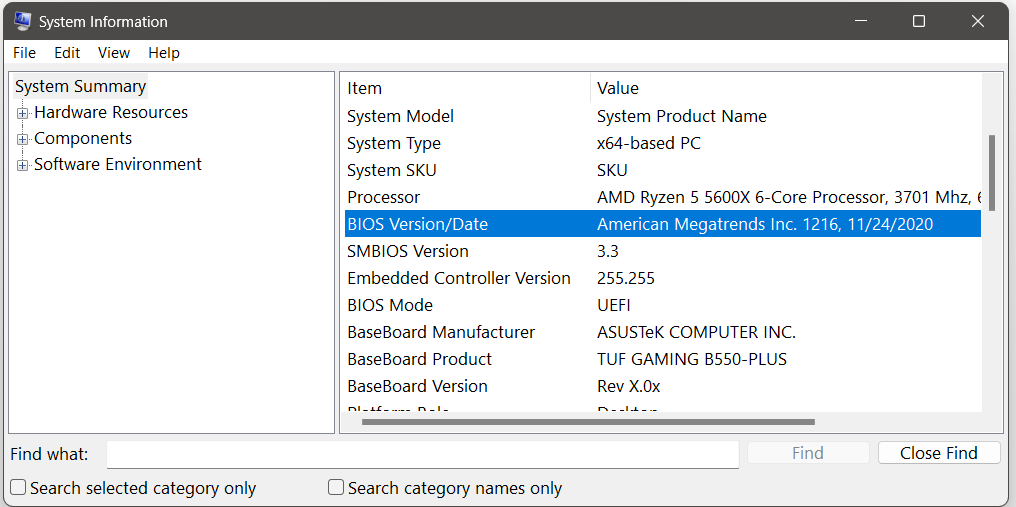
Hvis du tidligere har konfigureret bestemte hardwareindstillinger i BIOS, anbefales det, at du noterer dem ned inden opdateringen. Der er stor sandsynlighed for, at opdateringen nulstiller konfigurationen til fabriksindstillingerne.
Sådan opdaterer du BIOS
Trin 1: Download den relevante BIOS-opdatering
Når du har fundet oplysningerne om dit bundkort, skal du søge efter de relevante opdateringsfiler. Disse findes som regel på bundkortproducentens hjemmeside. Før du downloader, skal du sikre dig, at du har valgt filerne til den rigtige version af bundkortet. Ofte adskiller de forskellige versioner sig kun ved et tal eller et bogstav i betegnelsen.
Trin 2: Overfør BIOS-opdateringen til et USB-drev
I det næste trin skal du gemme filerne på et USB-drev– et almindeligt USB-stik er tilstrækkeligt. Filerne ligger ofte i et ZIP-arkiv. Pak ZIP-filen ud, og følg producentens anvisninger til BIOS-opdateringen. I nogle tilfælde kan det være nødvendigt at omdøbe den udpakkede fil, når den er pakket ud.
Du bør aldrig downloade filer fra upålidelige hjemmesider. Især når det gælder BIOS-opdateringer, skal du sørge for kun at bruge producentens officielle hjemmesider. Derudover er det en god idé at lave en sikkerhedskopi af hele dit system, inden du fortsætter med opdateringen.
Trin 3: Start systemet, og udfør BIOS-opdateringen
Genstart nu computeren med USB-nøglen, der indeholder opdateringsfilerne, tilsluttet. Under opstartsprocessen skal du gå ind i BIOS ved at trykke på den relevante tast.
Nogle producenter tilbyder særlig software, der gør det nemmere at opdatere BIOS. I sådanne tilfælde behøver du ikke at gå ind i BIOS manuelt, men kan starte opdateringen direkte fra Windows. Det er helt op til dig, om du vil benytte denne hjælp – resultatet bliver det samme.
Gør dig fortrolig med BIOS-grænsefladen. Opdateringsfunktionen er muligvis ikke umiddelbart synlig på hovedskærmen. Når du har fundet det relevante menupunkt, vil softwaren som regel guide dig gennem de resterende trin. I de fleste tilfælde skal du blot angive stien til det tilsluttede USB-drev for at starte installationen. Når processen er afsluttet, genstarter computeren. Denne gang kan du lade pc’en eller den bærbare computer starte op som normalt. BIOS-opdateringen bør nu være afsluttet.
Du kan findedetaljerede vejledninger til bestemte bundkort i følgende artikler:
Hvad skal du gøre, hvis BIOS-opdateringen mislykkes?
Hvis der opstår problemer under opdateringen, skal du undgå at slukke enheden pludseligt. Prøv i stedet at genstarte processen eller at formatere USB-nøglen og downloade opdateringen igen. Hvis intet virker, og du ikke kan gendanne den gamle BIOS-version, skal du kontakte producenten. De kan muligvis hjælpe med at omprogrammere BIOS-chippen.