Sådan opdaterer du BIOS på en Dell-computer

En opdatering af BIOS på dit Dell-bundkort kan være med til at forhindre hardwareproblemer og forbedre systemets ydeevne. En BIOS-opdatering fra Dell kan udføres på blot få enkle trin, selvom du ikke har nogen forudgående viden.
Trin 1: Forbered dig på opdateringen
Inden du går i gang med at opdatere Dell-BIOS’en, er der et par ting, du skal sørge for. Din computer skal være tilsluttet en pålidelig strømkilde. Og selvom BIOS-opdateringer generelt er sikre, bør du tage en sikkerhedskopi af alle dine vigtige data på forhånd, i tilfælde af at noget går galt.
Det første skridt er at finde ud af, hvilken BIOS-version der i øjeblikket er installeret på dit Dell-system, så du kan afgøre, om en opdatering er nødvendig. Det gør du ved at åbne Windows-systemoplysningerne ved at trykke på [Windows] + [R] og derefter indtaste msinfo32. I systemoplysningerne finder du den aktuelt installerede version under »BIOS-version/dato«. Notér dig, hvad der står der.
Trin 2: Download Dell BIOS-opdateringen fra den officielle hjemmeside
Download derefter den nyeste BIOS-version fra Dells hjemmeside. Åbn din browser og gå til Dells supportside. Indtast servicetagnummeret eller modellen på din Dell-computer i søgefeltet. Du finder servicetagnummeret på bagsiden af din bærbare computer eller i systemoplysningerne.
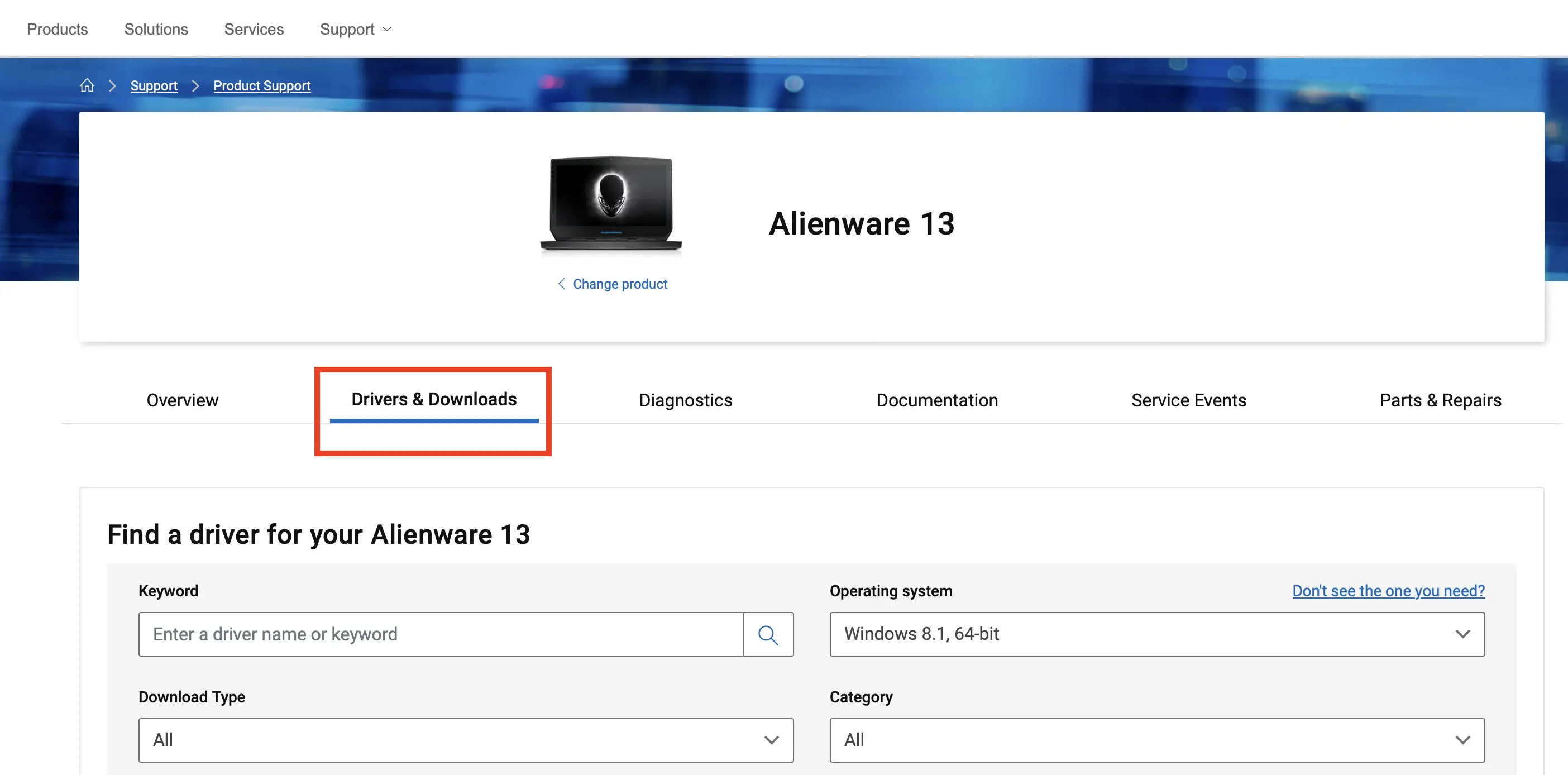
Når du har fundet din enhed, skal du klikke på »Drivere og downloads«.
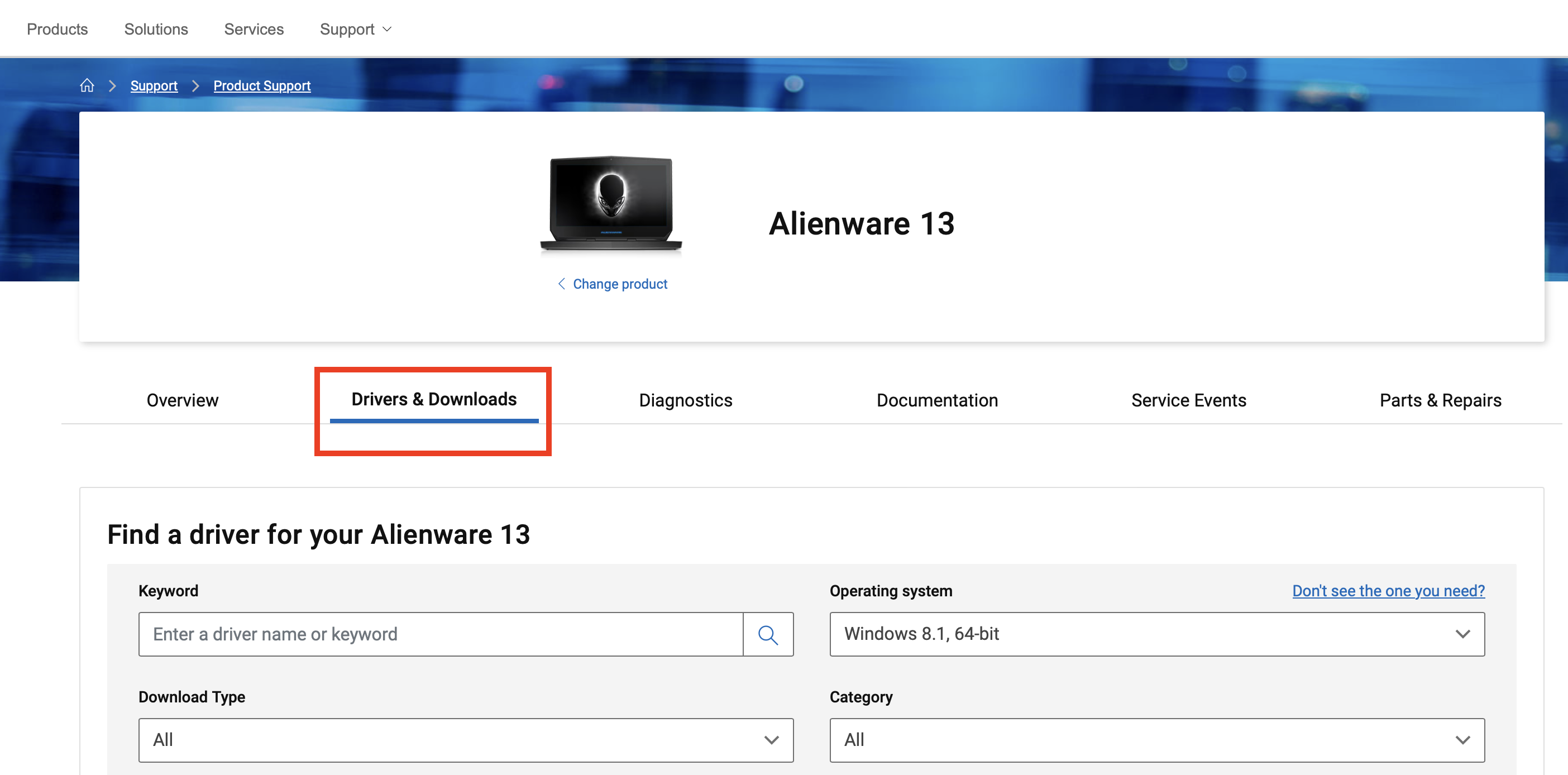
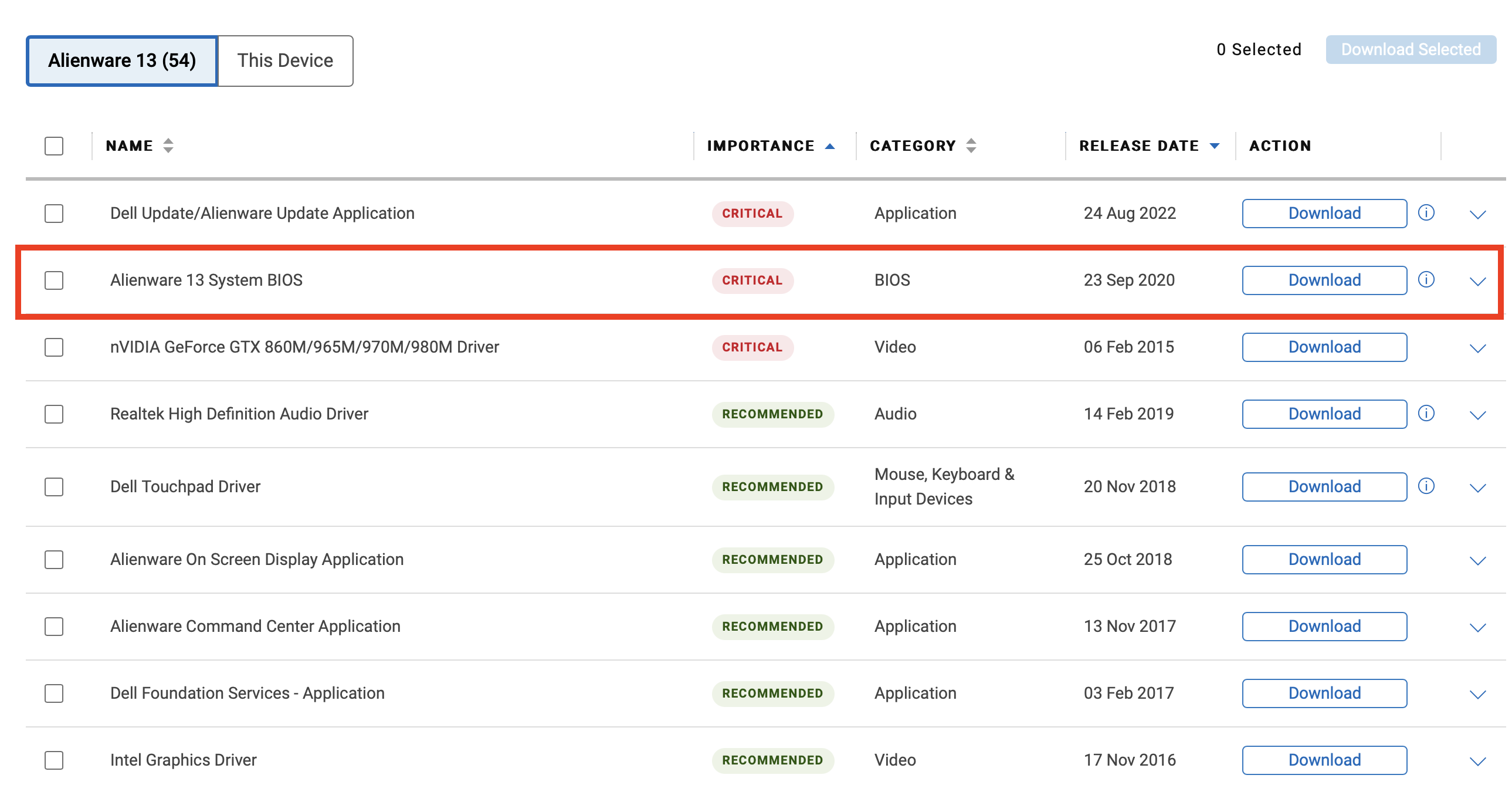
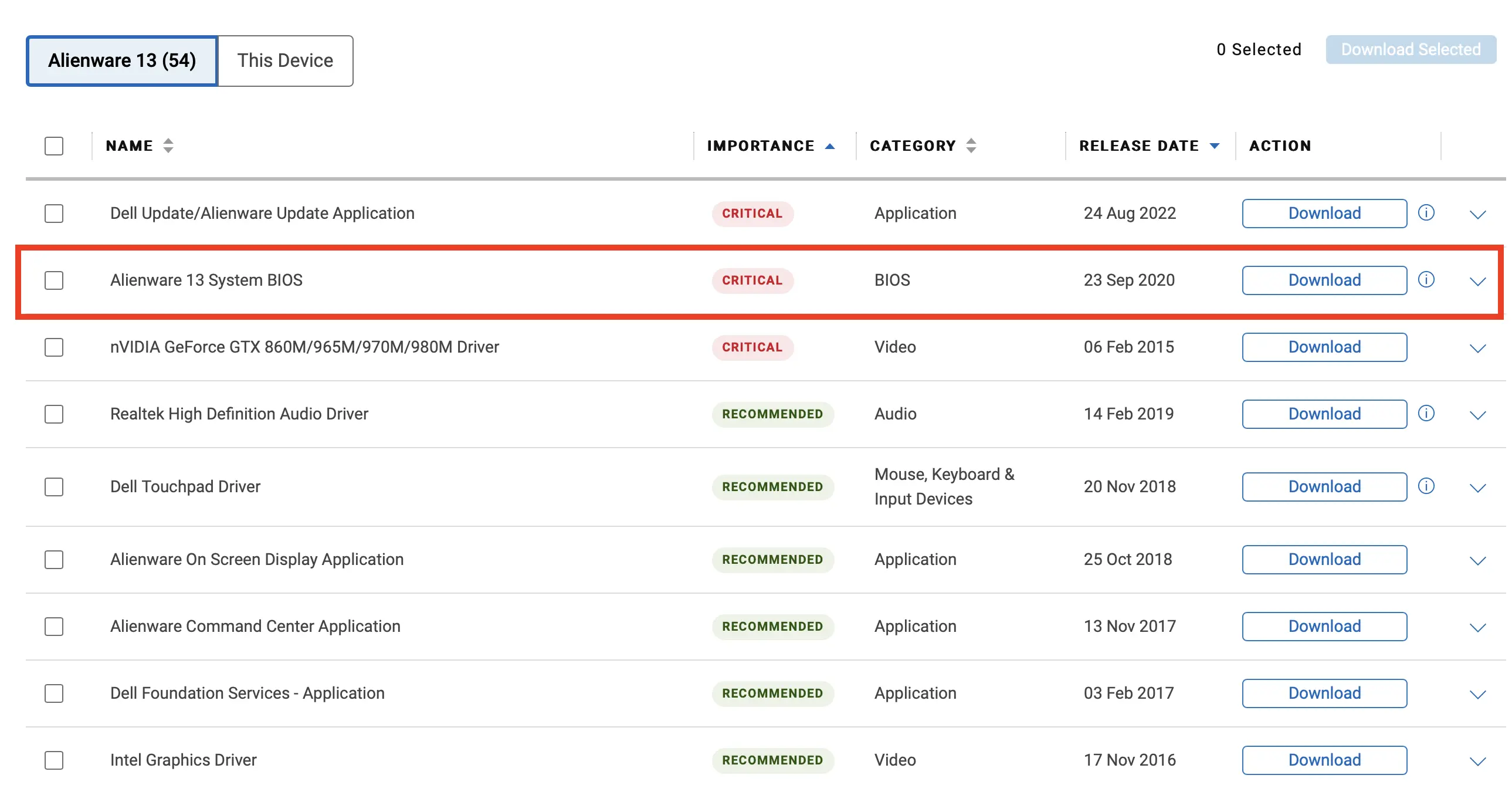
Vælg BIOS-opdateringen fra listen over tilgængelige opdateringer, og download den nyeste version ved at klikke på »Download«. Hvis listen over opdateringer virker for uoverskuelig, kan du klikke på »Kategori« øverst og vælge »BIOS« for at indsnævre søgningen.
Trin 3: Forbered din computer
Inden du går i gang med Dell BIOS-opdateringen, skal du forberede din computer til processen. Luk alle kørende programmer, og gem eventuelle åbne filer. Sørg for, at din computer er tilsluttet en stabil strømforsyning, især hvis du opdaterer en stationær computer. For bærbare computere skal du sikre dig, at opladeren er tilsluttet, og at batteriet er fuldt opladet. Frakobl alle USB-enheder, du ikke har brug for, for yderligere at undgå afbrydelser under opdateringen.
Trin 4: Start BIOS-opdateringen
Nu kan du gå i gang med selve opdateringen af Dell-BIOS’en. Proceduren kan variere lidt fra model til model, men vil i det store og hele være den samme for alle bundkort. Gå først til den mappe, hvor du har gemt BIOS-filen, og dobbeltklik på opdateringsfilen. (Det vil som regel være en EXE-fil.)
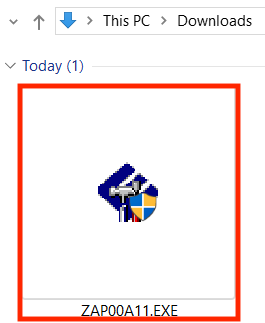
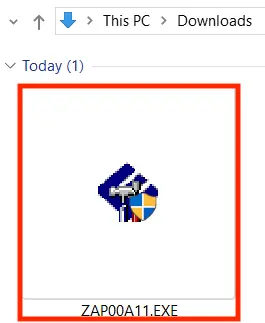
Der åbnes et vindue, der vil guide dig gennem opdateringsprocessen. Bekræft, når du bliver bedt om det, og følg instruktionerne på skærmen. Computeren genstarter automatisk, hvorefter opdateringen går i gang. Du må under ingen omstændigheder slukke for computeren eller trække stikket ud under opdateringen. Skærmen kan blive sort under opdateringen, og computeren vil genstarte flere gange. Det er helt normalt. Computeren afslutter automatisk opdateringen og genstarter efter et par minutter.
Trin 5: Kontroller, at opdateringen er gennemført
Når computeren er genstartet, skal du kontrollere, om opdateringen af Dell BIOS er gennemført. Det gør du ved at tjekke, hvilken BIOS-version der nu er installeret på din computer, ved at følge vejledningen fra trin 1. Hvis du ser den version, du netop har downloadet fra Dells hjemmeside, er opdateringen lykkedes.
Uanset hvilken type bundkort du har, bør du regelmæssigt opdatere din BIOS. Se vores trin-for-trin-vejledninger til opdatering af BIOS for andre producenter: