

Cambiar el idioma de Gmail: navegador y aplicación

Si te interesa cambiar el idioma en Gmail, lo puedes hacer en el navegador y en Android y iOS de forma sencilla. Solo debes abrir la configuración a través de tu cuenta o aplicación de Gmail.
- Escribe e-mails perfectos con funciones opcionales de IA (opcional)
- Añade credibilidad a tu marca
- Incluye dominio, filtro antispam y reenvío de correo electrónico
Instrucciones: ¿cómo cambiar el idioma de Gmail?
En el navegador:
- Abre tu cuenta de Gmail y haz clic en el icono de la rueda dentada.
- Selecciona “Ver toda la configuración”.
- Ahora, cambia el idioma en la categoría “General”.
- Finalmente, haz clic en “Guardar cambios”.
En Android:
- Haz clic en el icono de la rueda dentada (configuración) de tu dispositivo
- A continuación, accede a “Sistema” > “Idioma y entrada”
- Por último, desliza el idioma deseado hacia arriba en “Idiomas”
En iOS:
- Accede a “Configuración”.
- Después, abre “General” > “Idioma y región”.
- Selecciona el idioma deseado en “Idioma del iPhone”.
Cambiar el idioma en Gmail: paso a paso
Las razones por las que necesitas cambiar el idioma de Gmail son numerosas. Por ejemplo, estás de viaje y tu cuenta de Gmail muestra de repente la información en inglés o en el idioma local. Quizás has cambiado accidentalmente la configuración en tu ordenador o smartphone y, al mismo tiempo, el idioma. Sin embargo, sea cual sea la razón, es fácil cambiar el idioma de Gmail.
En el navegador
Paso 1. Accede a tu cuenta de Gmail.
Paso 2. Abre la configuración de Gmail a través del símbolo de la rueda dentada y haz clic en “Ver toda la configuración”.

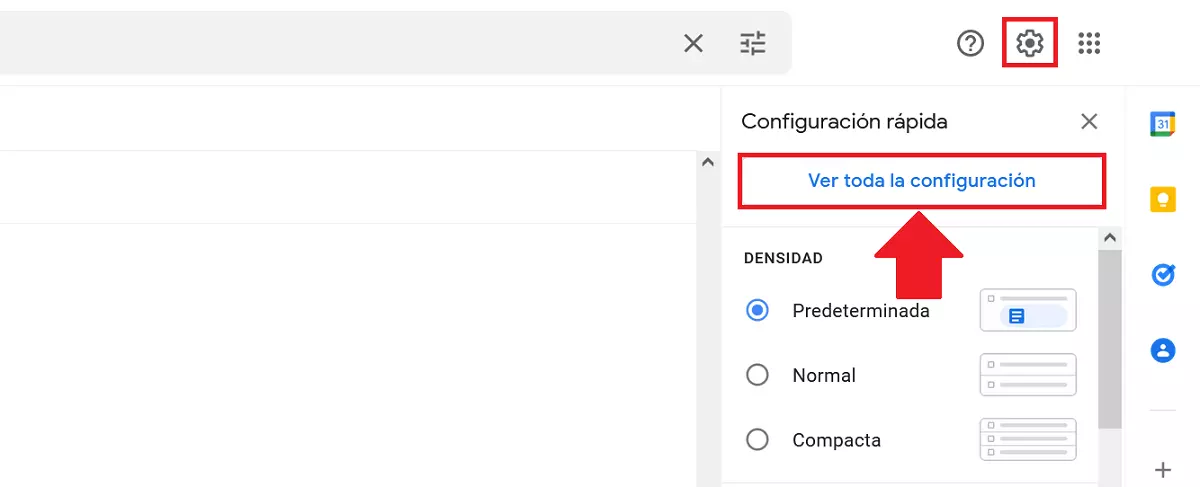
Paso 3. En la categoría “General”, clica en la opción “Idiomas” para ver la lista con todos los idiomas disponibles en Gmail.


Paso 4. Selecciona el idioma deseado de la lista y clica en “Guardar cambios” en la parte inferior. De esta manera, implementas el idioma en Gmail.
Con Google Workspace recibes todos los beneficios de Gmail. Además, todas las Google Apps estarán en un solo lugar. Si no tienes un correo electrónico de Gmail, es tiempo de crear un correo electrónico profesional con IONOS.
En Android
Paso 1. Si quieres cambiar el idioma de Gmail en la aplicación de Android, primero debes restablecer el idioma del dispositivo móvil. Para ello, abre el menú de configuración del dispositivo Android mediante el símbolo de la rueda dentada.
Paso 2. En el menú de configuración, abre la opción “Sistema” y haz clic en “Idioma y entrada”.

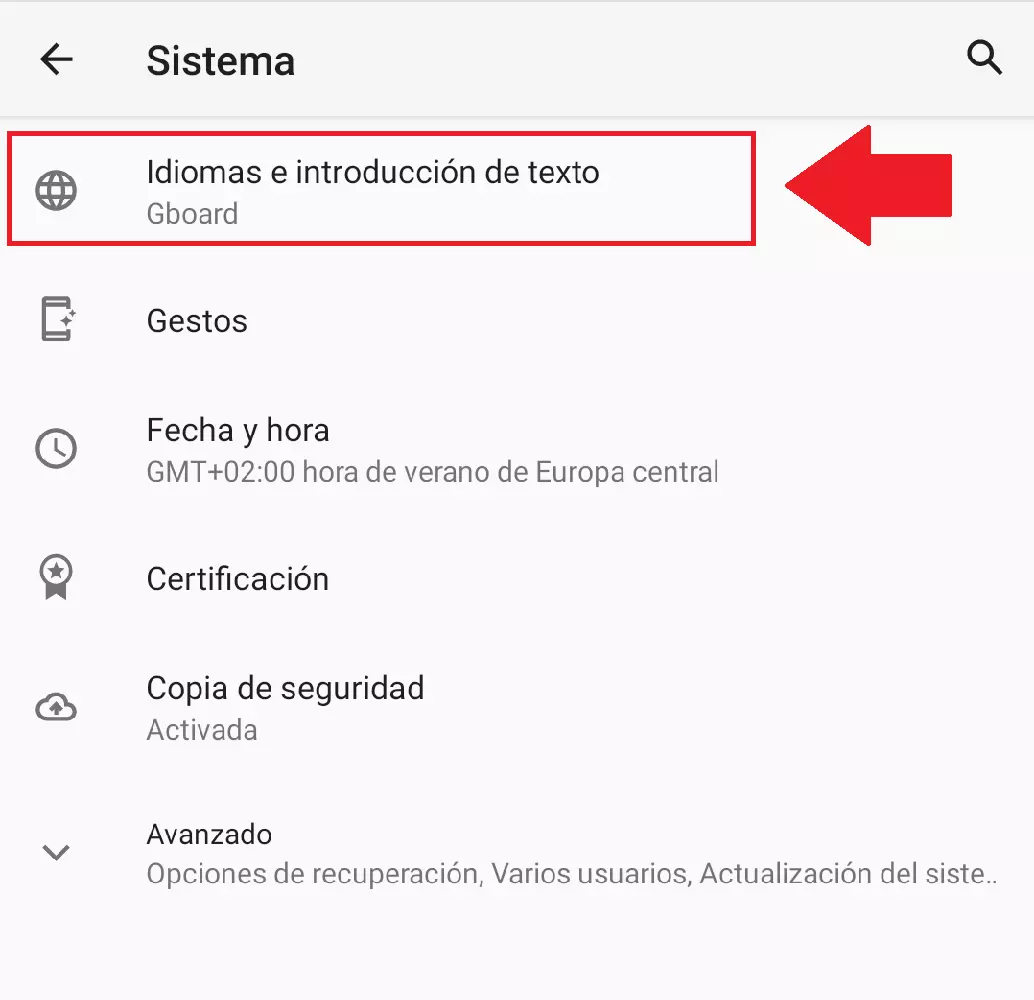
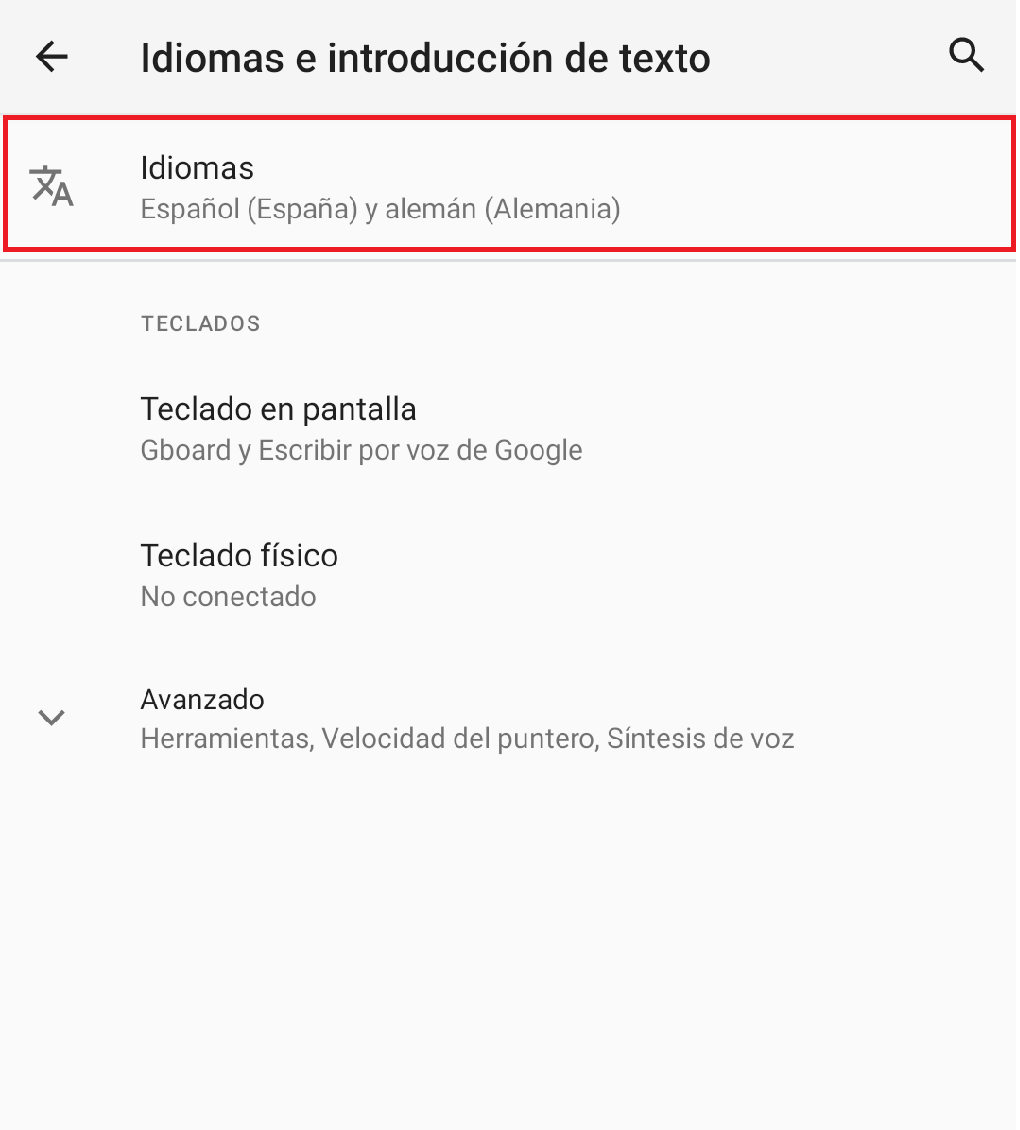
Paso 3. Haz clic en “Idiomas” para seleccionar un idioma y desliza tu elección a la parte superior de la lista. Si tu idioma deseado no está disponible, tendrás que añadirlo a las opciones de la lista. Finalmente, el idioma cambiará automáticamente en la aplicación de Gmail.
En iOS
Paso 1. Abre el menú “Configuración” en la pantalla de inicio.
Paso 2. Selecciona la opción “General”.
Paso 3. A continuación, haz clic en “Idioma y región”.

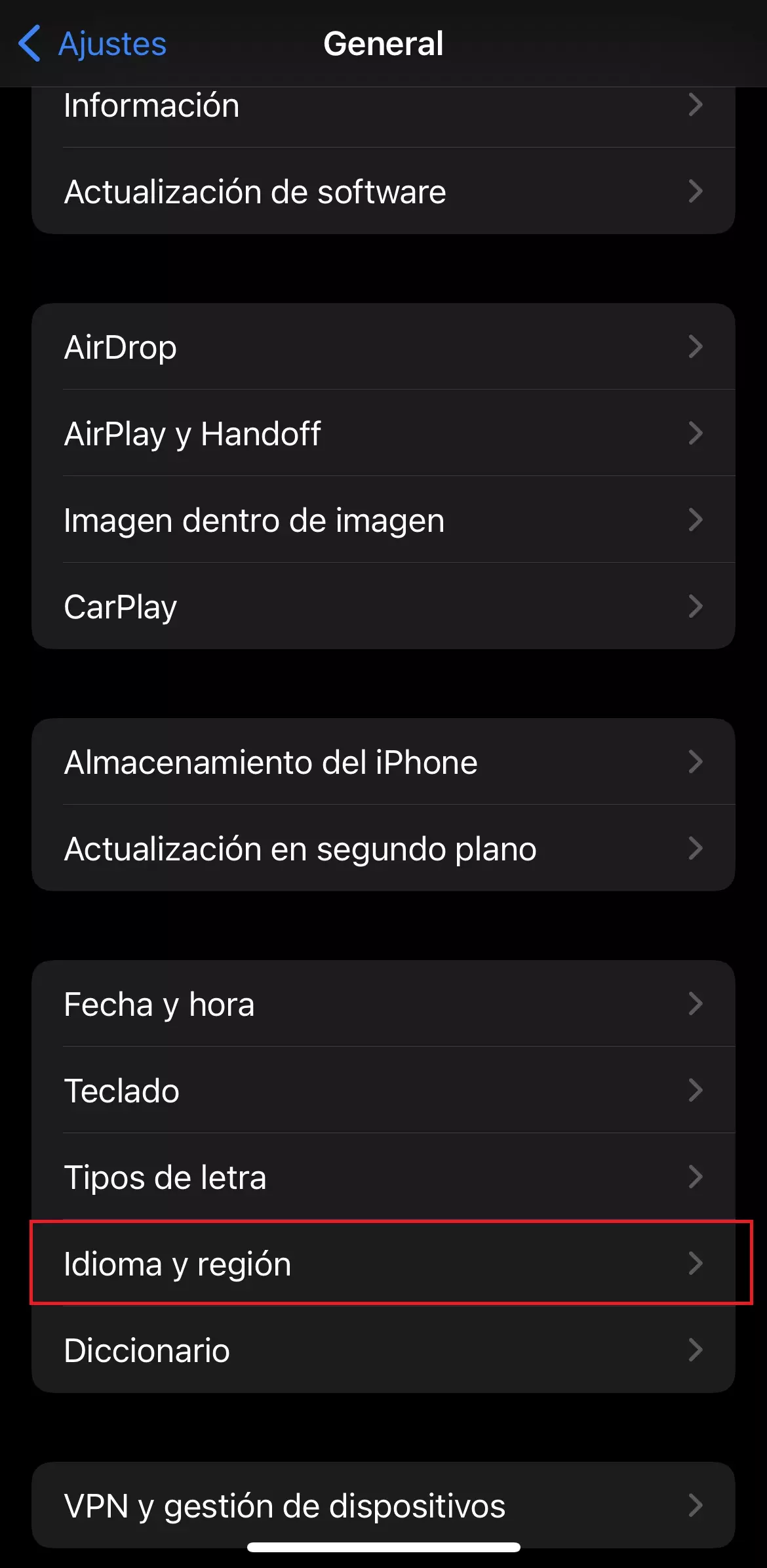
Paso 4. A continuación, clica en “Idioma del iPhone” para seleccionar manualmente un idioma de la lista o introduce el idioma deseado en el buscador para facilitar el proceso.
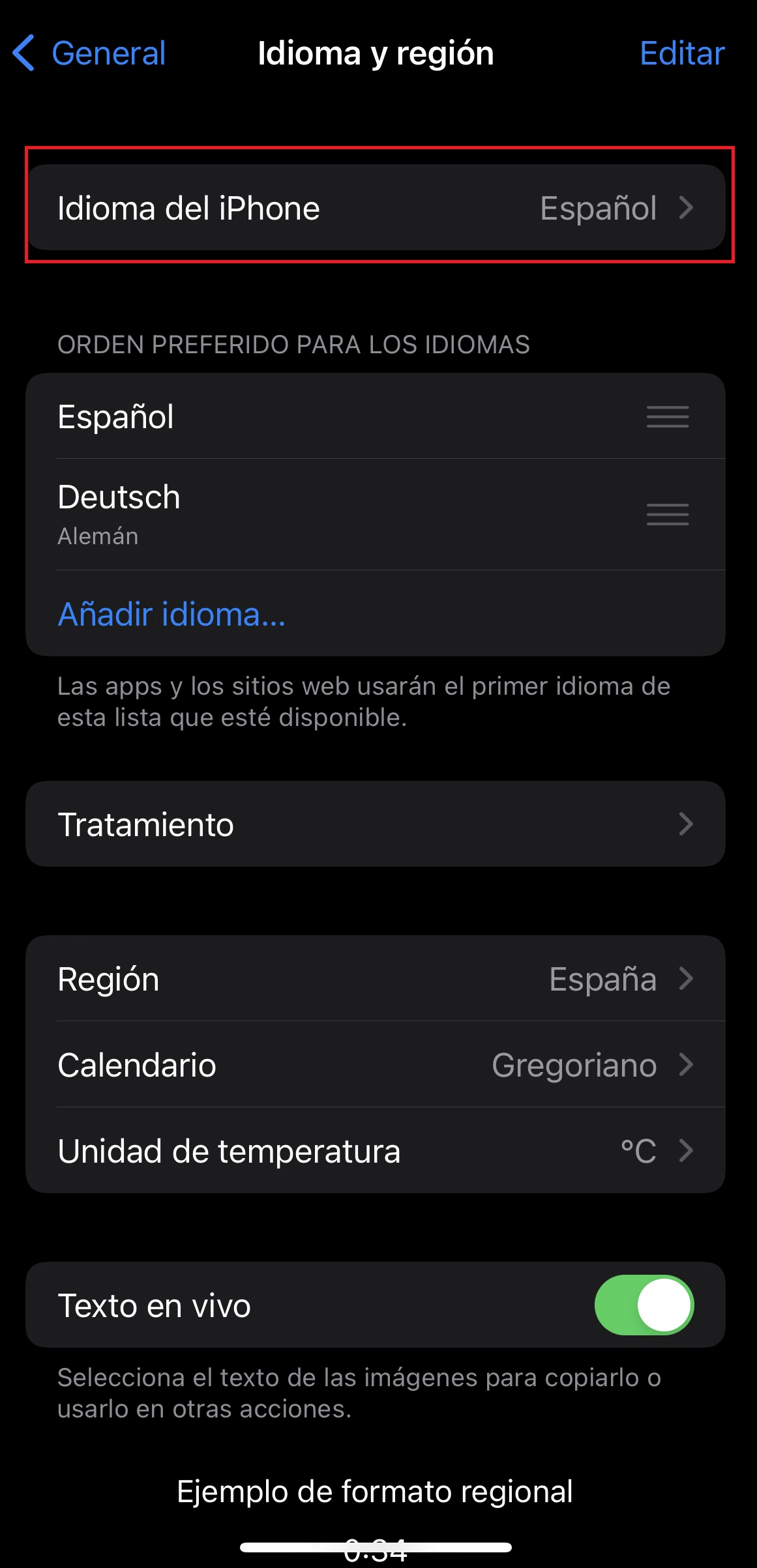
Paso 5. Después de elegir el idioma deseado, confirma tu selección y haz clic en la primera opción. A continuación, el idioma del sistema se cambiará automáticamente y también el idioma de Gmail.