

Encriptar correos electrónicos: cómo proteger tu tráfico con SSL/TLS

Si envías tus correos electrónicos sin cifrado, lo haces a través de una conexión vulnerable y en lo que se conoce como texto plano. Esto facilita que personas no autorizadas intercepten los mensajes durante su transmisión y, además, puedan leer su contenido sin dificultad. Con SSL/TLS puedes cifrar tus correos y proteger adecuadamente tus mensajes frente a accesos no deseados.
Proteger los correos electrónicos: una cuestión de cifrado
Para poder hacernos una idea más concreta, la posibilidad de acceder al contenido de un correo sin encriptar es comparable a la de leer una postal; si la postal o, en nuestro caso, el correo, cayese en manos equivocadas, se podría leer el cuerpo del mensaje sin problemas. Es por eso que se han desarrollado métodos de encriptación muy eficaces mediante los cuales se cifra el correo en cuestión o incluso se permite encriptar su envío. Los métodos existentes para encriptar los correos electrónicos se clasifican en las siguientes categorías:
- Cifrado de la transferencia de correo electrónico
- Cifrado del contenido del correo electrónico
- Cifrado de los correos almacenados
Encriptar el envío de correos con SSL/TLS
La herramienta clave para enviar de forma segura el contenido de un correo electrónico es el protocolo de transmisión universal Transport Layer Security (TLS), más conocido por su antiguo nombre: Secure Sockets Layer (SSL). Un correo electrónico cifrado con SSL/TLS garantiza que su contenido no pueda ser descifrado por terceros durante la transmisión, ya que no disponen de la clave necesaria. Esto se aplica tanto si accedes al correo mediante un cliente de correo, como Outlook, como si lo haces desde un navegador. La tecnología SSL/TLS no solo se utiliza para el envío de correos, sino también en servicios como la banca online o el comercio electrónico.
Hoy en día, cuando se habla de SSL/TLS, casi siempre se hace referencia a TLS. Esto se debe a que SSL está obsoleto y ya no se emplea para cifrar transmisiones. En nuestro artículo “¿En qué se diferencian TLS y SSL?” te explicamos con más detalle esta diferencia.
- Protección de datos y seguridad profesional
- Cifrado de correo electrónico con SSL/TLS
- Máxima protección antivirus gracias a cortafuegos y filtros antispam
- Copias de seguridad diarias, protección diaria
Cifrar el contenido de correos con S/MIME o PGP
Si deseas cifrar el contenido de los mensajes, también existen diferentes métodos a los que recurrir. Se distinguen, por ejemplo, el método estándar S/MIME o el también conocido PGP, que utilizan en ambos casos un cifrado asimétrico. Mientras que los métodos tradicionales de cifrado y descifrado acceden a la misma clave, en el asimétrico se usan dos claves. Una privada, que solo conoce el remitente, y una pública, a la que pueden acceder todos los destinatarios.
Cifrar correos electrónicos almacenados con software
Encriptar los correos también es fundamental cuando permanecen guardados en la bandeja de entrada o en el archivo después de haber sido leídos. Solo mediante este tipo de cifrado estarás protegido si los delincuentes logran acceder a tu cuenta y, con ello, a todos los correos almacenados. Puedes reforzar la seguridad activando la verificación en dos pasos (especialmente si usas un cliente de correo web) o cifrando tus datos, así como las carpetas y archivos relevantes (si utilizas clientes de correo de escritorio o apps).
Cómo encriptar correos en la práctica
Tras haber presentado los métodos más importantes de cifrado del correo y su transmisión, nos disponemos a explicar, a continuación, cómo se implementan correctamente.
Cifrar la transmisión de correos en clientes de correo web
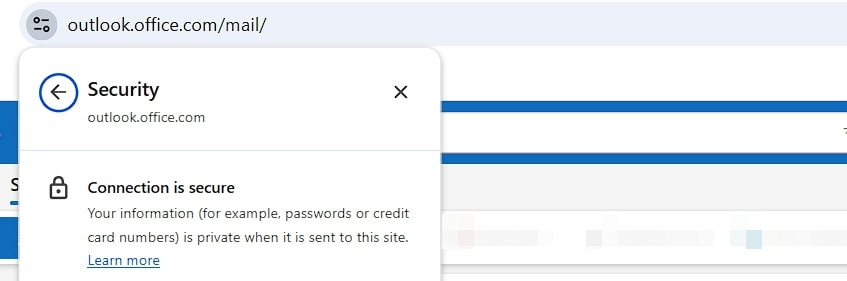
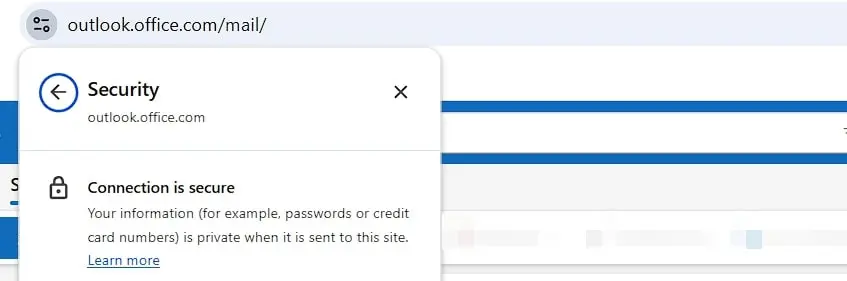
Los proveedores de correo fiables llevan ya tiempo ofreciendo sus servicios web a través del protocolo seguro HTTPS de forma predeterminada. Puedes reconocerlo fácilmente porque la URL comienza por “https” en lugar de “http”. Además, en la barra de direcciones de tu navegador suele aparecer un icono de un candado, que indica si el cliente de correo web cuenta con un certificado SSL/TLS.
Cifrar la transmisión de correos en clientes de escritorio
También puedes encriptar las conexiones con el servidor de correo mediante SSL/TLS desde el cliente de correo en tu ordenador o desde la app correspondiente en tu smartphone o tablet. El elemento clave que debes configurar para ello es el puerto que se utilizará para el envío y la recepción de correos. Estas opciones se encuentran en la sección de ajustes de cuenta del programa de correo que utilices. En muchos casos, también encontrarás una opción general para activar el cifrado SSL/TLS del correo. Una vez activada, el programa suele configurar automáticamente los puertos correctos. Si no es así, puedes introducirlos manualmente. Los valores dependen del tipo de servidor de entrada (POP3 o IMAP) y del servidor de salida:
- Servidor de entrada (IMAP): 993
- Servidor de entrada (POP3): 995
- Servidor de salida (SMTP): 465
Como tipo de conexión, selecciona “SSL”. (Técnicamente se trata de TLS, aunque se muestre como “SSL”).
Si la función StartTLS está activada en las opciones, SMTP solicita el puerto 587 (y en casos menos frecuentes el puerto 25) para establecer conexiones cifradas a partir de esta técnica.
Cifrar el contenido de los correos (ejemplo: Mailvelope)
Si además de utilizar una conexión segura con SSL/TLS, quieres enviar y recibir correos cifrados, puedes recurrir a una amplia variedad de programas con los que aplicar los ya citados métodos S/MIME y PGP. Si utilizas un cliente web para enviar y recibir correos, recurre para ello a una extensión del navegador como Mailvelope, que se usa de ejemplo en este artículo.
Mailvelope está disponible para Firefox, Edge y Google Chrome, y permite utilizar el cifrado PGP en distintos servicios de correo web. El primer paso consiste en instalar la extensión desde el centro de plugins o extensiones del navegador (en la página web de Mailvelope encontrarás los enlaces directos).
Una vez instalada, al abrir la extensión aparecerá una ventana emergente. Haz clic en “Empezar” para iniciar la configuración. Serás redirigido directamente al área de gestión de claves (Key Management), que lógicamente, en este momento, aún no contiene ningún par de claves para el cifrado de correos. Para generarlo, haz clic en “Crear clave” (Generate Key) y completa los datos solicitados:
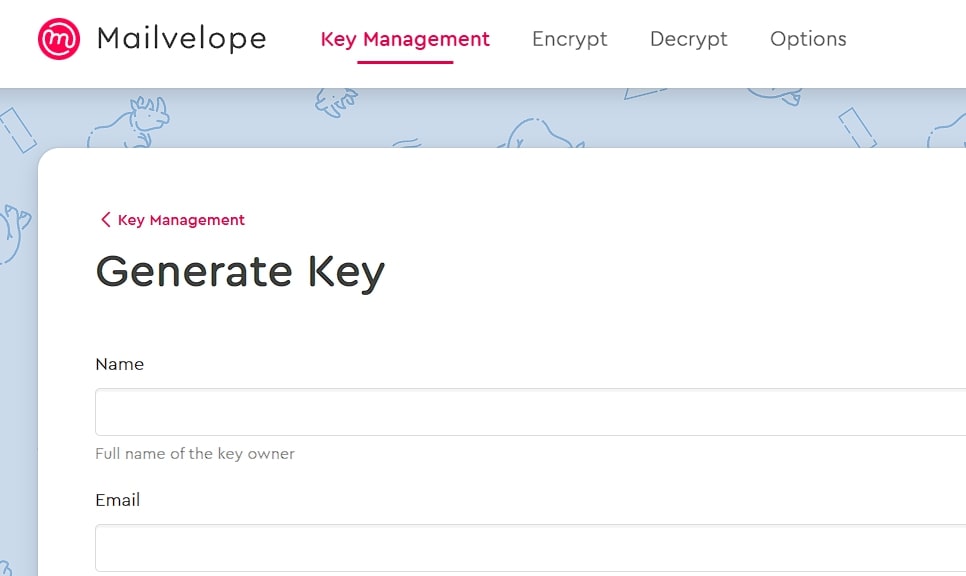
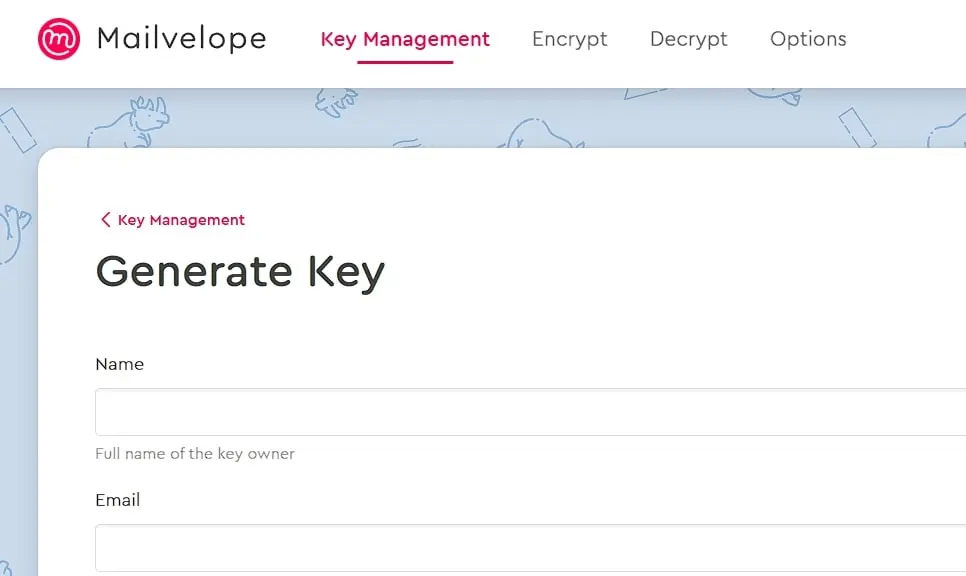
Si marcas la opción “Subir clave pública al servidor de claves de Mailvelope”, tus contactos podrán obtenerla desde allí para enviarte correos cifrados. Una vez que se haya generado el par de claves PGP, recibirás un mensaje de confirmación, junto con un primer correo cifrado que Mailvelope enviará a la dirección que hayas indicado. Abre ese mensaje, haz clic en el icono central (“Mostrar mensaje”) e introduce la contraseña que estableciste al generar la clave:
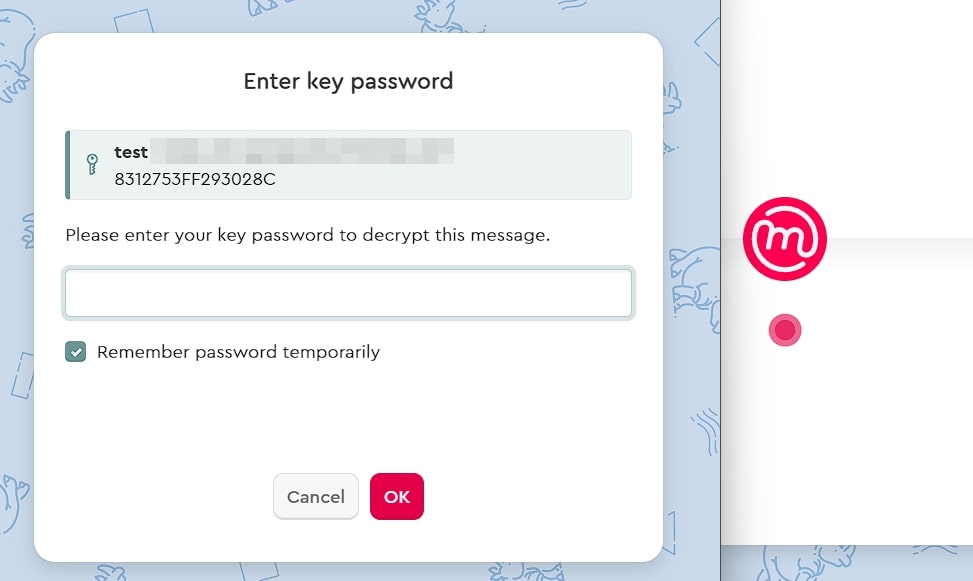
El mensaje se descifrará y aparecerá un enlace. Haz clic en él para activar tu dirección de correo y poder enviar mensajes cifrados a partir de ese momento. Para cifrar correos, dispondrás de un botón específico de Mailvelope en el editor de mensajes del cliente web, que deberás utilizar siempre que quieras cifrar el contenido de tus mensajes.
- Protección de datos y seguridad profesional
- Cifrado de correo electrónico con SSL/TLS
- Máxima protección antivirus gracias a cortafuegos y filtros antispam
- Copias de seguridad diarias, protección diaria
Cifrado de correo electrónico en IONOS Mail
Las versiones antiguas de TLS y SSL están desactivadas de forma permanente en los servidores de correo de IONOS. Si utilizas el correo web de IONOS, no tienes que preocuparte: la conexión está siempre cifrada por defecto.
Si usas IONOS Mail en un programa de correo en tu ordenador o smartphone (como Outlook, Thunderbird o Apple Mail), asegúrate de que el cifrado SSL/TLS esté activado.
Para activar SSL/TLS en tu cliente de correo, sigue estos pasos:
- Abre la configuración del buzón.
- Activa el cifrado SSL/TLS para el buzón.
- Configura los puertos correctos para los servidores de entrada y salida:
- Entrada por POP3 (SSL/TLS): 995
- Entrada por IMAP (SSL/TLS): 993
- Salida por SMTP (SSL/TLS): 465
Puedes consultar cómo activar el cifrado para IONOS Mail en Android, iOS y otros dispositivos en el artículo sobre la configuración de cifrado SSL/TLS del Centro de Ayuda de IONOS.