

Así funciona el filtro de correo spam en Outlook

Outlook incluye un filtro de spam integrado que detecta y elimina automáticamente los mensajes indeseados o los mueve a la carpeta correspondiente. Además, puedes personalizar las reglas de filtrado desde la configuración, adaptándolas a tus necesidades.
Guía rápida para configurar el filtro de spam de Outlook
- Abre la pestaña “Inicio”.
- Haz clic en “Bloquear”.
- Selecciona la opción “Opciones para el correo electrónico no deseado…”.
- Ajusta el nivel de filtrado en “Bajo” o “Alto“ para activar el filtro de spam en Outlook.
Las instrucciones de este artículo son válidas para la versión de Outlook de Microsoft 365, así como para Outlook 2021, 2019 y 2016.
¿Qué opciones existen para configurar un filtro de spam en Outlook?
Outlook ofrece varias opciones de configuración para gestionar el spam. Además del filtrado clásico, en el que puedes ajustar el nivel de protección, también tienes la opción de bloquear direcciones de remitentes o definir listas de remitentes y destinatarios seguros.
- Escribe e-mails perfectos con funciones opcionales de IA (opcional)
- Añade credibilidad a tu marca
- Incluye dominio, filtro antispam y reenvío de correo electrónico
Configurar el filtro de correo no deseado clásico
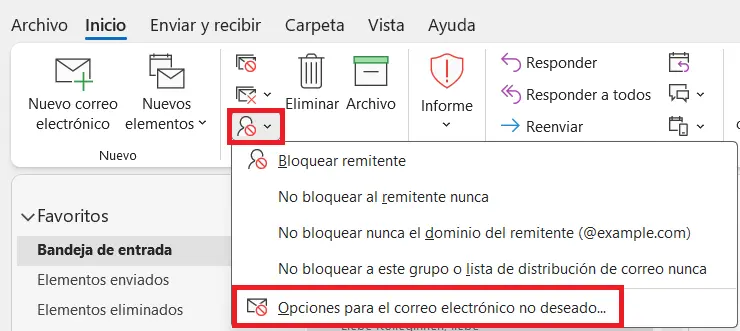
Puedes abrir el menú de configuración del filtro de correo no deseado de Outlook a través de la cinta de opciones en la pestaña “Inicio”. El proceso exacto depende de tu configuración de vista en Outlook: si utilizas la cinta de opciones clásica, primero haz clic en “Bloquear” (ubicado en la categoría “Eliminar”) y luego selecciona “Opciones para el correo electrónico no deseado…”.
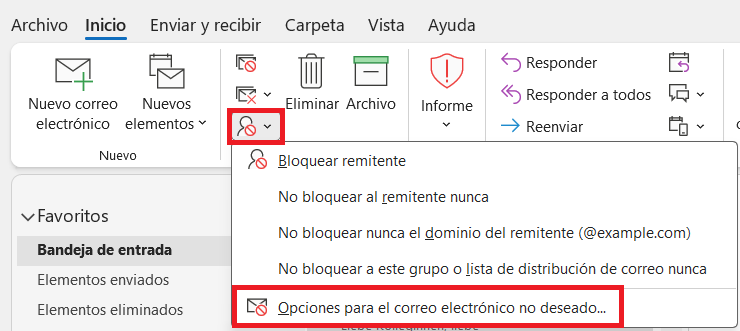
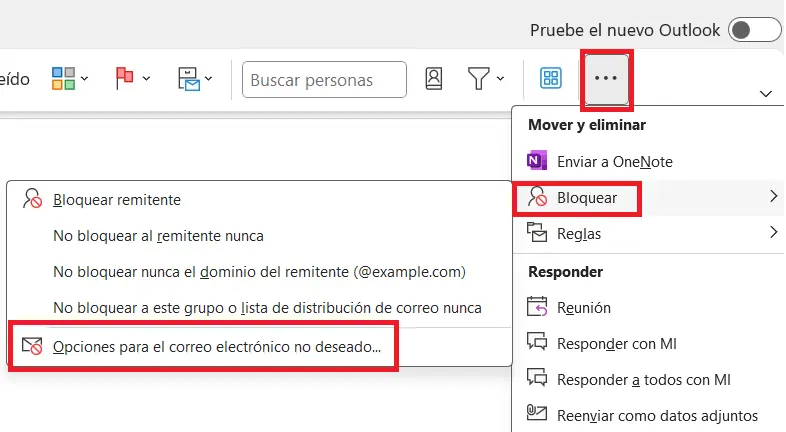
En la vista simplificada de la cinta de opciones, el botón “Bloquear” solo aparece después de hacer clic en el icono de los tres puntos.
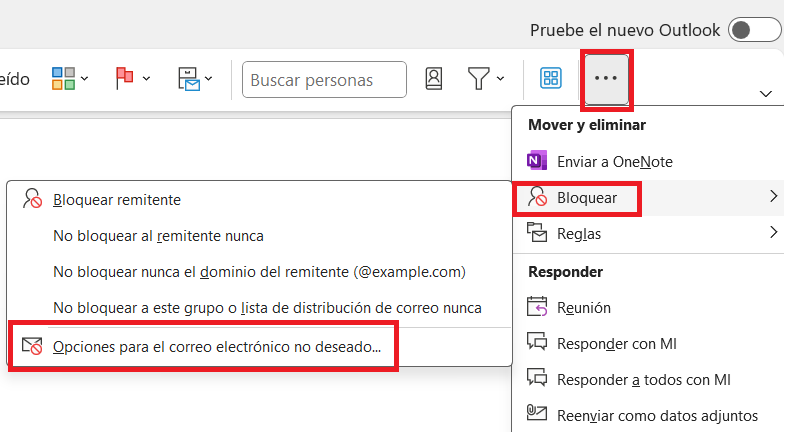
No te pierdas el artículo en el que te enseñamos a cambiar la vista de Outlook.
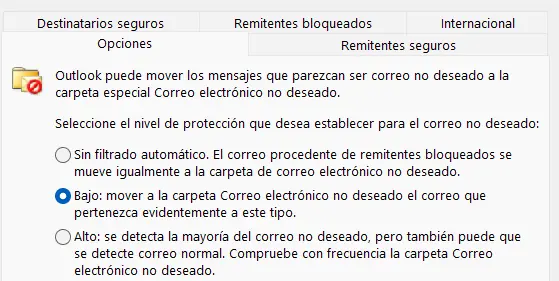
En la siguiente ventana, activa el filtro de spam de Outlook seleccionando el nivel de protección “Bajo” o “Alto”. La mejor opción para ti dependerá de tu experiencia en los próximos días o semanas. Si sigues recibiendo demasiado spam en tu bandeja de entrada, cambia a “Alto”. Si, por el contrario, ves que se filtran como spam demasiados correos legítimos, como boletines a los que estás suscrito, vuelve a “Bajo”.
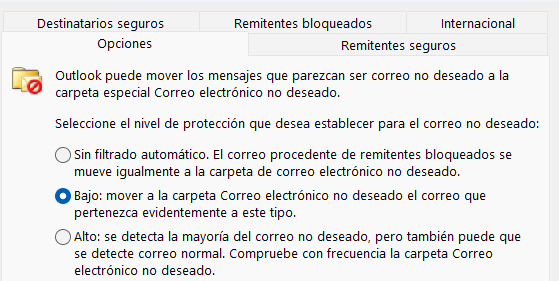
El filtro de spam de Outlook mueve todos los correos no deseados a la carpeta “Correo no deseado” de la cuenta de correo correspondiente. Revisa periódicamente esta carpeta para asegurarte de que ningún correo legítimo ha sido filtrado por error.
Definir remitentes y destinatarios seguros
Outlook te permite crear una lista segura. Si activas esta opción, todos los correos de remitentes que no estén en la lista se filtrarán automáticamente como spam. Antes de habilitar esta función, es importante considerarlo bien, ya que podrías perder correos legítimos, como consultas de posibles nuevos clientes interesados en recibir una oferta.
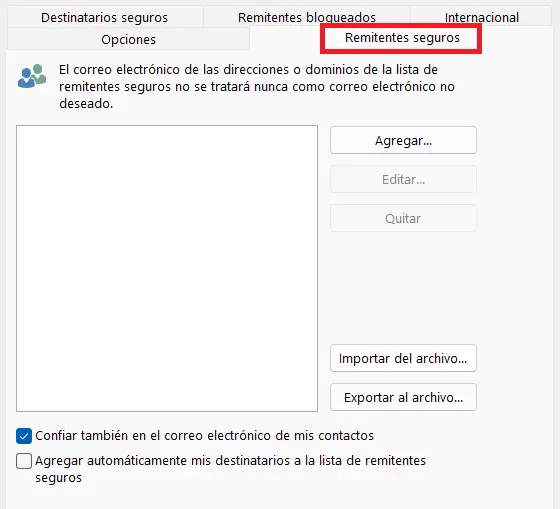
Para activar la lista de remitentes seguros, selecciona la opción “Solo listas seguras” en la configuración de correo no deseado. Luego, ve a la pestaña “Remitentes seguros” y añade las direcciones de correo de las que deseas recibir mensajes. Si marcas la opción “Confiar también en el correo electrónico de mis contactos”, Outlook añadirá automáticamente tus contactos guardados a la lista.
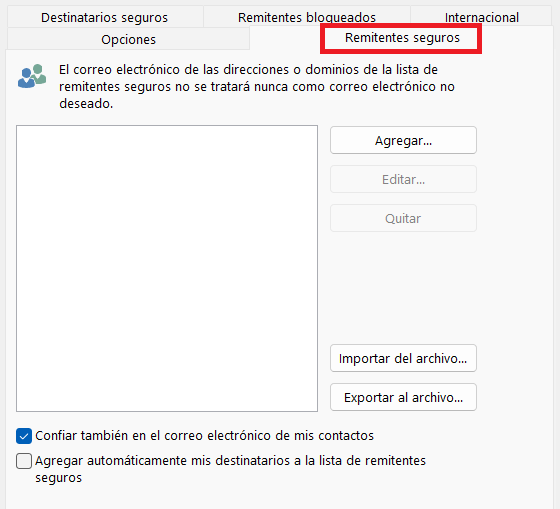
Agregar remitentes bloqueados
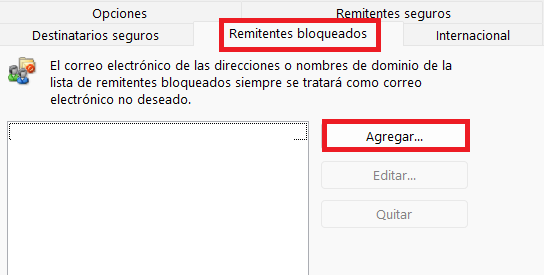
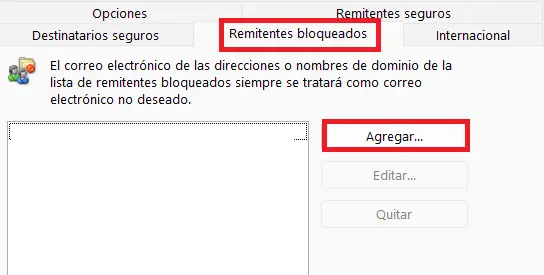
En la lista “Remitentes bloqueados”, puedes ver todas las direcciones de correo que han sido bloqueadas. Si deseas añadir una dirección manualmente, haz clic en “Agregar”. Para desbloquear una dirección específica, selecciona la dirección y pulsa el botón “Quitar”.
Bloquear dominios de países específicos
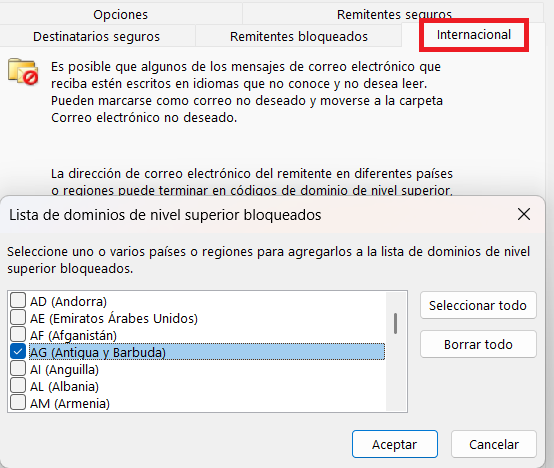
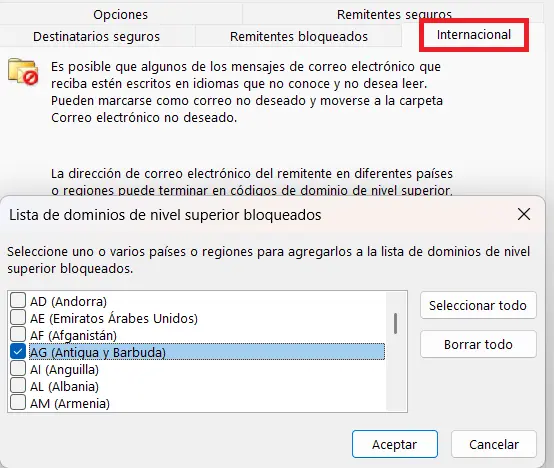
Muchos remitentes de spam utilizan direcciones con dominios de países poco conocidos, como pequeños estados insulares en el Pacífico, donde el registro de dominios es más económico. A través de la pestaña “Internacional”, puedes bloquear automáticamente determinados dominios de países de los que probablemente nunca recibirás correos legítimos, marcándolos como spam.
Marcar un correo como spam de forma manual
Si un correo no deseado no se detecta automáticamente como spam, simplemente márcalo manualmente en la bandeja de entrada haciendo clic derecho sobre él y seleccionando, en este orden, “Bloquear” y luego “Bloquear remitente”.
Microsoft 365 para empresas de IONOS incluye Word, Excel y PowerPoint, así como Outlook con un filtro de spam preconfigurado. Todos los programas de Office se actualizan automáticamente a la versión más reciente. Además, incluye 1 TB de almacenamiento en OneDrive para tus datos.
¿Cómo funciona un filtro de spam típico?
Los filtros de spam detectan los correos no deseados en función de ciertos elementos típicos, como enlaces frecuentemente utilizados o los píxeles de seguimiento que emplean los spammers. Los proveedores de correo incluyen los servidores de correo conocidos por enviar spam en las llamadas listas grises, lo que permite interceptarlos directamente desde el servidor de correo. De esta forma, ni siquiera llegan al ordenador del usuario y el filtro de spam de Outlook no necesita intervenir. Este método eficiente en el uso de recursos se basa en las llamadas listas negras basadas en DNS (DNSBL), listas negras en tiempo real de direcciones de remitentes sospechosos.
También es importante entrenar bien el filtro de correo no deseado de Outlook para mejorar su tasa de detección. Si recibes spam en tu bandeja de entrada, no lo elimines directamente, márcalo como spam. Estas acciones permiten al filtro aprender y aumentar su precisión. Lo mismo se aplica a los correos electrónicos que se marcan erróneamente como spam: si los indicas como correos seguros, el sistema aprende de ello. Además, puedes configurar el filtro de spam de Outlook para que bloquee determinadas direcciones de correo de forma permanente.
Las direcciones de correo electrónico gratuitas de Hotmail, Yahoo o Gmail son muy populares entre los usuarios particulares. Sin embargo, para los correos electrónicos de empresa, las direcciones de correo electrónico con un dominio de empresa dan una imagen mucho más profesional. Con IONOS puedes crear tu dirección de correo electrónico con dominio propio.