

Actualizar WordPress

No se puede negar el hecho de que las páginas web cambian con el paso del tiempo. No solo el contenido de tus páginas web y las páginas de otros, sino también al CMS que hay detrás. WordPress, por ejemplo, proporciona actualizaciones de forma regular para cerrar cualquier brecha de seguridad, optimizar los procesos y asegurar el soporte necesario para todos los plugins de WordPress. Sin embargo, ¿cómo se puede actualizar WordPress?, ¿qué hay que tener en cuenta? y ¿qué se debería evitar?
- Gratis SSL Wildcard para transferencias de datos más seguras
- Gratis registro privado para más privacidad
¿Por qué son necesarios los updates de WordPress?
No importa si diriges tu propia web o si has creado una web para un cliente: es importante actualizar WordPress regularmente. De hecho, hay varias razones que justifican las actualizaciones como, por ejemplo, la cuestión de la seguridad, que es, sin duda, la razón más importante. Para ello, se corrigen errores y se combaten eficazmente las brechas de seguridad mediante la última versión.
Si no actualizas WordPress, puedes crear una puerta de entrada para los hackers. Además, solo tendrás acceso a las nuevas opciones y funciones si actualizas WordPress con regularidad. Como sus plugins también evolucionan, una versión obsoleta puede dejar de ser compatible con el software más reciente.
Registra tu dominio preferido en IONOS. No solo tienes la posibilidad de elegir entre numerosas extensiones de dominio, sino que también puedes beneficiar de muchas ventajas. Además de las mejores ofertas, podrás hacer uso de diversos elementos de seguridad y un servicio de asistencia especializado disponible las 24 horas del día.
¿Cuándo hay que actualizar WordPress?

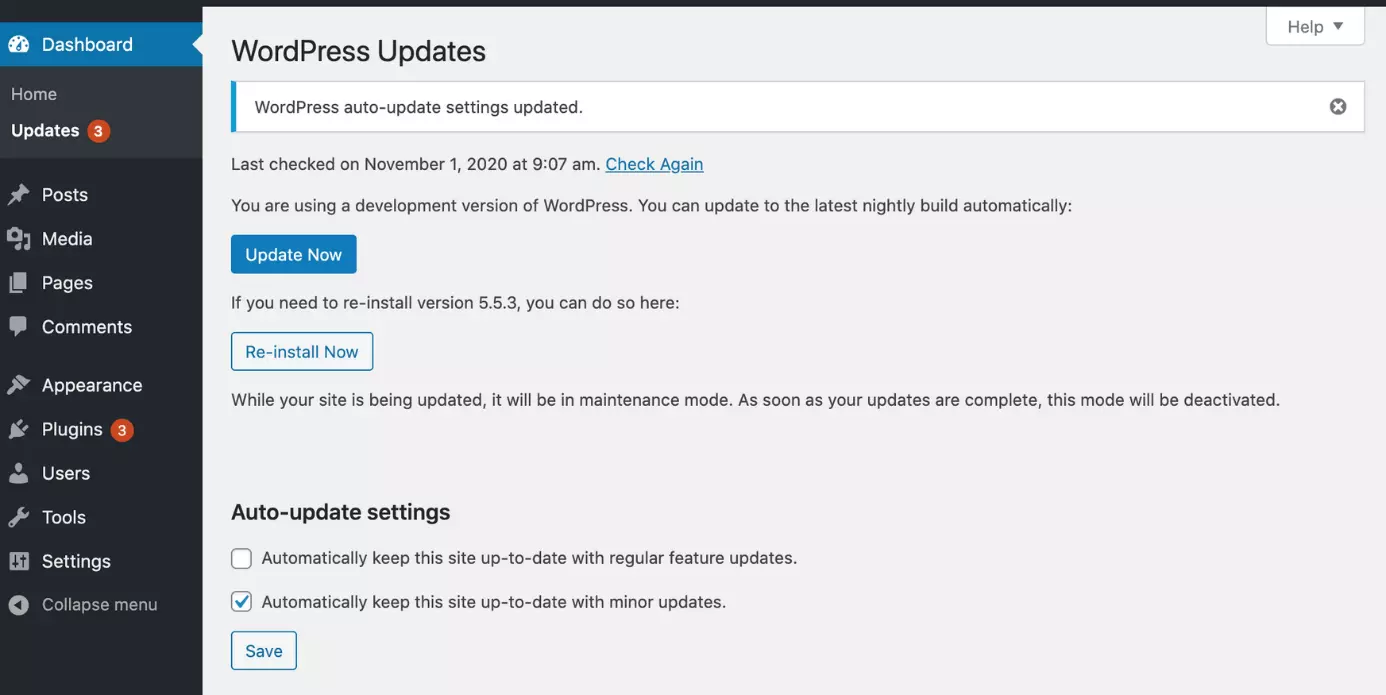
WordPress informa en el backend cuando hay una actualización importante disponible y avisa de la misma forma si hay novedades para alguno de sus plugins. Si existe una actualización de seguridad periódica para WordPress, se recomienda hacer la instalación cuanto antes. Al fin y al cabo, cada día de espera aumenta el riesgo de que se descubran y se exploten los puntos débiles de la seguridad de tu página web. El único caso en el que puedes posponer la actualización durante unos días es cuando lanzan una versión nueva de WordPress. Durante este tiempo, existe la posibilidad de descubrir y arreglar posibles errores.
¿Qué debes tener en cuenta antes de actualizar WordPress?
Antes de actualizar WordPress, debes tener en cuenta algunas consideraciones. Esta es la única manera de asegurarse de que la actualización de WordPress realmente beneficiará a tu web.
- En primer lugar, comprueba exactamente el tipo de actualización de WordPress: ¿es una actualización de seguridad o una nueva versión?
- Además, comprueba que la nueva versión sea compatible con tus temas de WordPress o que haya actualizaciones correspondientes. De lo contrario, tu página web puede dejar de funcionar correctamente y, en casos extremos, tendrás que actualizar los plugins o la versión PHP.
- Antes de actualizar WordPress, siempre debes hacer una copia de seguridad de tu web, incluidos todos los datos. De esta manera, si algo va mal, puedes volver fácilmente a la versión anterior y averiguar con calma qué fue lo que falló.
- Por último, es importante que elijas un momento adecuado para la actualización.
¿Actualizar Wordpress manualmente o de forma automática?
Tienes varias opciones para realizar una actualización en WordPress. La opción más adecuada para ti depende principalmente de tu conocimiento del CMS y de la estructura de tu página web. En el caso de muchos de los plugins también hay que tener en cuenta otros factores. Por regla general, una actualización de WordPress a través del backend es lo más fácil y, por tanto, también lo más recomendable. Solo si no tienes acceso al backend, por ejemplo, debido a un error, es mejor actualizar WordPress manualmente. A continuación, explicamos ambas formas.
Actualización de WordPress en el backend
Si hay una actualización pendiente para WordPress, encontrarás la notificación correspondiente directamente en el panel de control. Por lo tanto, un solo clic es todo lo que se necesita para la instalación. Sin embargo, para evitar problemas, debes actuar con precaución y no saltarte ningún paso.
Paso 1. En primer lugar, debes hacer una copia de seguridad de todos los datos, comprobar qué versión de WordPress tienes y asegurarte de que realmente necesitas la actualización. Además, la compatibilidad con tus plugins debe estar garantizada.
Paso 2. Ahora bien, inicia sesión como administrador.
Paso 3. Luego, desactiva la caché de tu web.
Paso 4. Activa el modo de mantenimiento en Wordpress.
Paso 5. Haz clic en el aviso “Por favor, actualiza ahora” (o “Please update now”). Esto te llevará a la vista general de las actualizaciones disponibles y debes seleccionar la versión que desees usar.


Paso 6. La actualización en WordPress puede tardar unos minutos.
Paso 7. Al finalizar el update de WordPress, se te informará cuando esté concluido.
Paso 8. Ahora, renueva la lista de actualizaciones de los plugins, pero debes tener en cuenta que pueden aparecer versiones que aún no son compatibles con el nuevo estado de actualización. Si este es el caso, puedes actualizar los plugins.
Paso 9. Comprueba que todas las funciones siguen operativas. En otras palabras, comprueba la página y todas sus características a fondo para evitar sorpresas desagradables.
Paso 10. Por último, activa de nuevo la caché.
Más rápido, más seguro y mejor: con Hosting para WordPress de IONOS eliges las funciones que quieres y la tarifa correspondiente. Un servicio perfecto, los estándares de seguridad más altos y una configuración optimizada en PHP están incluidos en todas las opciones.
Actualizar WordPress manualmente
El método descrito anteriormente es la forma más segura de actualizar WordPress. Si este procedimiento no es viable por alguna razón, queda la opción de actualizar WordPress manualmente. Sin embargo, esta opción es mucho más complicada y, por tanto, más propensa a la aparición de errores.
Paso 1. Antes de actualizar WordPress, es muy importante que hagas una un backup de WordPress. De este modo, en el peor de los casos, puedes volver a la versión anterior e intentarlo de nuevo.
Paso 2. Si has creado una copia de seguridad, inicia sesión en el backend como administrador.
Paso 3. Desactiva todos los plugins.
Paso 4. Ahora, vuelve a cerrar la sesión del backend.
Paso 5. Accede al sitio oficial de WordPress y descarga la versión que desees usar.
Paso 6. A continuación, elimina los directorios /wp-admin y /wp-includes, al igual que archivos como wp-cron.php o wp-login.php. utilizando FTP. De hecho, solo debes conservar wp-config.php y .htaccess.
Paso 7. Descomprime el archivo ZIP descargado con la actualización de WordPress.
Paso 8. Sube las versiones actuales de los directorios y archivos que acabas de eliminar, pero excluye de este proceso los dos archivos wp-config.php y .htaccess.
Paso 9. Para actualizar también la base de datos, accede al archivo upgrade.php en tu navegador. Para ello, solo añade el nombre de los datos a la URL de tu panel de control en la barra de direcciones: sitiowebdeejemplo.com/wp-admin/upgrade.php - allí se te indican los pasos necesarios para actualizar la base de datos.
Paso 10. Por último, activa todos los plugins de nuevo y prueba tu página con todas las funciones.
- Copias de seguridad automáticas y fácil recuperación
- Gestión y planificación intuitiva
- Protección contra las amenazas basadas en IA
- Incluye crédito inicial de 250 € el primer mes
Actualizaciones automáticas para WordPress
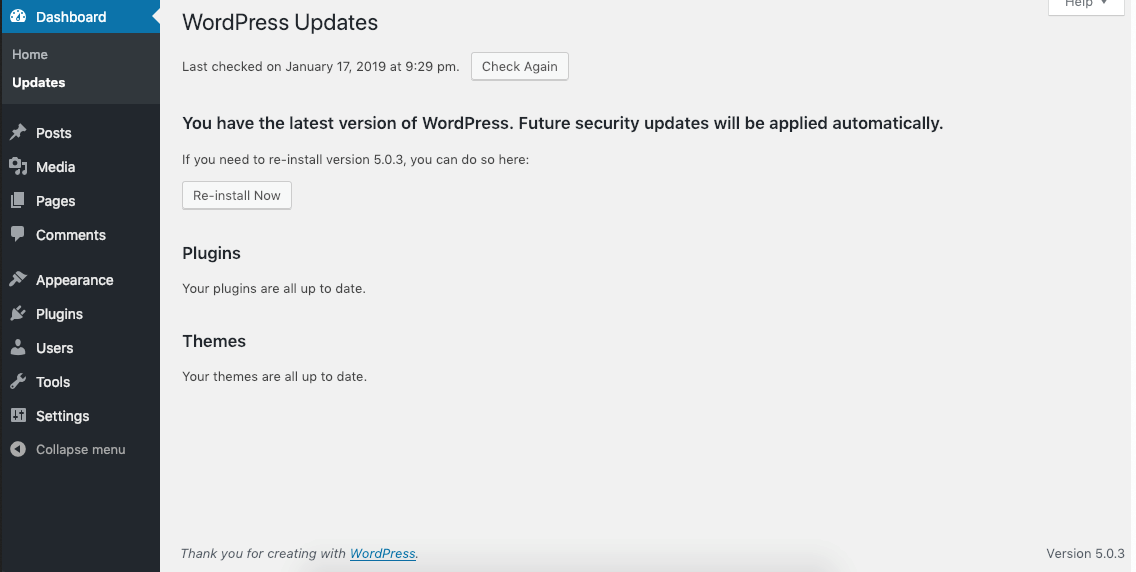
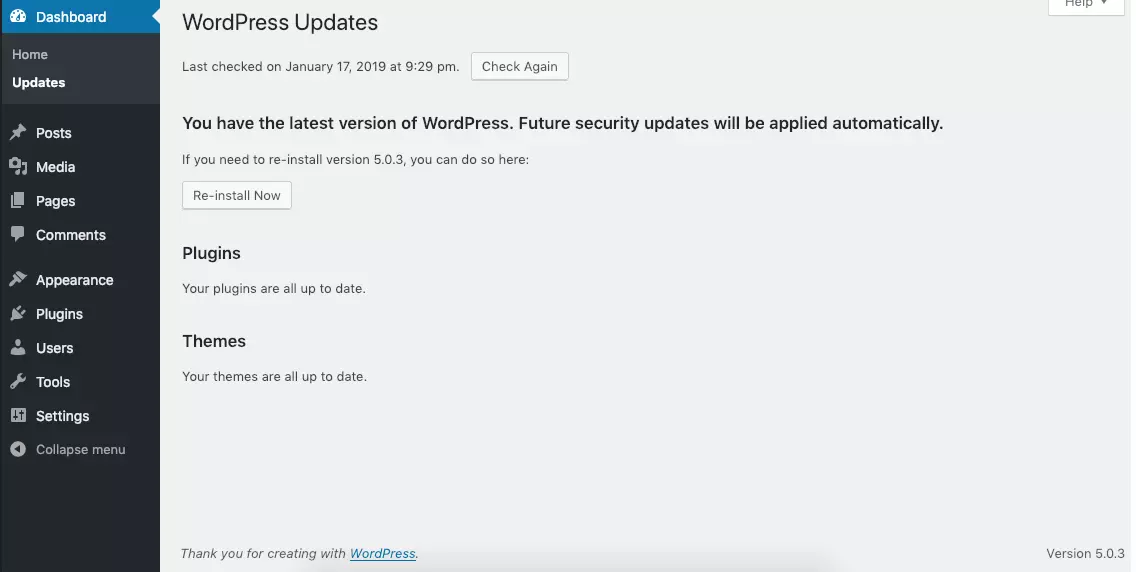
Al igual que los sistemas operativos y el software, WordPress también ofrece actualizaciones automáticas. La ventaja es que teóricamente no tienes que preocuparte de nada y el CMS sigue estando siempre actualizado. Sin embargo, en general, este enfoque no se recomienda. Si surgen complicaciones, esta manera dificulta aún más la localización y rectificación de los problemas.
En el peor de los casos, no te has dado cuenta de que se ha realizado una actualización en tu página de WordPress y no entenderás por qué tu web ya no funciona correctamente. Por lo tanto, deberías realizar las actualizaciones en el backend de WordPress.
Todo lo que debes saber de WordPress en un solo lugar: la Digital Guide de IONOS tiene las respuestas a todas tus preguntas sobre el CMS más popular del mundo. Consulta valiosos consejos sobre migrar WordPress y descubre cómo configurar WordPress Staging o copiar una web de WordPress y probarla localmente.