

Cómo crear plugins para WordPress: amplía tu CMS

El popular sistema de gestión de contenidos WordPress se destaca, entre otras cosas, por su capacidad de personalización. Así, es posible instalar muchos plugins para ampliar las funcionalidades del CMS. Para personalizar aún más tus necesidades, también puedes desarrollar tus propios plugins para WordPress.
- Creación y personalización de tu página asistida por la IA
- 3 veces más rápido: SSD, caché y más
- Análisis diarios, protección DDoS y disponibilidad del 99,99 %
Ventajas de un plugin propio de WordPress
Dado el gran número de extensiones, en su mayoría gratuitas y disponibles para descargar en el directorio de plugins de la página oficial, puede parecer innecesario crear tu propio plugin de WordPress. Sin embargo, al buscar las extensiones adecuadas para tu proyecto web, pronto te darás cuenta de que muchos plugins (aquí hemos presentado para ti los mejores plugins de WordPress) pueden cumplir con tus criterios, pero:
- ya no reciben actualizaciones,
- ya no funcionan o no cumplen con tus expectativas,
- o no cuentan con la funcionalidad necesaria.
Por lo tanto, sumergirse en la programación de WordPress y crear un plugin propio o modificar uno existente para adaptarlo a tus necesidades puede ser una decisión muy acertada. Además, una extensión propia es también una excelente alternativa a la habitual ampliación de funcionalidades de la instalación de WordPress a través del archivo functions.php del tema.
Requisitos para la programación de plugins en WordPress
Antes de comenzar a desarrollar tu propio plugin, debes asegurarte de contar con las herramientas adecuadas y los conocimientos básicos. Para ello, necesitas un entorno de desarrollo local con una instalación de WordPress. Una opción sencilla es utilizar la herramienta gratuita Local WP, que te permite instalar y probar WordPress en tu propio ordenador. Alternativamente, puedes usar XAMPP o MAMP para configurar un entorno local de WordPress.
Además de una instalación funcional de WordPress, contar con un editor de PHP o una IDE especializada en PHP como Visual Studio Code o PhpStorm te será muy útil para programar tu propio plugin de WordPress. También es útil tener conocimientos básicos de PHP, HTML, CSS y JavaScript, para entender mejor cómo funcionan los plugins de WordPress.
Crear un Plugin de WordPress paso a paso
Paso 1: crear el directorio del plugin y el archivo principal
Cada plugin de WordPress se guarda en un directorio propio dentro de la carpeta wp-content/plugins/ de tu instalación de WordPress. Para crear tu propio plugin, abre esta carpeta en tu explorador de archivos y crea una nueva carpeta. Dale un nombre descriptivo, por ejemplo, my-own-plugin.
Dentro de este directorio, crea un nuevo archivo y llámalo my-own-plugin.php. Este archivo será el archivo principal del plugin y debe contener comentarios de cabecera especiales para que WordPress lo reconozca. Abre el archivo en tu editor de código y agrega el siguiente código:
<?php
/*
Plugin Name: My own plugin
Plugin URI: https://localhost/
Description: Demo plugin.
Version: 1.0
Author: IONOS
License: GPL2
*/Estas líneas de comentarios contienen información esencial sobre el plugin, como su nombre, descripción, versión, autor y licencia. El nombre del plugin se mostrará en el área de administración de WordPress y la descripción ayudará a comprender las funcionalidades o el propósito del plugin. Dado que WordPress está bajo la licencia GNU General Public License (GPL), debes elegir una licencia compatible con esta.
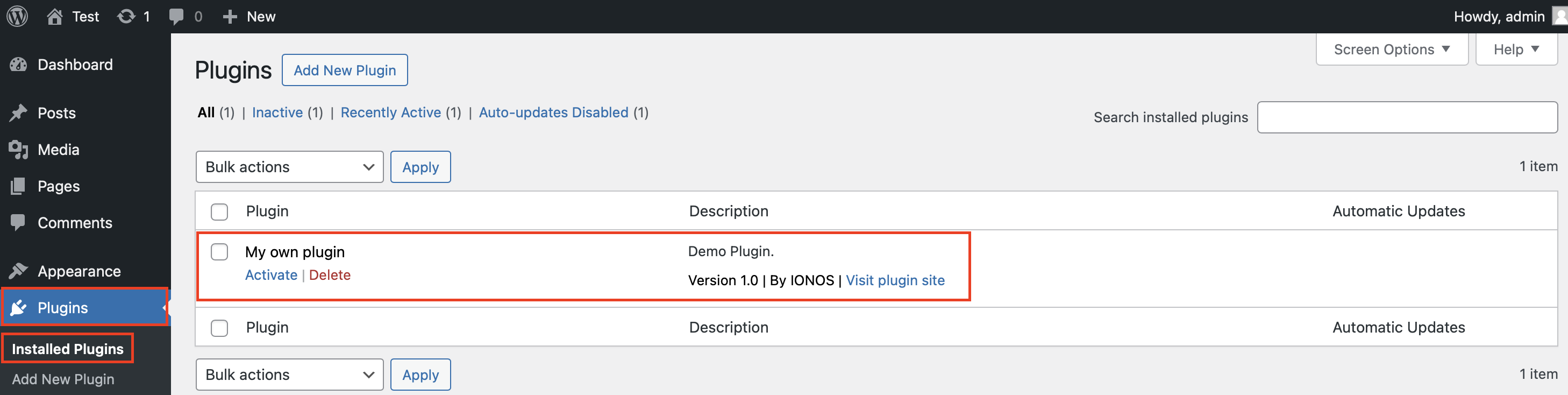
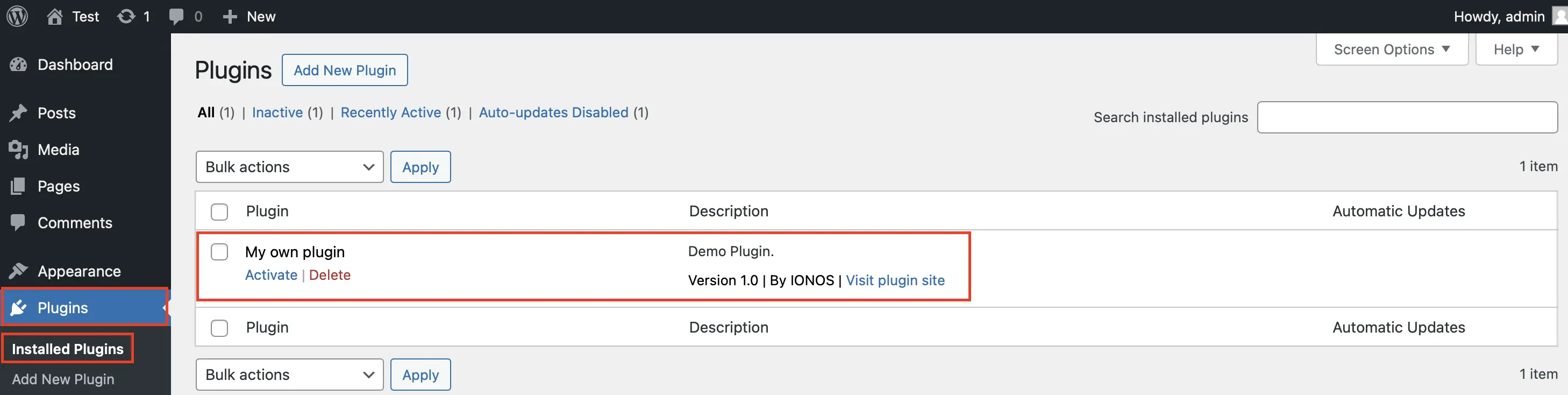
Después de guardar este archivo, puedes acceder al menú “Plugins” en el backend de WordPress. Allí debería aparecer tu plugin en la lista. Para activarlo, simplemente haz clic en “Activar”. Ten en cuenta que, dado que el plugin aún no tiene funcionalidades, no verás ningún cambio visible por el momento.
Paso 2: añadir la primera funcionalidad
Para demostrar el funcionamiento de nuestro plugin recién creado, primero añadiremos una función sencilla que muestre un texto específico mediante un shortcode de WordPress (un tipo de código que permite insertar contenido dinámico en páginas y publicaciones).
Añade el siguiente código a tu archivo principal:
function my_plugin_shortcode() {
    return "<h2>Hello World!</h2>";
}
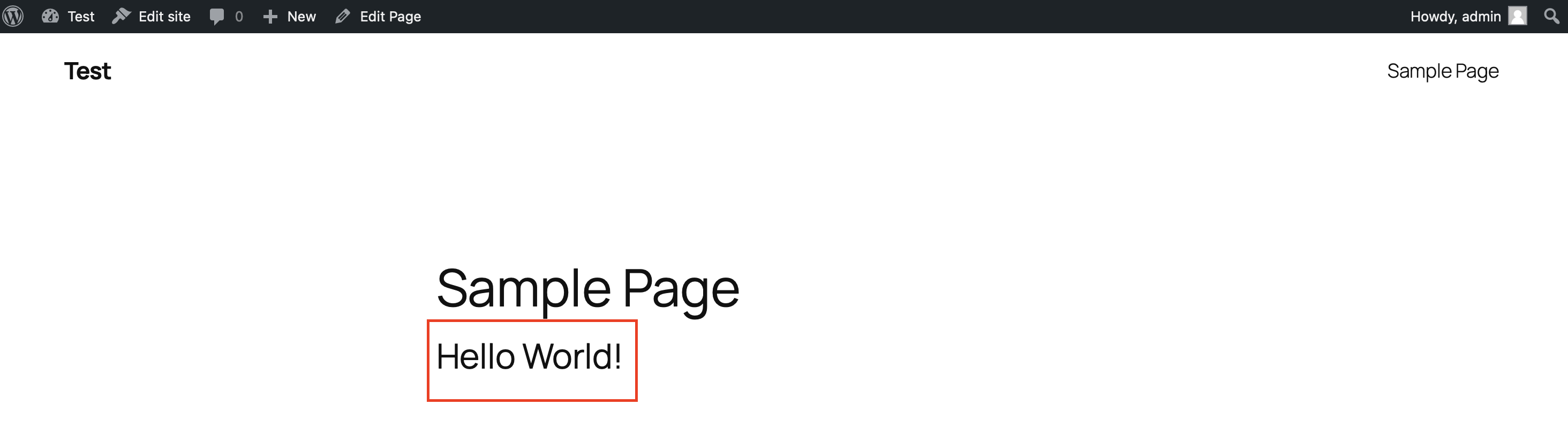
add_shortcode('my_shortcode', 'my_plugin_shortcode');Esta función crea un nuevo shortcode llamado [my_shortcode]. Cuando este shortcode se inserta en una publicación o página, WordPress generará automáticamente el código HTML definido, mostrando así un “¡Hello World!”.
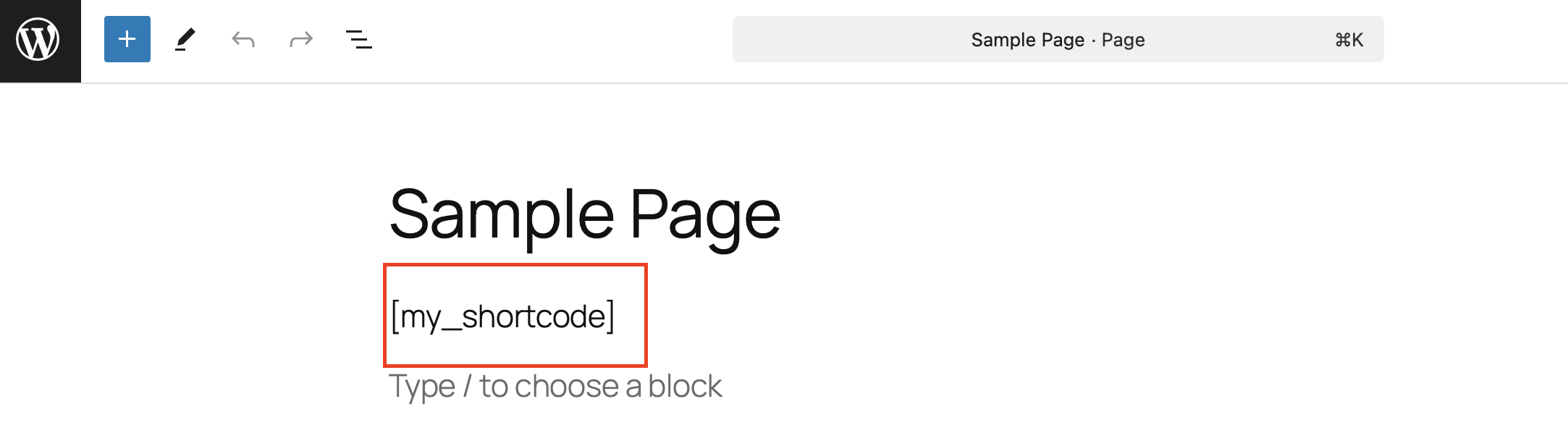
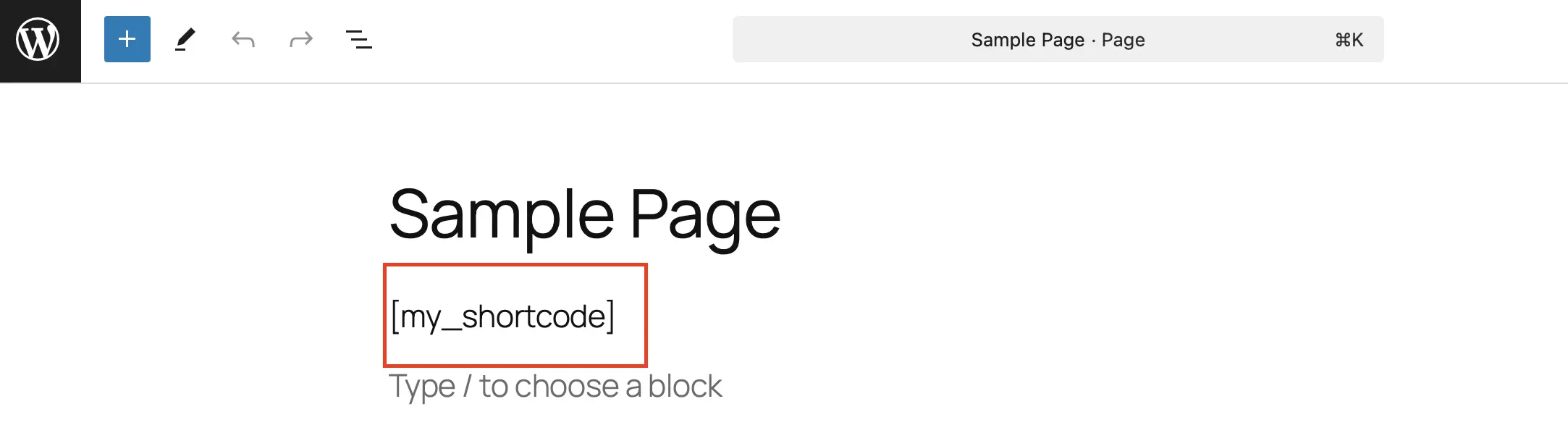
Guarda el archivo, ve al editor de WordPress e inserta el shortcode [my_shortcode] en una nueva página.
Después de guardar y visualizar la página en el frontend, deberías ver el texto HTML definido en tu página web:
Ten en cuenta que el shortcode creado en el archivo principal es solo un ejemplo de cómo crear un plugin de WordPress propio.
Paso 3: añadir un menú en el área de administración de WordPress (funcionalidad avanzada)
Un plugin personalizado también puede incluir un menú personalizado en el área de administración de WordPress. Esto es especialmente útil cuando tu plugin requiere una interfaz propia, por ejemplo para configuraciones o estadísticas.
Para crear un menú para el plugin, añade el siguiente código a tu archivo principal:
function my_plugin_menu() {
    add_menu_page(
        'Mi Plugin',    // Título de la página
        'Mi Plugin',    // Nombre en el menú
        'manage_options',    // Derechos de usuario
        'mi-plugin',    // Slug de la página
        'my_plugin_site',    // Función que renderiza la página
        'dashicons-admin-generic',    // Icono
        20    // Posición en el menú
    );
}
add_action('admin_menu', 'my_plugin_menu');
function my_plugin_site() {
    echo "<h1>Bienvenido a mi plugin</h1>";
    echo "<p>Aquí podrías agregar tus propias configuraciones.</p>";
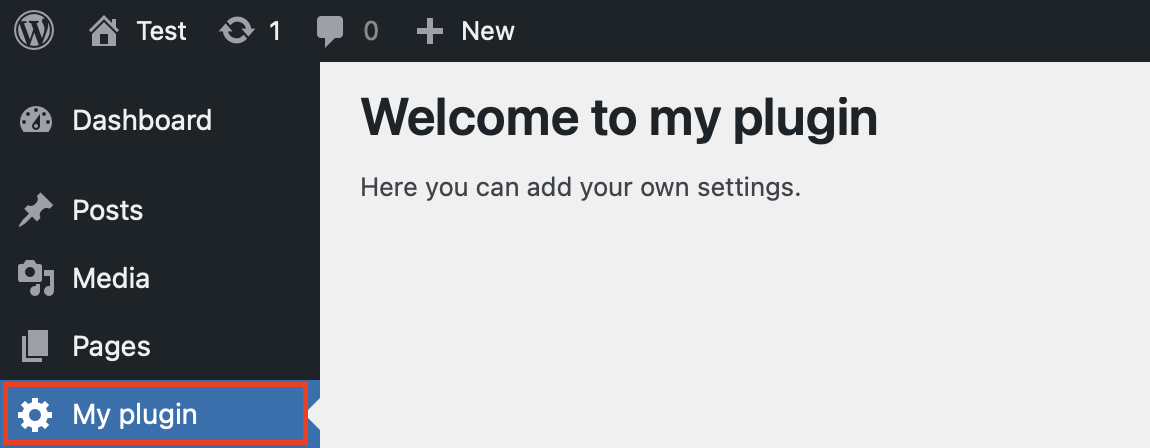
}Después de guardar y actualizar tu backend de WordPress, deberías ver el nuevo ítem de menú “Mi Plugin” en la barra lateral izquierda. Al hacer clic en él, se abrirá una página sencilla con un encabezado y texto de ejemplo.
Paso 4: incluir estilos y scripts
Es raro que un plugin de WordPress funcione sin ningún script adicional. Los plugins más complejos suelen integrar funcionalidades extendidas, como JavaScript o un diseño CSS dedicado.
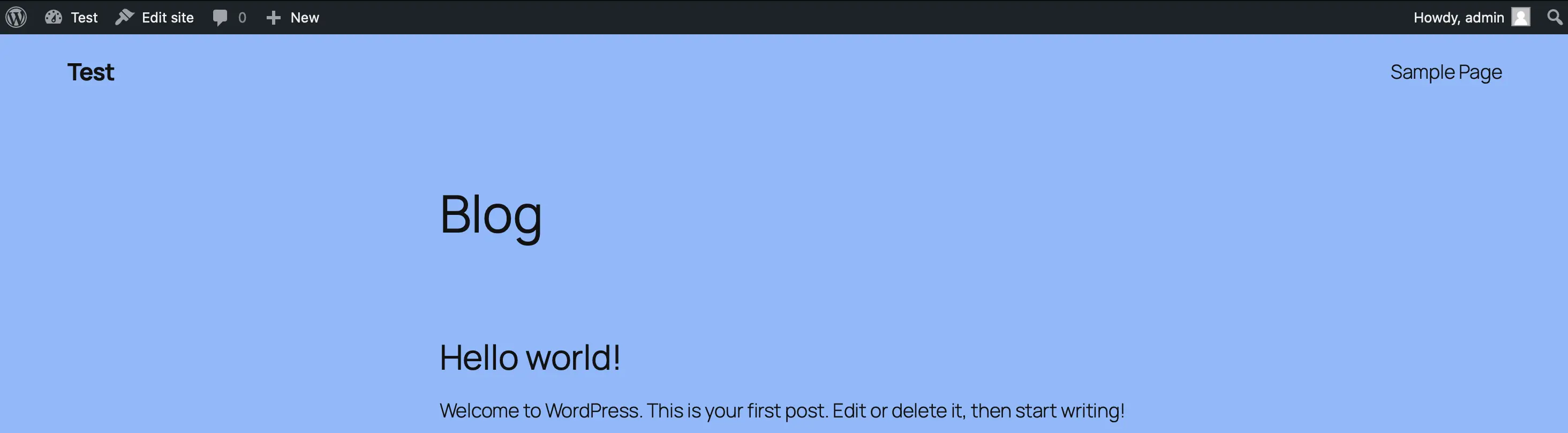
Puedes incluir tus propios archivos CSS o JavaScript mediante la función wp_enqueue_scripts. Para ello, crea dentro de tu directorio del plugin una carpeta llamada assets y, dentro de esta, otra carpeta llamada css. En esta última, crea un archivo llamado style.css y agrega, por ejemplo, la siguiente regla CSS que coloreará el fondo de tu página de WordPress de color azul claro:
body {
    background-color: #87b9ff;
}Con este código, has creado una hoja de estilos propia. Ahora, necesitas incluir la hoja de estilos en tu plugin para que tenga efecto. Añade este código en tu archivo my-own-plugin.php:
function my_plugin_scripts() {
    wp_enqueue_style('my-plugin-css', plugin_dir_url(__FILE__) . 'assets/css/style.css');
}
add_action('wp_enqueue_scripts', 'my_plugin_scripts');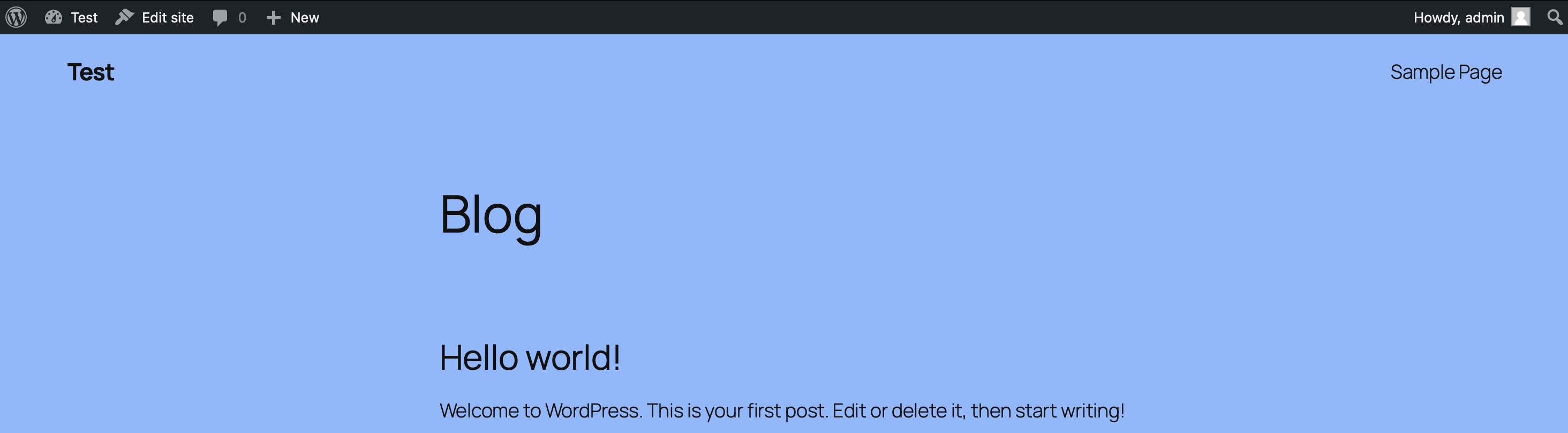
Paso 5: guardar la configuración del plugin en la base de datos
En muchos casos, especialmente en plugins más complejos, es necesario guardar configuraciones personalizadas. WordPress ofrece la función register_setting para este propósito. Con el siguiente código, puedes agregar una página de configuración sencilla a tu plugin de WordPress:
function my_plugin_settings() {
    add_options_page(
        'Configuración de mi plugin',
        'Mi Plugin',
        'manage_options',
        'mi-plugin-configuracion',
        'my_plugin_settings_site'
    );
}
add_action('admin_menu', 'my_plugin_settings');
function my_plugin_settings_site() {
    ?>
    <div class="wrap">
        <h1>Configuración de mi plugin</h1>
        <form method="post" action="options.php">
            <?php
            settings_fields('my_plugin_options');
            do_settings_sections('my-plugin-settings');
            submit_button();
            ?>
        </form>
    </div>
    <?php
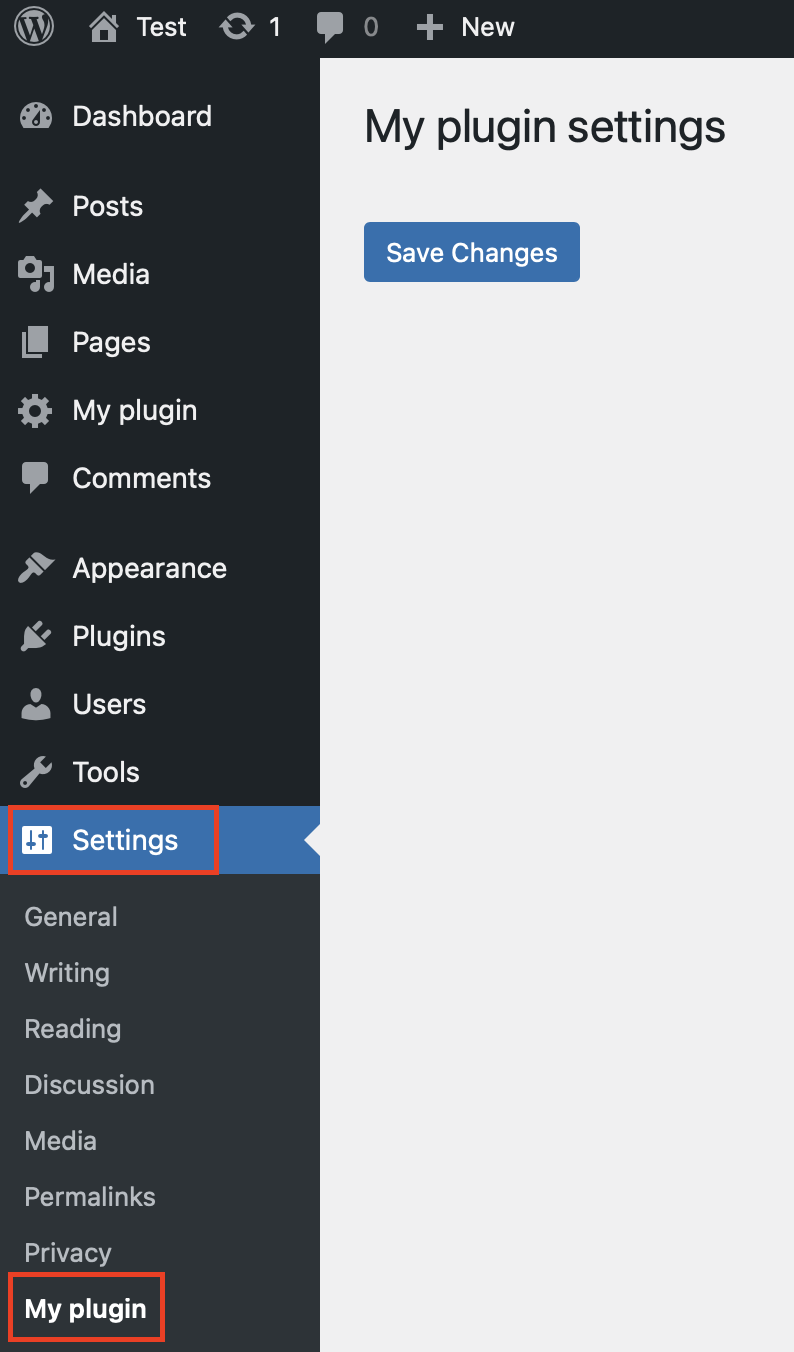
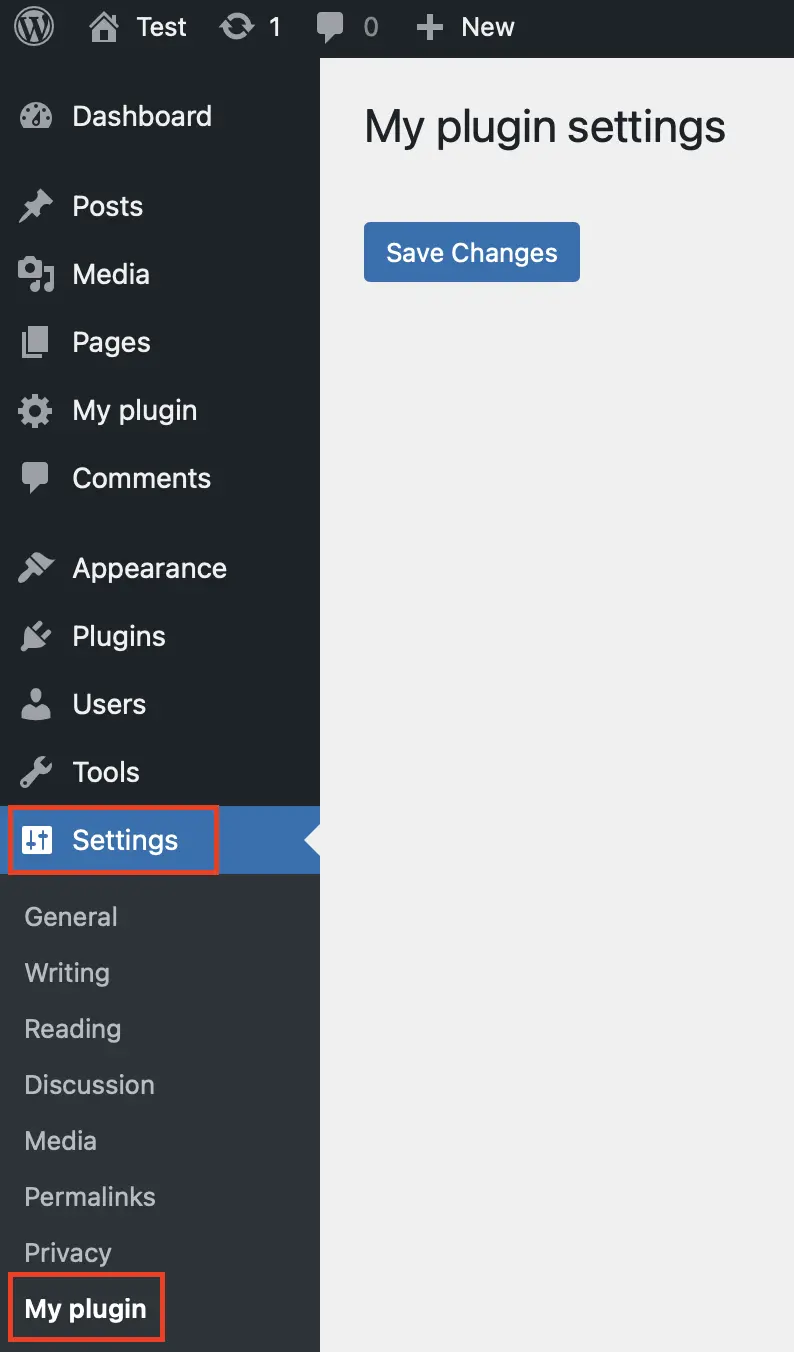
}Después de guardar, aparecerá una nueva entrada para tu plugin en el menú de “Ajustes” en el panel de administración de WordPress.
Conclusión
Esta guía ha mostrado los pasos básicos para desarrollar un plugin propio de WordPress. Con estos fundamentos, ahora puedes integrar funciones más complejas en tu plugin, como llamadas a API que se comuniquen con servicios externos o la creación de tipos de publicaciones personalizados para gestionar diferentes tipos de contenidos de manera más específica y flexible.
¿Prefieres optar por plugins ya hechos? No hay problema. Echa un vistazo a nuestros artículos de guía para obtener información sobre los mejores plugins recomendados en diferentes categorías: