

Crear página de inicio en WordPress: instrucciones paso a paso

La página de inicio, también llamada homepage, suele ser el primer punto de contacto para los visitantes de una página web. Esto significa que actúa como representación de esta, por lo que es particularmente importante para la primera impresión. Distinguimos entre las páginas de inicio estáticas y dinámicas.
La mayoría de las páginas web tienen una página de inicio estática. Esto significa que la página de inicio no cambia ni se actualiza automáticamente. En los blogs, sin embargo, normalmente encontrarás una página de inicio dinámica, que siempre muestra las últimas publicaciones. Con los blogs de WordPress, normalmente tienes la opción de elegir cuántas publicaciones se muestran y si aparecen completas o solo resumidas en la página de inicio.
Ya sea estática o dinámica, te contamos cómo crear una página de inicio en WordPress.
- Creación y personalización de tu página asistida por la IA
- 3 veces más rápido: SSD, caché y más
- Análisis diarios, protección DDoS y disponibilidad del 99,99 %
Paso a paso: crear página de inicio en WordPress
Si aún no lo has hecho, primero crea una página web en WordPress que puedas usar como página de inicio. En primer lugar, entra en tu cuenta de WordPress. Luego, ve a “Lectura”, en “Ajustes”. Ahora podrás ver las opciones de la página de inicio.
Algunas plantillas (“Temas”) tienen una página de inicio predefinida. Esta se ajusta ya al diseño y, en el mejor de los casos, no se deben hacer cambios.
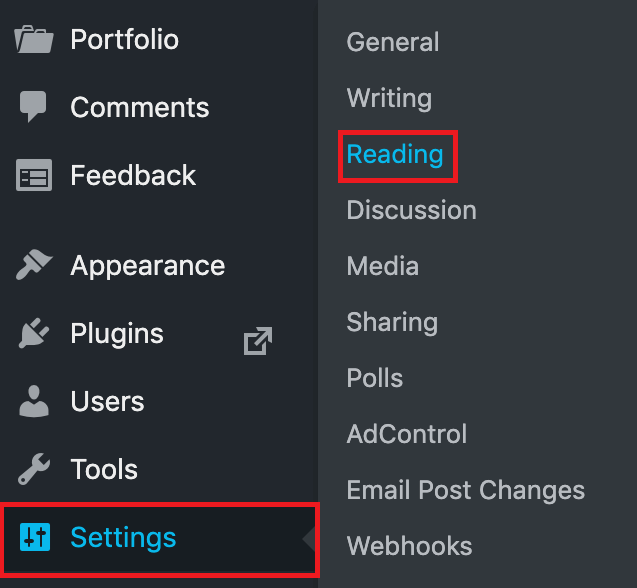
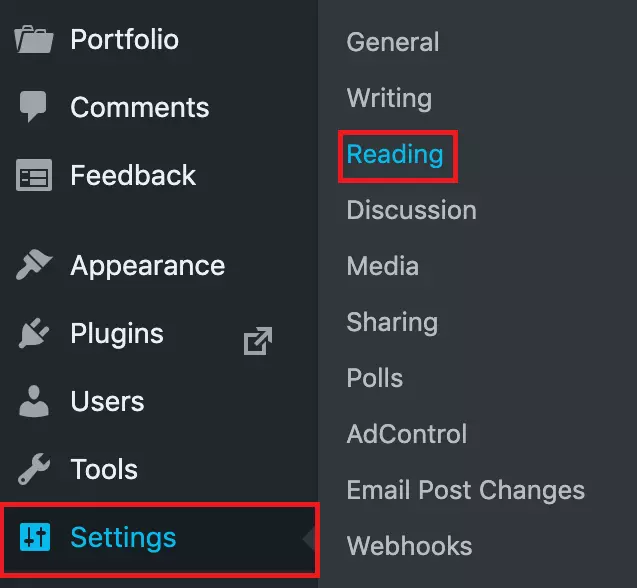
Crear una página de inicio de WordPress a partir de una página estática
Si quieres establecer una página de inicio estática, selecciona “Página estática (seleccione abajo)”. Para establecer una página de WordPress ya existente como página de inicio, debes seleccionar la página correspondiente en el menú desplegable bajo “Página de inicio (seleccione abajo)”.
En tu página de inicio estática, puedes introducir un texto de bienvenida o una breve presentación sobre ti, tu empresa, tu producto o el servicio que ofreces. Así, tus visitantes sabrán rápidamente lo que pueden esperar de tu página web.
Crear una página de WordPress estática es muy fácil. Este popular CMS te pone muy fácil insertar texto e imágenes.
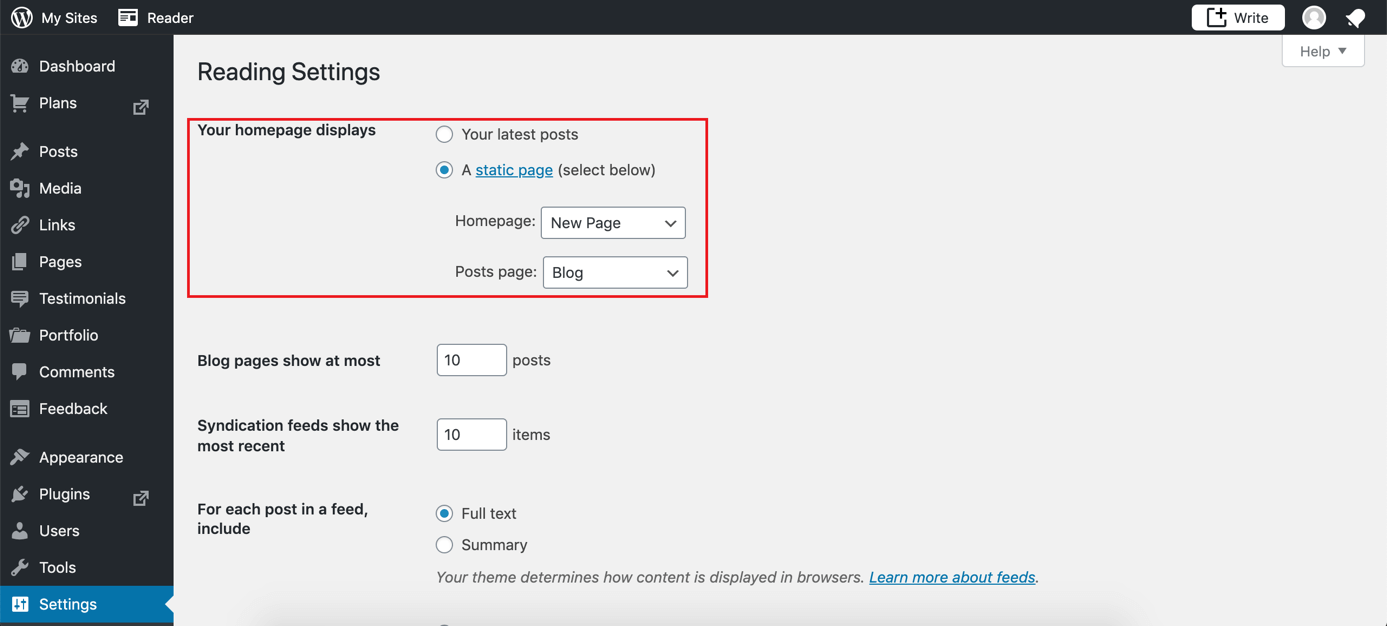
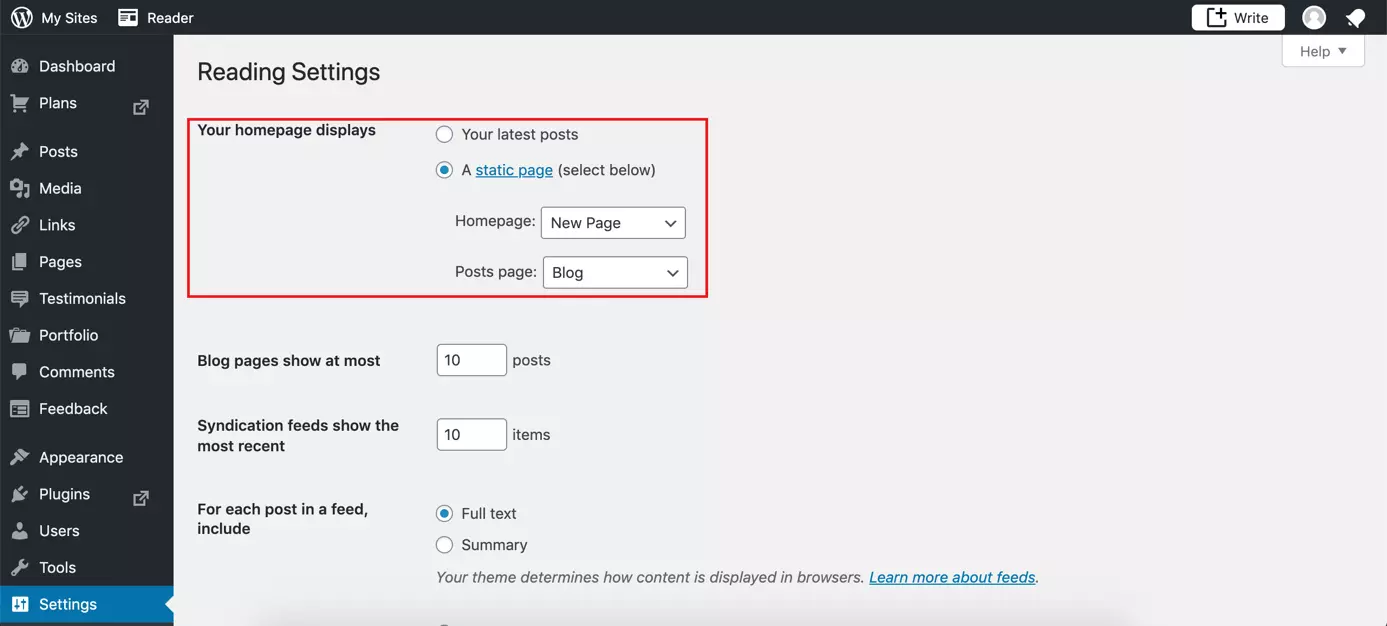
Crea la página de tu blog en “Página de entradas” para tus entradas de blog. Cuando vincules tu blog en WordPress, tus publicaciones se mostrarán automáticamente en esta página.
Crear una página de inicio dinámica
Para hacer una página de inicio dinámica, selecciona la opción de mostrar las últimas publicaciones. En general, esta opción está ya predeterminada en WordPress. En este caso, el sistema de gestión de contenidos muestra las últimas entradas que has creado en tu blog en la página de inicio. Con esta opción, también tienes la posibilidad de seleccionar cuántas publicaciones debe mostrar tu página de blog y la fuente de noticias.
Una página de inicio dinámica es adecuada, sobre todo, para blogs, ya sean privados o profesionales. Los visitantes siempre verán la última entrada en primer lugar. Esto es especialmente ventajoso para los lectores habituales del blog, ya que así pueden ver inmediatamente si se ha publicado nuevo contenido en el sitio web.
Haz clic en el botón “Aplicar cambios” para guardar la configuración. Así, has creado tu página de inicio en WordPress, que estará visible cuando se introduzca tu dirección web.
Utilizar WordPress es muy fácil con el alojamiento de WordPress de IONOS, que ofrece asistencia para la creación, el diseño y la actualización de páginas web de WordPress.