

Desactiva los comentarios en WordPress

Originalmente, WordPress fue concebido como una plataforma para blogs, por lo que los comentarios eran un componente muy importante. Con el tiempo, WordPress se ha convertido en una herramienta muy popular para diseñar páginas web de todo tipo, y la función de comentarios no siempre es útil en todas las páginas.
IONOS ofrece alojamiento en WordPress, con una excelente asistencia técnica, que te permite crear, de forma rápida y sencilla, una amplia variedad de páginas web, sistemas de tiendas y plataformas.
Puedes desactivar los comentarios en WordPress en solo unos clics, ya sea en toda la página web o bien en solo algunas páginas y entradas. La forma más rápida y sencilla de desactivar la función de comentarios es a través de los ajustes en el backend de WordPress. Sin embargo, también puedes usar plugins o sustituir algunas líneas en el código de WordPress.
- Creación y personalización de tu página asistida por la IA
- 3 veces más rápido: SSD, caché y más
- Análisis diarios, protección DDoS y disponibilidad del 99,99 %
WordPress: desactivar la función de comentarios en toda la página web
De forma predeterminada, la función de comentarios está desactivada desde el principio para las páginas de WordPress y solo está habilitada en las entradas. De este modo, si construyes tu página web con páginas y no con entradas o posts, no tendrás que desactivar la función de comentarios.
Las páginas web de WordPress pueden consistir tanto en “entradas” (posts) dinámicas como en “páginas” (pages) estáticas. Mientras que, en las páginas, el contenido no cambia, las entradas están diseñadas de manera que la posición del contenido cambia a medida que se añaden nuevas entradas. Para la estructura básica de las páginas web tradicionales, hoy en día se utilizan sobre todo páginas. Las entradas se utilizan principalmente para el contenido que se actualiza regularmente, por ejemplo, cuando se publican nuevos artículos en la web y los más antiguos se desplazan hacia abajo.
Para desactivar la función de comentarios de todas las entradas de tu página de WordPress, sigue estos pasos:
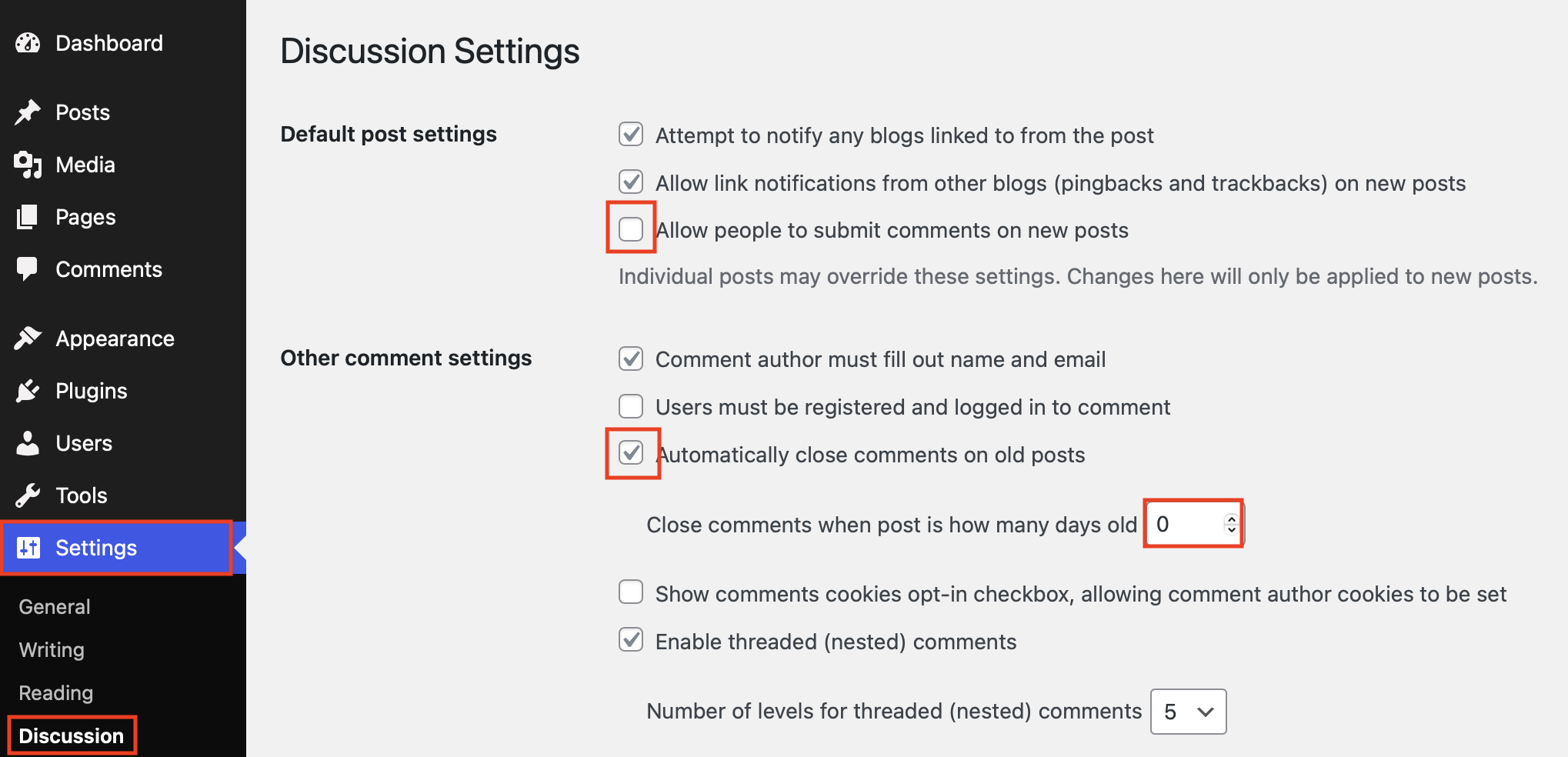
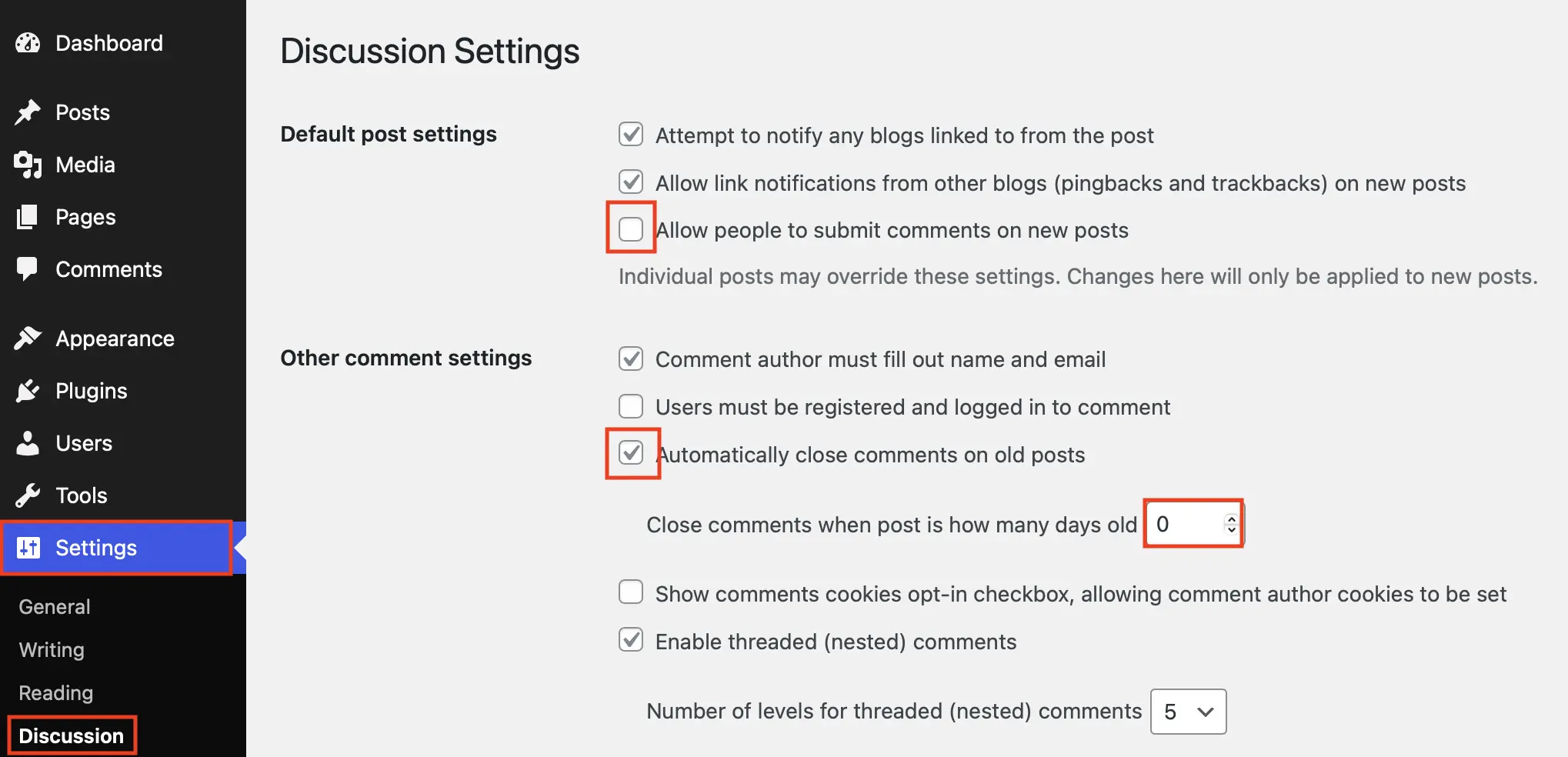
Paso 1: en tu backend de WordPress, ve a “Ajustes” (Settings) y, luego, a “Comentarios” (Discussion).
Paso 2: en la ventana que se abre, desmarca la casilla “Permite que se publiquen comentarios en las entradas nuevas” (Allow people to submit comments on new posts). Ahora las personas que visiten tu página ya no podrán dejar comentarios en las nuevas publicaciones, pero podrán seguir comentando las ya existentes. Por eso, el siguiente paso es fundamental.
Paso 3: marca la casilla junto a ”Cerrar automáticamente los comentarios en las entradas antiguas” (Automatically close comments on old posts). Para el número de días, pon un “0” en lugar de los “14” días sugeridos de forma predeterminada. Esto hace que los comentarios existentes se cierren de forma inmediata y dejen de ser visibles. Para activar todos los cambios, debes hacer clic en el botón “Guardar cambios” en la parte inferior de la página.
A continuación, comprueba si los comentarios de las entradas y páginas están realmente desactivados.
Administrar los comentarios de WordPress para entradas y páginas con la función de edición rápida
Puedes activar o desactivar los comentarios de WordPress para entradas y páginas concretas usando la función de edición rápida (Quick Edit) en tu backend de WordPress. Como ya hemos mencionado, los comentarios se desactivan automáticamente para las páginas, mientras que se activan automáticamente para las entradas.
Desactivar los comentarios de WordPress para las entradas con edición rápida
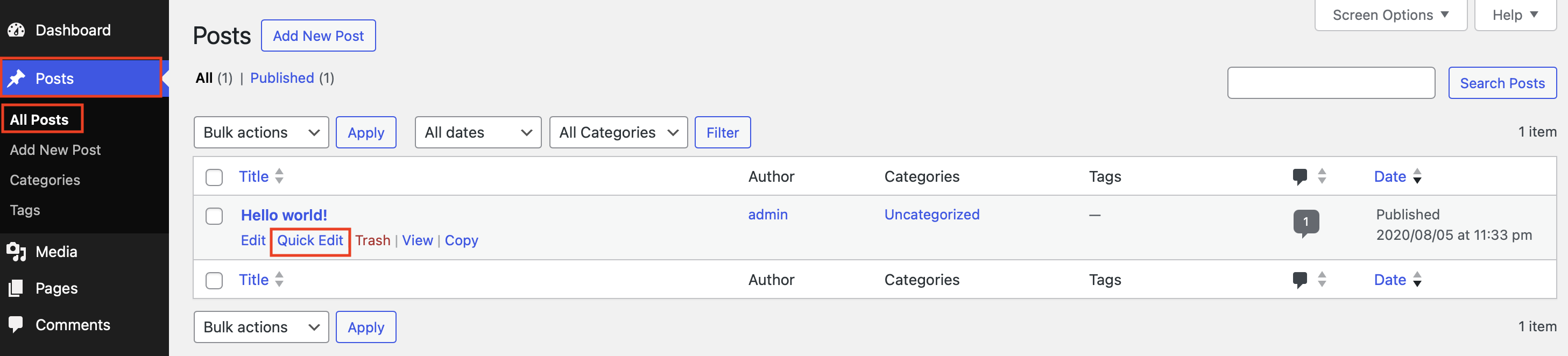
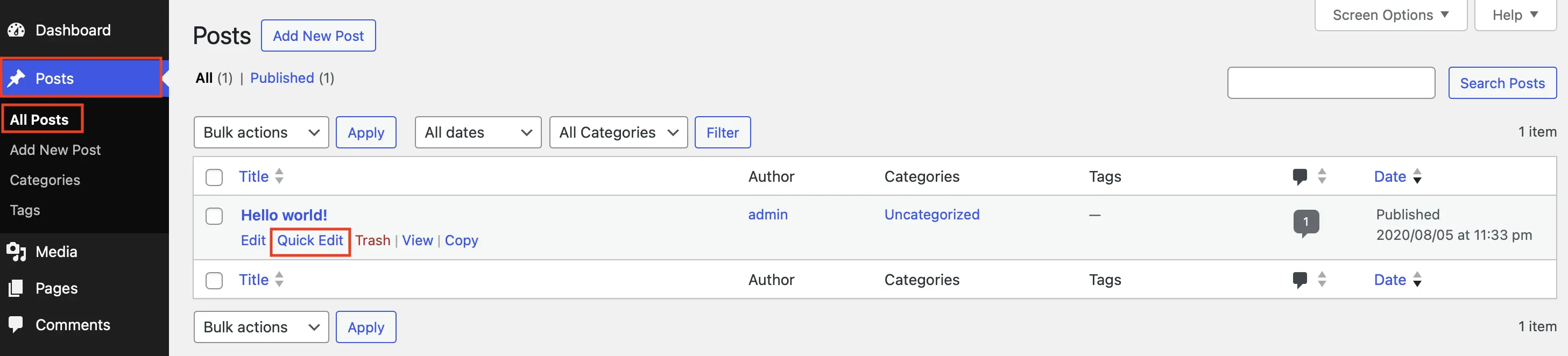
Paso 1: para desactivar los comentarios de WordPress en alguna entrada concreta, selecciona “Entradas” (Posts) en tu backend de WordPress, en la barra lateral izquierda, y, luego, “Todas las entradas” (All Posts). A continuación, aparecerán todas tus entradas.
Paso 2: mueve el cursor sobre cada una de las entradas en las que quieras desactivar los comentarios. Aparecerán los campos “Editar”, “Edición rápida”, “Papelera”, “Ver” y “Copiar”. Haz clic en “Edición rápida” (Quick Edit).
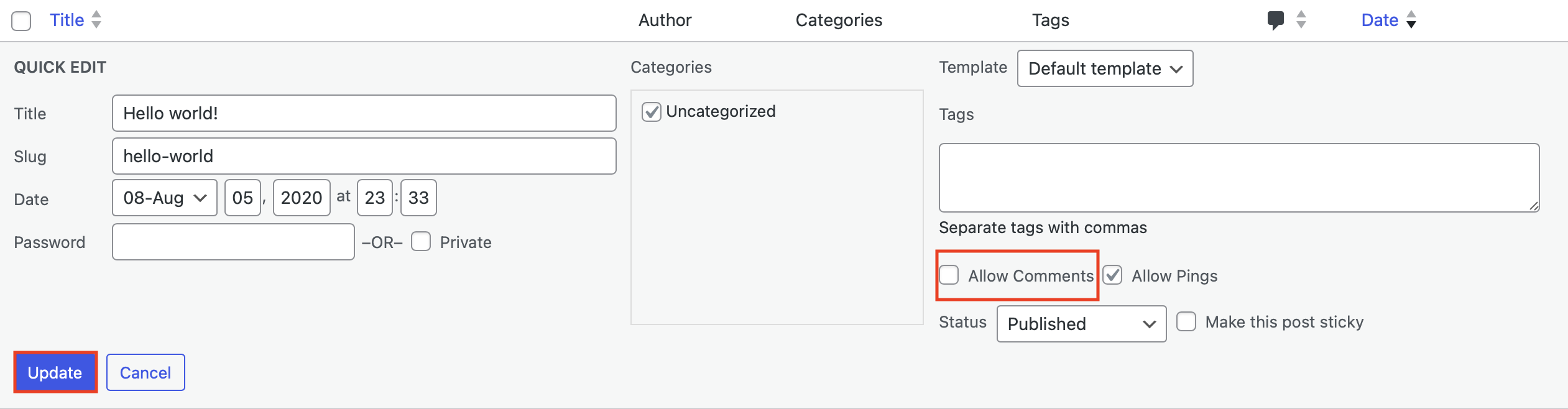
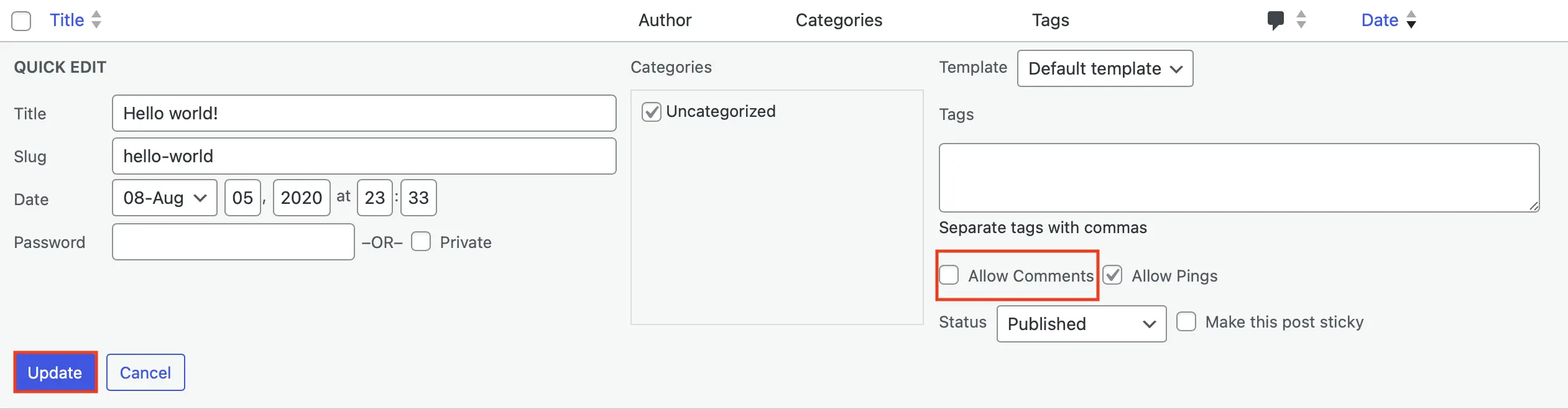
Paso 3: se abrirá un campo donde puedes hacer varios ajustes de “Edición rápida”. Desactiva la casilla “Permitir comentarios” (Allow Comments) y haz clic en el botón “Actualizar” (Update). De esta forma, se desactivarán los comentarios para la entrada seleccionada.
Activar los comentarios de WordPress con “Edición rápida” para páginas concretas
En la configuración básica de WordPress, la función de comentarios está desactivada para las páginas. Sin embargo, con solo unos clics, también puedes volver a activar los comentarios en las páginas. El procedimiento para esto es muy similar al que se sigue para desactivar los comentarios en WordPress.
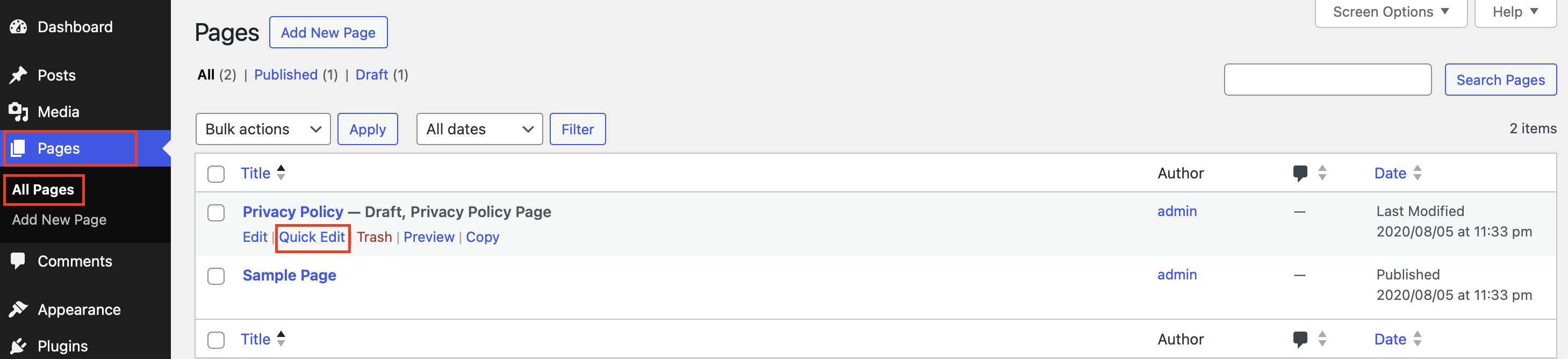
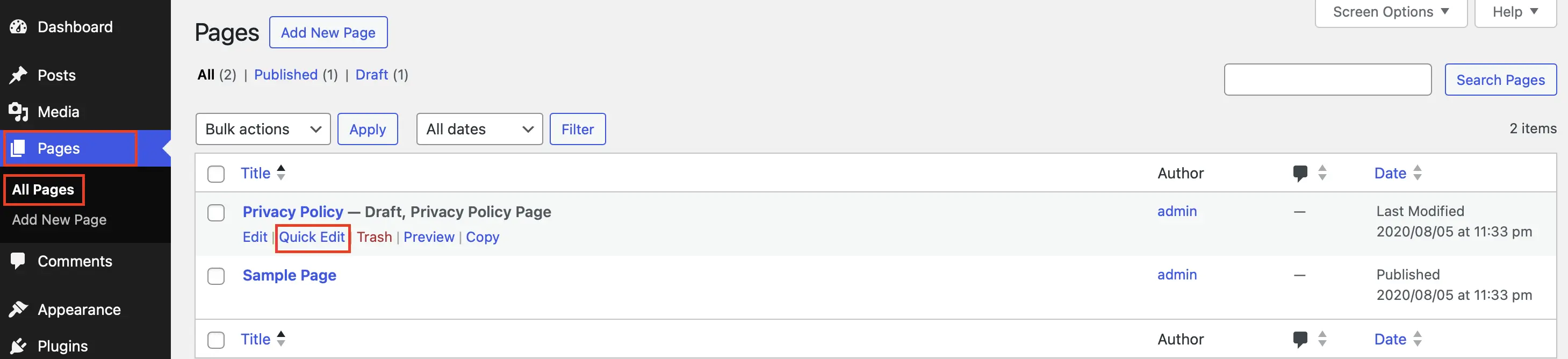
Paso 1: en el backend de WordPress, primero ve a “Páginas” (Pages) y, luego, a “Todas las páginas” (All Pages). Así podrás ver todas las páginas de la web de WordPress.
Paso 2: mueve el cursor del ratón sobre la página en la que quieras activar (o cambiar) la función de comentarios. Debajo del nombre de la página, aparecen varias posibilidades. Haz clic en “Edición rápida” (Quick Edit).
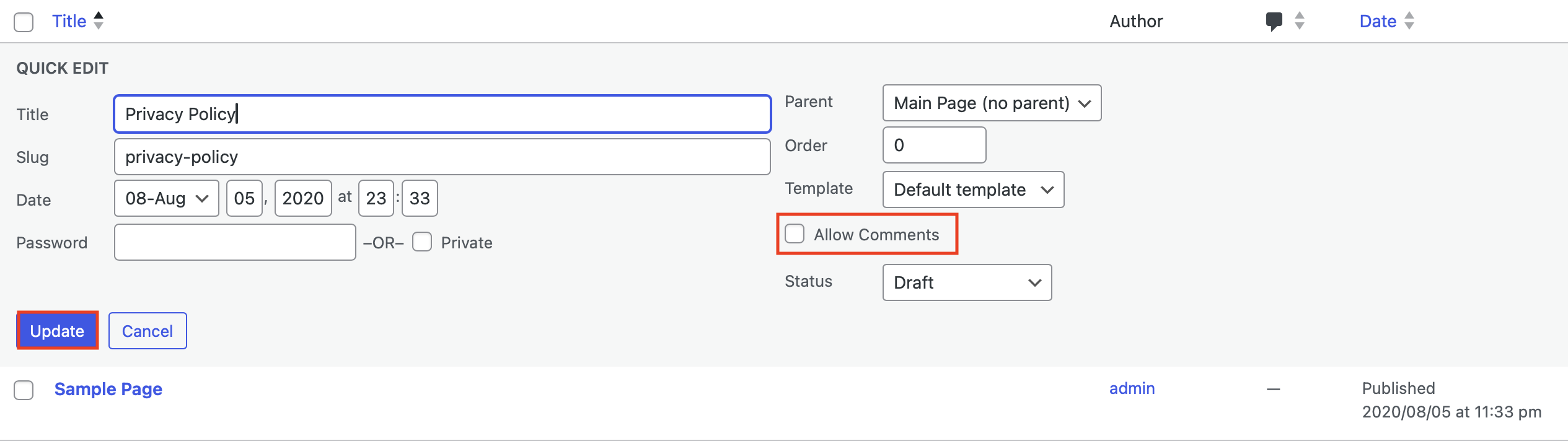
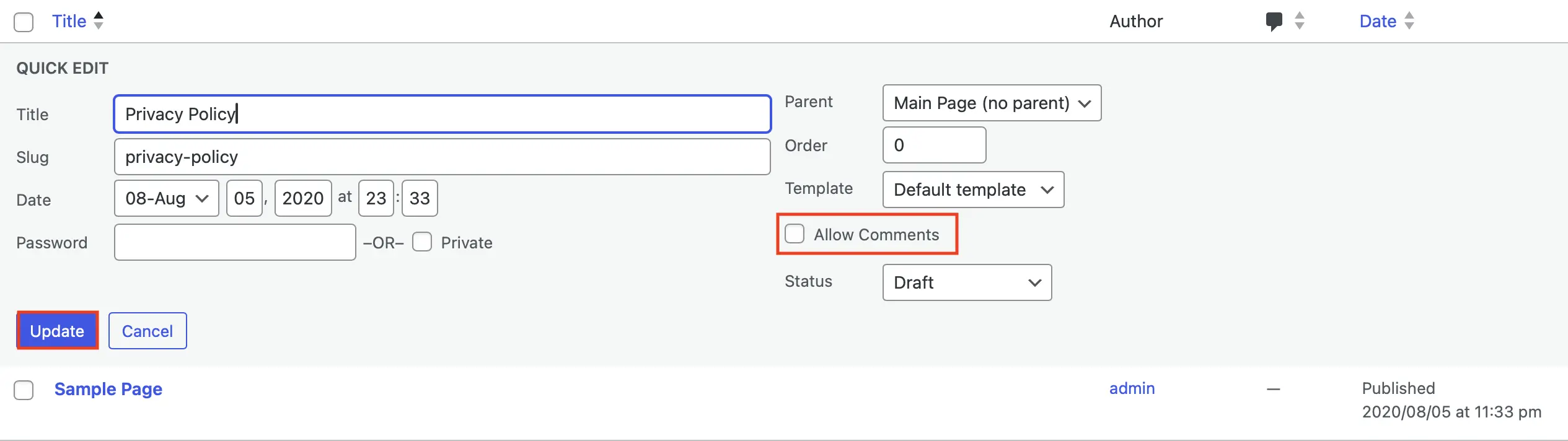
Paso 3: aparecerá el campo “Edición rápida” (Quick Edit), donde podrás hacer ajustes para la página en cuestión. Solo tienes que marcar la casilla “Permitir comentarios” (Allow Comments) y hacer clic en el botón azul “Actualizar” (Update). Con esto, activarás los comentarios para la página correspondiente. Si quieres desactivar los comentarios de WordPress, solo tienes que desmarcar la casilla de la página y, de nuevo, hacer clic en “Actualizar” (Update).
Gestionar los comentarios de WordPress en páginas y entradas con Gutenberg
Otra forma muy sencilla de activar y desactivar los comentarios de WordPress en páginas y entradas concretas es el editor Gutenberg, que se utiliza de forma predeterminada en las versiones actuales de WordPress.
Paso 1: accede a una página o entrada específica en el backend de WordPress. Primero, ve a “Páginas” o “Entradas” y, luego, a “Todas las páginas” o “Todas las entradas”. A continuación, aparecerá una lista con todas las páginas o entradas. Haz clic en el nombre de la página o entrada para la que quieras cambiar la función de comentarios.
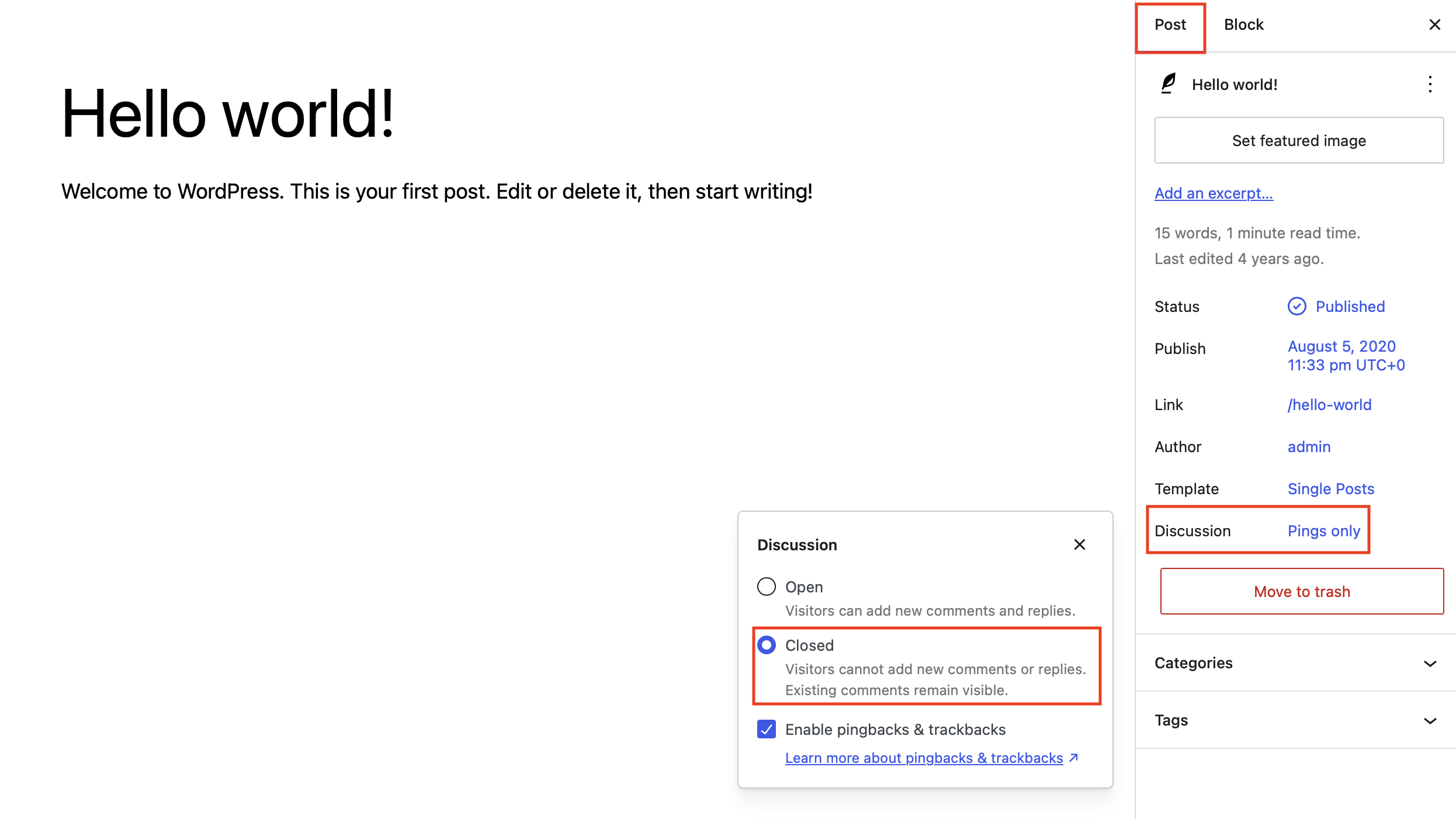
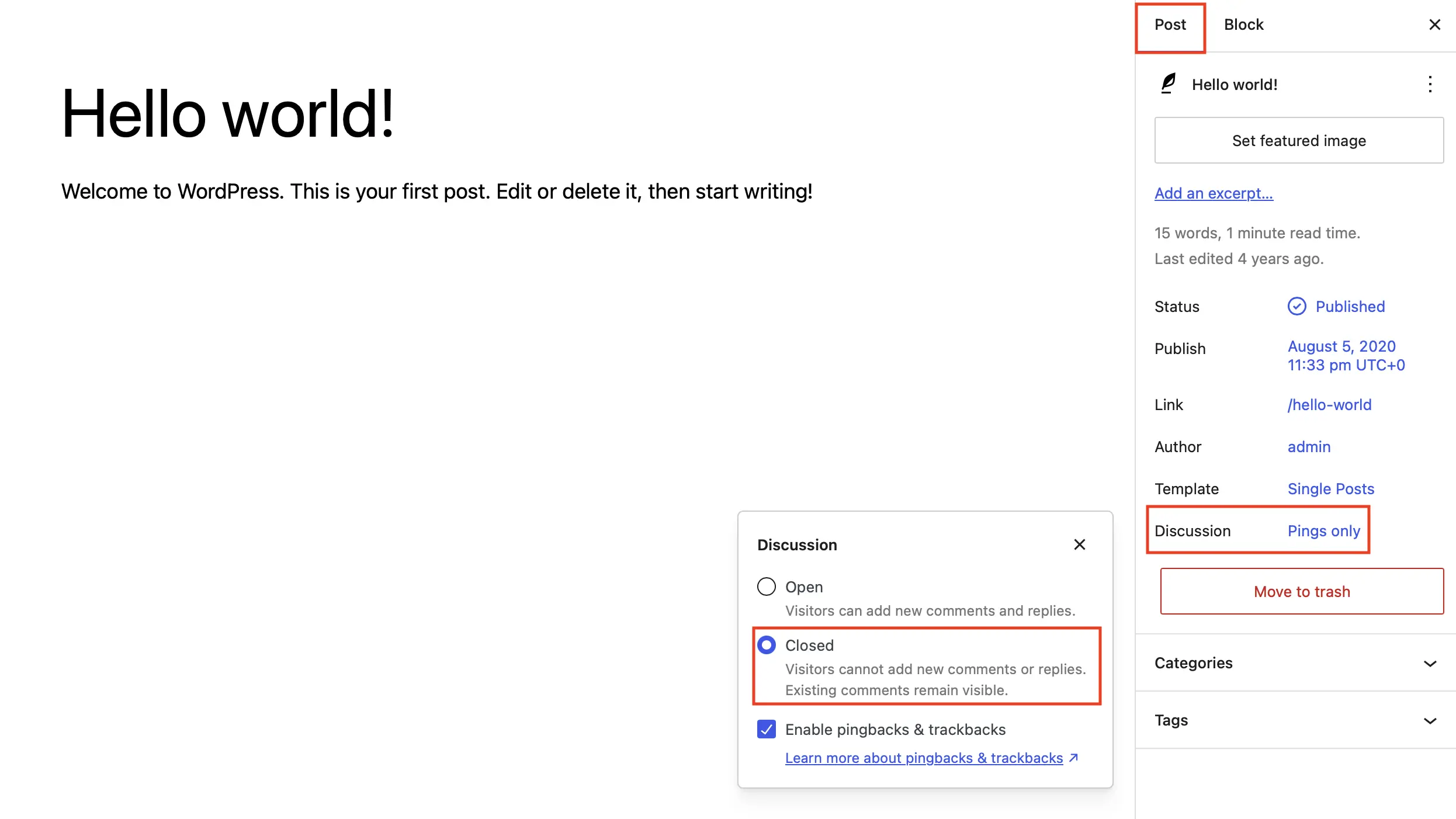
Paso 2: la página o entrada correspondiente se abrirá en el editor Gutenberg. Haz clic en la pestaña “Entrada” (Post) en el cuadro de información (barra lateral derecha) y, a continuación, en el apartado “Comentarios” (Discussion). Allí puedes marcar o desmarcar la opción “Cerrado” (Closed), dependiendo de si quieres activar o desactivar los comentarios de WordPress. Para que los cambios surtan efecto, haz clic en “Actualizar” (Update) cuando termines.
Con las opciones que se muestran arriba, puedes desactivar o incluso ocultar los nuevos comentarios de WordPress. Sin embargo, en algunos grupos de páginas tendrás que borrar los comentarios de WordPress ya existentes uno a uno para que no puedan verse.
Quitar los comentarios de WordPress mediante plugins
De manera predeterminada, WordPress ofrece muy buenas posibilidades para desactivar y gestionar los comentarios. Si con esto no basta, puedes instalar plugins. Uno de los plugins más populares para desactivar los comentarios de WordPress sin dejar rastro es Disable Comments de WPDevelopers, que se ha instalado más de un millón de veces en las páginas web de WordPress. Este plugin es especialmente útil para los operadores de páginas web que desean hacer desaparecer de forma rápida y sencilla todas las sugerencias, controles y opciones de configuración relacionadas con los comentarios, tanto en el frontend como en el backend.
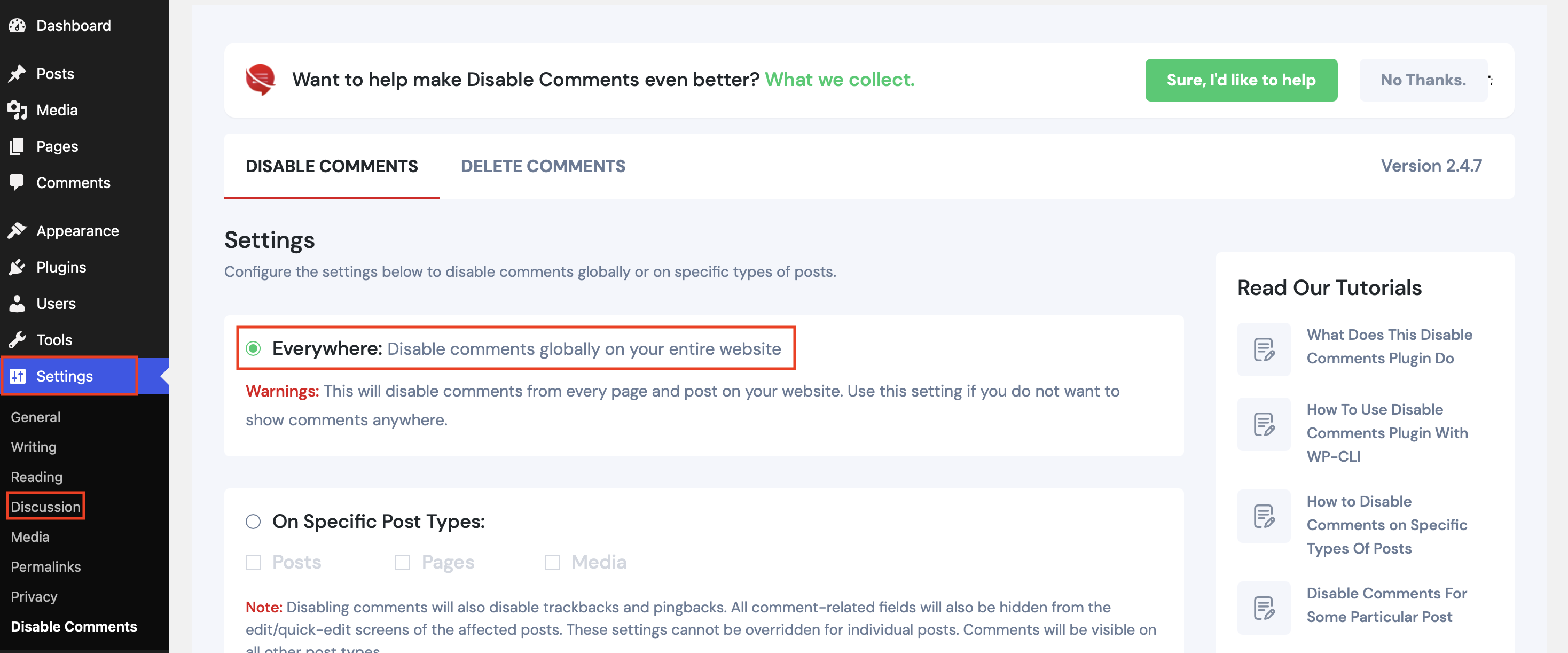
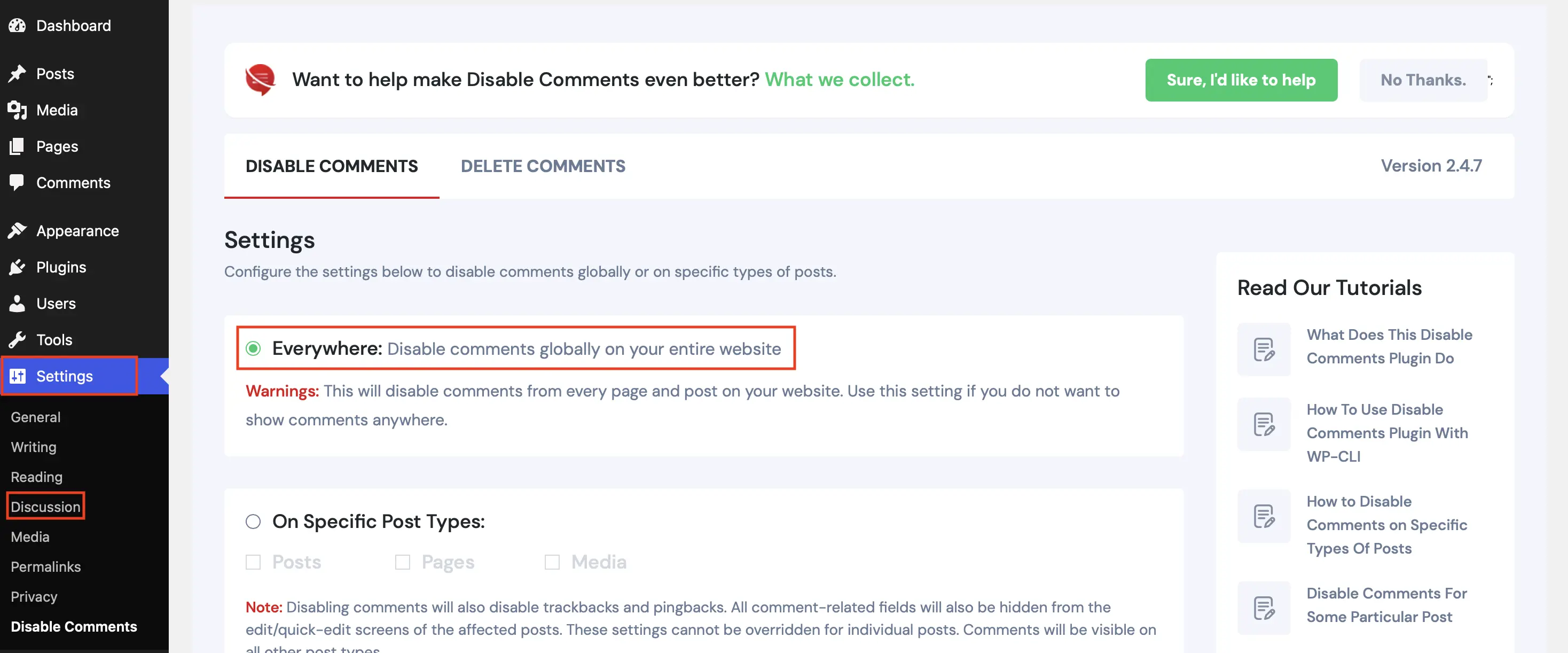
Además del popular plugin Disable Comments, encontrarás muchos otros plugins que te ayudarán a gestionar tus necesidades específicas respecto a los comentarios.
Desactivar los comentarios de WordPress mediante código
En el código de WordPress puedes hacer muchas cosas, entre ellas, administrar los comentarios. Sin embargo, en la mayoría de los casos, no es necesario editarlo para cambiar la configuración de los comentarios. Si, aun así, deseas proceder, debes hacer primero una copia de seguridad de la página web de WordPress para poder restablecerlo, si es necesario.
Desactivar los comentarios de WordPress en todas las páginas a través del código
Para desactivar todos los comentarios de las páginas de WordPress y borrar los comentarios existentes, ve al código del archivo de WordPress page.php y busca la siguiente línea:
<?php comments_template( '', true ); ?>Sustituye esta línea por el siguiente fragmento de código:
<!-- Begin Comment
<?php comments_template( '', true ); ?>
End Comment -->Desactivar los comentarios de WordPress para todas las entradas mediante el código
Para las entradas, procede de forma similar. Busca en el archivo de WordPress single.php la siguiente línea de código:
<?php comments_template(); ?>Reemplázala con el siguiente fragmento de código:
<!-- Begin Comment
<?php comments_template(); ?>
End Comment -->Si has insertado ambos fragmentos de código correctamente, los comentarios de WordPress se desactivarán para todas las páginas y entradas. Recuerda que WordPress también puede tener otros tipos de publicaciones, como “Multimedia”. Por esto, es importante comprobar si todos los comentarios de WordPress están realmente desactivados y eliminados.
Puedes encontrar más información sobre WordPress en nuestras guías sobre los mejores temas de WordPress, los quiz plugins para WordPress, así como los plugins para la seguridad en WordPress.