

Eliminar los temas en WordPress

Desinstalar los temas inactivos y obsoletos de WordPress es una medida recomendable, especialmente si ya no se utilizan o si se realizan cambios en el estilo de la página web. Los temas de WordPress que no se utilizan ocupan un espacio innecesario en el backend y pueden tener un impacto negativo en el rendimiento de la web. Si quieres eliminar un tema de WordPress, tienes las siguientes opciones a disposición: el panel de control, WP-CLI o FTP.
- Gratis SSL Wildcard para transferencias de datos más seguras
- Gratis registro privado para más privacidad
¿Por qué deberías desinstalar un tema de WordPress?
WordPress solo permite utilizar un tema de forma activa. En cuanto a los otros temas de WordPress disponibles, estos permanecen inactivos en el backend, que a su vez son un lastre innecesario. En términos generales, se recomienda crear un valor de reconocimiento para la página web a través del diseño y mantener el propio estilo. Esto incluye no solo las plantillas de blog de WordPress, sino también los temas para las tiendas online y otras páginas de negocios. Almacenar varios temas que no se utilizan en el backend es, por lo tanto, innecesario y se deberían eliminar. Además, esto tiene un efecto positivo en el rendimiento y la claridad de la página web, dado que los temas inactivos pueden afectar a la velocidad de carga y a la gestión de la página.
¿Cuál es una razón válida para eliminar un tema de WordPress? Desde nuestro punto de vista, podemos identificar las siguientes:
- Rendimiento y actualizaciones: desde el punto de vista de un administrador, un tema inactivo puede afectar el rendimiento de una web. En términos generales, los temas obsoletos e inactivos afectan la velocidad de carga del panel de administración, también conocido como backend. Mientras se realiza una actualización, WordPress escanea cada tema inactivo para comprobar si hay más actualizaciones disponibles, lo que conlleva un mayor tiempo de procesamiento. Además, si la memoria está a punto de agotarse, afecta a los tiempos de carga de una página web y, en consecuencia, a la clasificación en los motores de búsqueda.
- Seguridad: incluso los temas obsoletos e inactivos aparecen en el código fuente. Esto puede causar problemas, porque se prestan como puntos débiles para los ataques de hackers. Además, los temas que no se utilizan deben actualizarse por razones de seguridad, pero, como mencionamos anteriormente, afectaría el rendimiento de la página web.
- Espacio de memoria: cada tema de WordPress ocupa espacio de memoria, que es valioso en el sentido más estricto de la palabra, porque dependiendo del plan de hosting, cada unidad de memoria puede ser importante para utilizar la página web de forma eficiente y seguir ahorrando dinero. Cabe señalar que los temas inactivos pueden generar costes adicionales que se podrían evitar fácilmente.
¿Quieres optimizar WordPress con tiempos de carga más rápidos, liberar espacio en la memoria y aumentar la seguridad de tu página web? Pues bien, ha llegado la hora de desinstalar o eliminar un tema de WordPress. Aunque el estado de un tema se cambia de forma automática a inactivo después de sustituirlo, todos los datos asociados permanecen en la base de datos. Por lo tanto, si deseas liberar la base de datos de los respectivos datos, elimina el tema de WordPress por completo.
Razones para mantener un tema de WordPress instalado
Hay diferentes razones para mantener un tema de WordPress instalado, incluso si está inactivo. La decisión siempre depende del tipo de tema y de si será necesario en el futuro. A continuación, presentamos tres razones que desaconsejan la eliminación de ciertos temas inactivos:
Temas padre (Parent Themes)
Los temas hijos están vinculados a los temas padre. Esto significa que, si se elimina un tema padre inactivo, se desactivan los respectivos temas hijos de forma automática. Afortunadamente, WordPress señala a qué categoría corresponde un tema. También se puede comprobar con uno de los detectores de temas gratuitos de WordPress como, por ejemplo, el de Google Chrome: WordPress Theme Detector and Plugin Detector.
Red de WordPress Multisite
Si la página de WordPress está integrada en una red multisite de WordPress y solo se dispone de los derechos de acceso para una página web, los temas no se podrán eliminar sin la respectiva autorización, dado que el tema también podría estar activo en otras páginas de la red. Para confirmar si una página forma parte de una red multisite, solo hay que clicar en el símbolo “Mis sitios” de la página del administrador. Sin embargo, aunque se tenga la autorización para actuar como administrador, no significa que se puedan eliminar los temas sin comprobar anteriormente qué temas se utilizan activamente en otras páginas web. El plugin Multisite Enhancements Plugin proporciona una visión general de los temas activos en las diferentes páginas de la red.
Pruebas temáticas
Si deseas realizar una prueba antes de activar un tema, utiliza el entorno de pruebas WordPress staging. Los temas de WordPress también se pueden instalar y activar directamente sin realizar una prueba. Sin embargo, hay que tener en cuenta que el tema actual se desactiva posterior al cambio. El tema desactivado para realizar la prueba no se debe eliminar si todavía se necesita o incluso si se trabaja en un equipo de administradores.
Seguro, fiable y siempre actualizado: el hosting para WordPress de IONOS ofrece actualizaciones de seguridad automáticas y SSL, plugins preinstalados, protección contra ciberataques, tres dominios gratuitos y Managed WordPress como opción adicional.
Eliminar los temas de WordPress: cosas para tener en cuenta
Antes de eliminar de manera definitiva cualquier tema de WordPress, deberías tener en cuenta las siguientes precauciones de seguridad para evitar problemas.
Elimina primero el tema de WordPress en una página de pruebas
Las páginas de pruebas son imágenes de versiones en vivo de una página de WordPress que permiten comprobar si es posible eliminar un tema de WordPress sin causar daños a la página web. Así puedes simplemente eliminar el tema en la página de prueba, comprobar si todo sigue funcionando y revisar si la falta de los componentes de los temas de WordPress se refleja en la visualización de la página web. Una vez que se haya realizado este análisis, podrás eliminar sin preocupaciones el tema de tu página en vivo.
Haz una copia de seguridad
Una copia de seguridad es siempre una buena idea, especialmente si quieres eliminar un archivo o llevar a cabo una actualización. Así evitas perder todos los datos. Por lo tanto, incluso si quieres borrar un tema de WordPress, deberías hacer primero una copia de seguridad para tener siempre la posibilidad de restaurar la página web en caso de emergencia. Para ello se pueden utilizar los plugins de backup para WordPress
Destaca tu página de WordPress con un nombre inconfundible y registra el dominio correspondiente con el registro de dominios de IONOS. Además, no solo incluye el nombre de dominio deseado, sino también un certificado SSL Wildcard, Domain Lock y un buzón de correo electrónico de 2 GB.
Instrucciones detalladas: así eliminas un tema de WordPress
En cuanto hayas seleccionado un tema innecesario, comprobado que no es un tema padre y que se ha hecho una copia de seguridad, hay tres opciones para eliminar el tema de WordPress. A continuación, descubre cada opción en detalle.
Los editores de temas para WordPress no deberían permanecer activados las 24 horas del día por motivos de seguridad y, por tanto, recomendamos desactivarlos cuando sea posible. Una persona no autorizada puede, por ejemplo, acceder al área de administración de tu página de WordPress y cambiar no solo los componentes del código, sino también los temas y los plugins de forma maliciosa. Este riesgo puede evitarse fácilmente activando el editor para cambiar o eliminar temas solo cuando sea realmente necesario.
A través del panel de control
La forma más fácil para desinstalar un tema de WordPress es a través del panel de control, pero debes cumplir con los siguientes requisitos previos: tener todos los derechos de acceso o de administrador para la página de WordPress. También hay que tener en cuenta que no se pueden utilizar los temas de terceros con el plan gratuito de WordPress.com. Sin embargo, en cuanto a los temas gratuitos, estos se pueden activar y desactivar para añadirlos o eliminarlos automáticamente.
Paso 1. El panel de control ofrece una visión general de todos los temas instalados. Solo debes clicar en “Diseño” y seleccionar “Temas”. En cuanto al orden, los temas activos aparecen en la parte superior, los inactivos en la parte inferior.
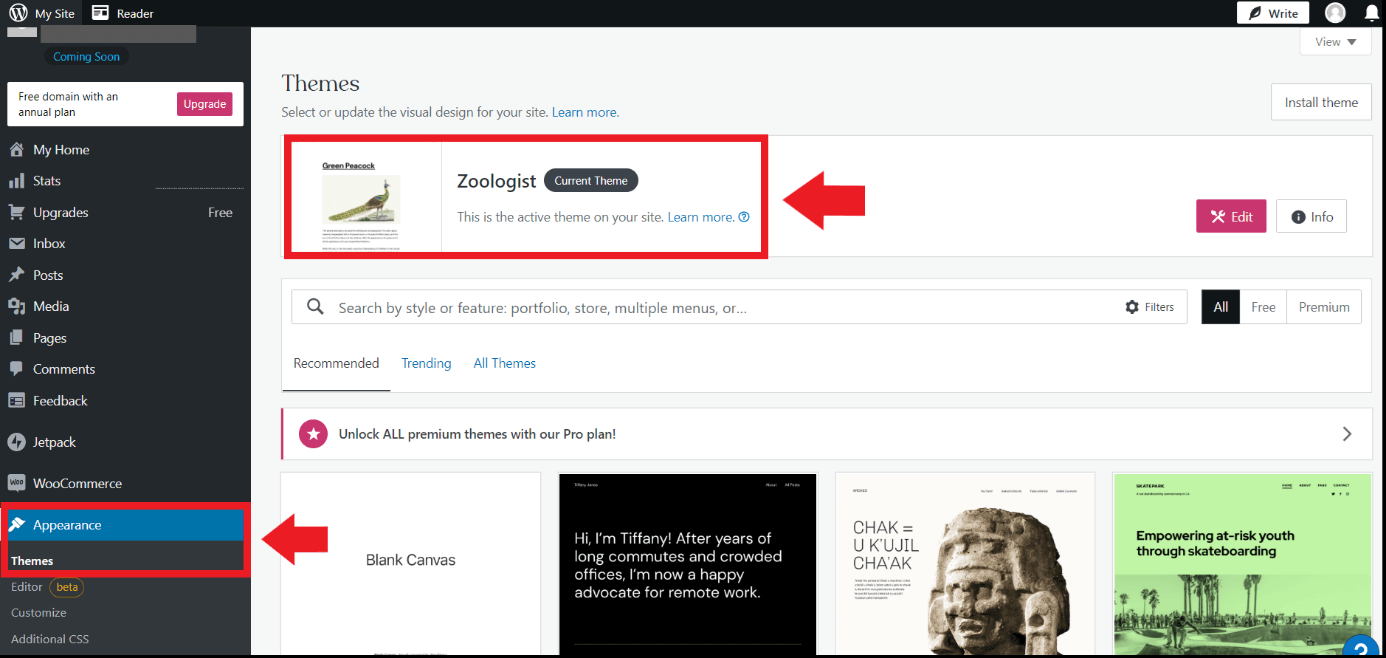
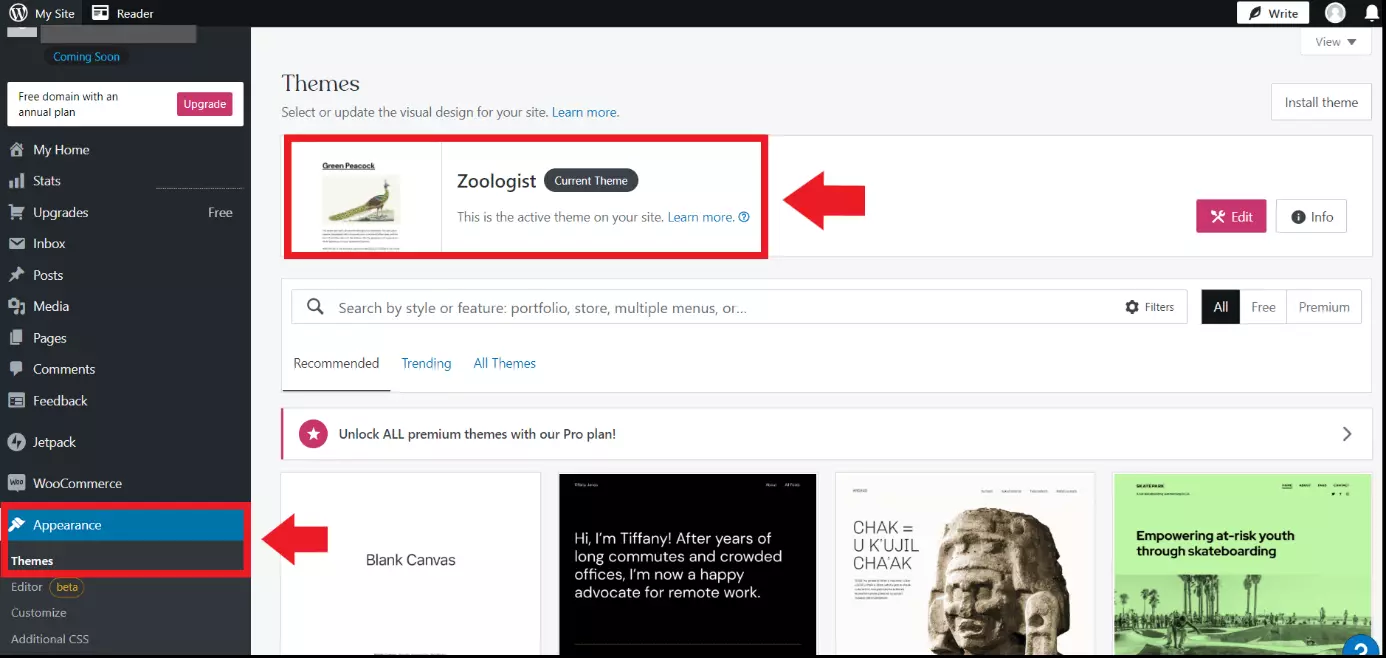
Paso 2. Selecciona el tema de WordPress que deseas instalar para ver las propiedades y clica en la opción “Eliminar” situada en la parte inferior del lado derecho. Ahora solo tienes que confirmar el proceso de eliminación con “OK”. A continuación, se eliminará el tema y todos los datos asociados.
A través del WP-CLI
WP-CLI es la abreviatura de “WordPress Command Line Interface” y se refiere a una interfaz de usuario de línea de comandos. Esta herramienta de código abierto es gratuita y permite controlar la instalación de WordPress a través de comandos en la línea de comandos, instalar y activar los plugins de WordPress y gestionar la página web. Sin embargo, el uso descuidado o incorrecto podría eliminar todos los archivos involuntariamente, por lo que se recomienda tener cierta experiencia con la herramienta.
Paso 1. Abre la herramienta WP-CLI para obtener una lista de todos los temas de WordPress instalados con el siguiente comando:
$ wp theme listPaso 2. Si solo deseas listar los temas de WordPress inactivos, utiliza este comando:
$ wp theme list --status=inactivePaso 3. Utiliza el siguiente comando para eliminar el tema de WordPress seleccionado. Aquí debes introducir el nombre de la carpeta donde se almacena, no el nombre del propio tema:
$ wp theme delete twentyseventeen- Creación y personalización de tu página asistida por la IA
- 3 veces más rápido: SSD, caché y más
- Análisis diarios, protección DDoS y disponibilidad del 99,99 %
A través del FTP
Si utilizas un cliente FTP (File Transfer Protocol) para transferir tus datos desde un ordenador al servidor del proveedor de WordPress, también tienes la opción de eliminar el tema de WordPress vía FTP.
Paso 1. Abre el cliente FTP y accede al directorio wp-content/themes.
Paso 2. Todos los temas de WordPress disponibles están en el directorio, pero no está especificado cuáles son los temas actualmente activos. Antes de realizar cualquier cambio, haz una copia de seguridad. Una vez que hayas finalizado, clica con el botón derecho sobre el tema que deseas eliminar para abrir el menú.
Paso 3. Haz clic en “Eliminar” y confirma la eliminación. A continuación, se elimina el tema de WordPress.