

Integrar Google Analytics en WordPress: posibilidades y medidas de privacidad

Google Analytics recopila información diversa sobre los visitantes de tu página web. Por ejemplo, esta herramienta muestra información sobre quién visita la web, con qué frecuencia y durante cuánto tiempo, los datos demográficos y qué dispositivos finales utilizan los visitantes del sitio.
Esta información puede ser útil en muchas áreas. Por ejemplo, con ella puedes personalizar o crear estrategias de marketing de contenidos analizando los artículos, las páginas, los productos u otros contenidos más populares, así como mejorar el inbound marketing, segmentar mejor las audiencias, optimizar la experiencia de los usuarios y aumentar las tasas de conversión. Por esto, Google Analytics es la mejor herramienta estándar para optimizar el rendimiento de tu página de WordPress a largo plazo.
Google Analytics y WordPress: tres posibilidades
Antes de integrar Google Analytics en WordPress, crea una nueva cuenta de Google Analytics haciendo clic en el botón “Comenzar gratis” en la página principal de la Google Marketing Platform. Después de crear la cuenta, encontrarás el código de seguimiento creado por Google para tu web en la sección de seguimiento de la página web. Puedes incrustar este código en WordPress más tarde.
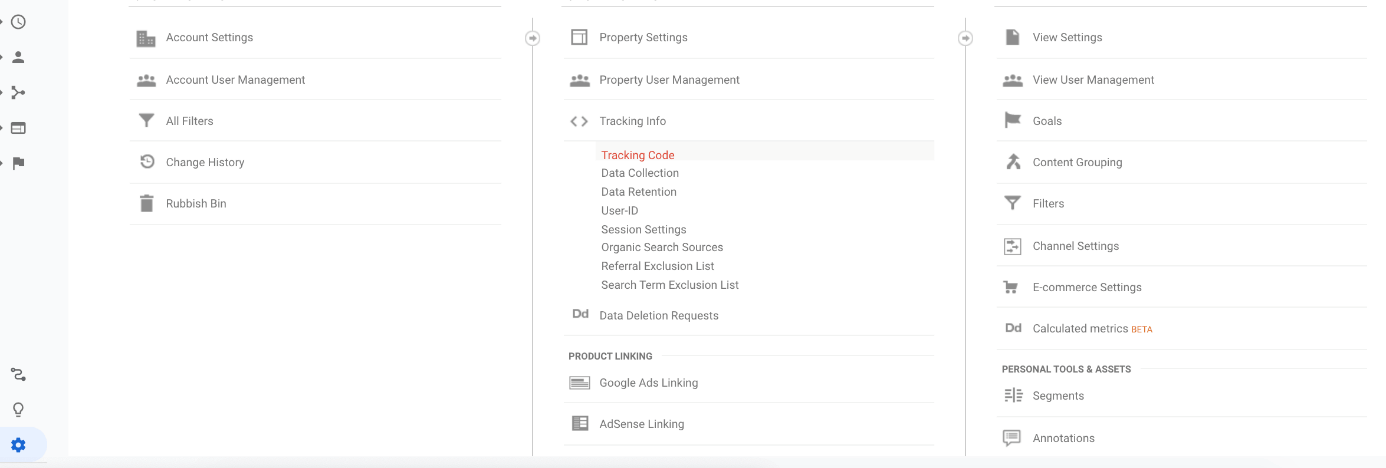
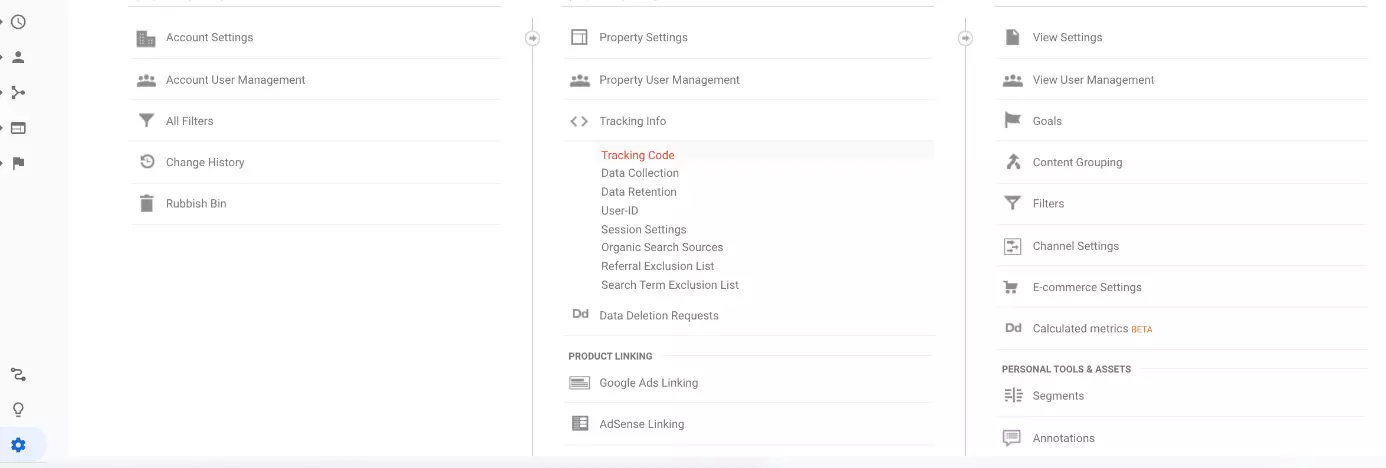
En este tutorial, te contamos cómo usar el código de seguimiento para integrar Google Analytics en WordPress y qué debes tener en cuenta en relación con la protección de datos.
Plugin de Google Analytics para WordPress
La forma más fácil de añadir Google Analytics a tu sitio web es con un plugin, ya que de este modo no es necesario editar el código de la página. Hay varios plugins de WordPress disponibles, que facilitan la integración de Google Analytics en WordPress. Recomendamos el plugin gratuito GA Google Analytics de Jeff Starr, con más de 400 000 instalaciones activas y una calificación media de 5 estrellas.
El alojamiento WordPress de IONOS es muy sencillo: ofrece diversas extensiones perfectamente configuradas para facilitarte el trabajo, para que así puedas empezar a crear contenido en tu nueva página de WordPress de inmediato.
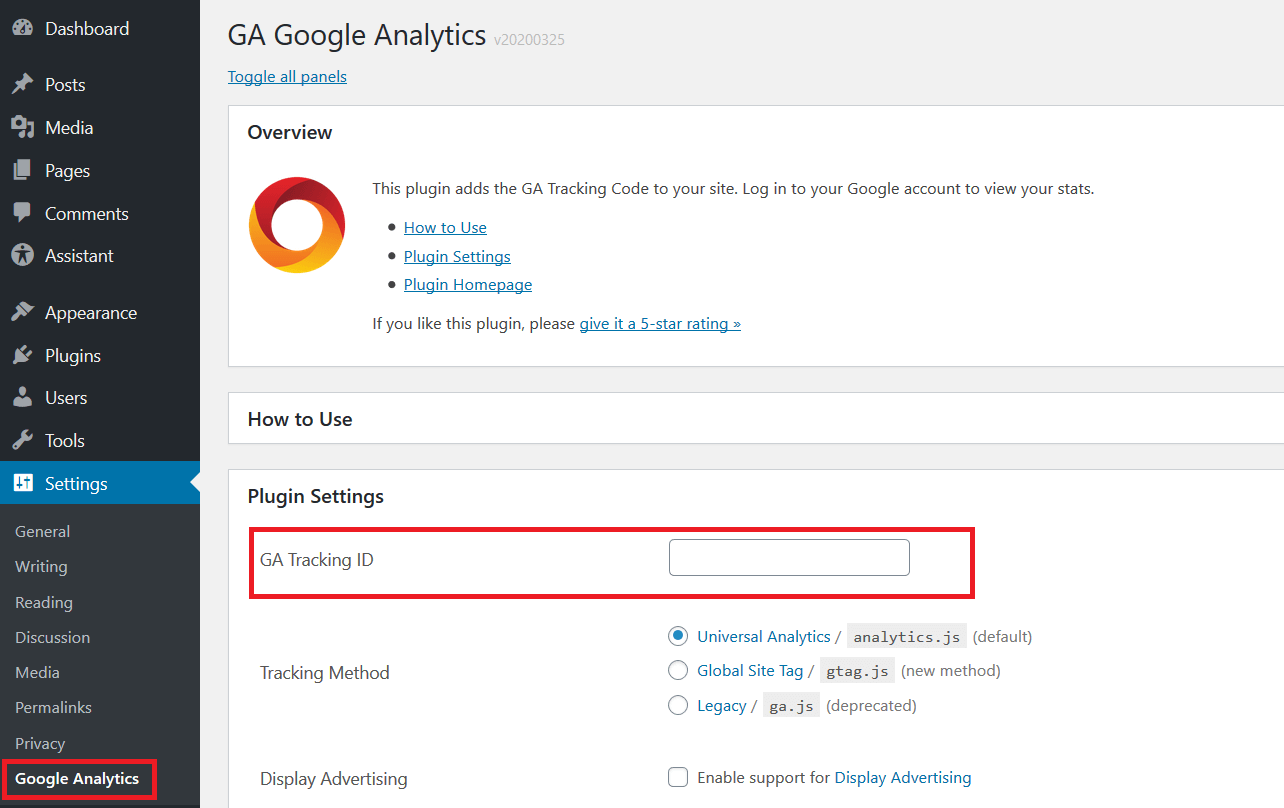
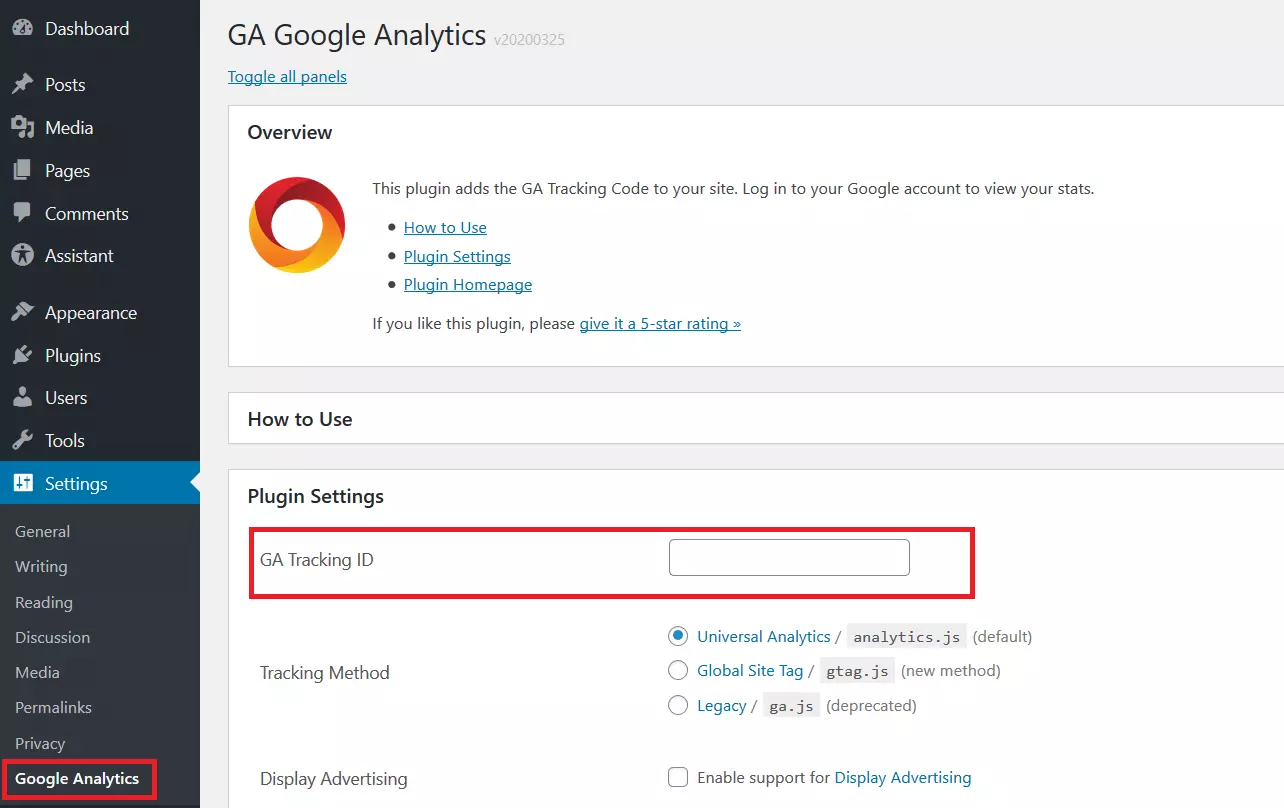
Después de instalar y activar el plugin, debes incrustar el código de seguimiento de Google Analytics obtenido previamente en la configuración. Abre la pestaña de Google Analytics en tu panel de control de WordPress, en “Ajustes”. En la configuración del plugin, inserta el ID de seguimiento en el campo apropiado. Después de insertar el código, desplázate hacia abajo y haz clic en el botón “Guardar cambios”. Google Analytics debería estar ahora activo en tu sitio web de WordPress.
Código de seguimiento de Google Analytics
Si no quieres usar un plugin, puedes insertar el código de seguimiento de Google Analytics directamente en el tema de WordPress a través del archivo functions.php. Para introducir manualmente el código de seguimiento de Google Analytics, es importante utilizar un tema hijo. Así evitarás que el código de seguimiento se sobrescriba con cada actualización de los temas de WordPress.
Un tema hijo de WordPress es un tema que hereda las funciones de otro tema o plantilla principal, llamada tema padre (o tema madre).
Para añadir el código a la página web de WordPress, ve al editor de temas y busca el archivo header.php. Allí se inserta el código de seguimiento de Google Analytics directamente antes de la etiqueta de cierre </head> en el editor.
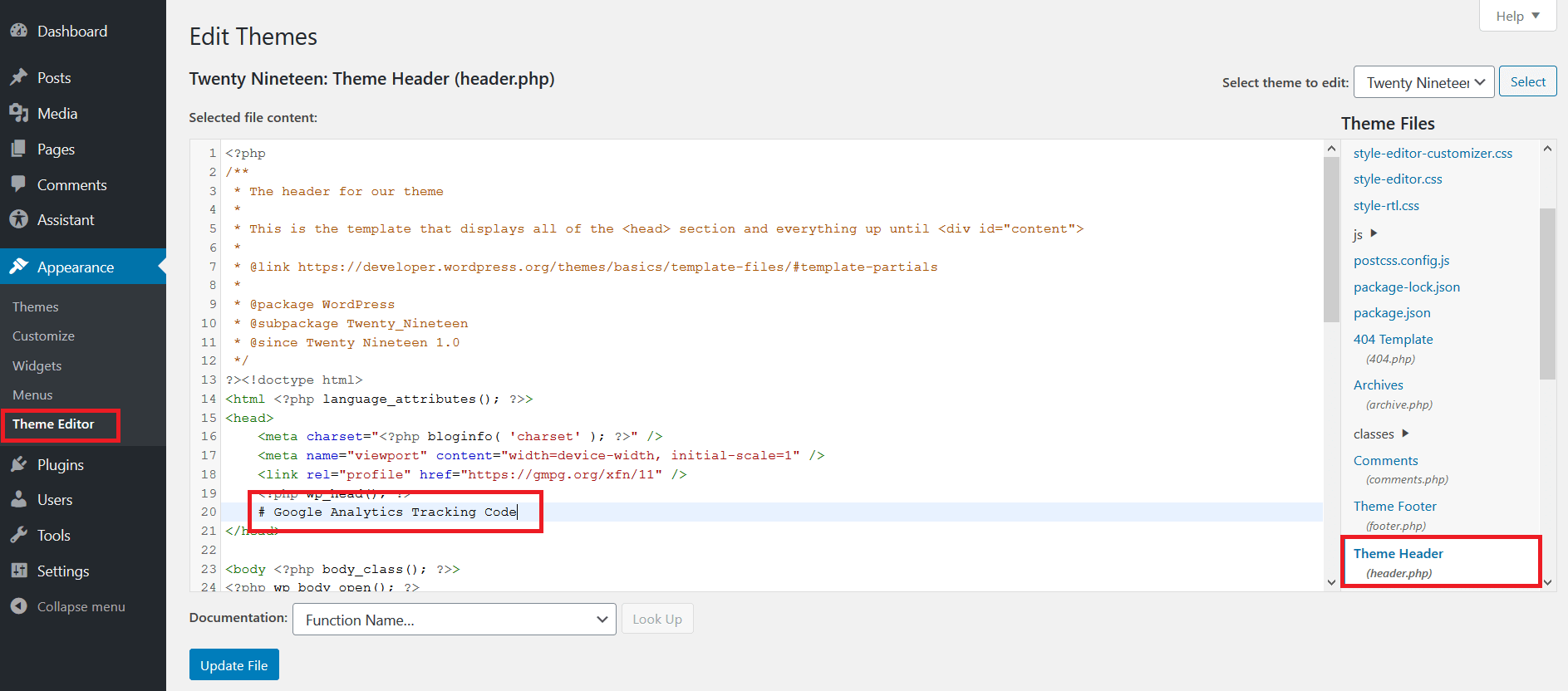
Haz clic en el botón “Actualizar archivo”. El código de seguimiento de Google Analytics se ha añadido a WordPress.
Google Tag Manager para WordPress
Además, existe la posibilidad de integrar Google Analytics en WordPress con la ayuda del Google Tag Manager.
Google Tag Manager es un sistema de gestión de etiquetas que te permite administrar las etiquetas y el código de tu sitio web en lugar de editar el código directamente en WordPress. Esto reduce el riesgo y la posibilidad de errores y permite editarlo sin necesidad de tener conocimientos de desarrollo. Para simplificar la instalación, puedes usar Google Tag Manager como plugin de WordPress.
Descárgate el plugin, instálalo y actívalo. Crea una cuenta de Google Tag Manager y un nuevo contenedor. Copia el ID del contenedor del panel de control de Google Tag Manager abriendo la pestaña de “Administración” y buscando una serie de caracteres que empiecen con “GTM”. En el sitio web de WordPress, pega el ID de Google Tag Manager en el campo correspondiente de la página de configuración del plugin, en “Configuración”, en la pestaña “Google Tag Manager”.
La etiqueta configurada en Google Tag Manager ahora funciona en el sitio web de WordPress a través del plugin.
- Creación y personalización de tu página asistida por la IA
- 3 veces más rápido: SSD, caché y más
- Análisis diarios, protección DDoS y disponibilidad del 99,99 %
Google Analytics y protección de datos
Según las últimas sentencias del TJCE, Google Analytics ya no puede utilizarse sin el consentimiento de los visitantes. Por lo tanto, deberás tomar algunas precauciones para garantizar el uso de Google Analytics en tu sitio web respetando la privacidad:
- Aceptar las nuevas condiciones de tratamiento de datos de Google:
Puedes aceptar las condiciones de tratamiento de datos directamente en tu cuenta de Google Analytics. Para saber más sobre el contrato, consulta la página de asistencia de Google.
- Activar la anonimización de la IP:
Adapta el código de seguimiento con la función “_anonymizelp” en la biblioteca de JavaScript “ga.js” para garantizar que la dirección IP de tus visitantes no se guarde entera. Los últimos dígitos, que permiten identificar el ordenador utilizado, se sustituyen por el dígito 0. Encontrarás más información sobre la anonimización del IP en la página de asistencia de Google.
- Renunciar a la función de identificación de usuario:
La nueva versión de Google “Universal Analytics” procesa aún más datos que la versión estándar. Por lo tanto, en esta sección la identificación de usuario se debe desactivar o no se debe utilizar. El rastreo de dispositivos cruzados, que permite al operador del sitio web rastrear la identificación del usuario de manera aún más eficaz, puede causar problemas de privacidad.
- Desactivar la función de grupo objetivo (el llamado remarketing):
Este ajuste se puede configurar en las opciones de las propiedades en Google Analytics. Encontrarás más información en la página de asistencia de Google.
- Implementar la extensión de desactivación:
El visitante tiene la opción de rechazar la recopilación de datos de uso (la llamada exclusión voluntaria). Esto puede hacerse en todos los navegadores comunes, pero no en los dispositivos móviles.
- Implementar la cookie de exclusión:
Con un simple clic, el visitante puede detener el rastreo analítico y así también rechazarlo. Puedes encontrar instrucciones para implementarlo con JavaScript (disabling tracking) en este artículo de Google.
- Limitar el período de almacenamiento:
Limita el período de almacenamiento de los datos en los ajustes (máx. 14 meses) y desactiva la función “Restablecer en caso de nueva actividad”.
- Informar en la política de privacidad:
Debes informar a tus visitantes sobre si usas Google Analytics y cómo lo haces en tu política de privacidad. También debes enumerar los puntos mencionados anteriormente: procesamiento de datos, anonimización de IP y opciones de rechazo (plugin del navegador y cookie de exclusión).
Existen otras herramientas para analizar el rendimiento de tu sitio web. Algunas alternativas a Google Analytics dan más importancia, por ejemplo, a la protección de los datos.