

Migrar WordPress: cambiar de servidor paso a paso

En el sentido virtual, migrar no consiste literalmente en cambiar de una ubicación a otra, sino que significa trasladar un proyecto en línea de un servidor a otro. Los motivos por los que es necesario realizar este tipo de ajustes incluyen, por ejemplo, un cambio de proveedor, la creación de una copia de seguridad o una ronda de pruebas. Si quieres transferir tu blog de WordPress a otro servidor, puedes hacerlo manualmente o con la ayuda de una herramienta de migración.
Migración manual de WordPress
Cualquier usuario medianamente experimentado puede realizar la migración de WordPress a un nuevo servidor y a un nuevo dominio. Siguiendo unos sencillos pasos, es posible transferir todos los temas, plugins, configuraciones y, por supuesto, todo el contenido, incluyendo los comentarios. Los únicos requisitos para una migración exitosa son tener acceso SFTP a la página y a phpMyAdmin, así como un plan de alojamiento web con cualquier proveedor. En una hora aproximadamente se guardan y exportan los datos antiguos, se crean nuevas bases de datos y se adaptan e importan otros archivos.
Paso 1: copia de seguridad de la base de datos y los archivos de WordPress
Migrar WordPress de servidor no consiste solo en exportar el contenido. Siempre será necesario hacer una copia de seguridad del estado actual de la base de datos pues, de lo contrario, se perderían plugins y otros ajustes importantes. El software phpMyAdmin resulta una opción apropiada para blogs y páginas web con un máximo de 2 MB, y la mayoría de proveedores de alojamiento web lo ofrecen. Para proyectos web más grandes se recomienda usar un programa externo como mySQLDumper y la copia de seguridad se almacena localmente.
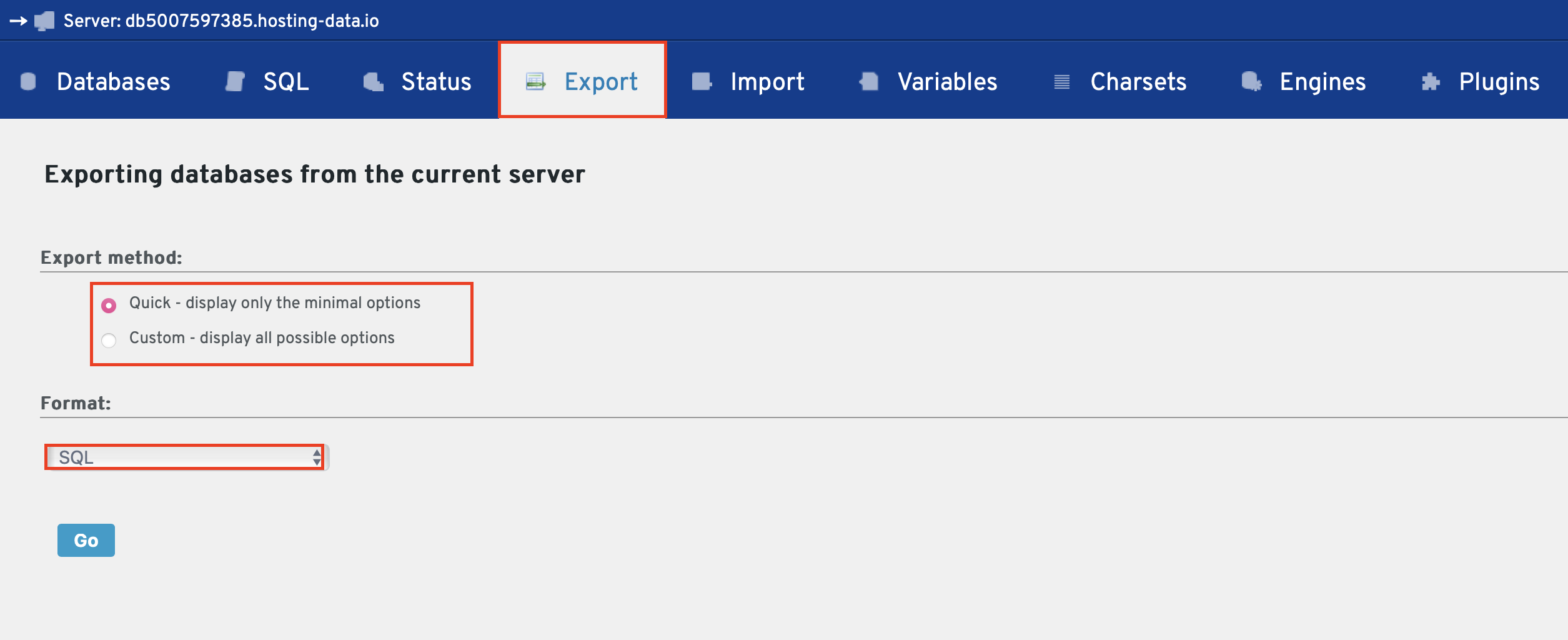
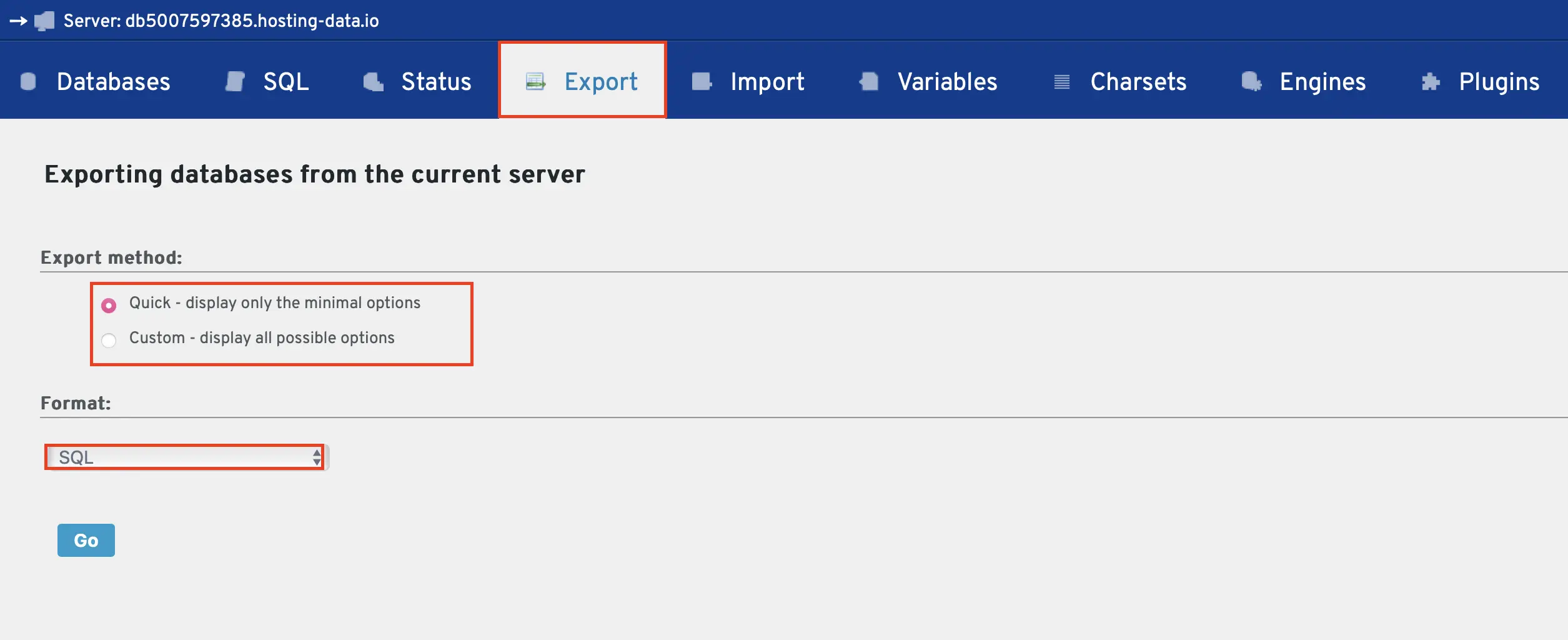
En caso de que estés ejecutando varias páginas web en un mismo servidor, selecciona la base de datos correcta dentro de phpMyAdmin. Haz clic en “Export” y luego en “Quick” o “Custom”, lo que te permite influir en la exportación. Sin embargo, esto solo es recomendable para usuarios familiarizados con MySQL. La principal razón para crear una copia de seguridad es migrar WordPress manualmente, por lo que también deberás seleccionar de nuevo el formato SQL. Los otros formatos solo son útiles si el propósito de la exportación es otro. Ahora, solo tienes que confirmar los ajustes y guardar el archivo en tu disco duro.
Si deseas obtener más información sobre los sistemas de gestión de bases de datos, no te pierdas nuestro tutorial de MySQL para principiantes.
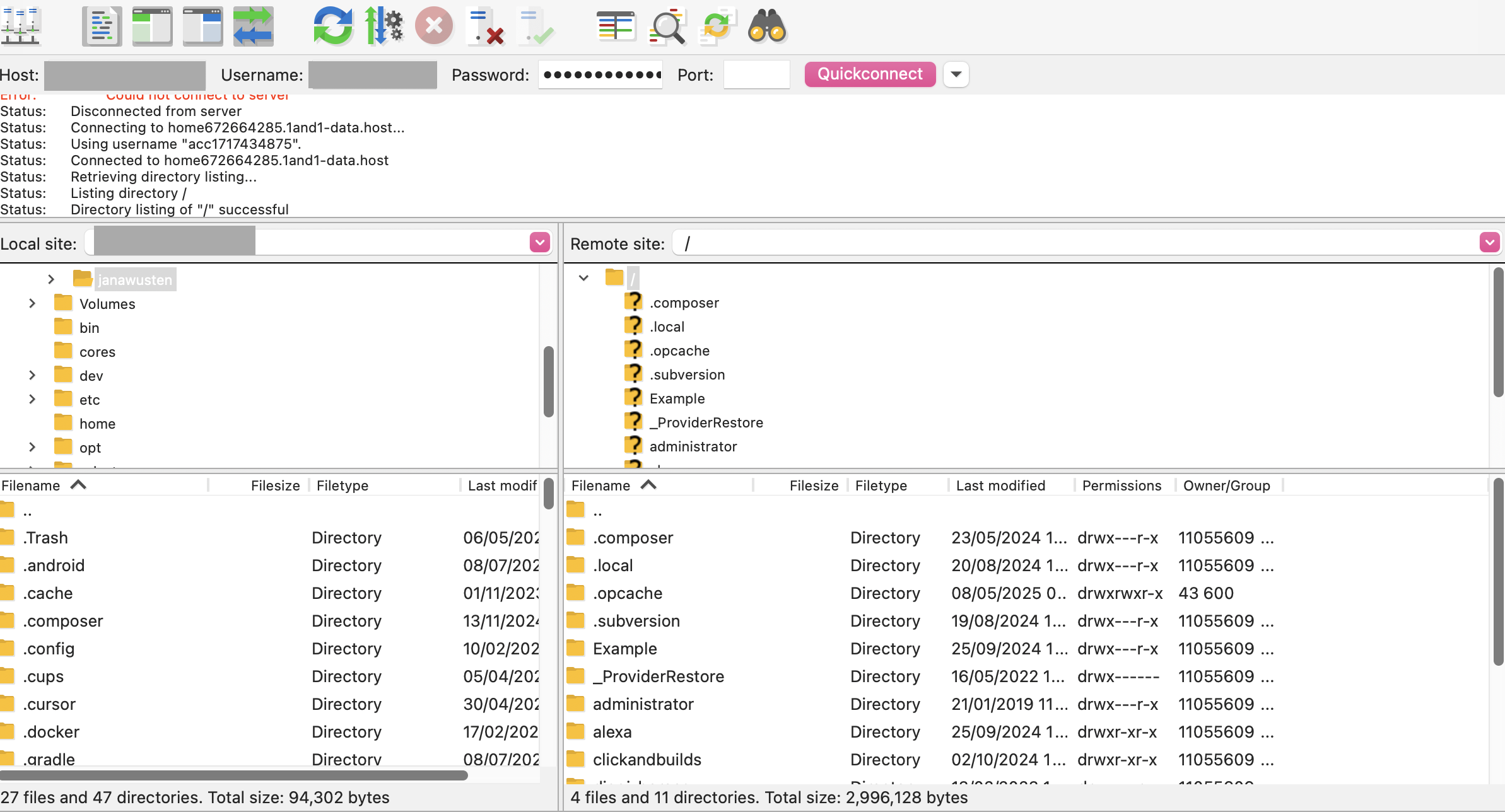
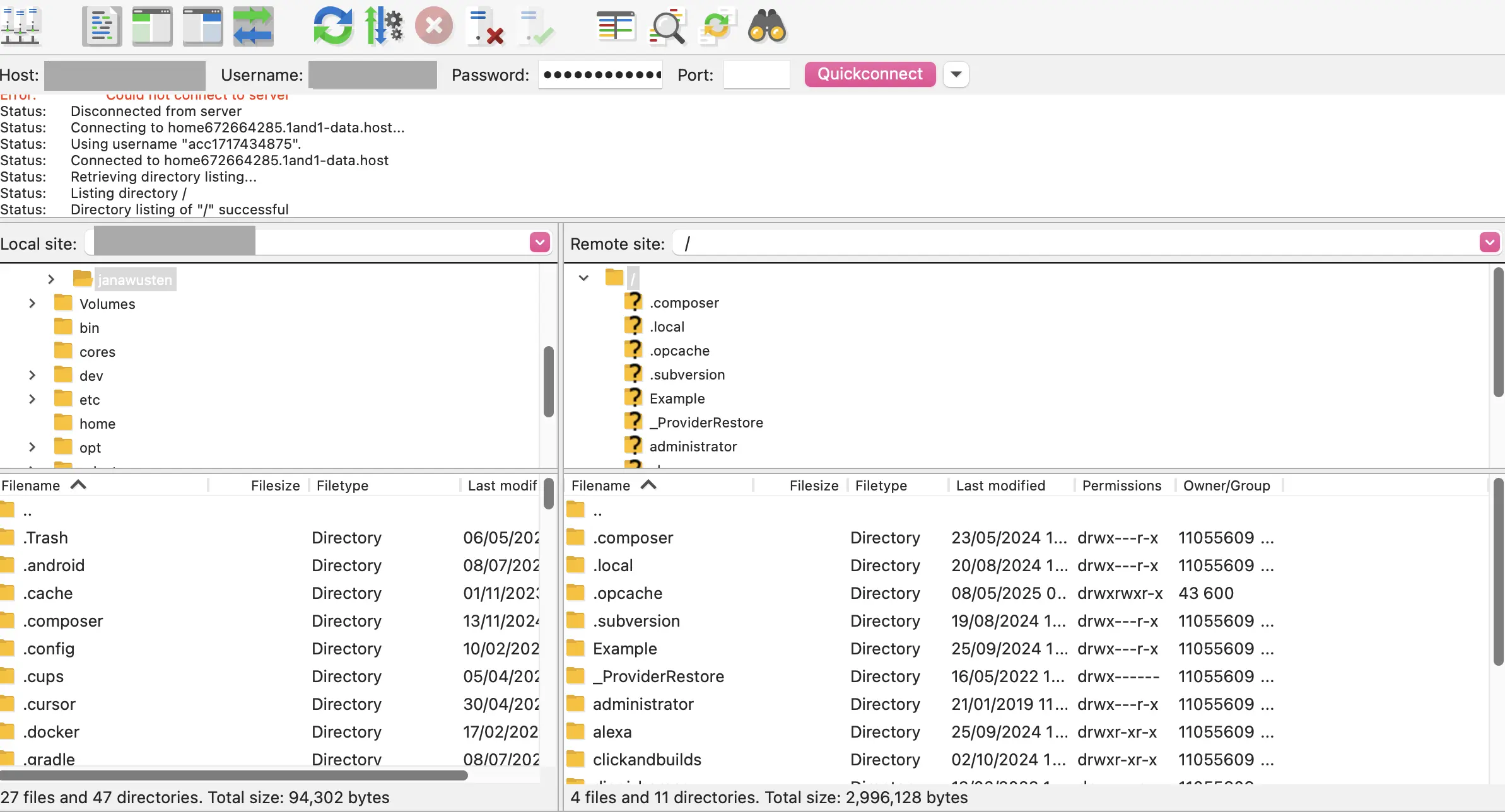
Con la ayuda de un cliente FTP como FileZilla, todos los archivos WordPress se almacenan localmente. Para ello, selecciona la página web correcta dentro de la estructura de tus carpetas y copia los datos a tu disco duro. Así, habrás completado todos los archivos y podrás comenzar con la migración de WordPress.
Paso 2: crear un nuevo acceso y una nueva base de datos
A continuación, se debe crear una base de datos para el nuevo proveedor. Como cliente de IONOS es posible crear un nuevo acceso FTP y gestionar las bases de datos desde el Panel de Control en el apartado de base de datos MySQL, donde también puedes crear una nueva base de datos. Necesitarás crear una nueva cuenta de acceso FTP para tu nuevo servidor, lo que puedes hacer fácilmente en la zona de acceso de tu proveedor de alojamiento. Es importante guardar el nombre de usuario, el nombre de la base de datos y la contraseña, pues estos serán necesarios para futuras acciones. Para la gestión de la base de datos serán necesarios el nombre de la base de datos, el nombre del host, el nombre de usuario de la base de datos y la contraseña.
Paso 3: ajustar y cargar archivos de WordPress
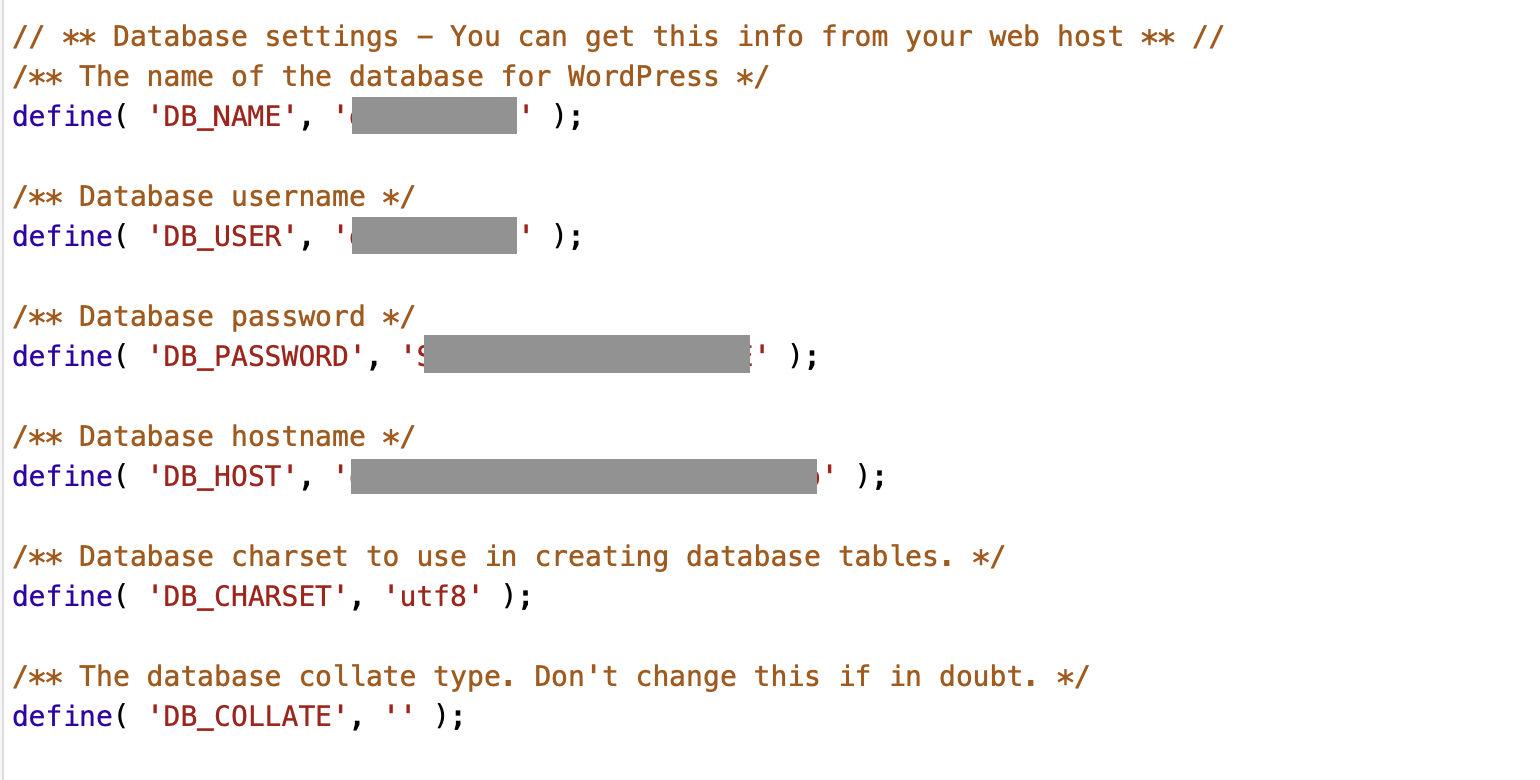
Ahora es necesario ajustar los datos existentes. Para ello, abre el archivo wp-config.php con cualquier editor de texto. Este archivo se encuentra en el directorio raíz de las copias de seguridad previamente creadas. A continuación, es necesario ajustar y guardar la información de DB_NAME, DB_USER, DB_PASSWORD y DB_HOST. Esta información también la encontrarás en la configuración de tu host. Tras este paso, el blog de WordPress está listo para migrarse a otro servidor. Con FileZilla u otro programa similar se guarda una copia de todos los archivos de WordPress y se carga automáticamente en el directorio raíz del nuevo servidor.
Paso 4: cambio de dominio
Cuando, además del servidor, también cambia el nombre de dominio, es posible modificarlo directamente en el archivo SQL antes de que este se cargue. Lo único que hay que hacer es buscar las palabras “siteurl” y “home” en el editor de texto y reemplazar el antiguo dominio por el nuevo.

Si todavía estás buscando un nuevo dominio, el Domain checker de IONOS puede ayudarte a encontrarlo:
Paso 5: importar la base de datos
Para completar la migración de WordPress es necesario importar la base de datos. Para ello, accede al apartado de administración del nuevo proveedor y selecciona phpMyAdmin o, para proyectos más grandes, implementa MySQLDumper. Allí podrás importar el archivo SQL exportado anteriormente. Para phpMyAdmin es importante verificar que se ha seleccionado la base de datos correcta en la barra lateral izquierda, porque de lo contrario fallará la importación. Ahora, cambia a la pestaña de importación, selecciona la base de datos desde tu disco duro y comienza el proceso de carga (upload). En caso de que no hayas hecho ningún cambio relevante durante la exportación, podrás mantener la configuración predeterminada durante la importación.
Paso 6: finalizar y comprobar la migración de WordPress
El último paso consiste en ejecutar la web en el nuevo servidor. Recuerda que siempre pueden ocurrir errores. Entre los tres más comunes, con su solución correspondiente, se encuentran:
-
Error .htaccess: los ficheros
.htaccesssirven para gestionar enlaces de forma manual. Después de migrar WordPress a otro servidor, es común que algunos de estos enlaces se refieran al dominio antiguo, lo que suele causar mensajes de error. Sin embargo, es muy sencillo adaptar y realizar cambios en los ficheros.htaccess. -
Las tildes no se muestran correctamente: si las tildes no se muestran correctamente, lo más probable es que se esté usando el charset (formato de codificación de caracteres) equivocado. Por lo que puede ser necesario reemplazarlo o adaptarlo. En algunos casos es recomendable probar con varias opciones (latino, UTF-8/Unicode, etc.) hasta conseguir la plantilla correcta. Durante la instalación de WordPress es posible extraer el conjunto de caracteres más apropiado para una web. Además, existen varios plugins que se encargan de solucionar errores relacionados con el uso de tildes y otros caracteres especiales.
-
El módulo Mod_Rewrite y el Internal Error 500: cuando el nuevo servidor no reconoce los ficheros
.htaccessla principal causa es que este carece del módulo mod_rewrite, por lo que aparece el mensaje de error Internal Error 500. Para desactivar la aparición de estos mensajes, es necesario ir al escritorio y modificar la configuración de “Ajustes/Enlaces permanentes”. Una vez hecho esto, puedes activar el mod_rewrite y la página se ejecutará perfectamente una vez realizada la migración.
Plugins para migrar WordPress
En Internet es muy común encontrarse con muchas instrucciones que dan la impresión de que migrar WordPress a otro servidor es algo sencillo. Sin embargo, para aquellos usuarios que apenas están familiarizados con esta tecnología, la migración manual puede convertirse en una tarea muy compleja e incluso imposible de realizar. Teniendo en mente un proceso corto, muchos usuarios pasan por alto pasos fundamentales para que la migración del servidor finalice con éxito. Incluso los usuarios más avanzados o los profesionales pueden tener dificultades prácticas para realizar algunas acciones como, por ejemplo, los tests variables. No obstante, WordPress es un software de código abierto, lo que ha permitido el desarrollo de plugins gratuitos que facilitan la migración de WordPress de un servidor a otro. Recuerda que aunque la mayoría de programas se encargan de cubrir los requerimientos básicos en seguridad, nunca está de más realizar backups antes de migrar un blog.
Las 5 mejores herramientas de migración de WordPress
Migrate Guru
Migrate Guru es un plugin muy popular para la migración de WordPress que destaca especialmente por su sencillez y eficiencia. Con Migrate Guru puedes trasladar toda tu página de WordPress —incluida la base de datos, los archivos multimedia y los plugins— de forma rápida y sencilla a un nuevo servidor o dominio. El plugin realiza la migración de forma automática y sin necesidad de intervención manual, lo que lo hace especialmente fácil de usar. Una de sus grandes ventajas es que no existen límites de subida de PHP, ya que la migración se realiza directamente a nivel de servidor. Además, Migrate Guru permite migrar páginas web de gran tamaño, de hasta 200 GB, sin que se vea afectado el rendimiento.
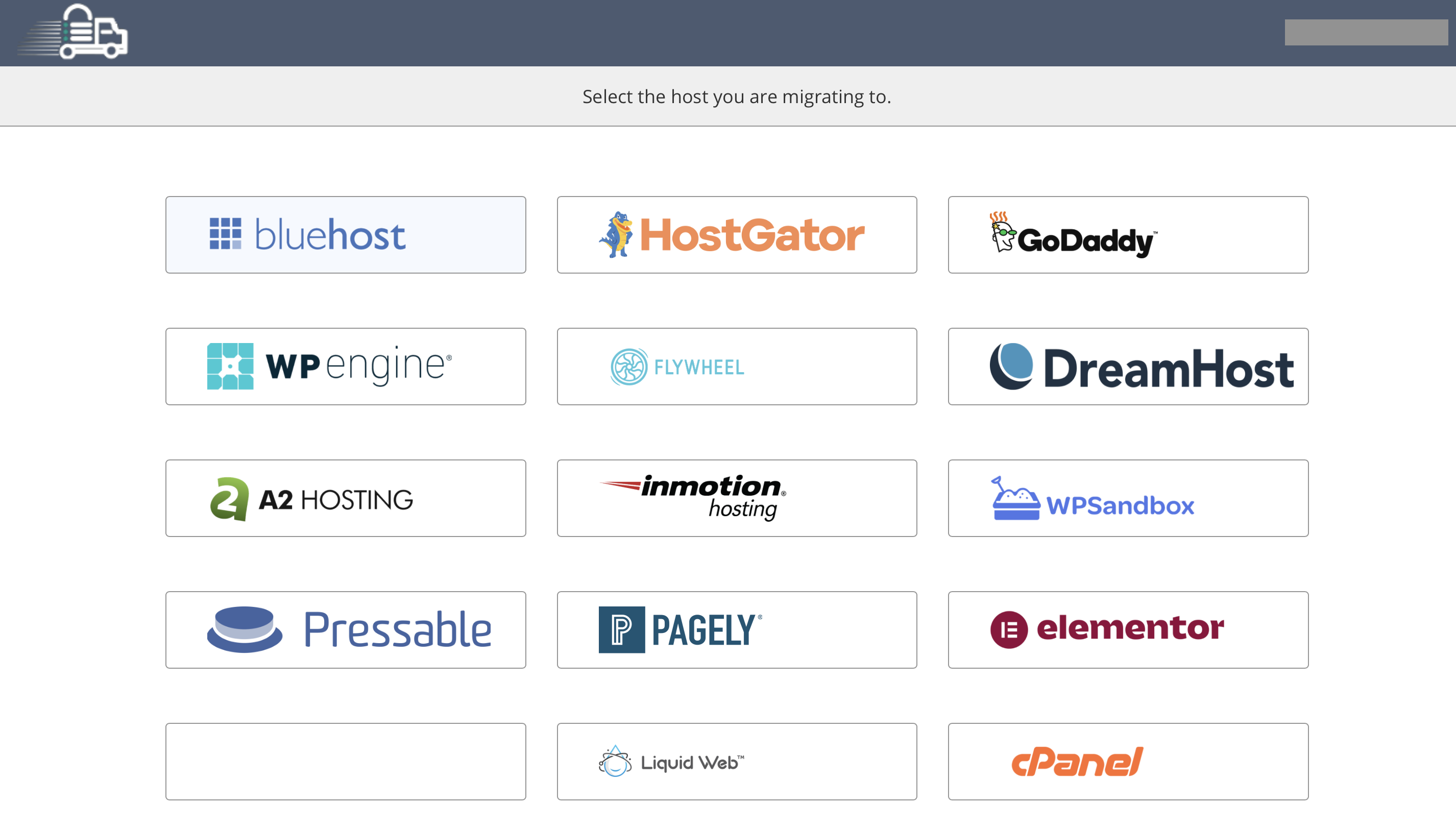
Para realizar la migración, solo tienes que instalar el plugin en ambos servidores y comenzar el proceso con unos pocos clics si tu proveedor de hosting es compatible. Tampoco necesitas conocimientos de FTP ni herramientas adicionales. Así que, si estás buscando una forma rápida y sencilla de migrar tu WordPress, Migrate Guru puede ser la opción ideal.
All-in-One WP Migration
Como su nombre indica, la herramienta All-in-One WP Migration es una solución muy completa para la migración de WordPress. Esta exporta todo tipo de datos, lo que te permite migrar la totalidad de tus archivos y la base de datos WordPress en un solo paso. Otro de los beneficios de esta extensión es que, en la versión premium, la carga puede dividirse en pequeños paquetes. De esta forma, el plugin hace frente a las posibles limitaciones de tamaño que pueda presentar el servidor web.
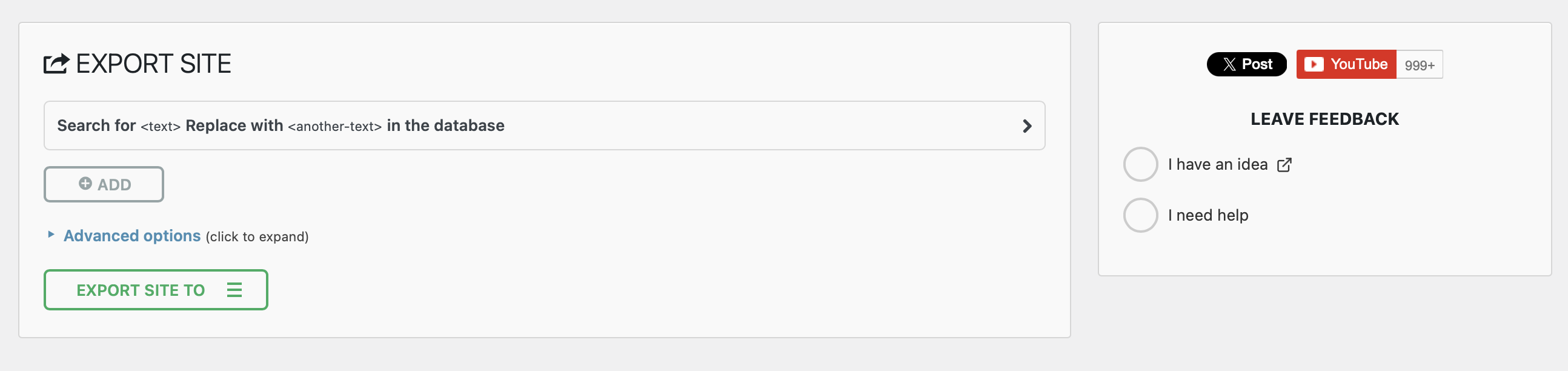
Se exporta todo en un único archivo. Si optas por la versión premium, también tienes la posibilidad de cargar los datos directamente en un servidor FTP o en distintas soluciones en la nube. En tu nuevo servidor, solo necesitas instalar WordPress y el plugin, y después podrás subir los datos antiguos fácilmente mediante la función de arrastrar y soltar (drag-and-drop).
WordPress Clone de WordPress Academy
Si te preguntas cómo migrar WordPress de la forma más fácil posible, el plugin WordPress Clone es tal vez la solución. Este programa permite, además, intercambiar páginas dentro del entorno de un servidor local y crear copias para testear diferentes opciones.
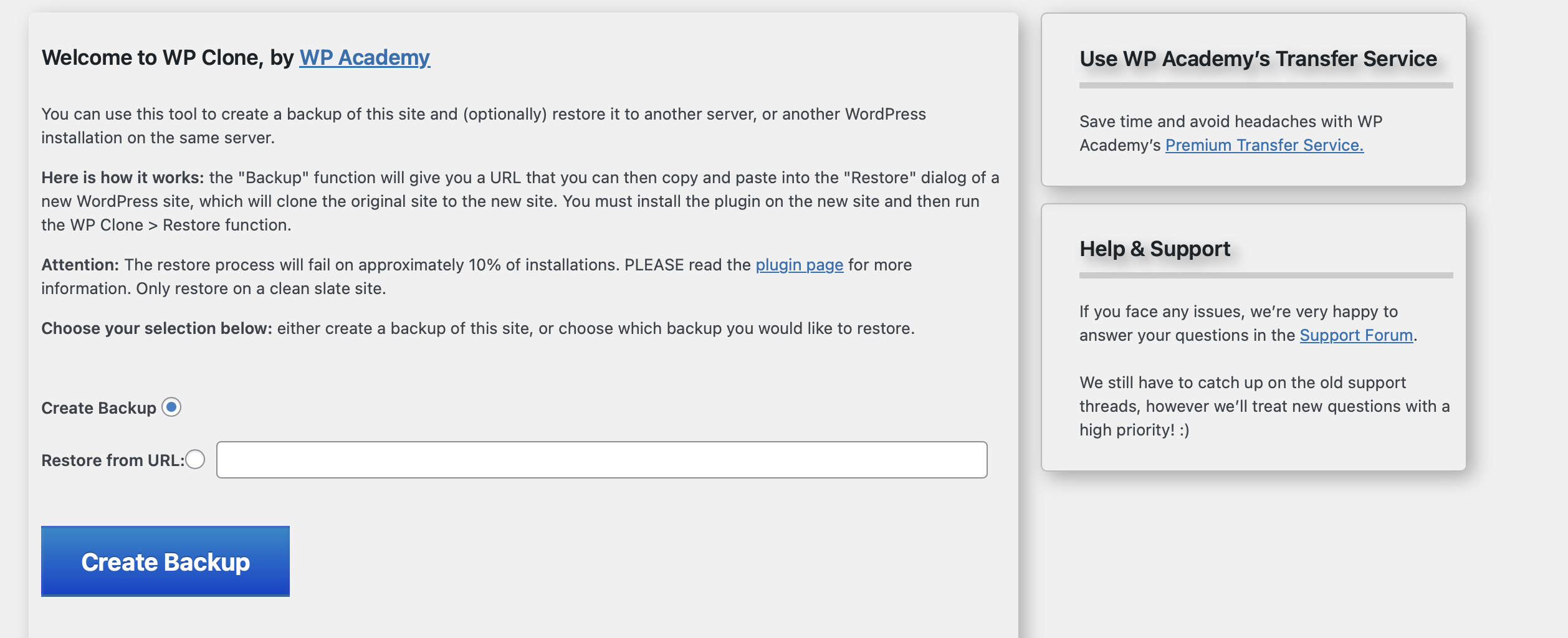
WP Clone también crea una nueva entrada en el menú. La migración se ejecuta fácilmente. Al hacer clic en “Create Backup” se creará un enlace y en esta dirección encontrarás tu copia de seguridad. Así, solo tendrás que insertar dicho enlace en el nuevo servidor (así como WordPress y el plugin correspondiente).
WordPress Duplicator
El WordPress Duplicator permite duplicar un blog después de su migración. Sin embargo, este plugin no es apto para usuarios sin experiencia, sino que más bien es una solución pensada para desarrolladores expertos y profesionales especializados en procesos de ejecución.
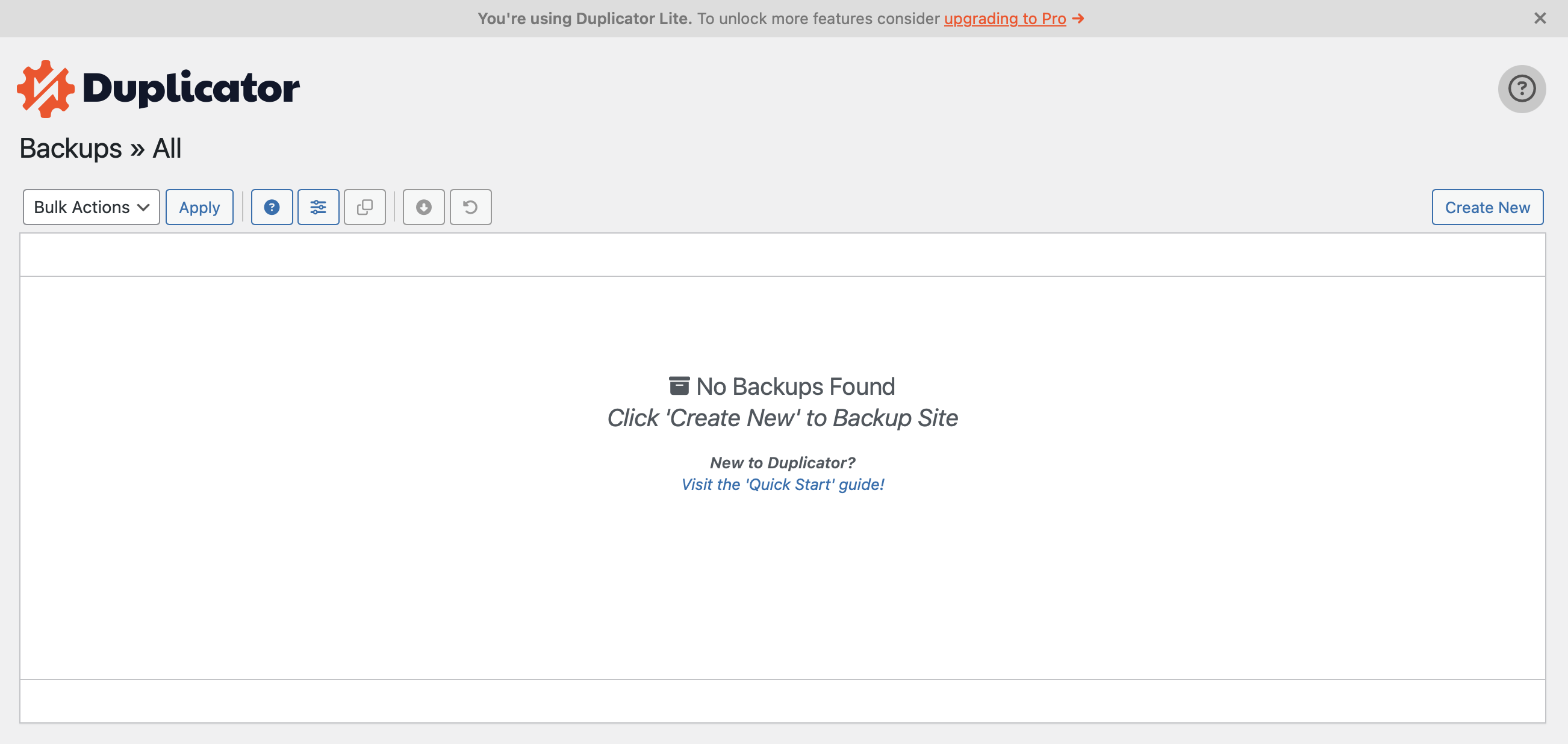
En el punto del menú “Duplicator” es posible determinar algunos ajustes antes de que la herramienta cree una copia de seguridad. Adicionalmente, cada archivo creado recibe un instalador. Con esto, la migración se hace más sencilla en el sentido de que ambos archivos pueden ser descargados del servidor antiguo y subidos al nuevo. A continuación, abre el archivo installer.php en el nuevo servidor (p. ej., mipaginaweb.es/installer.php) e inicia la migración.
UpdraftPlus
El plugin UpdraftPlus permite almacenar las copias de seguridad en diferentes servidores en la nube. Una vez que hayas activado la extensión, encontrarás el plugin como un menú en el panel de control de tu instalación de WordPress. A continuación, elige la ubicación donde quieres almacenar la copia de seguridad, como, por ejemplo, Dropbox, Amazon S3, Google Drive o, incluso, un correo electrónico. Enviar la copia por correo solo es recomendable si no utilizas un proveedor de correo electrónico gratuito (como Gmail o Yahoo), pues estos limitan en gran medida el tamaño de los archivos recibidos. Una vez has realizado todos los ajustes necesarios, ya puedes configurar el backup con un solo clic. Para instalarlo en un nuevo servidor, cambia a la vista del plugin en el recién instalado WordPress y selecciona los archivos que se tengan que restaurar.
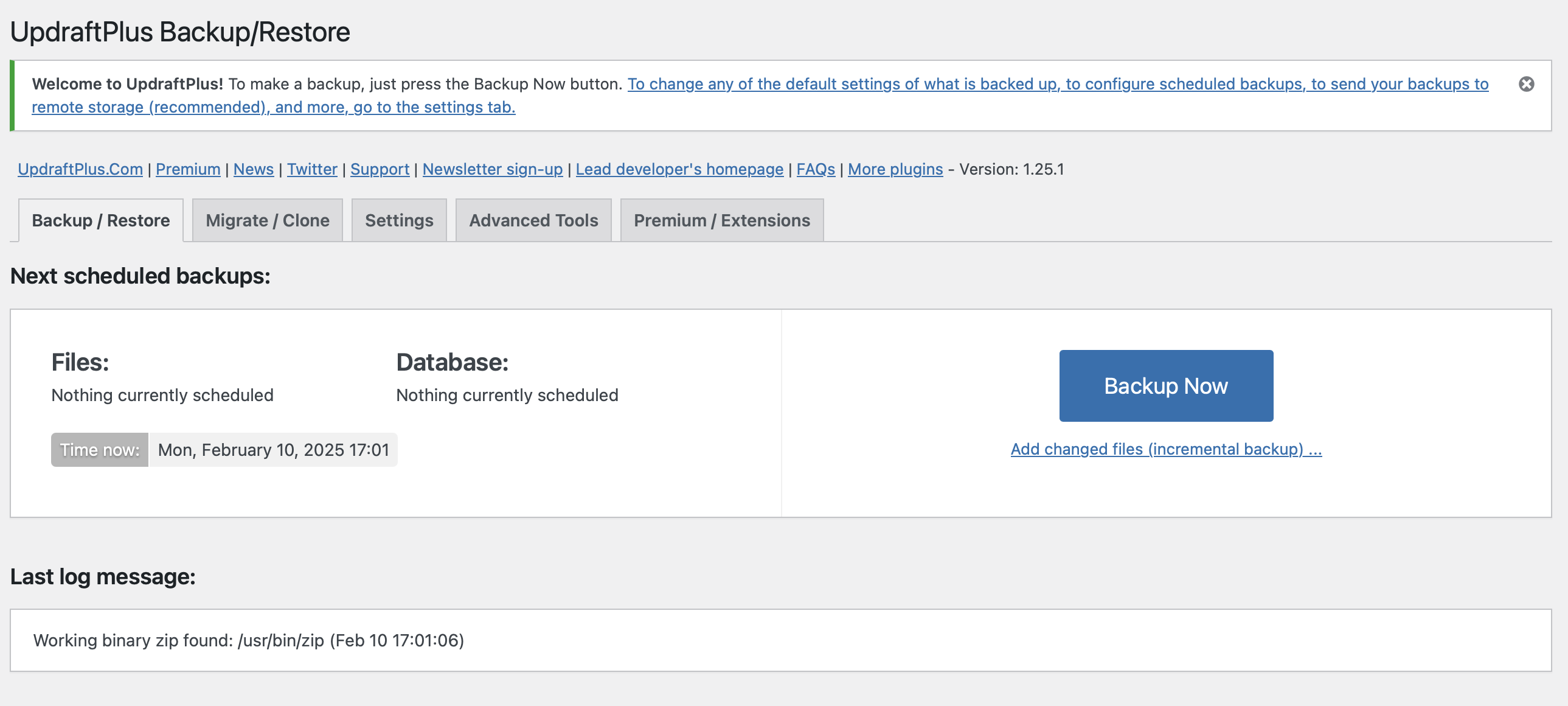
La forma más sencilla de realizar la migración es mediante la versión de pago del plugin. Con esta, el usuario obtiene automáticamente una función de migración dedicada. Los usuarios Premium también tienen la opción de encriptar las copias de seguridad, algo que resulta especialmente pertinente al tratarse de servidores en la nube.
- Creación y personalización de tu página asistida por la IA
- 3 veces más rápido: SSD, caché y más
- Análisis diarios, protección DDoS y disponibilidad del 99,99 %