

Así puedes gestionar los WordPress roles

Para que un sitio web funcione de forma idónea y se eviten complicaciones, es importante que cada usuario conozca exactamente sus tareas y derechos y que estos estén claramente definidos. En WordPress, simplemente se configuran roles para permitir un proceso fluido. Aquí aprenderás cómo gestionar los derechos de los WordPress roles, qué roles hay y qué debes tener en cuenta a la hora de configurarlos.
- Gratis SSL Wildcard para transferencias de datos más seguras
- Gratis registro privado para más privacidad
¿Para qué sirven los roles de usuario de WordPress?
Los roles de usuario en WordPress o WordPress user roles determinan los derechos y accesos que tiene un usuario en una web. Al fin y al cabo, una web implica muchas tareas, pero no hacen falta todos los colaboradores para cada paso, por lo que no todos tienen por qué estar autorizados para hacer todos los cambios. Las actividades van desde la creación de nuevas entradas hasta la adición de nuevos usuarios o la instalación de plugins. Por todo ello, es recomendable que todo el mundo conozca su trabajo y se evite, desde el principio, cualquier comportamiento no aceptado o incluso perjudicial.
Por ejemplo, si creas un sitio web para un cliente, está claro que este debe poder acceder al contenido, pero, sin embargo, no es necesario que tenga capacidad para hacer cambios en un tema. Los roles de WordPress en tu propia web siguen una dinámica parecida.
Un redactor de contenidos no tiene por qué y no debería poder acceder a los plugins; sin embargo, para los colaboradores que quieran ilustrar o modificar sus propios contenidos, los derechos correspondientes son imprescindibles. Una distribución bien pensada y estricta de los roles en WordPress, unos permisos de usuario bien definidos y unas obligaciones comunicadas con claridad garantizan procesos fluidos y un trabajo más eficaz y seguro.
Un dominio hecho a medida para ti. En IONOS puedes registrar tu dominio preferido de forma rápida y sencilla para beneficiarte de numerosas ventajas como Wildcard SSL, Domain Lock y un buzón de correo electrónico con una capacidad de 2 GB.
¿Qué roles de usuario hay en WordPress?
En función de la versión, hay cinco o seis roles de usuario diferentes que se pueden configurar en WordPress. Es importante distribuir las tareas de forma sensata desde el principio y conceder los derechos correspondientes en consecuencia.
Administrador
Toda web cuenta con un administrador desde el principio. El administrador tiene todos los permisos, acceso a todas las capacidades y puede asignar a otros usuarios su rol en WordPress. El administrador puede añadir o eliminar nuevos usuarios, instalar actualizaciones o plugins, cambiar los temas y, además, tiene el control sobre todo el sitio web.
Por lo tanto, esta tarea debe asignarse a un usuario que pueda asumir esta responsabilidad, que sea de confianza y que tenga una visión general de todos los procesos. También es recomendable que solo una persona actúe como administrador y que el acceso se proteja mediante una contraseña .htaccess.
Editor
Los editores son responsables de las publicaciones de la web. Un editor puede crear, modificar, publicar y eliminar entradas y páginas. También puede realizar todas estas acciones con entradas y páginas creadas por otros usuarios. Por lo tanto, la tarea principal gira en torno al contenido del sitio web y, en el caso de un equipo grande, también la supervisión de otros usuarios. En cambio, un editor no puede instalar plugins, temas o actualizaciones.
Autor
A diferencia de los dos roles anteriores de WordPress, el autor solo es responsable de su propio contenido. Por lo tanto, no puede corregir, publicar o eliminar las contribuciones de otros usuarios. A cambio, puede publicar, editar y eliminar sus propias entradas y cargar archivos multimedia como imágenes y vídeos. Los autores pueden asignar sus entradas a las categorías ya existentes, pero no pueden crear sus propias categorías.
Colaborador
El colaborador (en inglés contributor) está subordinado al editor. Aunque puede escribir y crear sus propias entradas, un editor (o el administrador) debe encargarse de la publicación. Los colaboradores no tienen la posibilidad de modificar ni borrar sus propias entradas más adelante, ni pueden acceder a las entradas de otros usuarios. Esto hace que este rol sea ideal para colaboradores externos o autores invitados que aportan contenidos pero que no pueden, o no deben, asumir ningún tipo de responsabilidad dentro de la web.
Seguidor
Los seguidores no tienen capacidades o derechos activos en WordPress Placeholder: e-book para principiantes de WordPress. Solo pueden cambiar y adaptar su propio perfil. En cambio, tienen acceso y pueden leer todas las entradas de la web. Este modelo es especialmente adecuado para los usuarios a los quieres conceder acceso a contenidos exclusivos de la página. Pero no existe ningún tipo de colaboración.
Un caso especial: súperadministrador
Estos roles de WordPress solo existen en sistemas multisitio. El súperadministrador tiene todos los derechos y acceso a todas las webs de la red y es superior a los administradores de cada página individual. Solo él puede instalar temas, gestionar plugins e incluso eliminar páginas individuales.
Roles adicionales de WordPress
Mientras que los roles de usuario de WordPress mencionados anteriormente están incluidos de serie, algunos plugins también permiten configurar roles adicionales con tareas y capacidades diferentes y claramente definidas. Algunos ejemplos son las funciones de gestor en las tiendas o los editores de SEO.
El modelo adecuado para tus necesidades en cada momento. Con Hosting de WordPress de IONOS puedes elegir entre tres tarifas diferentes. Desde la solución más económica para una web hasta el paquete “todo incluido” para un número ilimitado de webs y almacenamiento infinito, seguro que encuentras el paquete adecuado para ti.
Así puedes crear un nuevo usuario
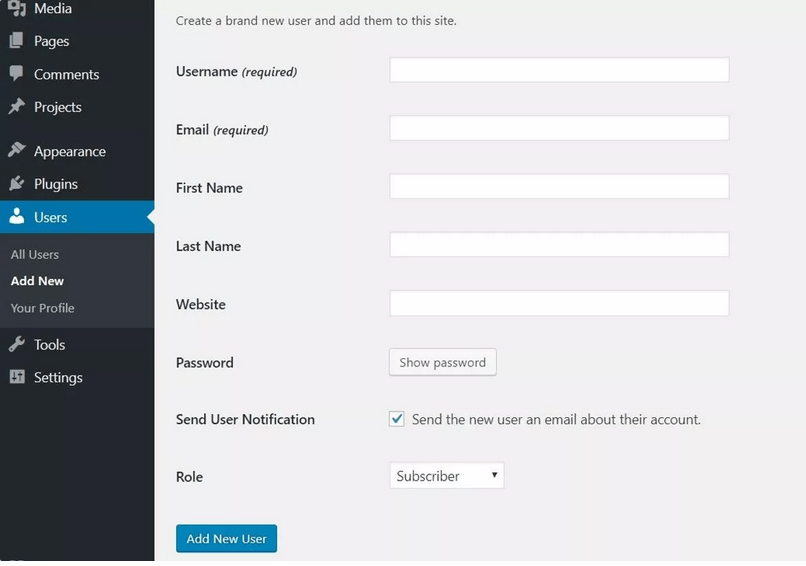
En el backend bien organizado se pueden definir los WordPress roles y asignar los distintos permisos de usuario de forma relativamente fácil e intuitiva.
- Primero haz clic en la opción de menú “Usuarios” de la barra de la izquierda y selecciona “Añadir nuevo”.
- En la administración de usuarios verás inmediatamente qué entradas son obligatorias y cuáles son voluntarias.
- En primer lugar, aparece el nombre de usuario. No se trata del nombre real del usuario. Por razones de seguridad, el nombre de usuario no debe contener ninguna referencia al nombre y los apellidos reales del nuevo usuario.
- La dirección de correo electrónico se utiliza para enviar al usuario los datos de acceso. Cada dirección de correo solo se puede usar una vez.
- La indicación del nombre y los apellidos es voluntaria. Si no rellenas estos campos, los mensajes se publicarán con el nombre de usuario. Aunque el nombre real deja una imagen más profesional y personal.
- La indicación de la web también es voluntaria. Solo sirve para que el usuario pueda enlazar su propia presencia web si lo desea.
- La contraseña se genera automáticamente cuando se crean nuevos roles en WordPress. Sin embargo, al iniciar la sesión por primera vez, se pide al nuevo usuario que defina una nueva contraseña. Para proteger tu web y tus datos de la mejor manera, debes crear una contraseña segura. Además, es recomendable usar un gestor de contraseñas.
- En el último punto, puedes seleccionar entre los diferentes roles de WordPress y asignar una posición y, por tanto, los permisos del nuevo usuario WordPress.
Cambiar los roles de los usuarios de WordPress
El administrador puede gestionar sin problema nombres, datos, contraseñas o roles de usuario de WordPress o cambiar entradas individuales del panel de administrador web. Para ello, basta con hacer clic de nuevo en “Usuarios” en el lado izquierdo y luego en “Todos los usuarios”. Debajo del usuario que deseas editar, encontrarás la opción “Editar”.
Gestionar los roles de WordPress con plugins
El mantenimiento, la visión de conjunto y la administración de cada una de las funciones de WordPress pueden resultar tareas muy confusas y requerir mucho tiempo, especialmente en el caso de equipos grandes con muchos editores y autores diferentes. Para estos casos, hay varios plugins de WordPress para adaptar roles y derechos de acceso y para ayudarte a no perder la perspectiva.
- Creación y personalización de tu página asistida por la IA
- 3 veces más rápido: SSD, caché y más
- Análisis diarios, protección DDoS y disponibilidad del 99,99 %
Eliminar un usuario
Si un usuario ya no trabaja para ti o para tu web, no hay problema en eliminarlo en el backend. De este modo, mantendrás el orden por un lado y te asegurarás, por otro, de que el antiguo colaborador ya no tenga acceso al contenido de tu web. Para ello, vuelve a hacer clic en “Usuarios” en la barra lateral izquierda y luego en “Todos los usuarios”. Ahora pon una marca de verificación junto al usuario que deseas eliminar y haz clic en la opción “Borrar” del menú desplegable situado en la parte superior izquierda, en “Acciones en lote”.
Dado que es posible que necesites conservar el contenido creado por el usuario, WordPress ahora te da la opción de asignar las publicaciones del usuario a otro usuario. También puedes eliminar todo el contenido del usuario y hacer clic en “Confirmar borrado”.
WordPress es la solución ideal para tu web. En IONOS te aportamos valiosos consejos en tus primeros pasos para crear una página web con WordPress, te mostramos los mejores shortcodes de WordPress y presentamos hacer una backup de WordPress. Así puedes gestionar tu presencia web de forma fácil y segura.