

Configurar redirects en WordPress es así de fácil

Las páginas web no son estáticas, sino que van cambiando por diversas razones. Para garantizar que se pueda acceder siempre a todo tu contenido, que los visitantes no se encuentren repentinamente con un callejón sin salida y que los motores de búsqueda más populares no te ignoren por error, es importante conocer cómo hacer un redireccionamiento de dominio en WordPress. Aquí te explicamos cómo configurar un redirect en WordPress, qué opciones hay y por qué es tan importante.
- Gratis SSL Wildcard para transferencias de datos más seguras
- Gratis registro privado para más privacidad
¿Por qué es importante un redirect en WordPress?
La forma más fácil de explicar la importancia de un redireccionamiento en WordPress es mostrar lo que ocurre si no se configura. Porque si una página o un artículo ya no están en línea y un usuario hace clic en la URL correspondiente o en un enlace, acabará en una página de error. Esto deja una impresión poco profesional y también suele provocar el abandono por parte del visitante. Las páginas inaccesibles también tienen un efecto negativo en la clasificación general.
El dominio de tus sueños te está esperando. En IONOS puedes registrar tu dominio preferido de forma fácil y sencilla. Con Wildcard SSL, Domain Lock y un buzón de correo electrónico con una capacidad de 2 GB incluidos.
WordPress 301 Redirect
La solución es un Redirect 301 para tu web en WordPress. Si este redireccionamiento se configura para una página que ha sido eliminada o se ha mudado a otro sitio, el servidor envía al navegador el código de estado HTTP 301 que provoca que se acceda a una página nueva que se haya definido previamente. Esta nueva página puede contener la entrada buscada en una nueva URL, un artículo similar, la vista general de todos los artículos o la página de inicio de tu proyecto web. Así, los usuarios llegan a su destino o, al menos, permanecen en tu web.
¿Cuándo necesitas una redirección en WordPress?
Hay varias situaciones en las que se requiere una redirección en WordPress. Por un lado, puede tratarse de páginas obsoletas o redundantes que terminan eliminándose. Pero si un usuario busca esta URL no es conveniente que termine en una página de error. Un redirect en WordPress es todavía más importante si el contenido sigue siendo actual, pero la entrada correspondiente se ha movido y está disponible en una nueva URL. Esto suele ocurrir si reestructuras tu página o si cambias el dominio en WordPress. En estos casos, la redirección en WordPress ayuda al usuario a encontrar la entrada buscada sin rodeos.
Pero, aunque la página no se elimine ni se mueva en sentido estricto, a veces también hace falta un redirect de WordPress. Por ejemplo, si adquieres un certificado SSL y cambias tu página web de HTTP a HTTPS, ya no se puede acceder a la URL antigua. Para garantizar que el contenido siga disponible, se debe realizar una redirección a la nueva página web de WordPress. El cambio a HTTPS en WordPressse recomienda para todos los operadores de webs, ya que el certificado aumenta la seguridad de navegación de los visitantes y también puede tener un efecto positivo en el ranking en buscadores.
Más seguridad para tu sitio web: un certificado de SSL de IONOS no solo garantiza una protección óptima, sino que también mejora la clasificación en Google. Elige cómodamente el modelo que más te convenga.
Configurar manualmente la redirección en WordPress
Tienes varias opciones para configurar un redirect en WordPress. La forma más directa es a través del archivo .htaccess. En principio, este método no es difícil, pero para asegurar, primero deberías crear una copia de seguridad. Dado que estás modificando el código de tu página, si no cuentas con una copia, en el peor de los casos, un error provocará que ya no se pueda acceder a tu sitio web o que solo sea posible de forma restringida. Una vez que hayas creado una copia de seguridad, estos son los siguientes pasos:
- En primer lugar, inicia sesión en tu servidor web a través de FTP.
- Allí, abre el archivo .htaccess en el directorio principal de la instalación de WordPress. Si no encuentras el archivo, debes seleccionar también la opción “Mostrar archivos ocultos”.
- Si deseas redirigir todo el dominio, por ejemplo, porque has cambiado a una nueva URL, introduce el siguiente código en el archivo .htaccess. Como resultado, todas las subpáginas conducirán automáticamente al nuevo dominio.
RewriteEngine On
RewriteBase /
RewriteCond %{HTTP_HOST} ^(www\.)?sitio-web-antiguo\.es$ [NC]
RewriteRule ^(.*)$ http://www.sitio-web-nuevo.es/$1 [R=301,L]
Si deseas configurar un redirect 301 para un artículo específico en WordPress, el procedimiento es parecido. El código sería este:
redirect /entrada-antigua https://sitio-web-nuevo.de/entrada-nueva- Creación y personalización de tu página asistida por la IA
- 3 veces más rápido: SSD, caché y más
- Análisis diarios, protección DDoS y disponibilidad del 99,99 %
Configurar plugin de WordPress para redirect
Si no tienes experiencia con el código de la página o simplemente no quieres correr el riesgo de que la redirección salga mal, WordPress también hay en WordPress plugins para redirect. La interfaz organizada de usuario no solo garantiza que puedas configurar la redirección de la página de WordPress con solo unos pocos clics, sino que también ayuda a evitar errores. Dos plugins especialmente populares y recomendados son Redirection y Simple 301 Redirects. Aquí te explicamos cómo funciona cada uno de ellos paso a paso.
Redirection
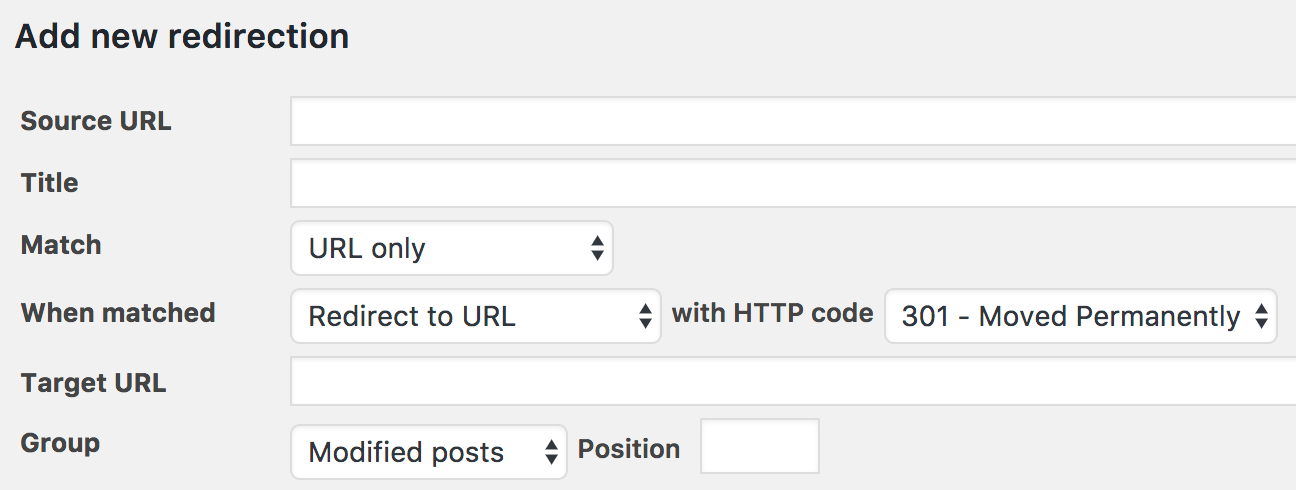
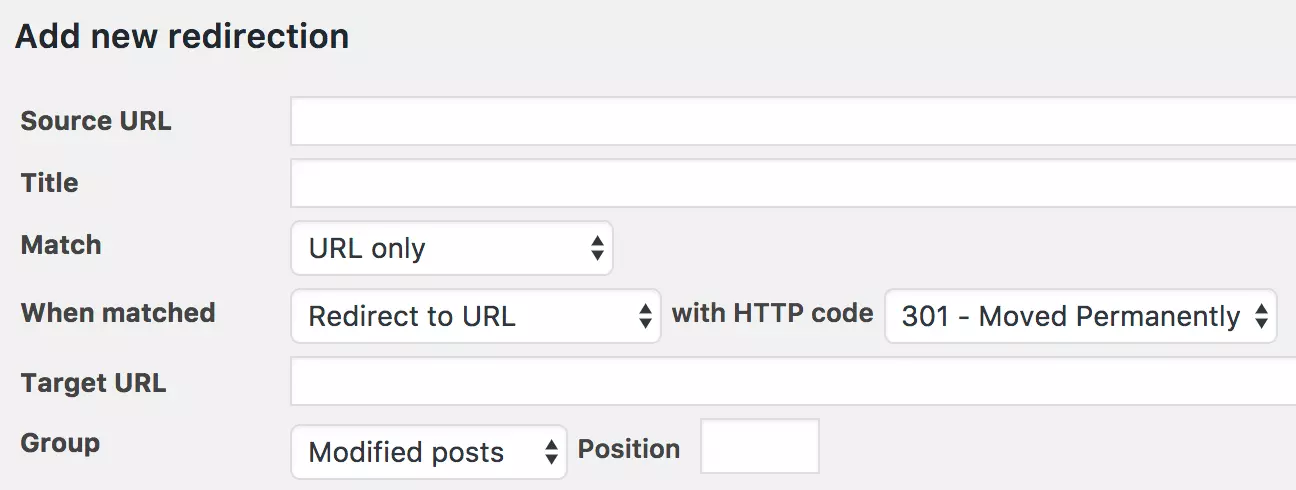
- Primero, instala el plugin de WordPress para redirect y actívalo.
- Ahora puedes encontrar el plugin en el panel de control en “Herramientas” y “Redirecciones”.
- Para redirigir la nueva página de WordPress, introduce la antigua en “URL de origen” y luego el nuevo sitio en “URL de destino”.
- Ahora haz clic en “Añadir redirección”. Si un usuario intenta acceder a la antigua URL, se le redirige automáticamente a la nueva página, a la vista general de todos los artículos o a la página de inicio, dependiendo de la redirección que hayas configurado.
Simple 301 Redirects
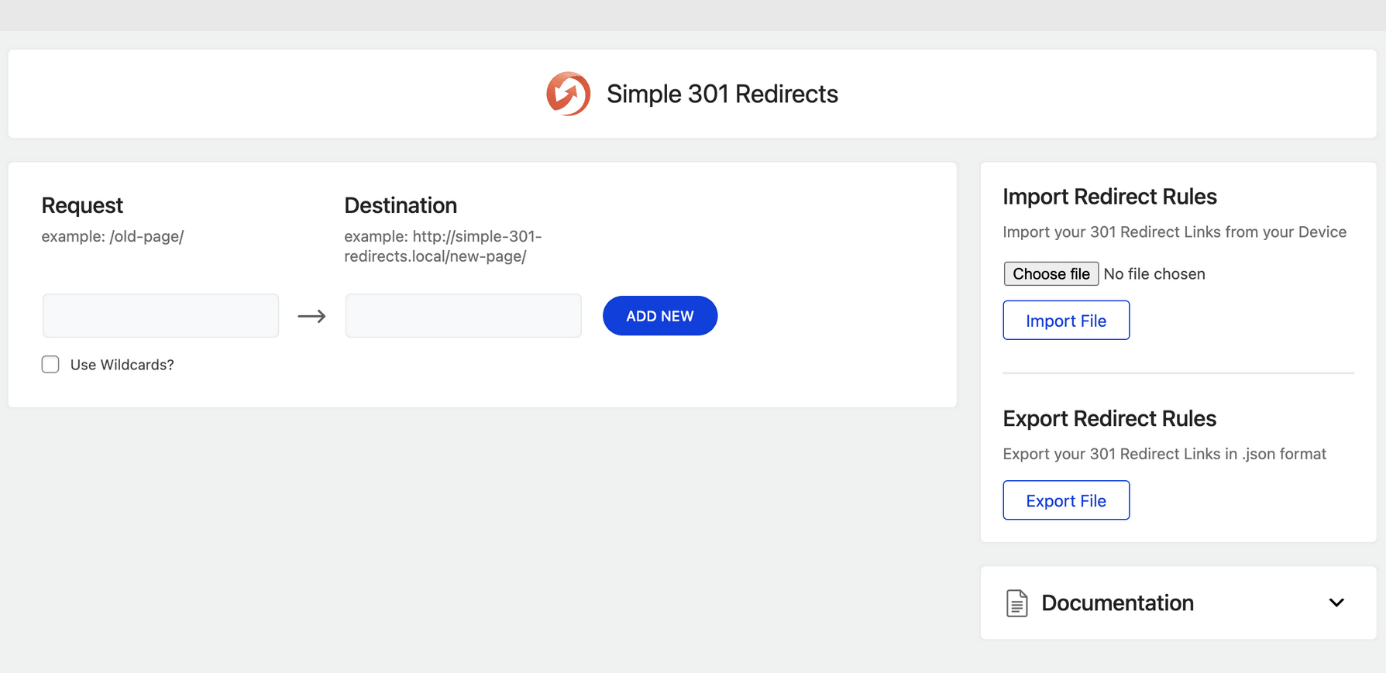
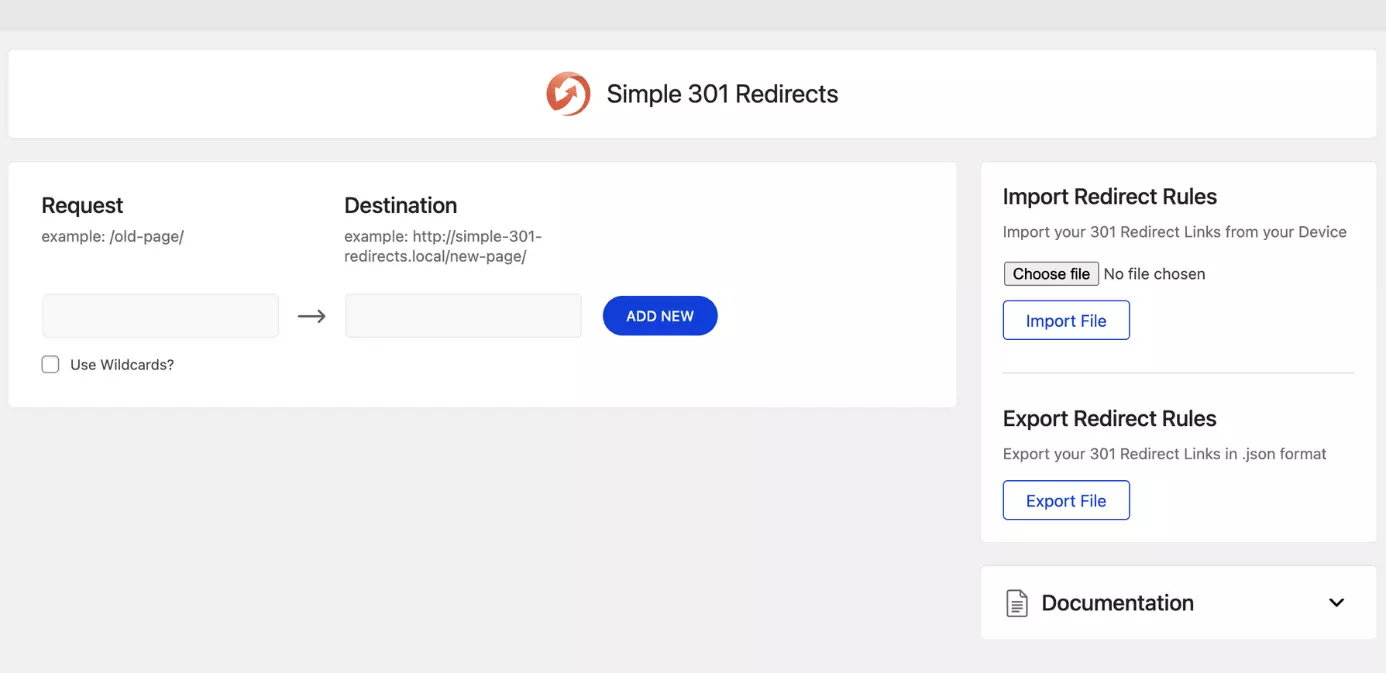
- De nuevo, instala primero el plugin de WordPress Simple 301 Redirects y actívalo.
- Ahora puedes encontrar el plugin en “Ajustes” y luego en “301 Redirects”.
- El plugin ofrece dos opciones de entrada. Introduce la antigua URL en “Solicitud” y la nueva en “Destino”. Es importante que introduzcas la URL relativa sin el dominio en el campo “Request”. Así que en lugar de https://sitio-web-antiguo.com/entrada-antigua, solo /entrada-antigua.
- Una vez que hayas configurado una redirección, aparecerá automáticamente una línea adicional para que puedas configurar tantas redirecciones a nuevas páginas de WordPress como quieras.
En resumen: los redirects de WordPress son imprescindibles
Así que realmente no hay manera de evitar las redirecciones en WordPress. Al fin y al cabo, quieres que todo tu contenido siga estando disponible cuando utilices un nuevo dominio. En cualquier caso, la forma más fácil de redireccionar en WordPress es con un plugin. El uso de los proveedores comunes es muy intuitivo, e incluso se pueden crear rápidamente múltiples redirecciones.
Así, la introducción a WordPress está chupada: IONOS te ofrece Hosting para WordPress con numerosas ventajas. Hazte con hasta tres dominios de forma permanente y gratuita, benefíciate de las funciones de seguridad integradas y elije la mejor solución para tu presencia en línea entre diferentes modelos de tarifas.