

ERR_CONNECTION_REFUSED: las mejores soluciones para el error de Chrome

Los errores de conexión no solo son un dolor de cabeza para los usuarios, sino también para los gestores web aunque pocas veces se deben a alguna complicación del proyecto web en cuestión. Por el contrario, es mucho más probable que el problema se encuentre en el lado del cliente, hecho muy ventajoso, si se tiene en cuenta que el usuario puede solucionarlo por sí mismo. La frustración llega, no obstante, cuando, tras varios intentos, persiste el fallo, lo que suele ocurrir con ERR_CONNECTION_REFUSED de Chrome. Si este error 102 aparece en el navegador de Google, de nada le servirá al usuario volver a cargar la página o intentar entrar en un momento posterior.
- Gratis SSL Wildcard para transferencias de datos más seguras
- Gratis registro privado para más privacidad
¿Qué hay detrás del error ERR_CONNECTION_REFUSED de Chrome?
Si al intentar cargar una página web en Chrome aparece el error ERR_CONNECTION_REFUSED, se está informando al usuario de que la conexión ha sido rechazada (refused). Aunque el mensaje de error, con el código de error 102, solo aparece bajo esta forma en Chrome, el problema también se da en otros navegadores como Firefox cuando la conexión con el proyecto web no es posible o cuando este no está disponible. Normalmente, el error ERR_CONNECTION_REFUSED se trata de un problema del lado del cliente que puede estar causado por un fallo en la configuración del cortafuegos, del sistema o del navegador aunque también por un malware o debido a una conexión a Internet inestable. Solo en ocasiones excepcionales se muestra el mensaje cuando la página no está disponible, aunque es más probable que se muestre otro mensaje de error.
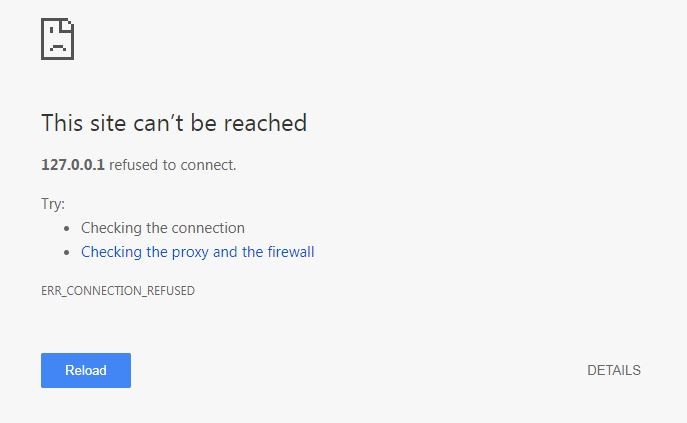
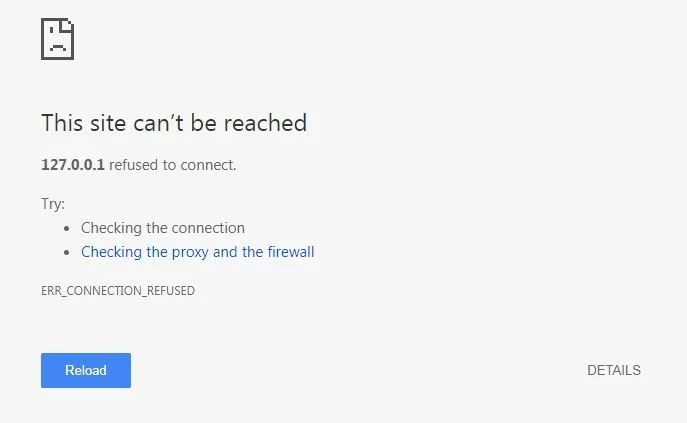
El fallo en la conexión no tiene por qué estar causado por el visitante de la web, como se puede ver a continuación: cuando un desarrollador web trabaja con Chrome y con direcciones locales temporales para los recursos individuales del proyecto, no puede tener acceso a direcciones que terminan en localhost. En su lugar, se muestra el mensaje ERR_CONNECTION_REFUSED, ya que algunas funciones de seguridad que se implementaron con la versión 432 del navegador se encargan de bloquear de forma automática los dominios localhost.
El mensaje que informa de que una conexión ha sido rechazada se muestra en cualquier navegador, sin importar el sistema operativo utilizado. Por eso, ya se trabaje con Windows 10, con Mac o con Android, el error “ERR_CONNECTION_REFUSED” puede aparecer si están navegando con Chrome.
Solucionar el error ERR_CONNECTION_REFUSED: así se hace
Dado que el mensaje ERR_CONNECTION_REFUSED suele deberse a algún problema de configuración en el lado del cliente o a un problema técnico del usuario, existe la posibilidad de que este mismo encuentre la solución. No obstante, hay muchos motivos que pueden causar el error y en el mensaje mostrado no se explica qué causa exactamente impide la conexión, por lo que la única opción posible es probar todas las soluciones existentes hasta encontrar aquella que elimine el error.
Pero ¿qué soluciones hay para acabar con ERR_CONNECTION_REFUSED?
Solución 1: comprobar el estado de la web
Antes de buscar una solución a un posible problema en la conexión a Internet o la configuración del navegador, hay que descartar que sea el servidor contactado el que cause el error ERR_CONNECTION_REFUSED. Aun cuando es muy baja la probabilidad de que la web esté inactiva y, en lugar de otros mensajes más habituales como error HTTP 503, se muestre el error 102, hay que hacer una comprobación.
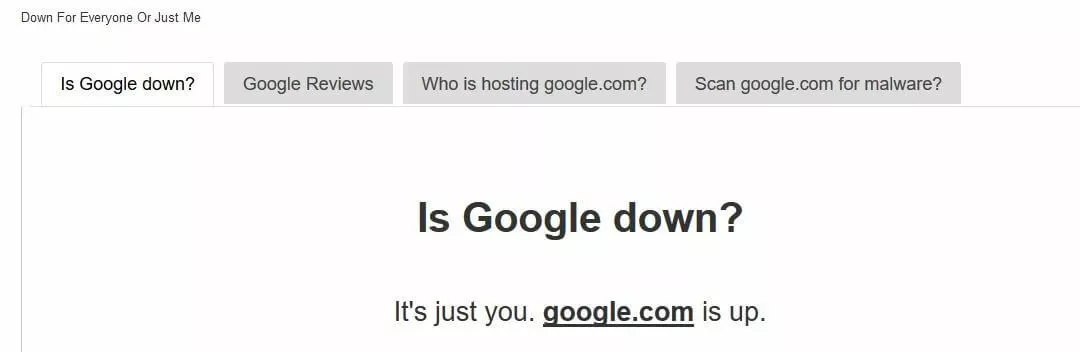
En principio, hay dos opciones para comprobar el estado de la web. Por un lado, mediante la vía clásica, esta es, intentar acceder a otras páginas desde el navegador. El hecho de que estas páginas cargadas no muestren el ERR_CONNECTION_REFUSED constituye un indicio claro de que el problema se encuentra en el lado del servidor en la página de destino. Por otro lado, se pueden utilizar herramientas web como Down For Everyone Or Just Me?, con la que con solo introducir la URL de la página cuya conexión ha sido rechazada, se obtiene un chequeo rápido de la funcionalidad general de la página.

Solución 2: reiniciar el router
Reiniciar el router es una de las soluciones más recurrentes al tratar de solventar diversos problemas en la World Wide Web, aunque la probabilidad de que se trate de un remedio efectivo es bastante baja. Aun así, hay que descartar que el ERR_CONNECTION_REFUSED se deba a un fallo en el dispositivo que conecta al usuario a Internet, más si la comprobación apenas supone unos minutos. Para ello, basta con desconectar el aparato de la corriente eléctrica y esperar unos 30 segundos para volverlo a enchufar. Cuando el router está de nuevo en funcionamiento se intenta acceder a la página web con el error y, si persiste el mensaje ERR_CONNECTION_REFUSED, hay que pensar que es otro motivo el causante de este error.
Solución 3: vaciar la memoria caché del navegador
Como todos los navegadores de Internet, Chrome también almacena una gran cantidad de información en la memoria caché: historial de páginas visitadas, cookies, contenido estático como imágenes o datos de acceso, etc. Todo ello permite cargar las páginas ya visitadas con mayor rapidez. Esto puede resultar un problema si la caché no está actualizada y, por lo tanto, no coincide con la versión actual de la página a la que se quiere acceder. Una de las soluciones con la que es posible eliminar ERR_CONNECTION_REFUSED consiste en vaciar la caché del navegador de Google.
Hay dos formas de acceder al menú con el que eliminar la caché:
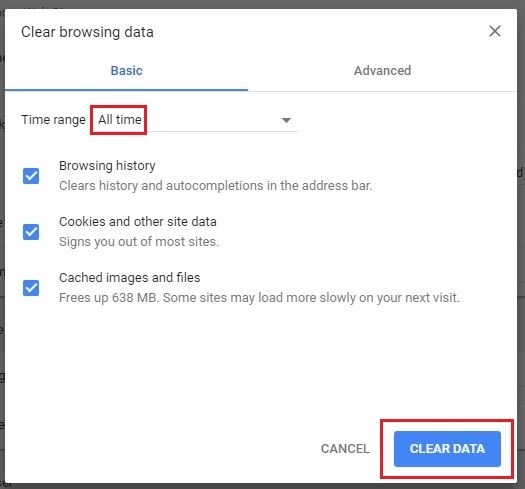
- Clicar sobre el símbolo de tres puntos en la barra de menú del navegador, seleccionar “Herramientas” y clicar en “Eliminar datos de navegación”.
- Insertar directamente chrome://settings/clearBrowserData en la barra de direcciones de Chrome
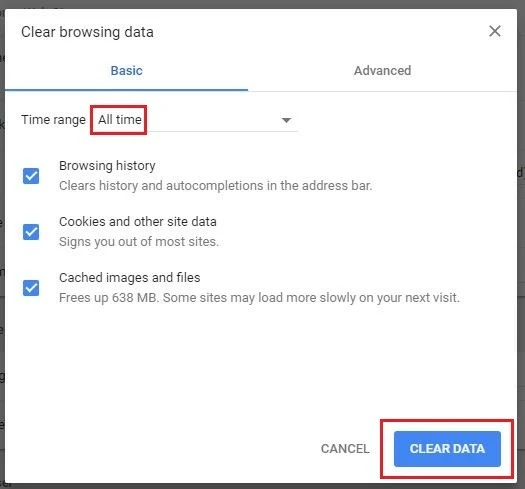
Ambas posibilidades dan acceso al menú de la memoria caché del navegador. Una vez aquí basta con clicar sobre “Borrar datos de navegación” para eliminar toda la información almacenada. Eso sí, es fundamental prestar atención al apartado con los intervalos de tiempo de los que se pretende borrar los datos: se recomienda escoger “el origen de los tiempos”, de lo contrario solo se eliminará la información de los últimos días o de las últimas semanas.
Solución 4: comprobar y ajustar la configuración del proxy
Uno de los temas que más preocupan a usuarios y proveedores de navegadores es la protección de la privacidad en la World Wide Web. De hecho, en el desarrollo de clientes web las funciones de seguridad han ido adquiriendo cada vez una importancia mayor. A pesar de ello, muchos usuarios recurren también a soluciones individuales para proteger sus datos. Especialmente recalcable es el uso de servidores proxy, que funcionan como intermediarios entre la web y el navegador, filtrando la comunicación y almacenando los datos y ocultando las direcciones IP de los usuarios a los servidores web contactados.
Existen diferentes escenarios en los que un servidor proxy puede provocar ERR_CONNECTION_REFUSED al intentar conectar una página: por ejemplo, el servidor web podría bloquear al proxy o su dirección IP y, como consecuencia, rechazar la conexión. Otro posible motivo de error se encuentra en la función de caché, pues, si esta contiene datos obsoletos, el mensaje de error va a seguir apareciendo. Por supuesto, también cabe la posibilidad de que el proxy no esté habilitado o se encuentre mal configurado, en cuyo caso la conexión también fracasaría.
Si recibes un mensaje como el error 102 de Chrome es recomendable comprobar la configuración del proxy del usuario y eliminar los servidores registrados, en caso de duda. Para ello, Chrome dispone en las opciones del navegador de una entrada, que ahorra tener que buscar el menú de forma manual. Para acceder a los ajustes de Chrome basta con introducir la siguiente dirección en la barra de búsqueda:
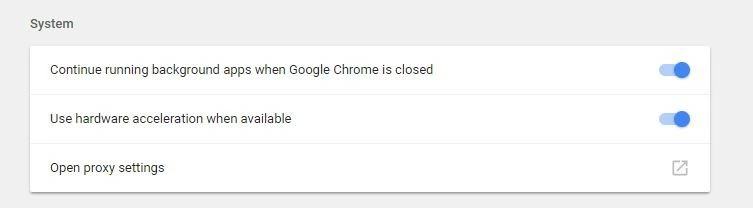
chrome://settings/Al clicar en “Mostrar configuración avanzada”, se accede al menú completo. En el apartado “Sistema” se encuentra la opción “Abrir la configuración del proxy”, que direcciona al menú de proxy del sistema operativo que esté usándose:
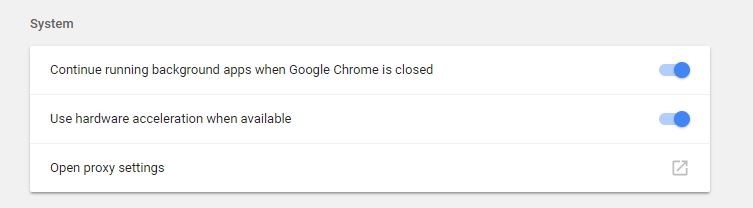
Mientras que los usuarios de Windows deben hacer clic en la “Configuración de la red de área local (LAN)” y desmarcar, si es necesario, la casilla “Usar un servidor proxy para la LAN”, los de Mac tienen que desmarcar todas las casillas de los protocolos proxy seleccionados.
Solución 5: deshabilitar temporalmente el cortafuegos y el software antivirus
También los cortafuegos y los programas contra malware y otro tipo de software malicioso sirven para proteger al usuario y al sistema, encargándose de filtrar el tráfico de la red y escanear el sistema en intervalos regulares para bloquear automáticamente páginas dañinas o potencialmente inseguras, así como detectar software malicioso. Aunque este software sea muy importante para garantizar la seguridad, también resulta problemático cuando impide la conexión a una página al bloquearla por error.
 Para mostrar este video, se requieren cookies de terceros. Puede acceder y cambiar sus ajustes de cookies aquí.
 Una solución al problema ERR_CONNECTION_REFUSED, causado por este tipo de software, es deshabilitar temporalmente el cortafuegos o el resto de programas antivirus. Si al hacerlo es posible acceder a la web en cuestión, ya se sabe cuál es la causa y se pueden realizar las modificaciones correspondientes en la lista de filtrado de los programas o, como alternativa, cambiar de herramientas de protección.
Solución 6: eliminar la caché DNS (DNS Flush)
Mientras que la mayoría de los usuarios de Internet tienen constancia de la existencia de la memoria caché del navegador, solo unos pocos saben que el sistema operativo también almacena información sobre el comportamiento de navegación. De esta forma, la caché DNS recibe entradas temporales de todas las páginas a las que se ha accedido con navegador; entradas que contienen toda la información necesaria para la resolución de nombres de las direcciones de dominio. Es decir, la caché DNS desempeña una tarea similar a la caché del navegador, pues elimina la necesidad de volver a contactar con el servidor DNS, lo que ahorra mucho tiempo.
Pero no siempre es bueno que la caché DNS responda directamente a la solicitud, ya que si una entrada no se corresponde con la versión más actual de una web, es posible que surjan problemas técnicos y errores de conexión como ERR_CONNECTION_REFUSED. La solución más sencilla es la de borrar la caché, que puede llevarse a cabo sin más complicación con la línea de comandos en el sistema utilizado. En Windows el comando es:
ipconfig /flushdnsLa Digital Guide ofrece más información sobre la caché DNS y DNS Flush y muestra los comandos correspondientes de macOS y Linux.
Solución 7: cambiar el servidor DNS
La resolución de nombres constituye uno de los componentes básicos para garantizar la funcionalidad de las redes informáticas. Sin embargo, una entrada DNS desactualizada no es el único motivo que puede causar el mensaje ERR_CONNECTION_REFUSED en Android, iOS o Windows cuando estos acceden al sistema de nombres de dominio. También el servidor DNS puede ser responsable de determinados errores de conexión cuando no funciona como es debido, bien debido a una sobrecarga, bien porque está desconectado.
En la mayoría de los casos, la dirección del servidor DNS se obtiene automáticamente del proveedor de acceso a Internet aunque se pueden registrar sin más los servidores de nombres seleccionados para la resolución de nombres. En este caso, se recomiendan los servidores de Google (8.8.8.8 y 8.8.4.4) y los proveedores de DNS de Cloudfare (1.1.1.1 y 1.0.0.1).
Solución 8: deshabilitar las extensiones de Chrome
Las extensiones permiten ampliar la funcionalidad de Chrome. No obstante, gran parte de estas extensiones no son de Google, sino que han sido desarrolladas por terceros y cuando el usuario decide utilizarlas no tiene ninguna garantía de que vayan a funcionar como se espera o se vayan actualizando con el tiempo para que sigan siendo compatibles, por ejemplo, con las nuevas versiones de Chrome. Pues bien, existen extensiones no actualizadas o con errores que pueden desencadenar el problema “ERR_CONNECTION_REFUSED”. De ahí, la necesidad de comprobar los complementos instalados en Chrome a los que puede accederse introduciendo “chrome://extensions” en la barra de direcciones.
chrome://extensionsPara desactivar las extensiones de forma individual basta con deslizar el botón a la izquierda:
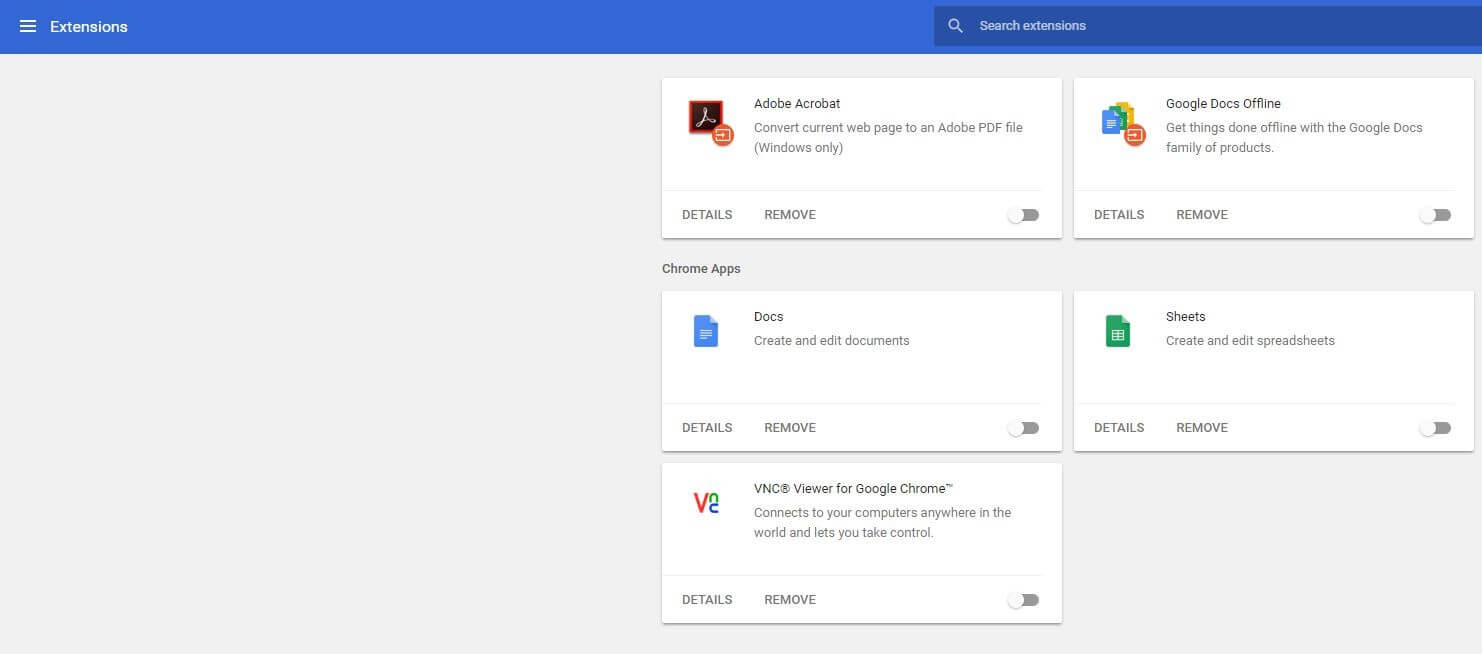
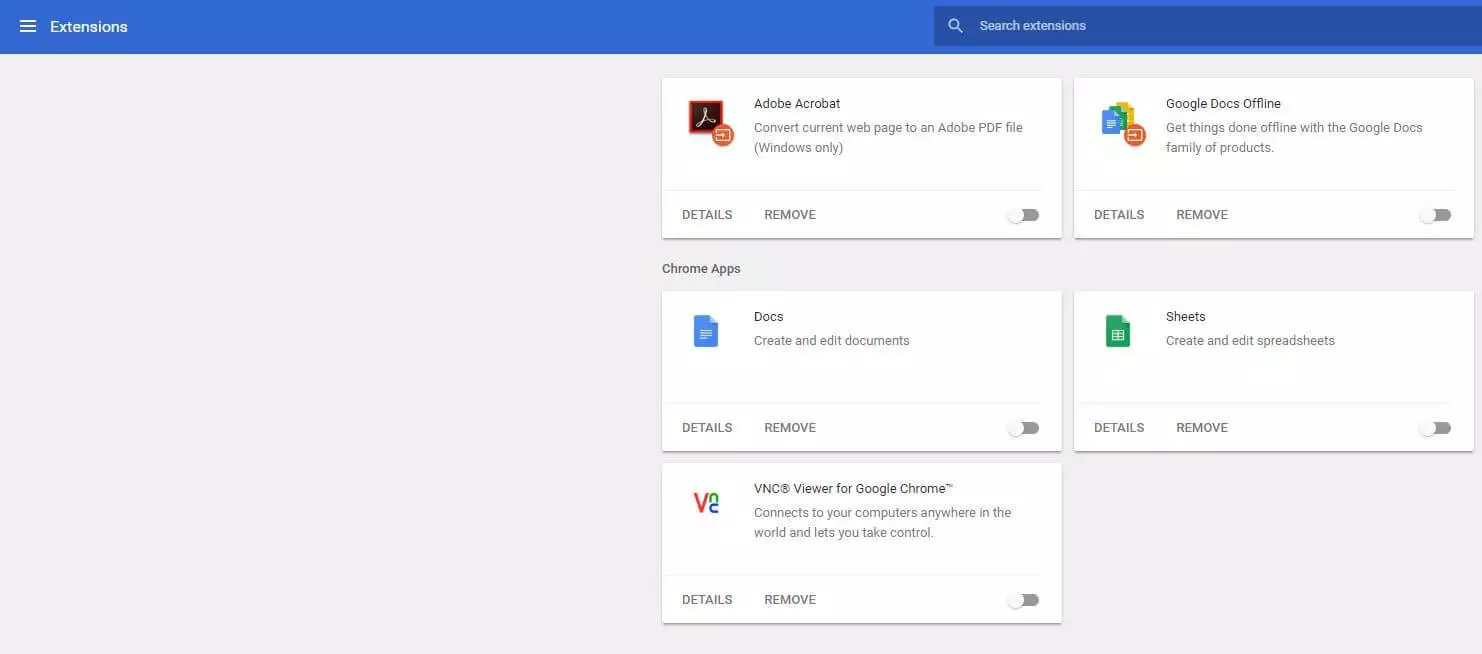
Si se puede conectar con la página en cuestión tras haber desconectado todas las extensiones, al menos se tiene constancia de que una ellas es la causa de ERR_CONNECTION_REFUSED. Para descubrir exactamente cuál es la responsable hay que ir activando una a una, y una vez se ha encontrado hay que borrarla clicando en “Quitar”.
Solución 9: volver a instalar Chrome
Como cualquier otra aplicación, Chrome tampoco está libre de errores, si bien muchos de ellos se van corrigiendo gracias a las continuas actualizaciones. No obstante, pueden producirse problemas entre el navegador y el sistema operativo que no siempre se solucionan con una actualización. Si, como consecuencia, aparece el error 102 de Chrome en la pantalla, basta con reinstalar el navegador completamente, para lo que es necesario eliminar la instalación actual desde el panel de control y descargar los archivos necesarios de la página web de Chrome para una nueva instalación.
Solución 10: contactar con el proveedor
Aunque el usuario puede cambiar por sí mismo el servidor DNS y, de esta forma, sustituir la solución estándar del proveedor de acceso a Internet, no puede hacer nada en lo que respecta a los filtros de paquetes que efectúa el proveedor. Dado que existe la posibilidad de que este bloquee la conexión con la página a través del cortafuegos, se recomienda contactar con el servicio de asistencia técnica, si el usuario no ha podido resolver por sí solo el problema. Con algo de suerte la página en cuestión está bloqueada y basta con pedir el desbloqueo para corregir el ERR_CONNECTION_REFUSED.