

Cómo depurar Wordpress

Ni siquiera un sitio web con el mejor mantenimiento y los mejores cuidados está a salvo de errores. Especialmente cuando se han instalado diferentes plugins pueden darse problemas de diferente calibre que requieren un análisis inmediato y preciso seguido de una solución. Aquí es donde entra en juego el modo de depuración de WordPress (wp_debug) que te ayuda a localizar errores rápidamente. Te explicamos cómo se utiliza.
¿Qué es WordPress debug?
Algunos errores deberían solucionarse lo antes posible: desde pequeños defectos hasta páginas de WordPress en blanco o errores en la base de datos de WordPress. Con tal fin, WordPress debug hace que no tengas que revisar cada uno de los plugins de manera individual. Esto no solo llevaría mucho tiempo, sino que a menudo sería un trabajo en vano. El modo de depuración de WordPress es una útil herramienta para conseguirlo más eficazmente. Una vez activado, se muestran los avisos de error en las páginas afectadas y puedes atacar el problema de raíz.
Al mismo tiempo, con este modo también puedes determinar qué páginas funcionan de manera óptima y, por lo tanto, no requieren de correcciones. En otras palabras, el WordPress debug es una herramienta de análisis importante que te muestra, por un lado, dónde hay problemas en tu página y, por otro, lado las áreas que destacan como óptimas. Todos los errores PHP y avisos se muestran en la parte superior de la página, incluso si (todavía) no afectan al rendimiento de tu presencia web.
Una vez que has solucionado el problema, simplemente vuelve a desactivar el WordPress debug. Esto es importante porque, de lo contrario, tus visitas podrían acceder al texto de tu código PHP y quizá poner en riesgo la seguridad de la web. Además, si no lo desactivas, el modo debug de WordPress también podría reducir el rendimiento de la web.
El hosting de WordPress de IONOS te ofrece ventajas inmejorables. Elige entre tres tipos de tarifa y disfruta de incontables prestaciones de seguridad, un servicio de asistencia 24 horas y al menos un dominio incluido.
¿Qué es un archivo de depuración de WordPress?
Además del modo debug normal, WordPress también ofrece una opción de registro. Con WordPress debug se muestran todos los errores inmediatamente, pero no se crea ningún tipo de documentación. Precisamente cuando aparecen problemas con frecuencia o se quiere tratar el origen de los errores con un desarrollador externo, una documentación minuciosa puede ser muy reveladora y útil para resolver eficazmente problemas futuros. Para activar el archivo de depuración de WordPress en tu servidor tienes que cambiar a true la constante WP_DEBUG_LOG. WordPress registra todos los avisos de error en el archivo wp-content/debug.log, donde podrás verlos después.
Realizar el debug de WordPress manualmente


Hay diferentes maneras de activar el debug en WordPress. La forma más directa es con el archivo wp-config.php, que se encuentra en el directorio principal de tu sitio web. Conéctate con tu servidor a través de FTP para modificar el archivo. Para ello, sigue los siguientes pasos:
- Por seguridad, crea siempre una copia de seguridad de WordPress.
- Abre el archivo wp-config.php en tu editor.
- Desplázate con el ratón hacia abajo hasta que encuentres la línea de código “define('WP_DEBUG', false); ”
- Cambia esta línea de código a “define('WP_DEBUG', true); ”.
- En caso de que no exista esta línea de código, añádela. El lugar correcto para ello es encima del comentario “/* That’s all, stop editing! Happy blogging. */”.
- Guarda todos los cambios en la parte superior de la pantalla.
Con este procedimiento has activado el modo de depuración de WordPress. Una vez que hayas finalizado tu análisis, desactiva el modo fácilmente revirtiendo el paso. Para ello, abre el archivo nuevamente, desplázate hasta la línea de código mencionada anteriormente y cambia el valor true a false. Después de guardar el cambio, se desactiva el modo WordPress debug. Puedes repetir este procedimiento tantas veces como quieras para buscar errores en tu sitio web.
Documentación en el WordPress debug mode
Como ya hemos mencionado, es posible documentar el análisis de errores ordenadamente usando el archivo wp-config.php. Si quieres hacerlo, añade debajo de la línea de código “define('WP_DEBUG', true); ” otra línea con el siguiente contenido: “define('WP_DEBUG_LOG', true); ”. Ahora los avisos de error se guardan en un archivo LOG y los puedes analizar tranquilamente. Con las líneas adicionales “define('WP_DEBUG_DISPLAY', true); ” o “define('WP_DEBUG_DISPLAY', false); ” que también puedes incluir debajo, estableces si los avisos de depuración se deben imprimir en HTML (true) o no (false). Estas dos líneas de código no son obligatorias para el modo debug de WordPress.
Plugins para WordPress debug
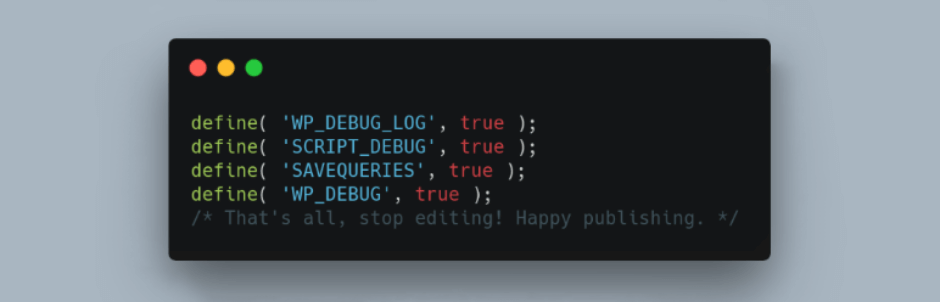
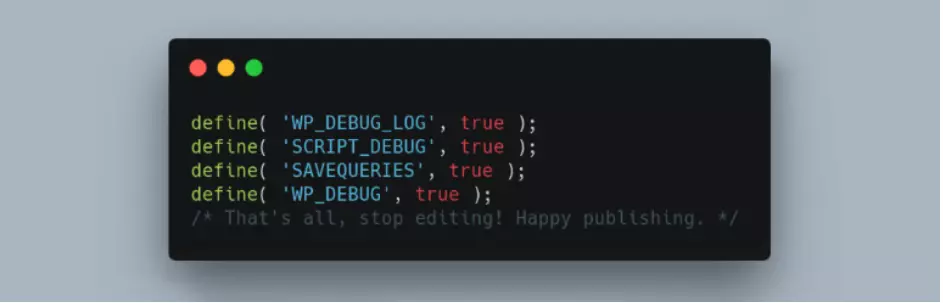
También es posible realizar un debug mediante un plugin de WordPress. Uno muy conocido y gratuito es WP Debugging. El plugin activa el modo de depuración de WordPress después de la instalación y guarda el análisis en un archivo de registro. Si desactivas el plugin, se detiene automáticamente el WordPress debug.
De manera alternativa o adicional, puedes usar el plugin Query Monitor. Este plugin también es gratuito y adecuado para un wp_debug de consultas de bases de datos, errores PHP y otros problemas con herramientas o plugins. El plugin es relativamente extenso y presenta una gran variedad de estadísticas e informaciones.
En resumen: el WordPress debug mode es sencillo y práctico
El wp_debug es la herramienta ideal para identificar errores en tu sitio web de forma efectiva. Su activación es relativamente fácil, e incluso si no eres ducho en la materia, comprendes rápidamente dónde podría haber problemas. Si no quieres ejecutar el debug en WordPress manualmente, existen plugins recomendables y gratuitos que hacen el trabajo por ti y de manera satisfactoria.