

Cambiar el idioma de WhatsApp: así es como funciona

Puedes cambiar tanto el idioma del menú como el del teclado de WhatsApp. Sin embargo, dado que WhatsApp utiliza la configuración de idioma del dispositivo que se está utilizando, puedes cambiar el idioma en la configuración del sistema para añadir o cambiar los idiomas de WhatsApp.
- Escribe e-mails perfectos con funciones opcionales de IA (opcional)
- Añade credibilidad a tu marca
- Incluye dominio, filtro antispam y reenvío de correo electrónico
Guía rápida: cambiar el idioma de WhatsApp
Android:
- Abre “Ajustes” > “Ajustes adicionales”
- Ve a “Idioma e introducción de texto”
- Selecciona el idioma deseado en “Idiomas”
- El idioma seleccionado aparece primero como el idioma del sistema
- Para cambiar el idioma del teclado, ve a “Teclado en pantalla”
Alternativa en Android:
- Abre WhatsApp y ve a los ajustes de la aplicación.
- Desplázate hasta la opción “Idioma de la aplicación” y ábrela.
- Selecciona el idioma que prefieras.
iOS:
- Abre “Ajustes” > “General”
- Clica sobre “Idioma y región”
- Ve a “Idioma del iPhone”
- Selecciona el idioma que prefieras de la lista
- Confirma la selección con “Cambiar a (…)”
- El idioma seleccionado se muestra en el “Orden preferido para los idiomas” en la parte superior
En función del modelo de smartphone y de la versión del sistema operativo, la terminología en los ajustes o en la selección del idioma pueden variar.
¿Cómo funciona la configuración del idioma en WhatsApp?
Tarde o temprano, todos los usuarios de WhatsApp se dan cuenta de que la aplicación de chat más famosa del mundo, con cerca de dos mil millones de usuarios, carece de su propia configuración de idioma. Esto se debe a una sencilla razón: el idioma de la aplicación se adapta a la configuración del idioma del dispositivo en el que WhatsApp está instalado. Esto ocurre tanto en la aplicación clásica de mensajería para Android y iOS como en las versiones web y de escritorio de WhatsApp.
Por lo tanto, si has cambiado el idioma de tu smartphone accidentalmente o necesitas cambiar el idioma de WhatsApp momentáneamente, debes modificar o añadir el idioma en los ajustes del smartphone. Es ahí donde puedes cambiar tanto el idioma del menú de WhatsApp como el idioma del teclado de WhatsApp. Si utilizas WhatsApp Web como aplicación de escritorio, la configuración del idioma de tu smartphone también te afecta.
Haz una copia de seguridad de tus contactos, chats y multimedia de WhatsApp de forma fácil y automática con HiDrive de IONOS.
Cómo cambiar el idioma de WhatsApp en Android
En Android, existen varias formas de cambiar el idioma de WhatsApp. Puedes modificar el idioma del sistema de tu móvil o bien cambiarlo directamente desde la propia aplicación de WhatsApp.
Cambiar el idioma de WhatsApp desde los ajustes del sistema
Sigue los pasos mostrados a continuación para cambiar la configuración del idioma de WhatsApp a través del idioma de Android.
Paso 1: abre los ajustes pulsando el icono de la rueda dentada. A continuación, ve a “Ajustes adicionales”.
Paso 2: selecciona en el menú la opción “Idioma e introducción de texto” de la parte superior.

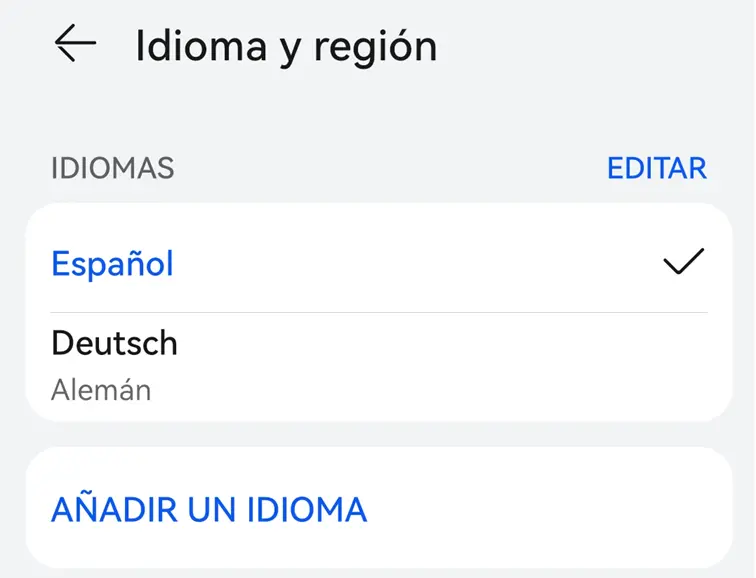
Paso 3: si ya tienes varios idiomas instalados, arrastra el idioma que desees utilizar a la primera posición de la lista. Pulsa en “Añadir idioma” si quieres añadir un nuevo idioma.

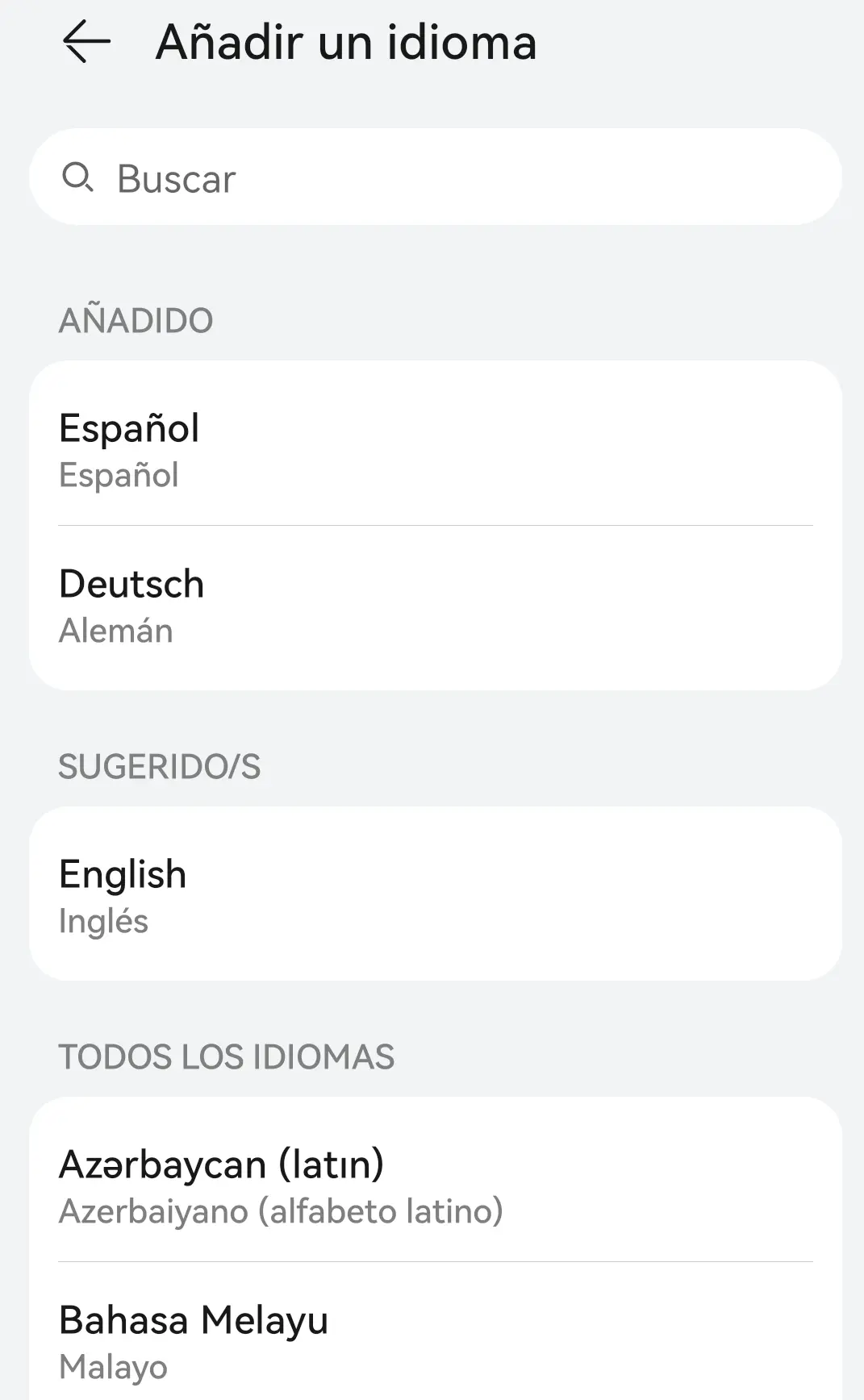
Paso 4: una vez que hayas añadido un idioma o lo hayas arrastrado al primer puesto, seleccionándolo como tu idioma preferido, el lenguaje de Android cambiará automáticamente. WhatsApp también ajustará su idioma automáticamente.
Paso 5: si quieres cambiar el diseño del teclado mostrado en pantalla, pulsa sobre “Teclado en pantalla” del apartado de “Idioma e introducción de texto” y selecciona el formato que desees.
Cambiar el idioma de WhatsApp desde la propia app
Una alternativa en Android consiste en cambiar directamente el idioma de la aplicación de WhatsApp.
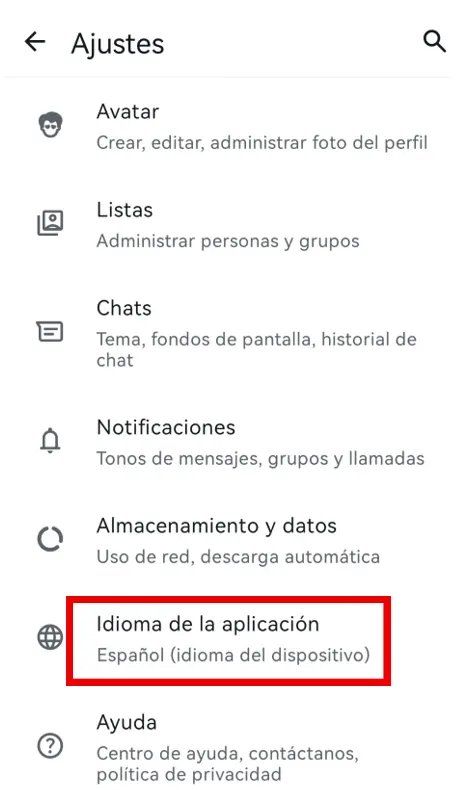
Paso 1: abre los “Ajustes” tocando el icono del engranaje. Desplázate casi hasta el final de la lista hasta encontrar la opción “Idioma de la aplicación”.
Paso 2: Abre “Idioma de la aplicación” y selecciona el idioma que quieres que utilice WhatsApp a partir de ese momento.

Cómo cambiar el idioma de WhatsApp en iOS
Sigue los pasos mostrados a continuación para cambiar el idioma de WhatsApp en un sistema operativo iOS.
Paso 1: entra en los “Ajustes” pulsando sobre el icono con la rueda dentada que aparece en la pantalla inicial. A continuación, selecciona la opción “General” en el menú de configuración.
Paso 2: navega a la parte inferior del menú general y selecciona la opción “Idioma y región”.

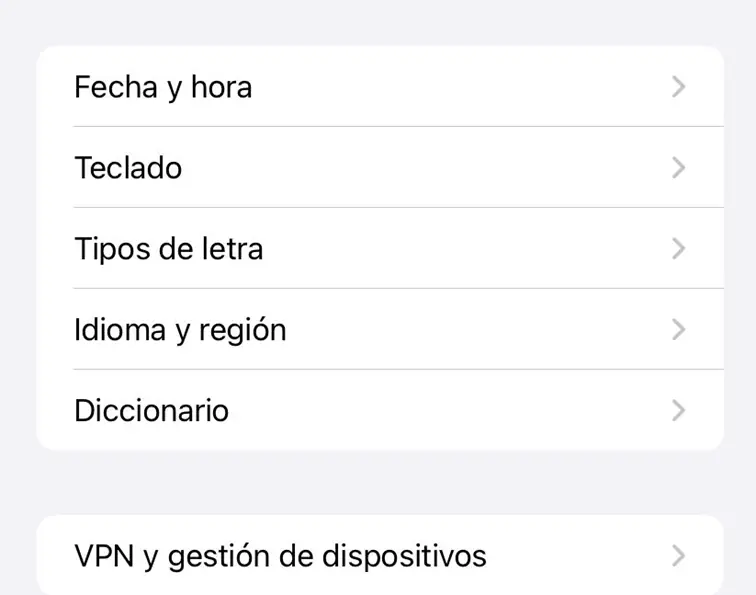
Paso 3: en el apartado de “Idioma del iPhone” verás el idioma que tienes seleccionado actualmente para tu sistema. Para cambiar el idioma, pulsa en esta opción del menú.
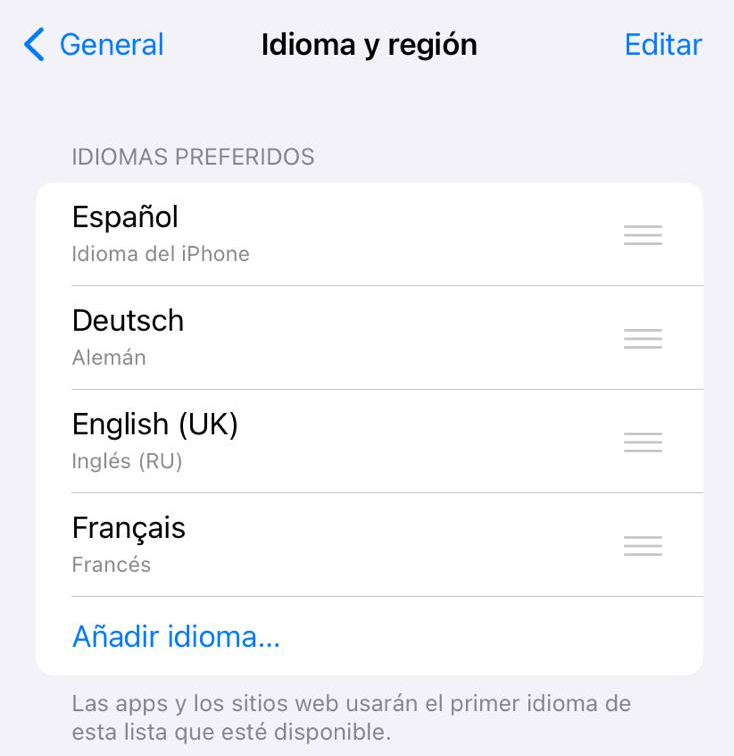
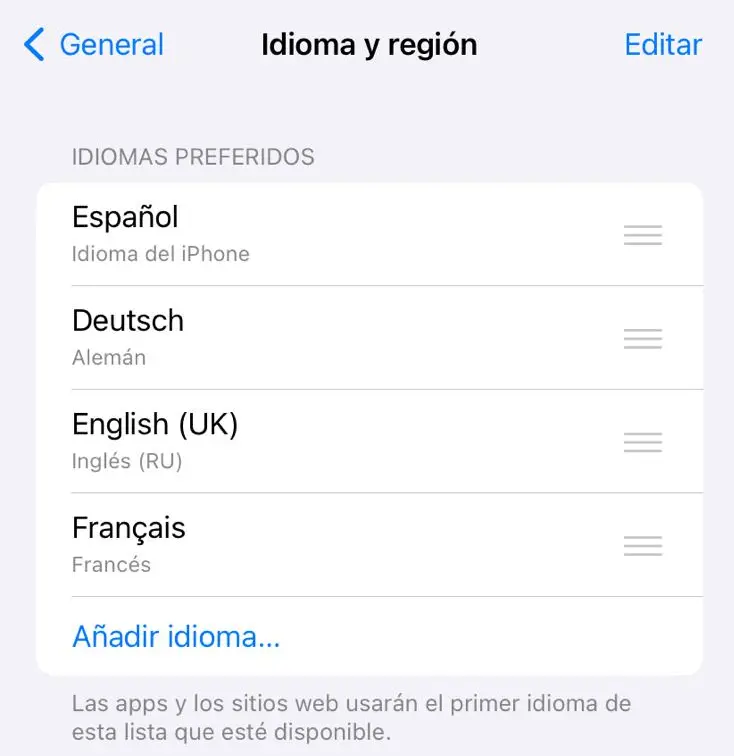
Paso 5: ahora se te preguntará si deseas utilizar el idioma seleccionado. Confirma pulsando sobre “Cambiar a (…)”.
Paso 6: el idioma seleccionado se establece automáticamente como el idioma de tu sistema operativo iOS. Además, encontrarás ese mismo idioma en la parte superior de la lista de “Orden preferido para los idiomas”. Si quieres seleccionar otro idioma de la lista de idiomas preferidos, pulsa sobre él y arrástralo a la parte superior de la lista.
Paso 7: si quieres cambiar la disposición del teclado de iOS y por tanto también el idioma del teclado de WhatsApp, sigue la siguiente ruta: “Ajustes” > “General” > “Teclado”. Una vez ahí, pulsa sobre “Teclados”. En este momento verás la distribución de teclado actualmente en uso. Para cambiarlo, pulsa sobre “Añadir nuevo teclado” y selecciona el idioma que desees de la lista de teclados del iPhone.
- Store, share, and edit data easily
- Backed up and highly secure
- Sync with all devices