

Eliminar una cuenta de Uber: así puedes desactivarla

Puedes eliminar tu cuenta de Uber a través de la aplicación o desde tu escritorio. Para ello necesitas tus datos de acceso y un PIN de cuatro dígitos que se te enviará por SMS. Tu cuenta se eliminará después de un plazo de 30 días.
Guía rápida para eliminar una cuenta de Uber
- Ve a “Cuenta” y luego pulsa en “Configuración” (“Settings”).
- Desplázate hacia abajo en la sección “Configuración de privacidad” (“Privacy”) y selecciona “Eliminar cuenta” (“Account deletion”).
- Introduce tu correo electrónico, contraseña y el PIN de cuatro dígitos.
- Lee el texto informativo y confirma la acción.
- Store, share, and edit data easily
- Backed up and highly secure
- Sync with all devices
Eliminar la cuenta a través de la aplicación o la página web
En EE. UU. es difícil imaginar la vida sin Uber. Sin embargo, si ya no necesitas más este servicio, puedes eliminar tu cuenta de Uber. Tienes la posibilidad de hacerlo directamente a través de la aplicación o de la página web desde tu escritorio. Aquí te explicamos paso a paso cómo puedes hacerlo dependiendo de la opción que elijas.
Así puedes eliminar tu cuenta de Uber desde la aplicación
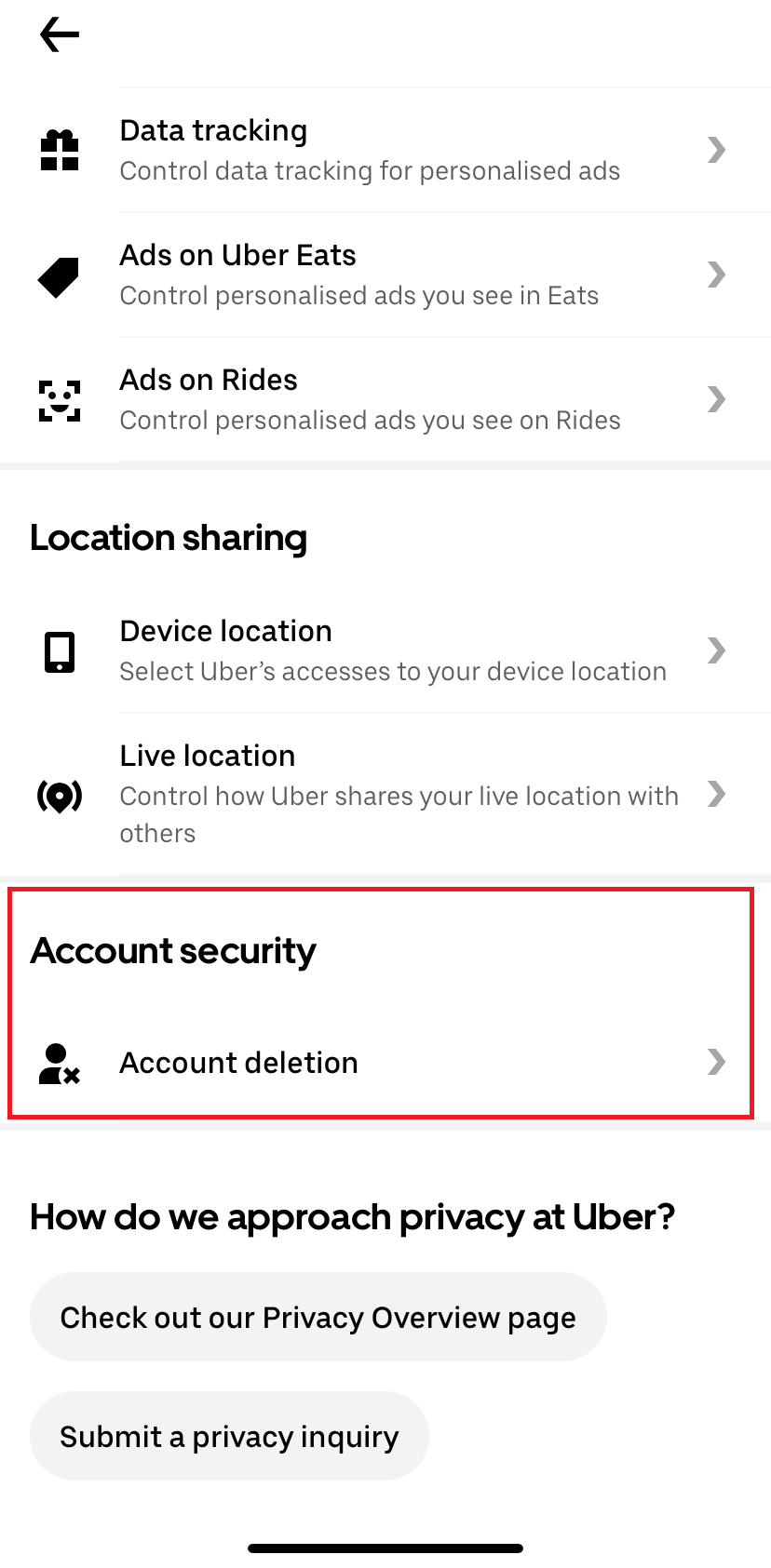
Si tienes instalada la aplicación, puedes eliminar la cuenta de Uber a través de tu smartphone. Sigue los siguientes pasos:
- Abre la aplicación en tu smartphone.
- Haz clic en el icono del menú en la parte superior izquierda.
- Selecciona la opción de “Configuración” (“Settings”).
- Dirígete a “Configuración de privacidad” (“Privacy”).
- En “Configuración de privacidad” encontrarás la opción “Eliminar cuenta” (“Delete account”). Haz clic en ella.
- Ahora se te pedirá que verifiques tu identidad y que introduzcas tu dirección de correo electrónico.
- En el siguiente paso, la aplicación te enviará un PIN de cuatro dígitos por SMS. Introduce este código en el campo correspondiente.
- Se te pedirá que introduzcas nuevamente tu contraseña para confirmar que realmente deseas eliminar tu cuenta de Uber. Esta contraseña es la que estableciste al registrarte por primera vez.
- Te llegarán unas instrucciones sobre las consecuencias de eliminar una cuenta de Uber. Lee el texto con atención y, cuando hayas entendido todo, confirma la acción.
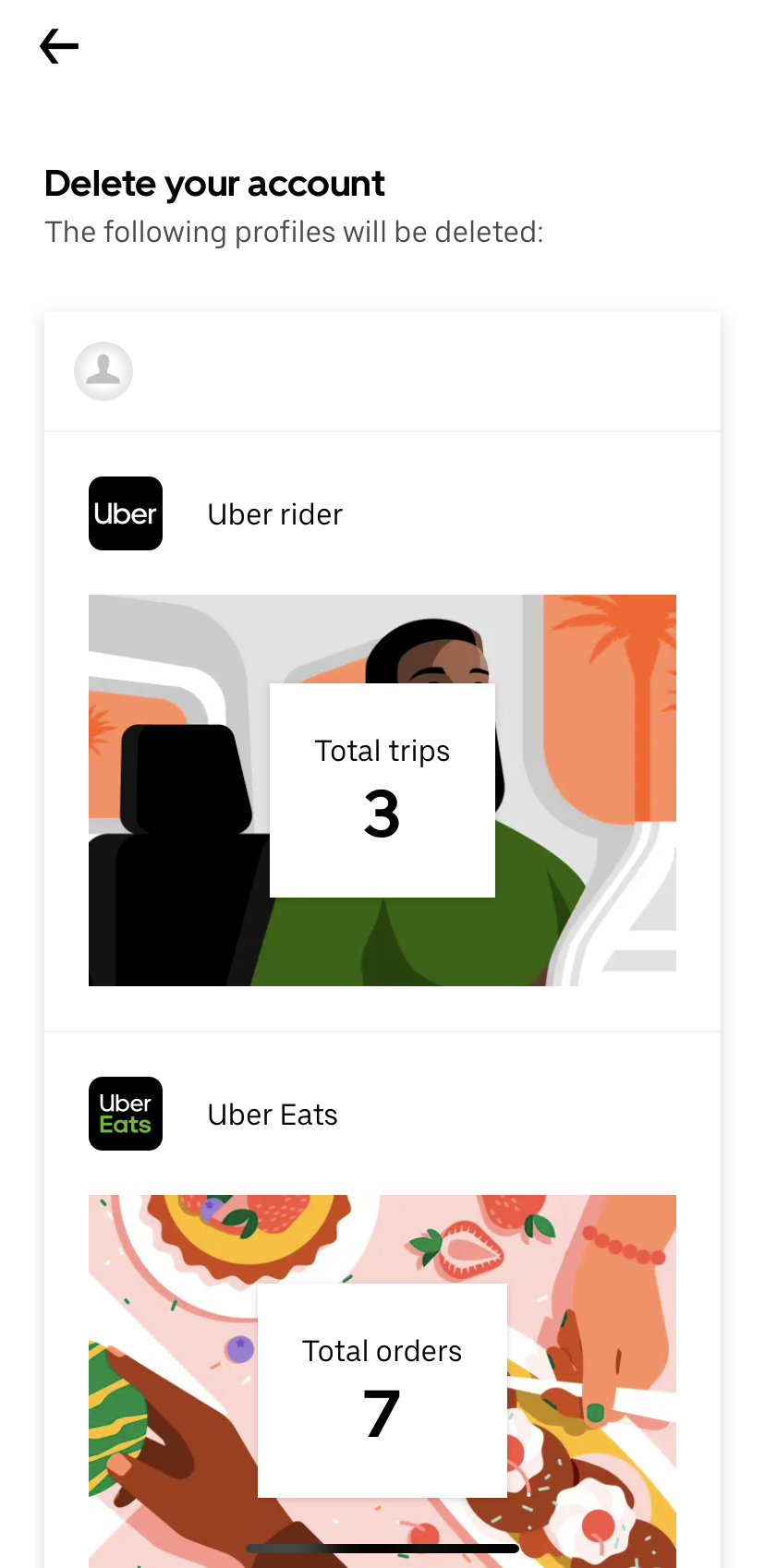
- Por último, te llegará una confirmación de que tu cuenta será eliminada.
Eliminar una cuenta de Uber a través de la página web
También puedes eliminar tu cuenta de Uber a través de la página web siguiendo los siguientes pasos:
- Abre la página web de Uber en tu escritorio y accede a tu cuenta.
- Haz clic en tu foto de perfil en la esquina superior derecha.
- Selecciona la opción “Gestionar cuenta” (“Account”).
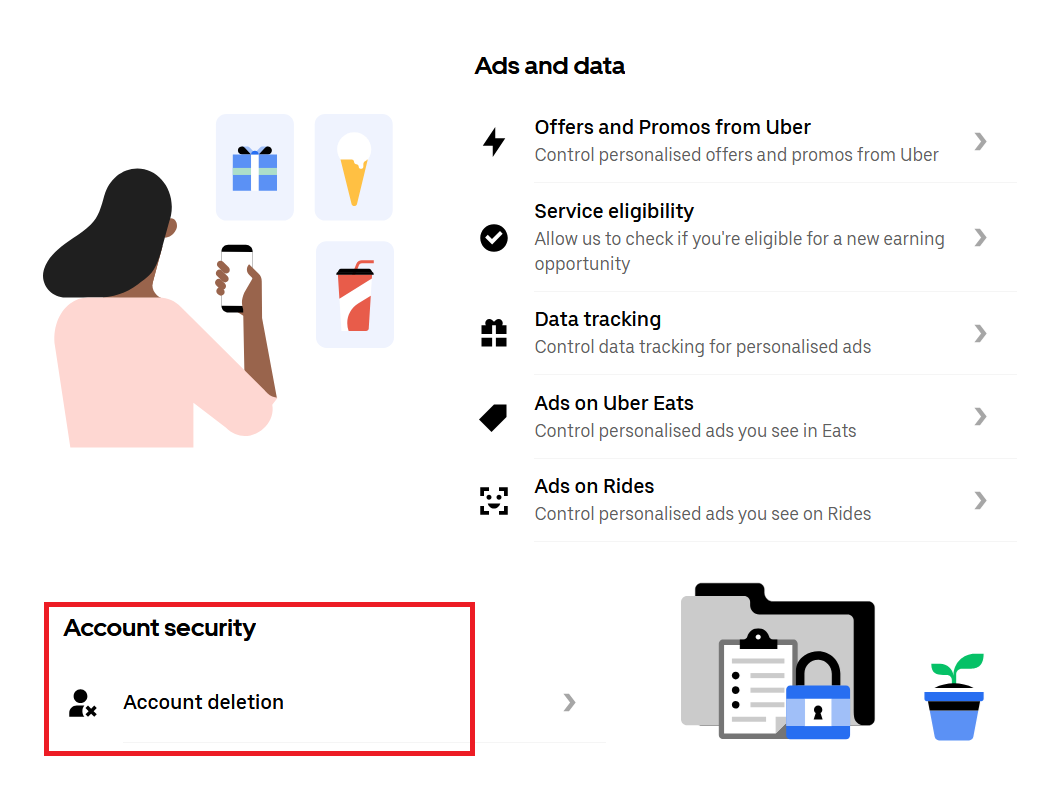
- En el menú de la izquierda, haz clic en “Privacidad y datos” (“Privacy”) y accede al Centro de privacidad.
- En el apartado de “Seguridad de la cuenta” (“Account security”), encontrarás la opción “Eliminar cuenta” (“Account deletion”) en el centro. Selecciónala.
- Confirma tu identidad introduciendo tu correo electrónico, PIN y contraseña.
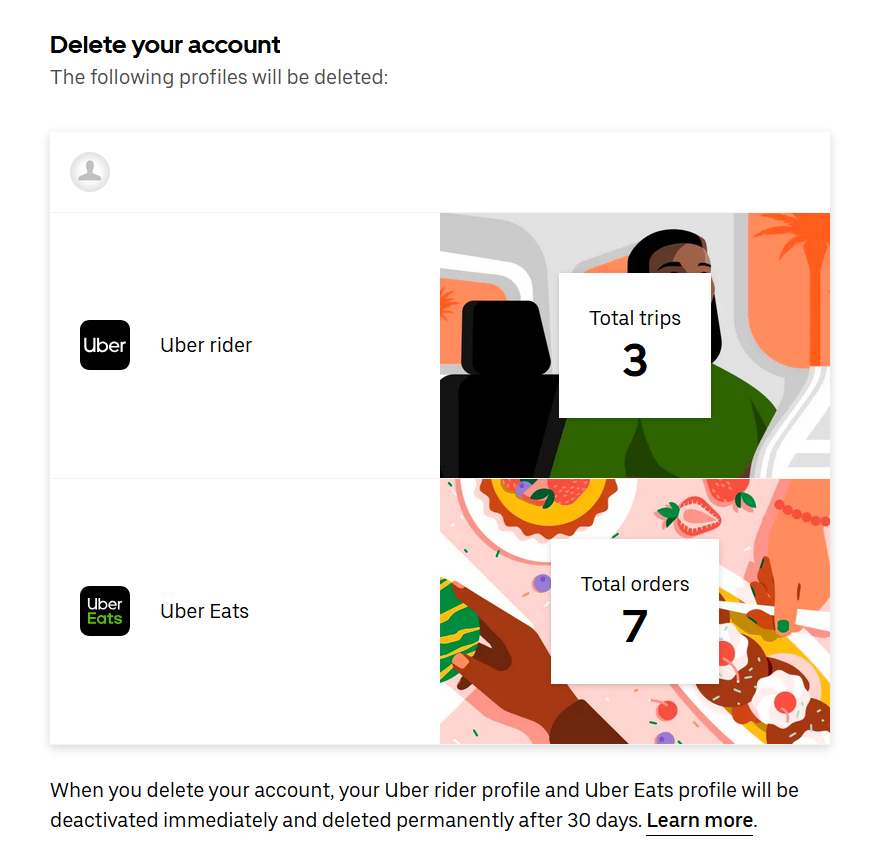
- Verás una vista general de las de las cuentas que se eliminarán. Confírmalo.
- Te preguntarán cuál es el motivo por el que deseas eliminar la cuenta de Uber. Podrás elegir entre una serie de posibilidades, pero si no quieres dar ninguna razón, puedes hacer clic en “Prefiero no decirlo”.
- En el último paso, la página te pregunta por una confirmación para eliminar la cuenta definitivamente. Confírmalo y se eliminará tu cuenta de Uber.
¿Qué deberías tener en cuenta después de eliminar una cuenta?
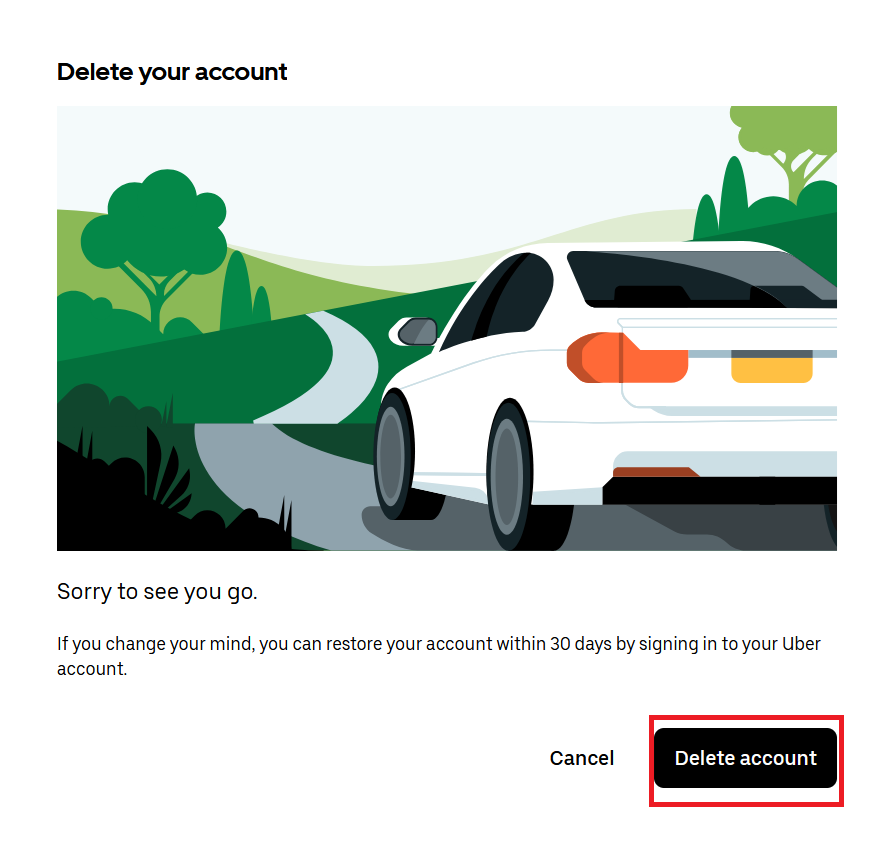
Tan pronto como hayas eliminado tu cuenta de Uber, ya sea a través de la aplicación o la página web, se desactivará. La eliminación definitiva se realizará después de un plazo de 30 días.
Durante este periodo, podrás volver a iniciar sesión con tus datos y la eliminación se anulará. Después del plazo puedes comprobar que la cuenta ha sido realmente eliminada cuando intentes iniciar sesión de nuevo con tus datos. Una vez finalizado el plazo, también caducarán las bonificaciones, saldos u otras promociones.
Si además de la aplicación de Uber de servicio de transporte tenías instalada Uber Eats, esta cuenta también se desactivará y será eliminada. Es decir, al eliminar tu cuenta de Uber, también eliminas la cuenta de Uber Eats.
Si al crear tu cuenta de Uber no diste ningún número de teléfono válido, no podrás eliminar la cuenta con el código de verificación. En este caso, tendrás que ponerte en contacto con el proveedor por correo electrónico y pedir ayuda para desactivar la cuenta.
En resumen: elimina tu cuenta de Uber en pocos pasos
Así como es tan fácil usar la aplicación en el día a día, igual de fácil es también eliminar una cuenta de Uber. A través de la protección por correo electrónico, contraseña y PIN, tu cuenta estará mucho más segura y disminuirá el peligro de que cualquier persona entre en ella o la pueda borrar. Es importante que tengas en cuenta el periodo de transición. En este periodo tu cuenta está desactivada, pero puede volver a usarse en cualquier momento. Si la eliminación no funciona por algún motivo, pide ayuda al equipo de atención al cliente de la empresa.
Antes de que las aplicaciones que no utilizas llenen tu smartphone innecesariamente, merece la pena hacer una limpieza de vez en cuando. En la Digital Guide de IONOS encontrarás muchas otras guías útiles:
- Escribe e-mails perfectos con funciones opcionales de IA (opcional)
- Añade credibilidad a tu marca
- Incluye dominio, filtro antispam y reenvío de correo electrónico