

Guardar fotos de WhatsApp en iPhone o Android

Hay dos formas de descargar las fotos de WhatsApp a tu smartphone. Bien se guardan automáticamente en la carpeta de WhatsApp de tu dispositivo móvil, bien puedes proceder manualmente a través de “Compartir” y guardar las fotos en la aplicación de fotos o en la galería.
- Gratis SSL Wildcard para transferencias de datos más seguras
- Gratis registro privado para más privacidad
Dos opciones para guardar las fotos de WhatsApp
Android: almacenamiento automático
Paso 1. En WhatsApp, selecciona el botón de tres puntos en la parte superior derecha, y luego “Ajustes” y finalmente “Chats”.
Paso 2. Activa la opción “Visibilidad de los archivos multimedia”. Si se activa, las fotos de WhatsApp se guardan automáticamente en “Imágenes de WhatsApp” en tu aplicación “Galería”.
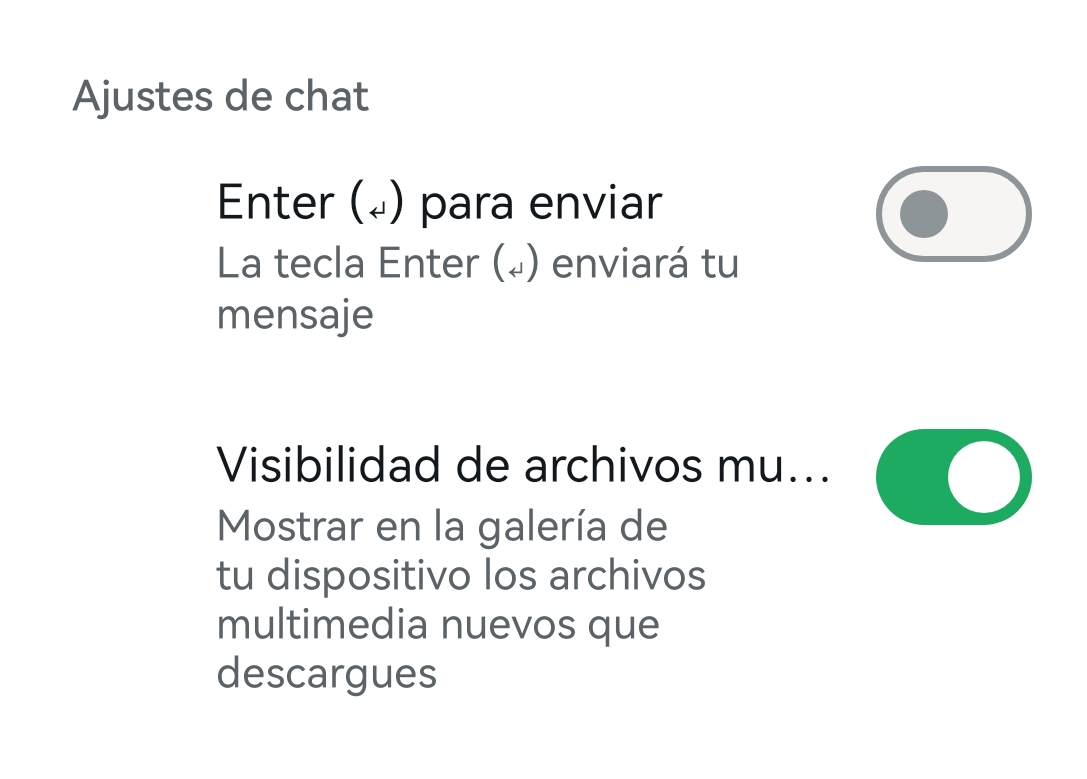
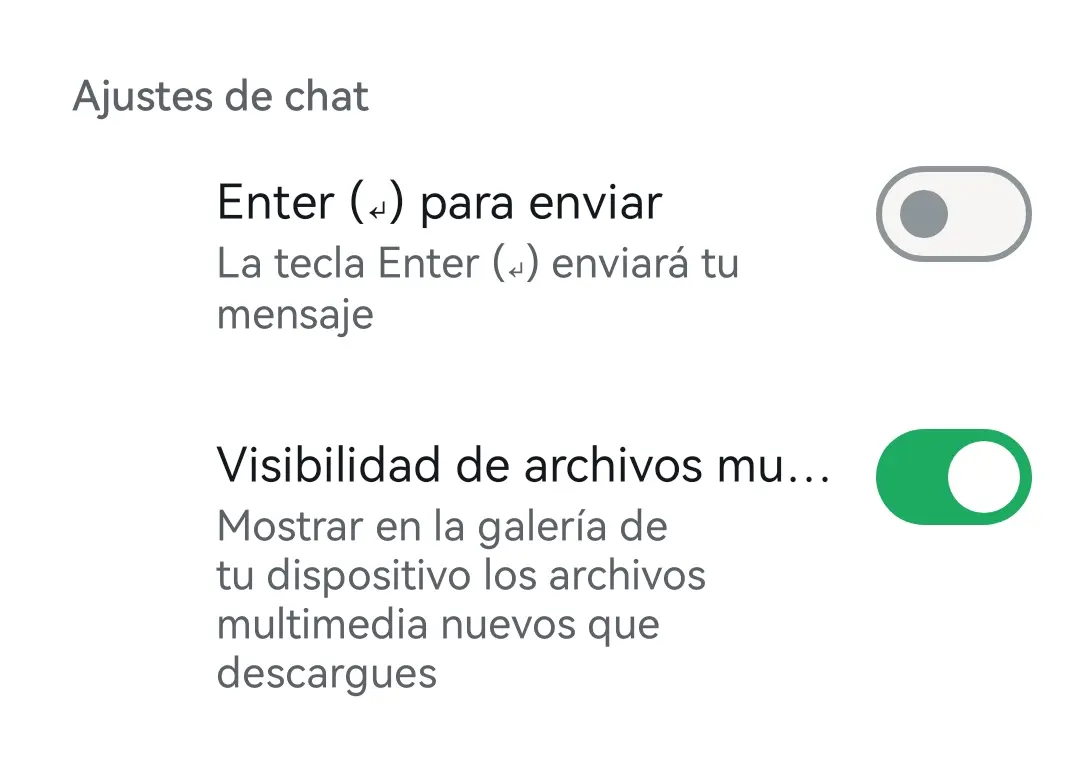
También puedes especificar las personas o grupos de los que descargar y guardar automáticamente las fotos de WhatsApp. Para ello, selecciona el nombre en la parte superior del chat y haz clic en “Visibilidad de los ficheros multimedia”. Si no quieres que los archivos multimedia de un chat concreto se almacenen en tu galería, selecciona “No”.
Android: almacenamiento manual
Paso 1. Si quieres guardar las fotos de WhatsApp que se han compartido contigo, pulsa sobre la imagen en el chat correspondiente. A continuación, selecciona el botón de tres puntos en la esquina superior derecha.
Paso 2. Se te darán algunas opciones diferentes. Selecciona “Compartir”.
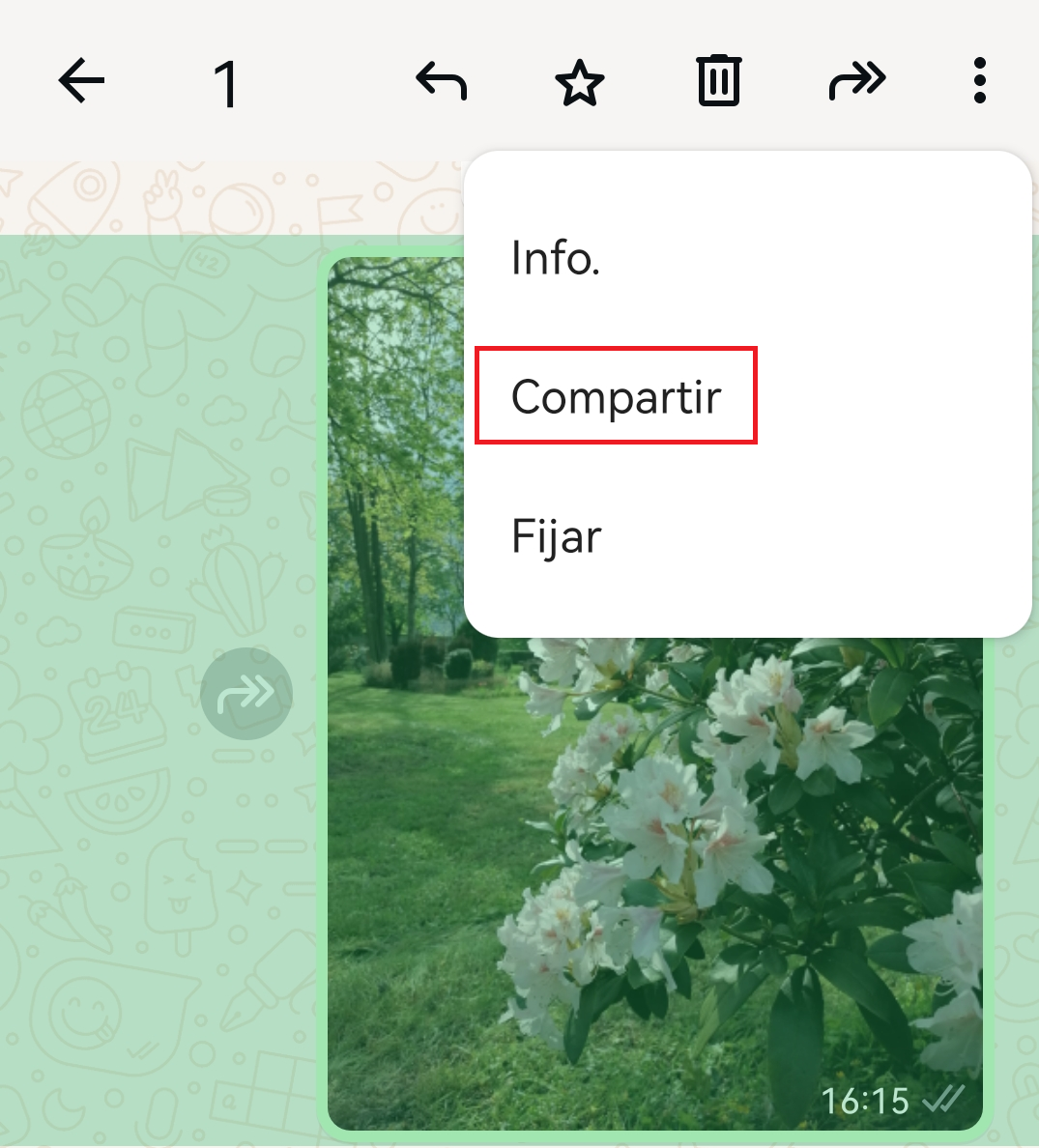
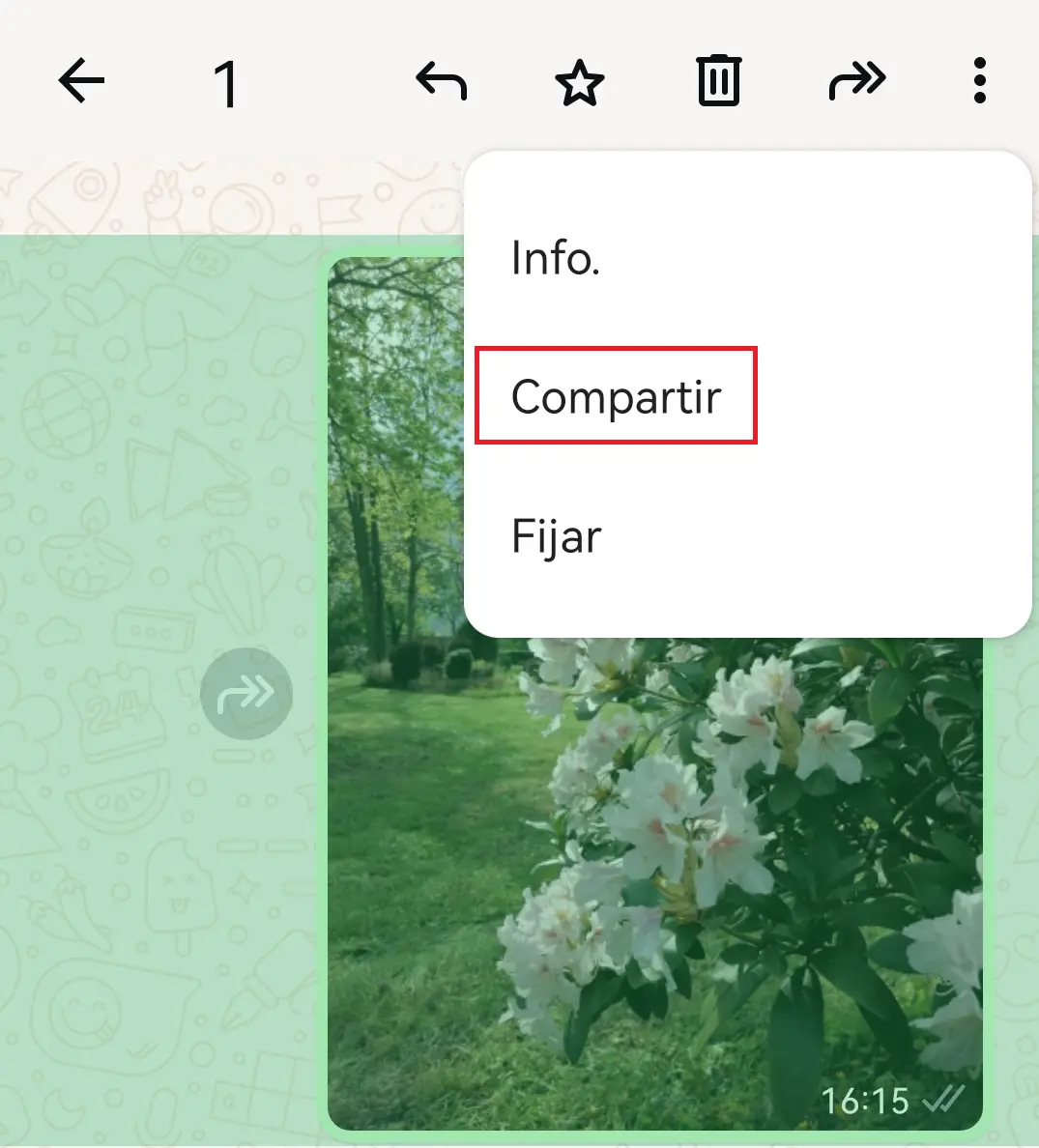
Paso 3. Busca la aplicación “Subir a Google Fotos”. Verás tu cuenta de Google. Toca “Subir” en la parte inferior derecha.
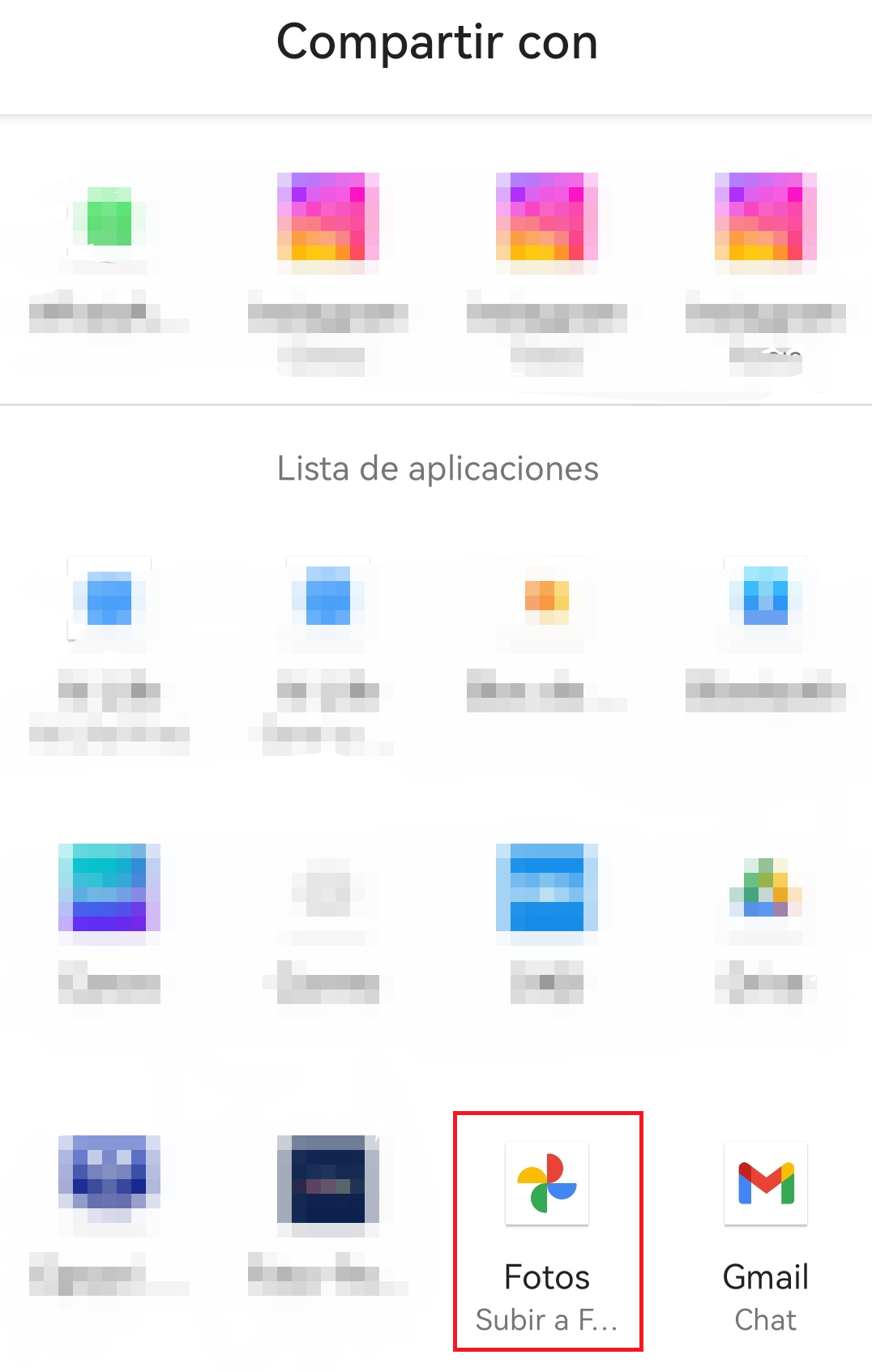
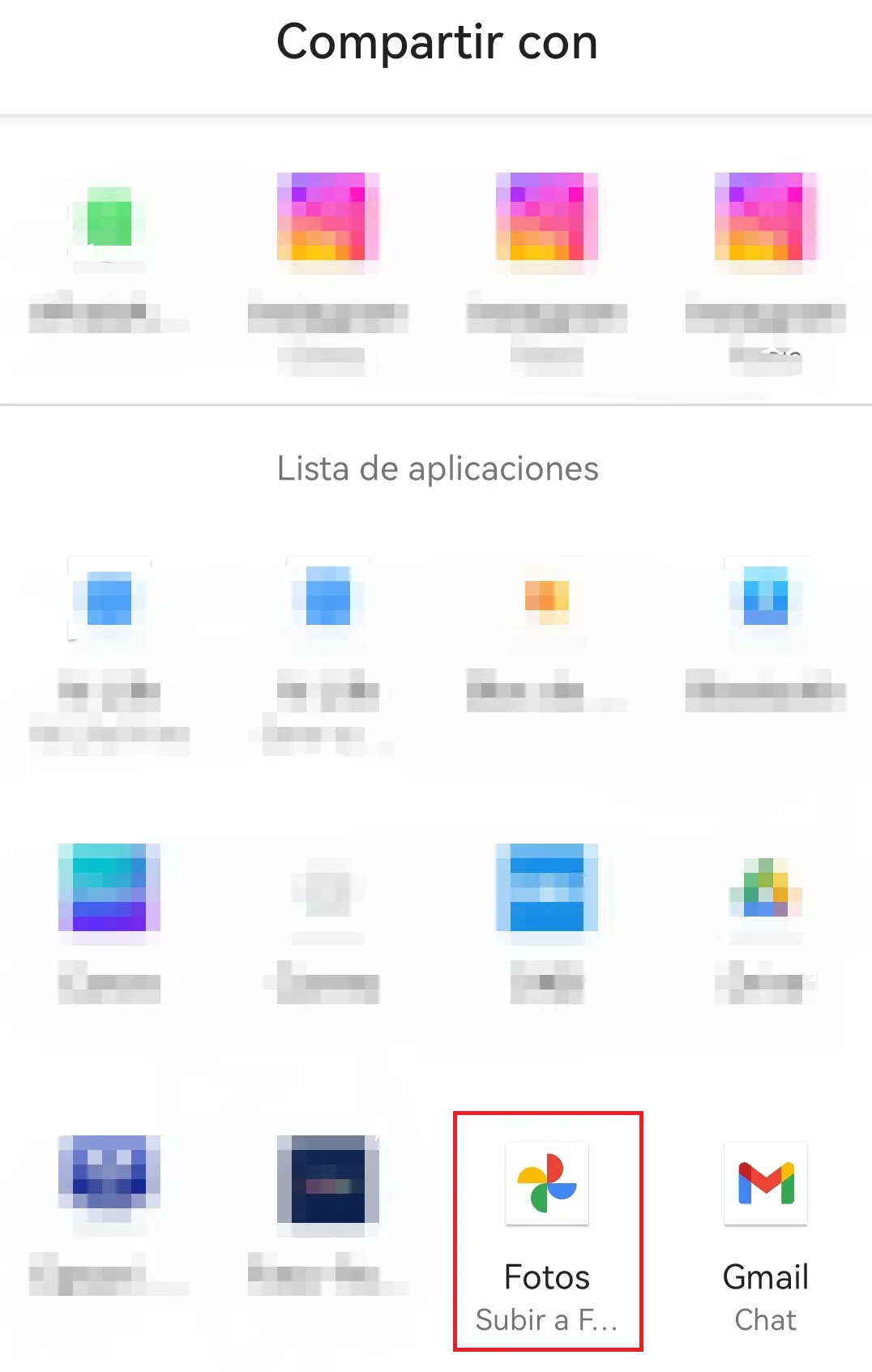
Paso 4. Abre la aplicación “Fotos” de Google y selecciona la imagen que quieres guardar. Haz clic en el botón de los tres puntos y finalmente en la opción “Descargar”. Las imágenes de WhatsApp descargadas serán ahora visibles y se guardarán en tu galería.
iPhone: almacenamiento automático
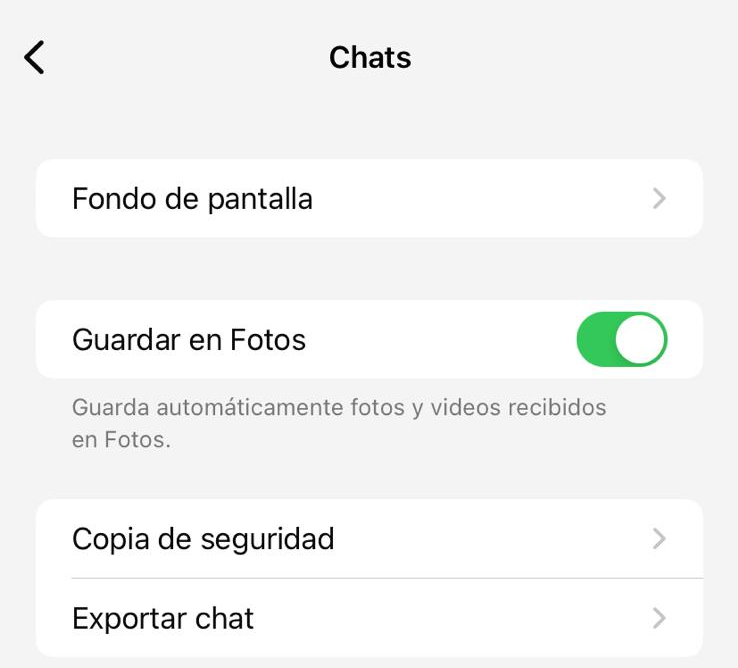
Paso 1. Para hacer una copia de seguridad automática de tus fotos, tienes que dar permiso para hacerlo en WhatsApp. Para ello, selecciona “Ajustes” en la parte inferior derecha de tu aplicación.
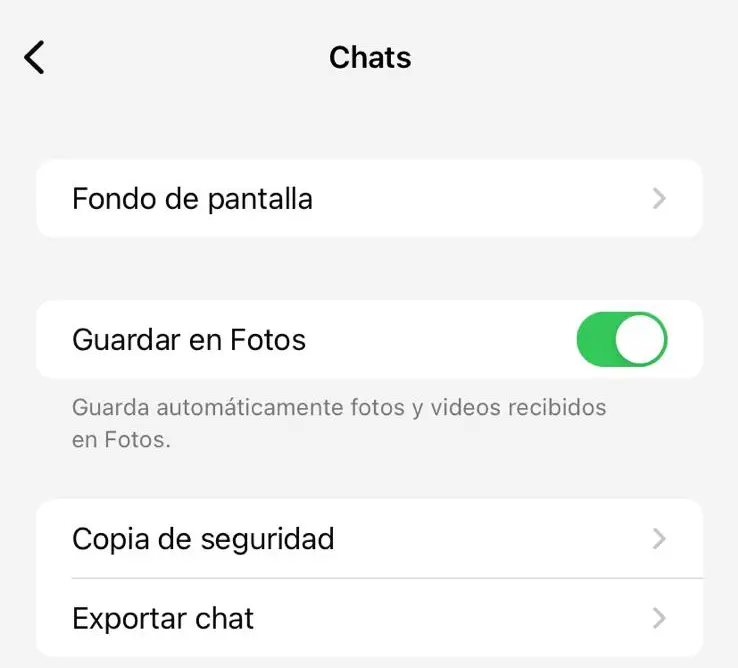
Paso 2. A continuación, selecciona “Chats” y activa “Guardar en Fotos”.
Paso 3. Encontrarás una carpeta llamada “WhatsApp” en la aplicación “Fotos” del iPhone. Todas las fotos que se comparten en WhatsApp acaban en esta carpeta.
Paso 4. Además, para cada uno de tus chats, puedes guardar todos los archivos multimedia o descartarlos todos. Para ello, solo tienes que tocar el nombre de tu interlocutor o grupo en la parte superior del chat y, a continuación, pulsar “Guardar en Fotos”.
En el artículo “El almacenamiento de WhatsApp está lleno, ¿cómo borrarlo?de nuestra Digital Guide encontrarás la respuesta a esta pregunta.
iPhone: almacenamiento manual
Paso 1. Cuando quieras guardar una foto seleccionada de WhatsApp en tu dispositivo, simplemente pulsa sobre ella.
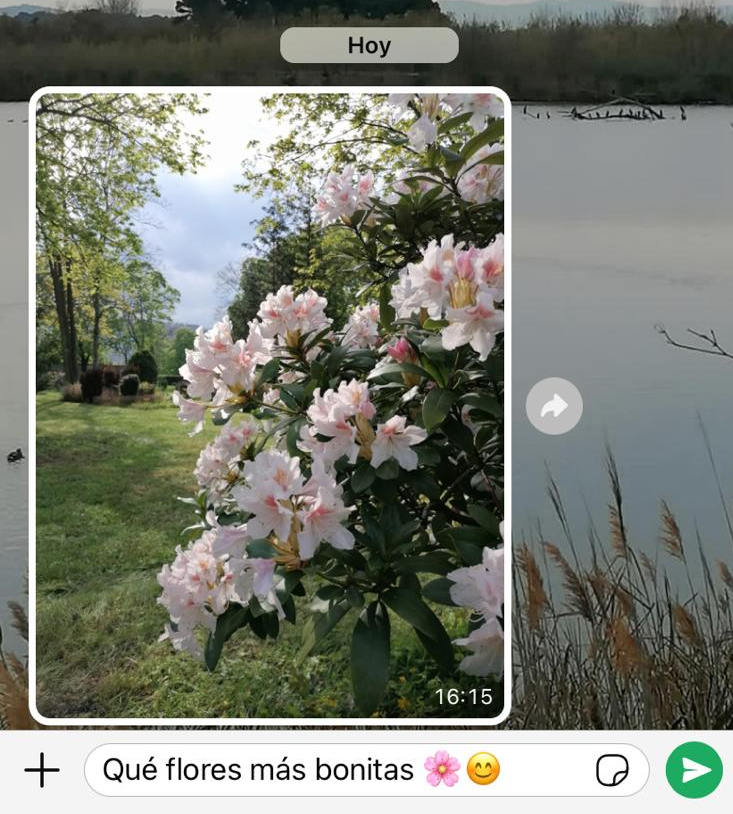
Paso 2. A continuación, la imagen se ampliará en tu pantalla. Selecciona el icono de compartir en la parte inferior izquierda.
Paso 3. Ahora tienes cinco opciones diferentes. Toca “Guardar” y la imagen se guardará en la aplicación “Fotos” de tu iPhone.
- Escribe e-mails perfectos con funciones opcionales de IA (opcional)
- Añade credibilidad a tu marca
- Incluye dominio, filtro antispam y reenvío de correo electrónico