

Cómo recuperar contactos de WhatsApp

Los contactos de WhatsApp pueden desaparecer, borrarse o bloquearse. Los contactos bloqueados en WhatsApp pueden desbloquearse fácilmente. Para recuperar contactos eliminados, deberás sincronizar WhatsApp, volver a guardar los números en la agenda o comprobar que WhatsApp sigue teniendo acceso a tus contactos.
Si dejan de aparecerte ciertos nombres o números en la lista de contactos de WhatsApp, puede ser por distintas razones. Es posible que hayas borrado un contacto sin querer, que haya habido un problema con la sincronización, que los números estén bloqueados o que no estén en la agenda. Te enseñamos cómo recuperar contactos borrados de WhatsApp.
Guía rápida: cómo recuperar contactos en WhatsApp
iPhone
- Verificar permisos: ve a Ajustes > Privacidad y seguridad > Contactos y asegúrate de que WhatsApp tenga acceso.
- Añadir el contacto manualmente: guarda el contacto en la app Teléfono. WhatsApp lo sincronizará automáticamente.
- Restaurar copia de seguridad: desinstala WhatsApp, vuelve a instalarlo y selecciona Restaurar copia de seguridad desde iCloud.
Android
- Actualizar la lista de contactos: abre WhatsApp, inicia un nuevo chat y, a continuación, toca el menú de tres puntos y selecciona Actualizar.
- Activar la sincronización: ve a Ajustes > Cuentas > WhatsApp y habilita la sincronización.
- Restaurar copia de seguridad: elige una copia de seguridad local (
msgstore.db.crypt14) o una de Google Drive. Luego, desinstala WhatsApp, reinstálalo y restaura los datos.
Cómo funciona la lista de contactos de WhatsApp
Si ya has tenido que cambiar el idioma de WhatsApp, sabrás que esta app de mensajería recibe mucha información directamente del dispositivo en el que está instalado. Entre estos datos, se encuentran los contactos con los que te comunicas por WhatsApp, que la app toma directamente desde la agenda de tu móvil y crea con ellos la lista de contactos de WhatsApp. Por este motivo, es importante que guardes los números nuevos en tu agenda, que autorices a WhatsApp a acceder a ellos y permitas que se sincronicen.
Asegura tus contactos, conversaciones y archivos de WhatsApp haciendo una copia de seguridad y guardándola fácil y automáticamente en el espacio de almacenamiento cloud HiDrive de IONOS.
Maneras de recuperar contactos de WhatsApp
A continuación, te mostramos las distintas situaciones y maneras de recuperar los números borrados de WhatsApp.
Recuperar los contactos de WhatsApp borrados por ti mismo
Solo puedes recuperar los contactos de WhatsApp que hayas borrado tú mismo si tienes una copia de seguridad de la lista de contactos o si los contactos en cuestión siguen estando en la memoria del móvil. Puedes hacer una copia de seguridad de WhatsApp en Google Drive o en iCloud. También puedes recuperar las conversaciones de WhatsApp desde las copias de seguridad automáticas de WhatsApp guardadas localmente.
Para restaurar los contactos borrados, prosigue de la siguiente manera:
- Restaurar contactos a partir de una copia de seguridad local: WhatsApp hace copias de seguridad locales a diario y las almacena en Memoria interna\Archivos\Android\Media\com.whatsapp\WhatsApp\Basesdedatos. Si has borrado algún contacto, podrás recuperarlo desde la copia de seguridad del periodo de tiempo en el que tenías guardado el contacto. Cambia el nombre del archivo del formato original y pon
msgstore.db.crypt14; así es como se llama el archivo de backup actual. Desinstala WhatsApp y vuelve a instalarlo. WhatsApp reconocerá la copia de seguridad durante la instalación y te sugerirá restaurarla.


- Restaurar contactos a partir de una copia de seguridad en la nube: también puedes hacer una copia de seguridad en la nube con Google Drive o iCloud y rescatar los contactos desde ahí. En este caso, tendrás que instalar WhatsApp de nuevo y en “Restaurar”, seleccionar la copia de seguridad en la nube. En caso de que sincronices el Drive, también puedes iniciar sesión con tu cuenta de Google en Contactos de Google y hacer clic en “Más” y “Restaurar contactos”. Google almacena los contactos borrados durante 30 días. Si usas iCloud, inicia sesión en tu cuenta y ve a “Ampliar” y luego a “Restaurar contactos”. Aquí puedes restaurar versiones anteriores de tu lista de contactos en caso de que se hayan eliminado por error.
Recuperar los contactos de WhatsApp bloqueados
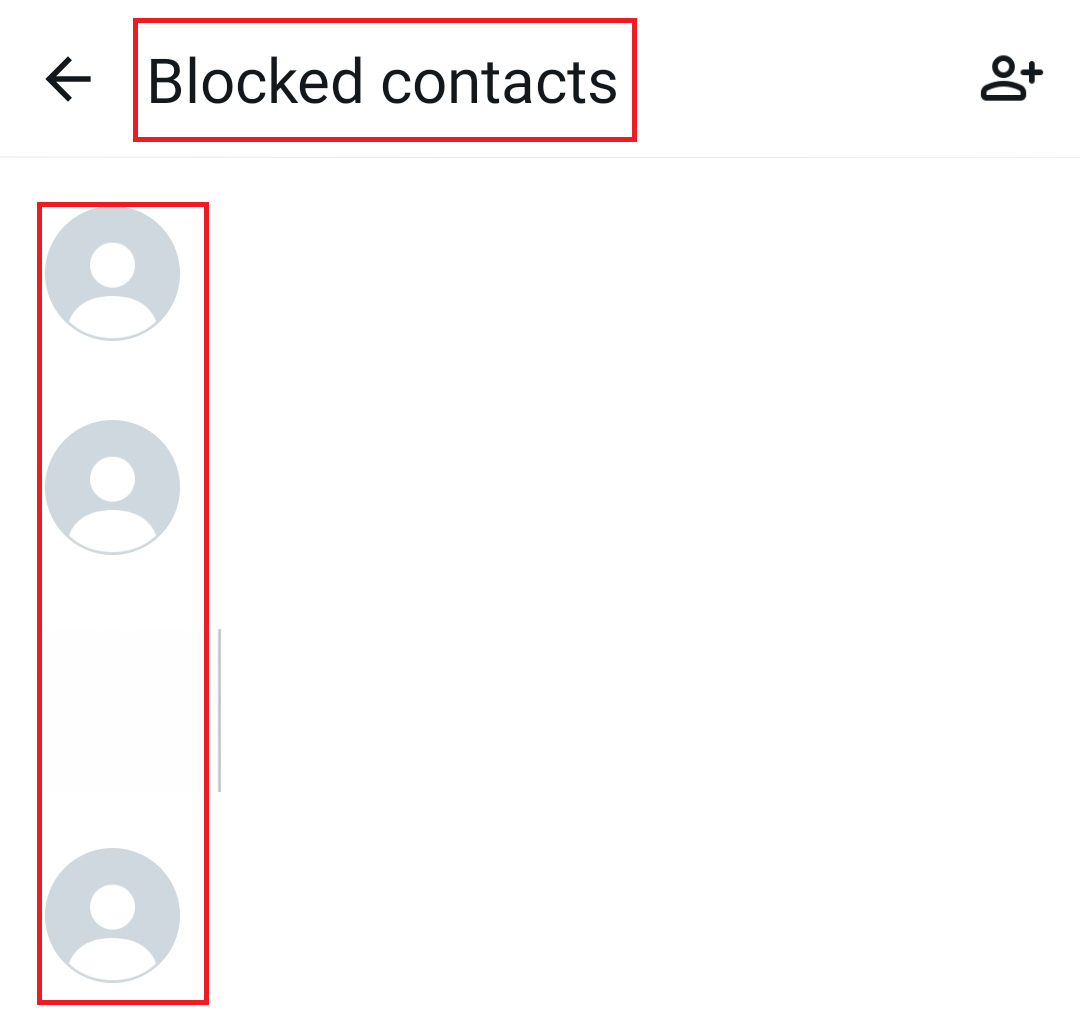
Recuperar los contactos bloqueados es muy sencillo. Abre los “Ajustes” desde el menú de los tres puntos, ve a “Privacidad”. Ahí verás los “Contactos bloqueados” (Blocked contacts). Para desbloquear un contacto, haz clic sobre él.

¿Quieres recuperar un número de WhatsApp que has borrado? Eso también es posible. Si todavía está disponible la conversación que has mantenido con ese número, toca sobre ella. Ahí verás el número y podrás volver a guardarlo en la lista de contactos.
Sincronizar o actualizar los contactos de WhatsApp
Como ya hemos mencionado, la lista de contactos de WhatsApp se basa en la agenda de la memoria del móvil. Si desaparecen algunos contactos, quizá puedas solucionar el problema simplemente sincronizando manualmente WhatsApp y el smartphone. Estas son las tres formas de hacerlo:
Actualizar la lista de contactos (Android):
- Abre WhatsApp y toca el icono del globo o bocadillo abajo a la derecha.
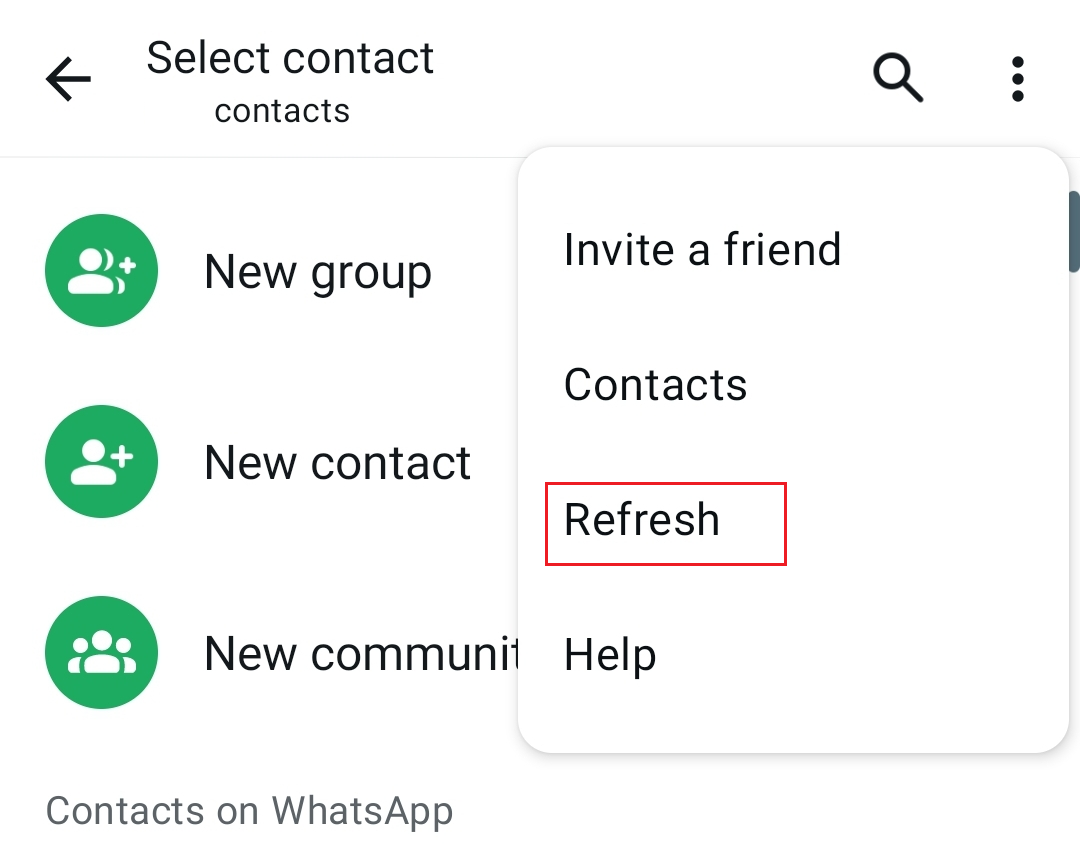
- Selecciona el icono de los tres puntos arriba a la derecha y elige “Actualizar” (Refresh).
- Ahora se actualizará la lista de contactos de WhatsApp.

Sincronizar la cuenta de WhatsApp (Android):
- Abre el menú de “Ajustes” del móvil.
- Selecciona “Cuentas” en la lista de opciones.
- Toca “Administrar cuentas”.
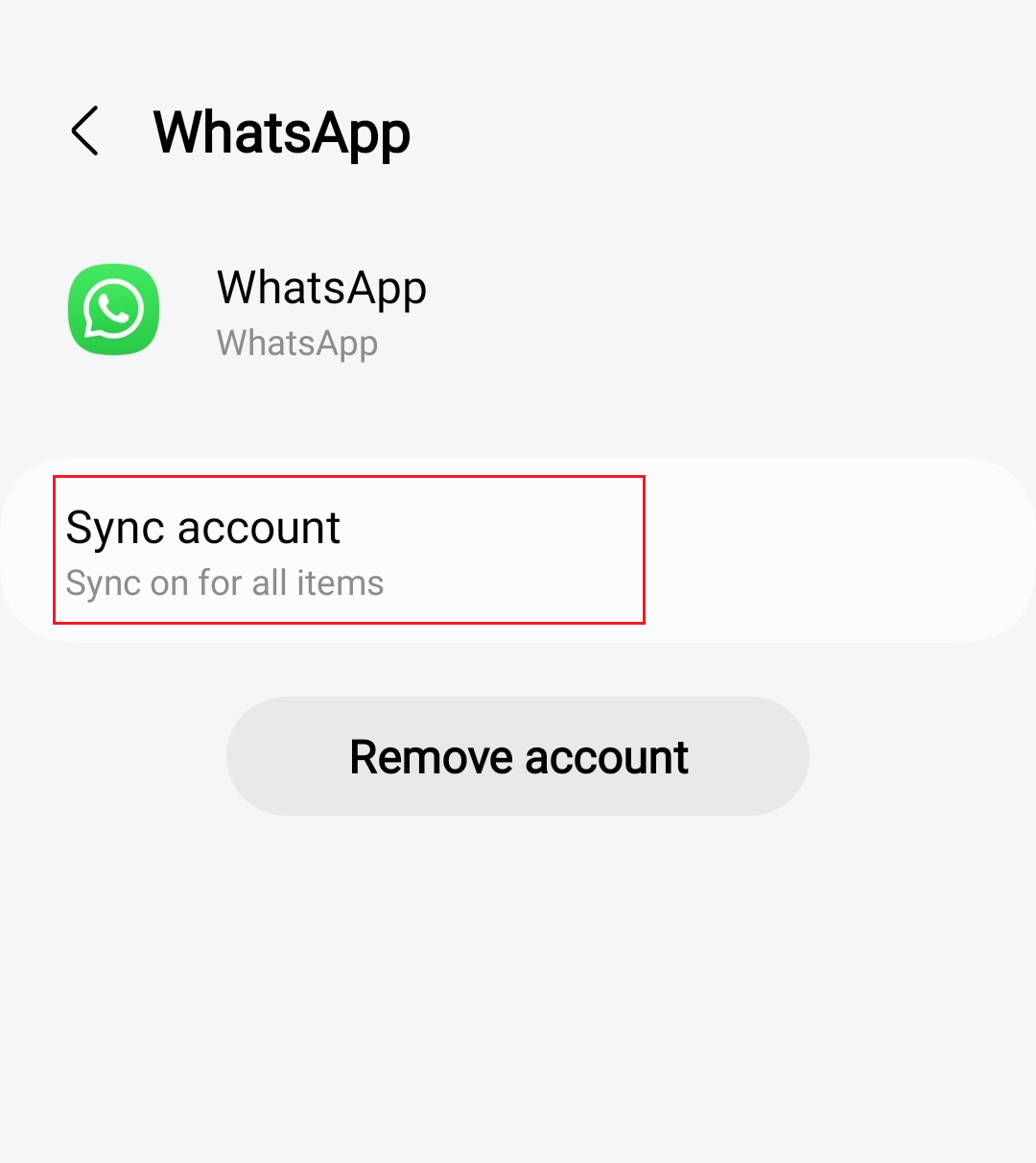
- Elige “WhatsApp” y luego “Sincronizar ahora” (Sync account).
- Ahora se sincronizará la lista de contactos de WhatsApp con los contactos guardados en tu dispositivo.
Dependiendo de la versión de Android o del fabricante del dispositivo (por ejemplo, Samsung, Xiaomi), los nombres y la ubicación de los menús pueden variar ligeramente. Si no encuentras las opciones mencionadas, busca en los ajustes términos como “Sincronización de cuentas” o “Administrar cuentas”.

Desgraciadamente, WhatsApp para iOS no dispone de una función sencilla para actualizar los contactos desde la app. En este caso tendrás que irte a los contactos de tu móvil y seleccionar el contacto que no encuentras en WhatsApp. Ahí se te ofrecerá la opción de iniciar un chat de WhatsApp con ese contacto.
Reconfigurar la cuenta de WhatsApp
Si siguen faltándote contactos o WhatsApp no funciona, prueba a borrar la cuenta de WhatsApp desde la gestión de cuenta del móvil.
- En Android, selecciona “Cuentas” en los ajustes.
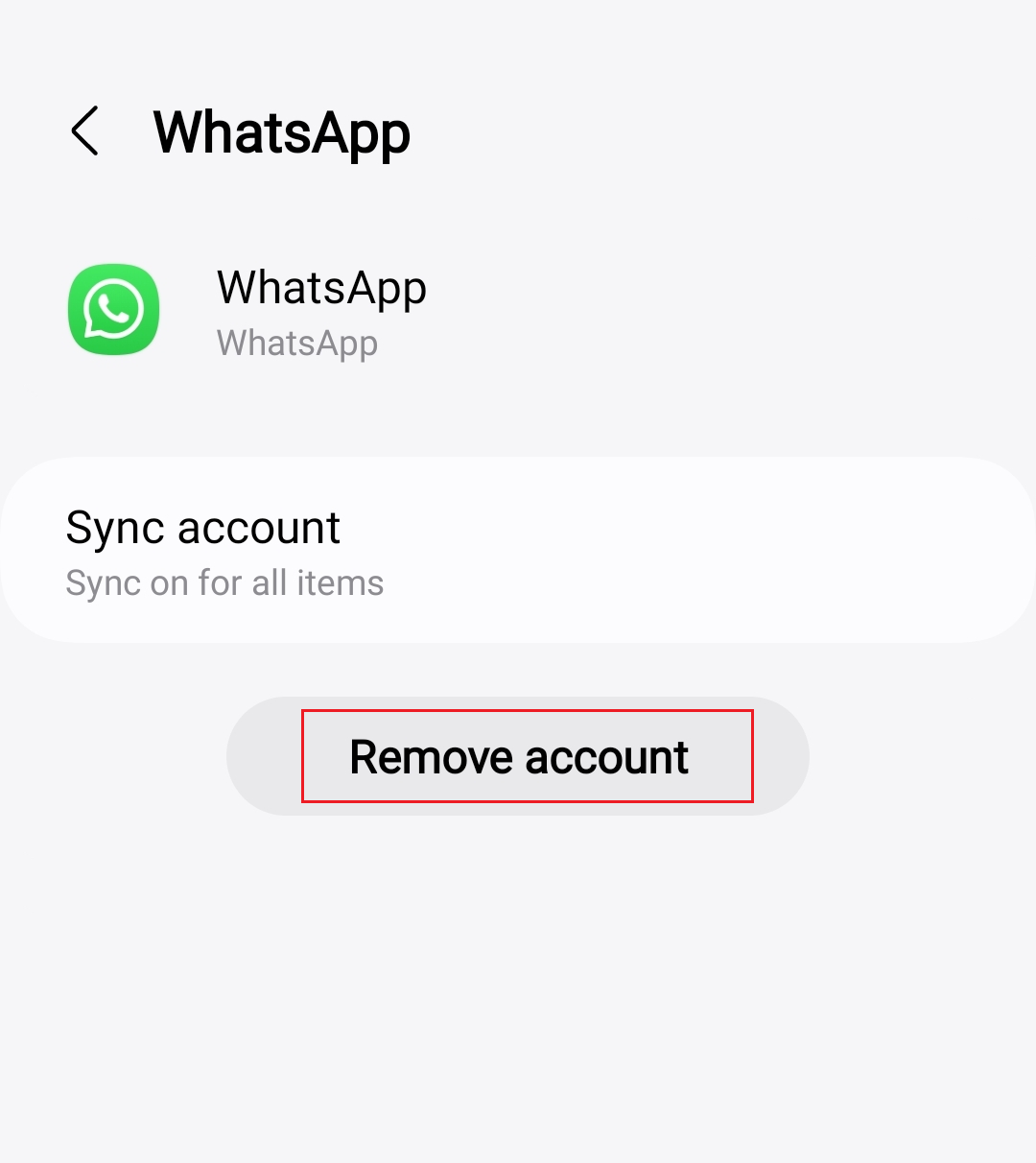
- Selecciona WhatsApp y haz clic en “Eliminar cuenta” (Remove account).

- Reinicia el dispositivo y vuelve vincular la cuenta de WhatsApp en “Ajustes” > “Cuentas” > “Añadir cuenta”.
- Escribe e-mails perfectos con funciones opcionales de IA (opcional)
- Añade credibilidad a tu marca
- Incluye dominio, filtro antispam y reenvío de correo electrónico
Comprobar los permisos de WhatsApp
Otro motivo por el que pueden haber desaparecido contactos es que WhatsApp no tenga permiso para acceder a tu dispositivo. Para que pueda acceder a tus contactos, has de darle permiso.
- Abre los “Ajustes” y ve a “Apps y notificaciones”.
- Ve a WhatsApp y elige entre la lista de opciones “Notificaciones”.
- Ve a “Contactos” (Contacts) y dale permiso para acceder a ellos en “Permitir”.
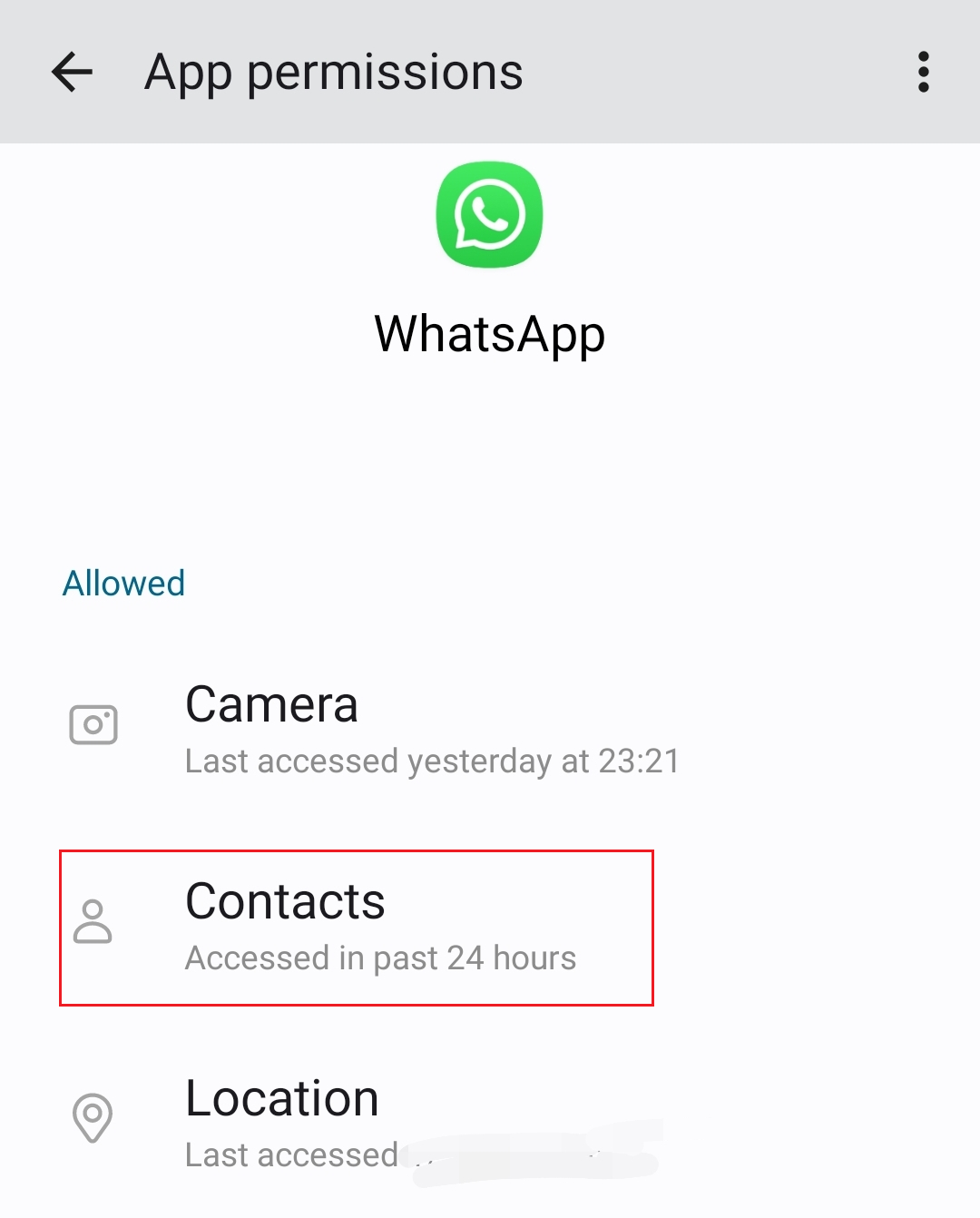

Ahora, WhatsApp podrá actualizar la lista de contactos de la app accediendo a la agenda de tu móvil.
Último recurso: restaurar los contactos borrados en WhatsApp desde el móvil
¿Has borrado los contactos definitivamente y no puedes recuperarlos ni con una copia de seguridad ni sincronizando el móvil? No hace falta que te vayas a una de las múltiples alternativas a WhatsApp. Sigues teniendo la posibilidad de recuperar contactos borrados en WhatsApp, tanto en iOS como en Android. Para ello, tendrás que volver a guardar los contactos en tu móvil Android o iPhone. Obviamente para eso debes tener ya el nombre y el número. Cuando añadas el contacto a la agenda de tu móvil, solo tendrás que actualizar los contactos de WhatsApp o, en iOS, añadir el contacto a WhatsApp desde la agenda.

- Escaneos antivirus periódicos
- Copias de seguridad automáticas y restauraciones