

Reinstalar WhatsApp sin perder tus datos: guía práctica

Si WhatsApp se te queda colgado, descubres un malware o planeas cambiar de dispositivo, es posible que necesites desinstalar y reinstalar WhatsApp. Gracias a la función de copia de seguridad, puedes hacerlo sin perder tus datos y sin que tu cuenta se vea afectada.
Guía rápida: reinstalar WhatsApp
- Crea una copia de seguridad haciendo clic en “Configuración” > “Chats” > “Copia de seguridad”
- Desinstala WhatsApp desde “Configuración” > “Apps” > “WhatsApp”
- Haz clic en “desinstalar” y confirma
- Descarga WhatsApp a través de la Google Play Store o la App Store
- Verifica el número de instalación y haz clic en “Restaurar”
Crear copia de seguridad del chat antes de reinstalar WhatsApp
¿WhatsApp no funciona, te cambias a un nuevo dispositivo o tienes que eliminar la aplicación por culpa de un malware o un fallo en el sistema? Entonces debes crear una copia de seguridad de tus chats para guardar tus historiales de conversación y contenido multimedia de WhatsApp y poder así restaurar los datos de tu cuenta con la copia de seguridad de WhatsApp. Sin una copia de seguridad, mantienes tu cuenta de WhatsApp, pero empezarás con la app desde cero en cuanto a los historiales de conversaciones. Cuando borras WhatsApp, pierdes todos los datos asociados a tu cuenta.
Da igual si creas una copia de seguridad local en el dispositivo, una copia de seguridad con Google Drive o en iCloud, la función de restauración del chat hace la mayor parte del trabajo por ti. Por lo tanto, no necesitas configurar WhatsApp desde cero como en la primera instalación, sino que puedes recuperar todos los datos del archivo de la copia de seguridad, además de tus contactos del teléfono y correo electrónico.
WhatsApp crea una copia de seguridad local automática y la ubica en Android en Almacenamiento/Archivos/WhatsApp/Bases de datos. Allí encontrarás una lista de copias de seguridad locales de los últimos días. Cambia el nombre del archivo con la fecha deseada a msgstore.db.crypt14 y reinstala WhatsApp como se ha indicado para restaurar una copia de seguridad específica y más antigua.
- Escaneos antivirus periódicos
- Copias de seguridad automáticas y restauraciones
Reinstalar WhatsApp sin perder tus datos
Android
Sigue los siguientes pasos desde Android para eliminar WhatsApp y volver a instalarlo.
Paso 1: crea una copia de seguridad de tus historiales del chat haciendo clic en el símbolo de tres puntos, yendo a “Configuración” y después a “Chats”. Ahí, en “Copia de seguridad de chat”, crea una copia de seguridad del almacenamiento local en tu dispositivo o un archivo de copia de seguridad en la nube a través de la conexión con tu cuenta de correo electrónico en Google Drive. Hoy en día, las copias de seguridad que se crean diariamente las puedes encontrar en la carpeta “WhatsApp” de las “bases de datos”.
Paso 2: existen varias opciones para borrar WhatsApp:
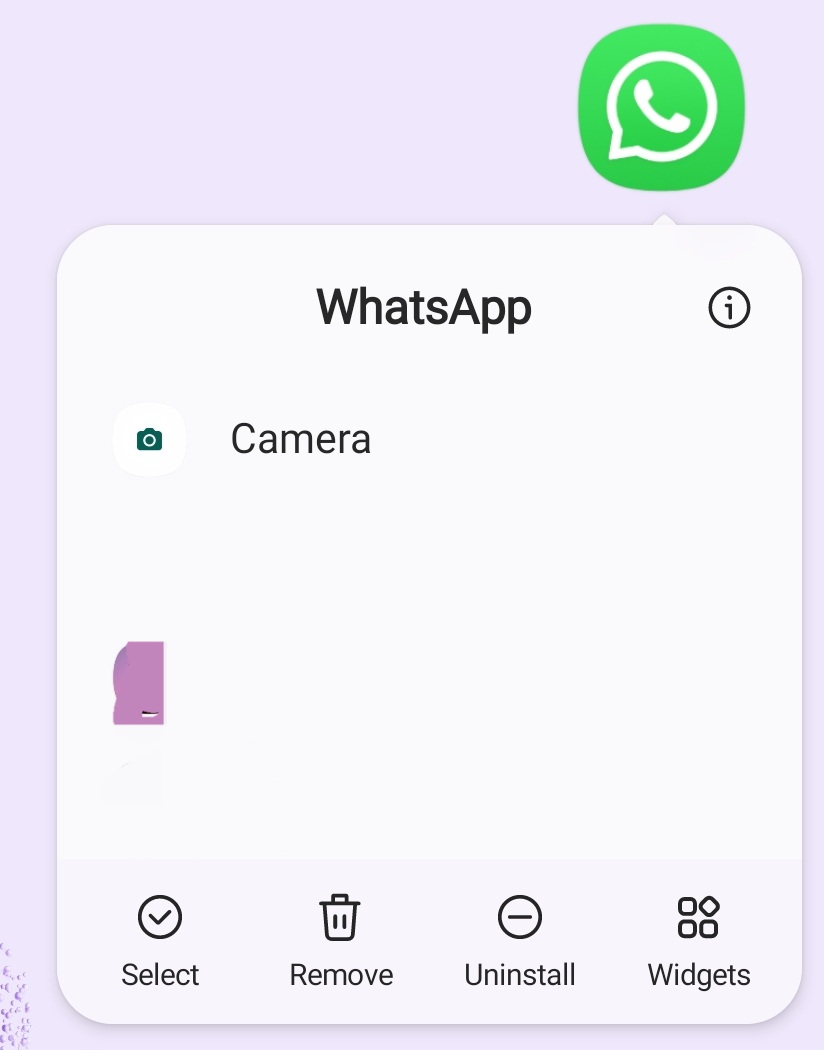
Opción 1: haz clic en el icono de la aplicación en tu smartphone, déjalo pulsado y muévelo en cualquier dirección. En la pantalla aparecerán las opciones “Eliminar” y “Desinstalar”. Arrastra el icono hasta “Desinstalar”.

Opción 2: abre Google Play Store y busca WhatsApp en la opción de búsqueda. Haz clic en WhatsApp Messenger y elige la opción “Desinstalar”.
Opción 3: haz clic en el símbolo de “Configuración” en tu dispositivo. Ve a “Apps” y después a “WhastApp”. Elige la opción “desinstalar”.
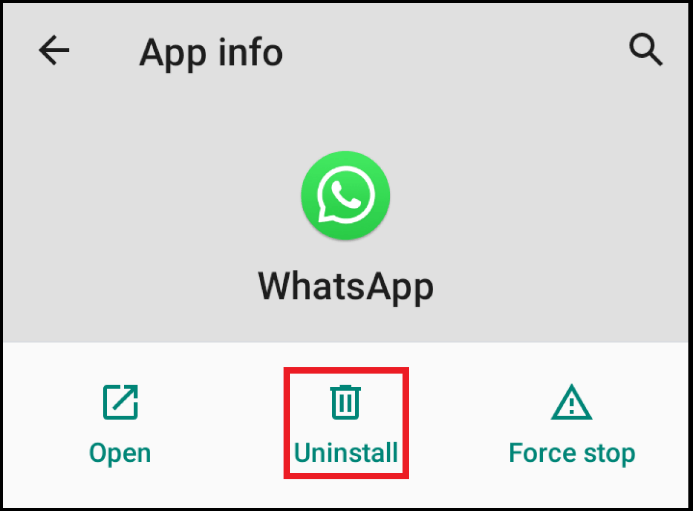
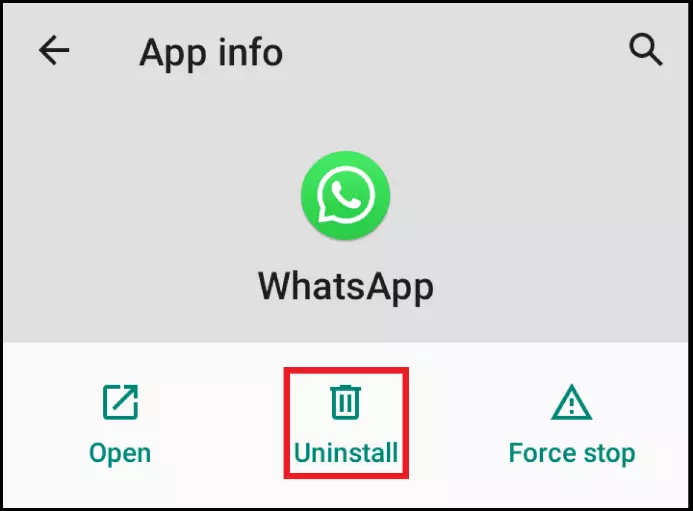
Paso 3: el dispositivo te preguntará si realmente quieres desinstalar la aplicación. Confirma con “Aceptar” o “Desinstalar”.
Paso 4: la aplicación se desinstalará completamente de tu dispositivo.
Paso 5: para instalar WhatsApp en el mismo dispositivo u otro diferente, busca la aplicación en Google Play Store y haz clic en “instalar”. Verifica tu número de teléfono asociado y reinstala WhatsApp sin perder los datos con la opción “Restaurar”.
iOS
Si usas iOS, sigue los siguientes pasos para desinstalar y reinstalar WhatsApp:
Paso 1: crea una copia de seguridad de tus conversaciones haciendo clic en el símbolo de los tres puntos, seleccionando “Configuración” y después “Chats”. Decídete entre hacer una copia de seguridad local en tu dispositivo o en la nube de iCloud.
Paso 2: para eliminar WhatsApp desde iOS, mantén pulsado el icono de la aplicación en la pantalla. Selecciona en el menú que se abre la opción “Eliminar app” para desinstalar WhatsApp.


Paso 3: la aplicación te preguntará si realmente quieres desinstalar WhatsApp. Confirma y eliminarás WhatsApp por completo de tu dispositivo.
Paso 4: para reinstalar WhatsApp, busca la aplicación en la App Store de tu iPhone y comienza la instalación. Aquí tienes que confirmar también tu número de teléfono para restablecer la función de “Restaurar” tus historiales de conversación y contenido multimedia.
No vuelvas a preocuparte por perder tus chats, archivos multimedia y contactos de WhatsApp: con el almacenamiento cloud HiDrive de IONOS, puedes crear copias de seguridad de WhatsApp de forma sencilla y automática.
¿Qué hacer cuando no funciona la reinstalación?
Si no funciona la reinstalación, comprueba los siguientes puntos importantes, ya que pueden ser la causa de que eso haya pasado:
- ¿Tu dispositivo pertenece a los sistemas operativos compatibles con WhatsApp?
- ¿Tu dispositivo cubre los requisitos técnicos mínimos de WhatsApp?
- ¿Dispones de suficiente memoria de almacenamiento disponible para la aplicación?
- ¿Tienes una tarjeta SIM activada en el dispositivo? Lee aquí más sobre el tema “WhatsApp sin número de teléfono.
- ¿Has comprobado con un análisis de virus que no haya malwares en tu dispositivo?
Si esto no te funciona, ponte en contacto con el soporte técnico de WhatsApp a través de la página web de WhatsApp.
Alternativas a la reinstalación de WhatsApp
Si no quieres reinstalar WhatsApp desde Google o Apple, puedes descargarte el archivo APK. Este se encuentra en la página web de WhatsApp y en portales de descargas como APKMirror. Es importante que te asegures de que el portal de descarga sea de confianza, ya que las descargas de APK fuera de una App Store segura pueden contener una gran cantidad de malwares.
Si tienes problemas con la descarga a través de las App Stores, puedes descargar los archivos de instalación directamente desde la página web de WhatsApp. También puedes guardar esto en tu ordenador si utilizas WhatsApp para Windows o Mac. Si WhatsApp no deja de darte problemas, existen también otras muchas alternativas a WhatsApp a tu disposición.
- Store, share, and edit data easily
- Backed up and highly secure
- Sync with all devices