

Modo incógnito en Safari: guía paso a paso

Si quieres navegar por Internet sin que algunos datos se guarden y puedan consultarse más adelante, solo tienes que activar el modo incógnito, que se denomina “navegación privada” en Safari. El principio es el mismo que en Firefox o Google Chrome: las cookies, la caché, las contraseñas y el historial se borran automáticamente al cerrar la ventana.
Este modo puede ser muy útil en diversas situaciones, como a la hora de pedir un regalo sorpresa por Internet. Sin embargo, ten en cuenta que el modo incógnito no impedirá a tu empleador o proveedor de Internet acceder a los datos de navegación. Este modo de navegación solo protege la privacidad de los datos en el propio dispositivo.
Habilitar la navegación privada de Safari en Mac
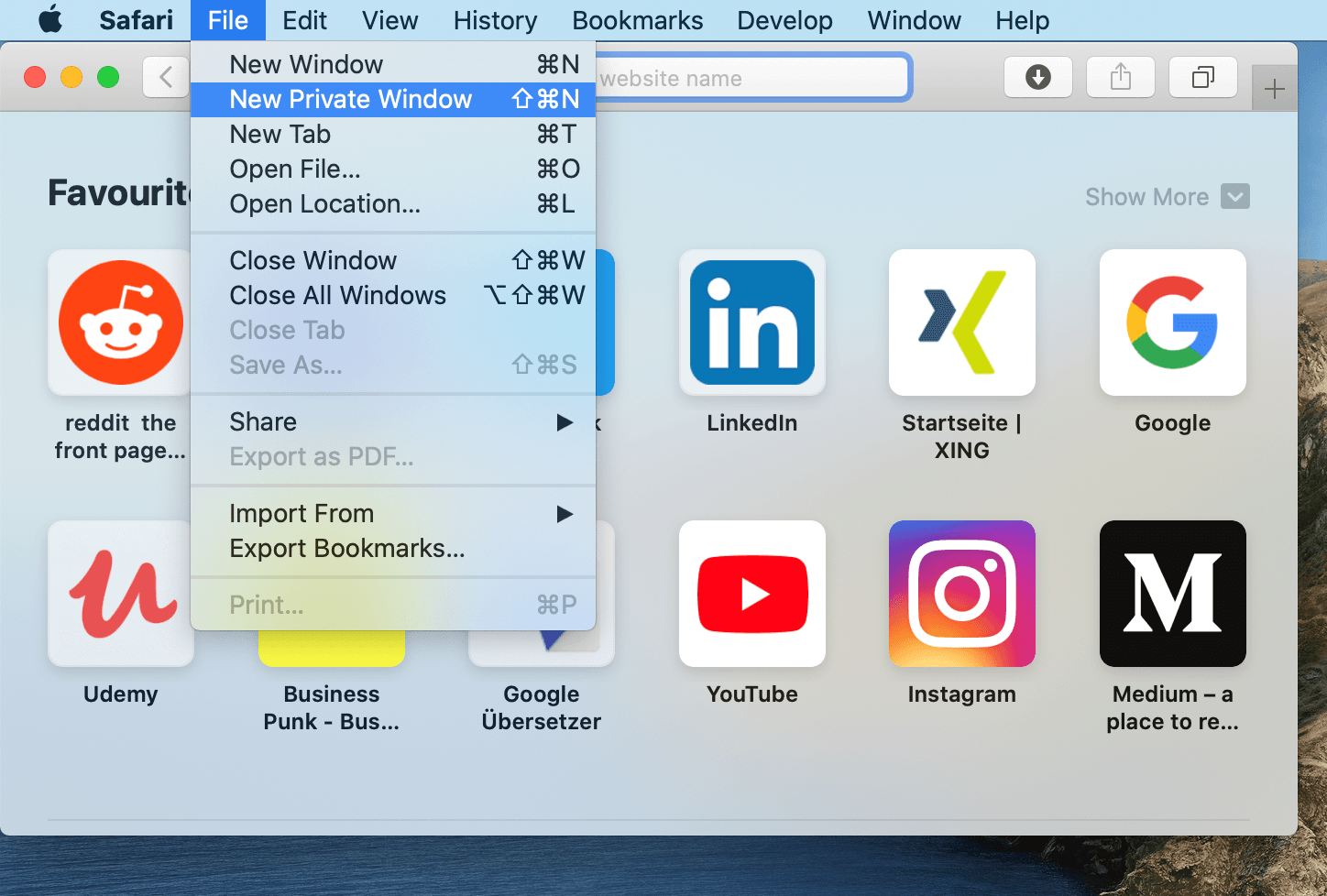
En los dispositivos con macOS, como MacBook o iMac, el navegador Safari de Apple viene instalado por defecto. Hay varias formas de abrir una ventana en modo incógnito en Safari. Cuando abras el navegador, haz clic en “Archivo” y selecciona “Nueva ventana privada”. El modo de navegación privada se distingue por el color más oscuro de la barra de dirección.
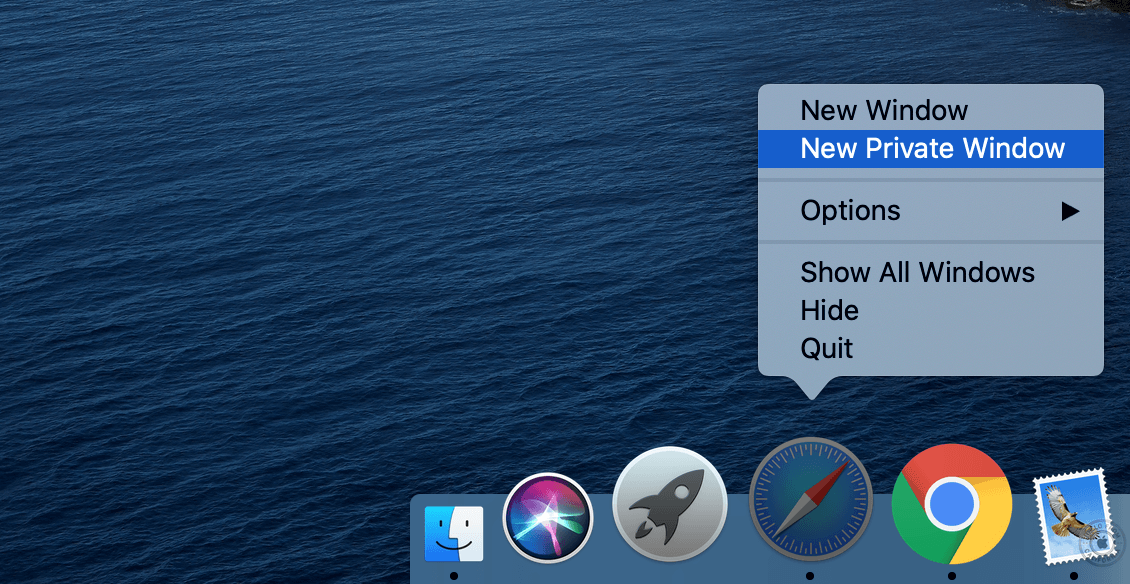
Si has guardado Safari en el Dock, también puedes desplegar el menú contextual pulsando el icono y abrir directamente una ventana en modo de navegación privada.
Cuando el navegador está abierto, la combinación de teclas [Mayús] + [Comando] + [N] abre una nueva ventana privada. Si quieres, puedes configurar el navegador para que todas las nuevas ventanas se abran en modo incógnito. Para ello, haz clic en “Safari”, selecciona “Configuración” en la barra superior y marca que las nuevas ventas siempre sean privadas.
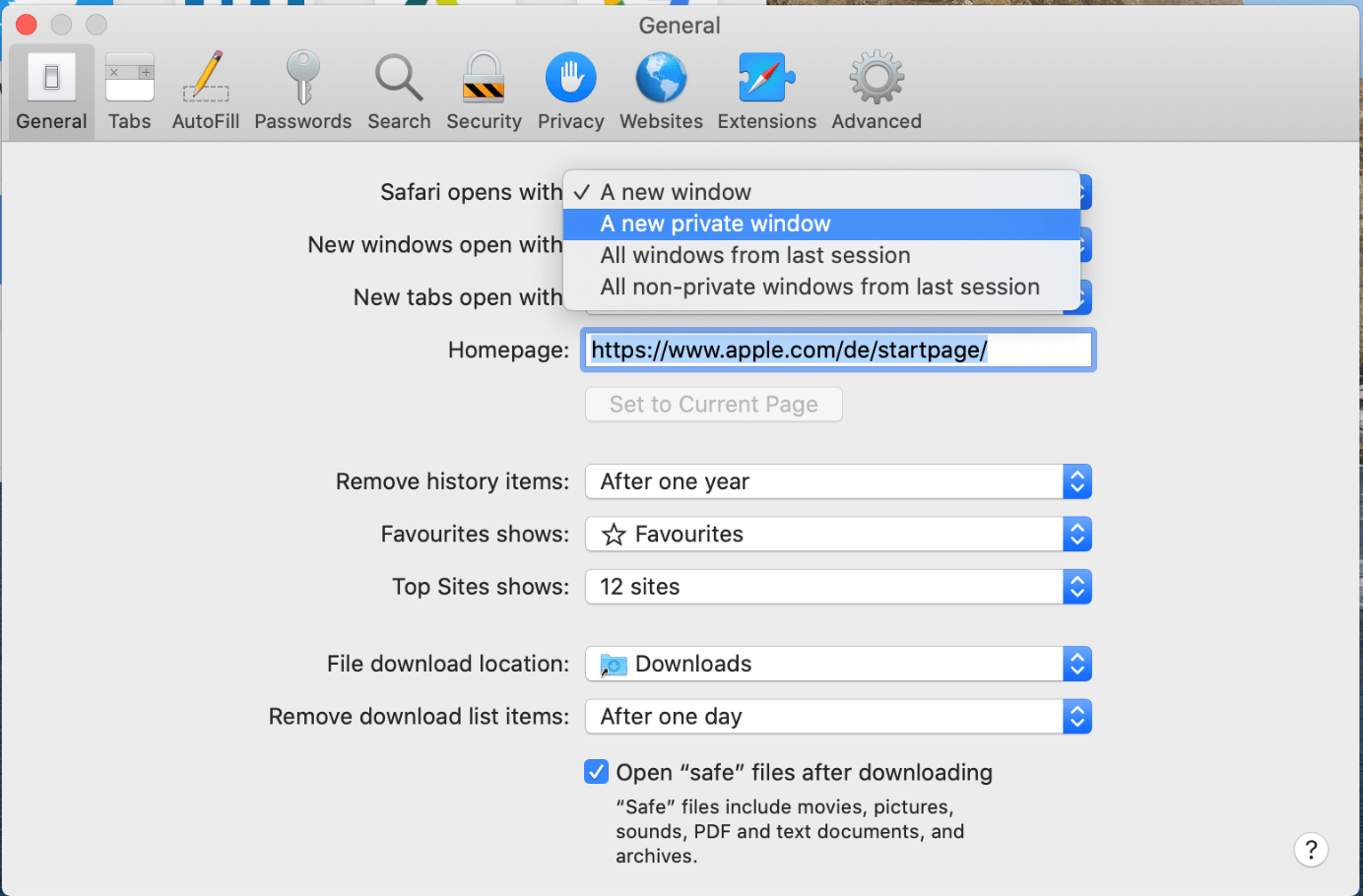
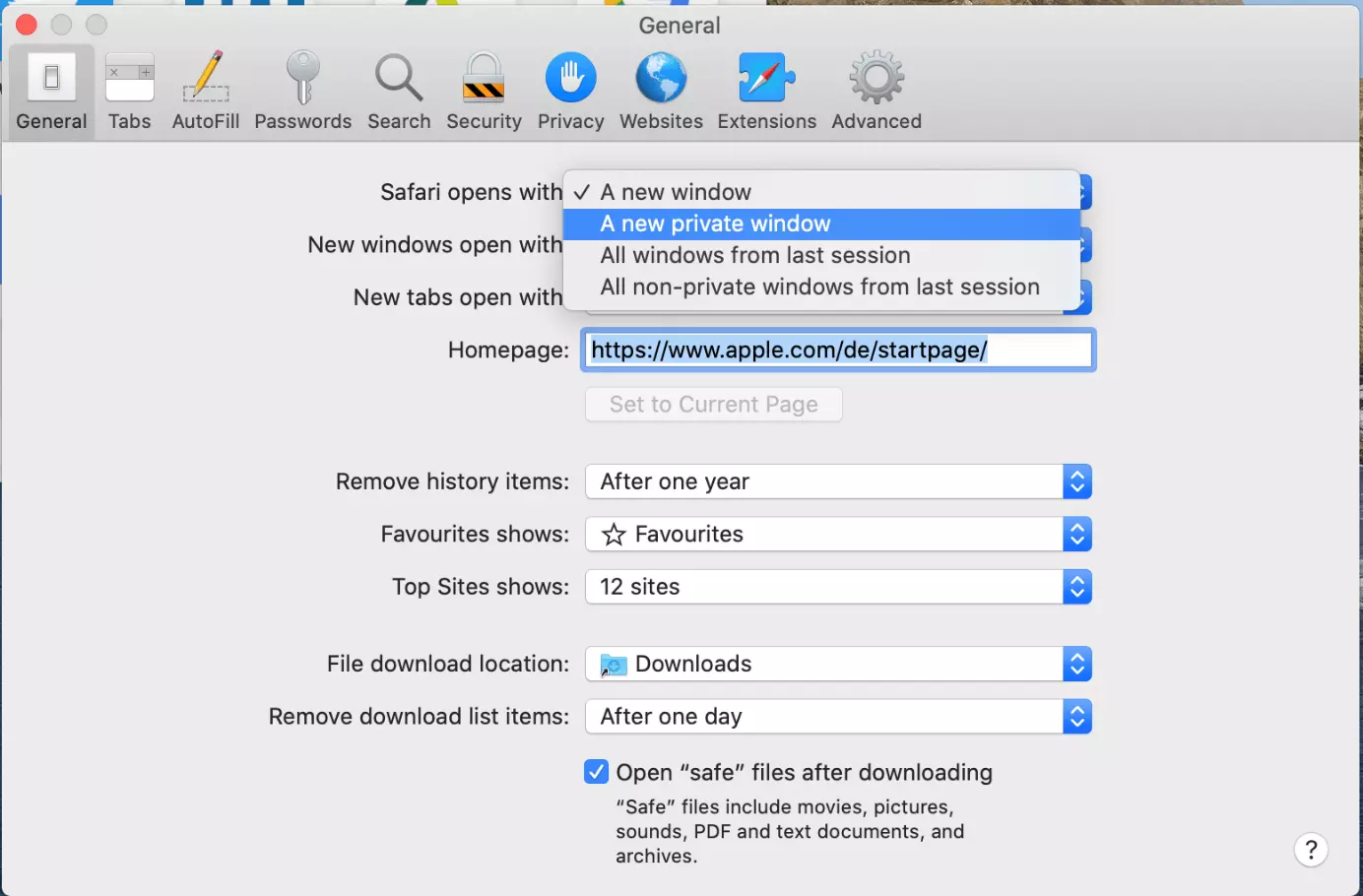
Para deshabilitar el modo de incógnito en Safari, no tienes más que cerrar la ventana. Si no has configurado que todas las ventanas sean privadas al abrirlas, el modo de navegación será normal cuando vuelvas a utilizar el navegador.
En macOS, el modo incógnito de Safari se aplica únicamente a la ventana en la que se habilita. Por ello, si activas el modo de navegación privada en una ventana, ten en cuenta que el resto de ventanas podrían estar en modo normal.
Habilitar la navegación privada en iPhone
El modo incógnito de Safari es tan fácil de activar en iPhone y iPad como en Mac. Si quieres abrir una ventana privada, solo debes pulsar en la esquina inferior derecha del iPhone (la función para mostrar todas las ventanas abiertas) y, después, seleccionar la opción para abrir una ventana privada en la esquina inferior izquierda. En la versión de Safari de iPad, los botones correspondientes suelen estar junto a la barra de dirección.
Al igual que en Mac, la barra del URL se oscurece para indicarte que estás navegando por Safari de incógnito. Para volver a deshabilitar la navegación privada, sigue los mismos pasos que para activarla.
En iPhone y iPad, es posible habilitar la navegación privada en Safari de forma paralela a la navegación normal y cambiar de un modo a otro sin perder las páginas abiertas. Sin embargo, esto conlleva tener que cerrar manualmente las ventanas en modo incógnito para no correr el riesgo de que otras personas vean el contenido.