

Navegación privada en Firefox: guía práctica para activarla

Cuando navegamos en Internet, siempre dejamos un rastro en el navegador en forma de procesos de búsqueda, páginas visitadas o cookies almacenadas. Para eliminar esta huella, Firefox ofrece el modo de navegación privada: con él se evita el almacenamiento de muchos datos durante la navegación, que ya no serán visibles para otros usuarios del ordenador. Importante: hablamos de muchos datos, pero no de todos. Aquí te explicamos cómo activar el modo de navegación privada o modo de incógnito en Firefox y qué datos realmente desaparecen (y cuáles no).
Activar el modo de navegación privada en Firefox de manera temporal
Para evitar que se genere un historial de navegación o se almacenen cookies de manera temporal, puedes iniciar Firefox con el ajuste de navegación privada. Para ello, en el menú situado en la parte superior derecha, haz clic sobre “Nueva ventana privada”.
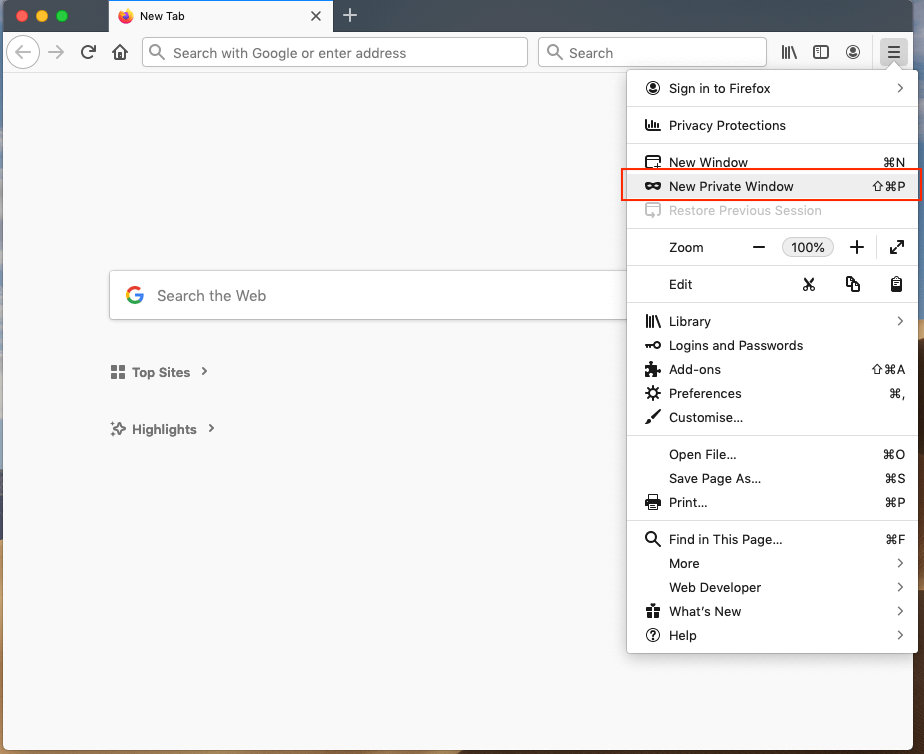
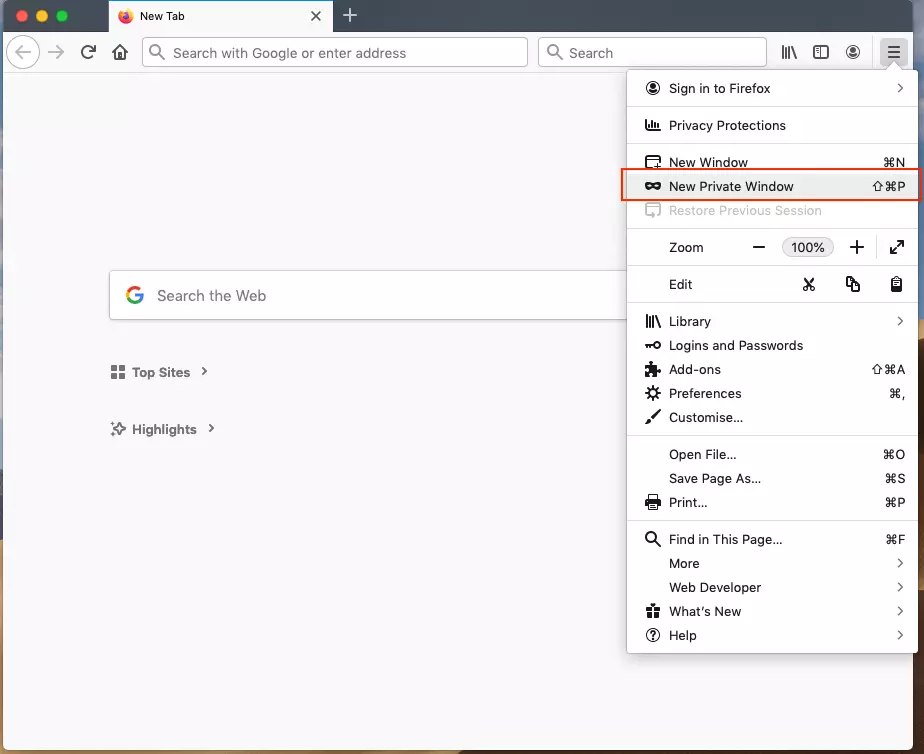
Se abre entonces una ventana completamente nueva en modo de navegación privada. Puedes reconocer que te encuentras en este modo por el icono de color lila con el antifaz que aparece en la parte superior derecha y en la barra de pestañas.
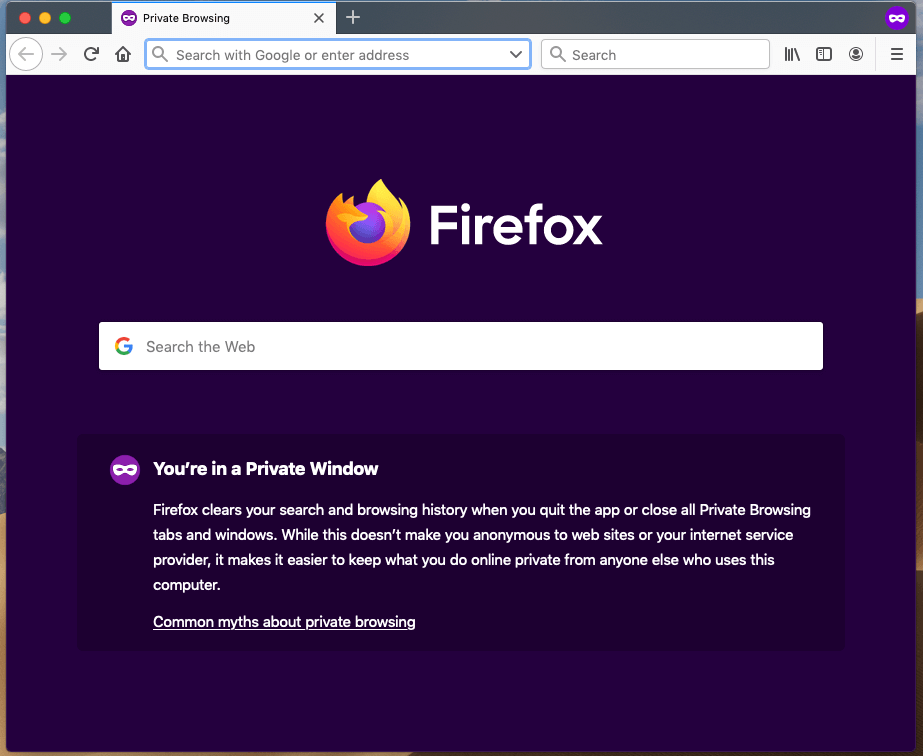
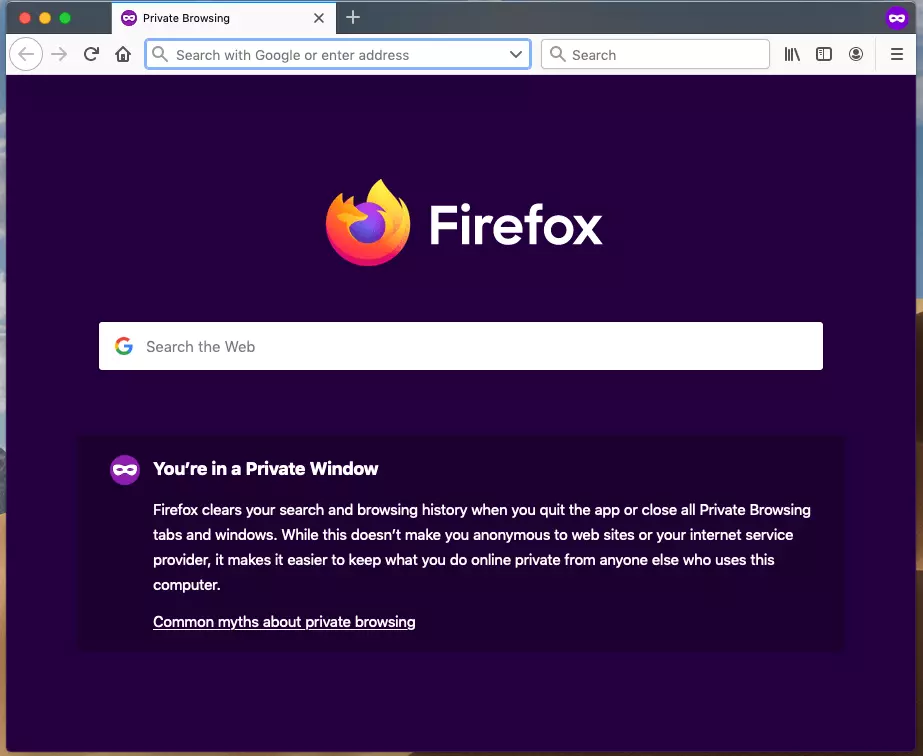
Para abandonar el modo de navegación privada, solo tienes que cerrar la ventana.
Si, de manera paralela, has abierto una o varias pestañas en Firefox, estas seguirán en el modo abierto, en el que se almacenan cookies y otros datos de manera estándar.
De manera alternativa a la ruta anterior, es posible utilizar también las combinaciones de teclas [Ctrl] + [Mayús] + [P] o, en Mac, [Mayús] + [Comando] + [P] para activar el modo incógnito en Firefox.
Abrir un enlace en una nueva ventana en modo de navegación privada
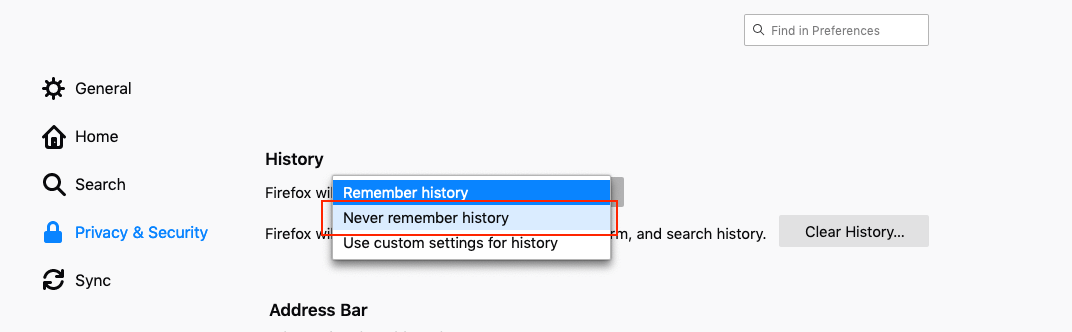
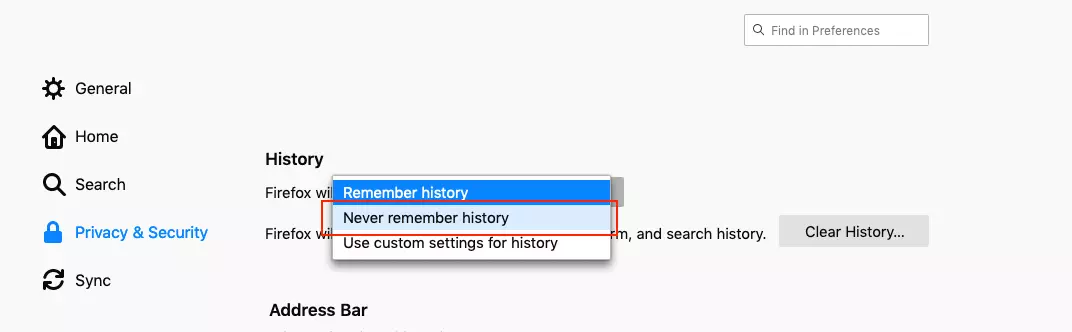
Si estás utilizando Firefox y quieres abrir un enlace determinado en modo incógnito, también es muy sencillo: solo tienes que hacer clic con el botón derecho o con el botón izquierdo y la tecla [Ctrl] presionada para abrir el menú contextual del enlace y seleccionar la opción “Abrir enlace en una nueva ventana privada”.
Activar el modo de navegación privada en Firefox de manera permanente
Si no quieres tener que pararte a pensar si te encuentras en modo privado durante la navegación en Firefox, puedes desactivar el registro del historial de manera permanente. Para ello, en el menú del navegador, ve al punto “Opciones” y, en la página que se abre, selecciona el punto “Privacidad & Seguridad” en el menú izquierdo. Desplázate dentro de la página hasta el punto “Historial” y, junto al punto “Firefox podrá”, selecciona la opción “No recordar el historial”. Además de esta acción, lo más lógico en este caso es también eliminar el historial de Firefox que se haya registrado.
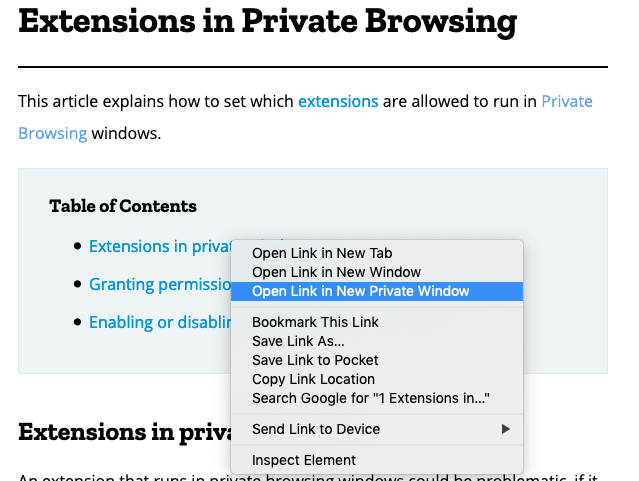
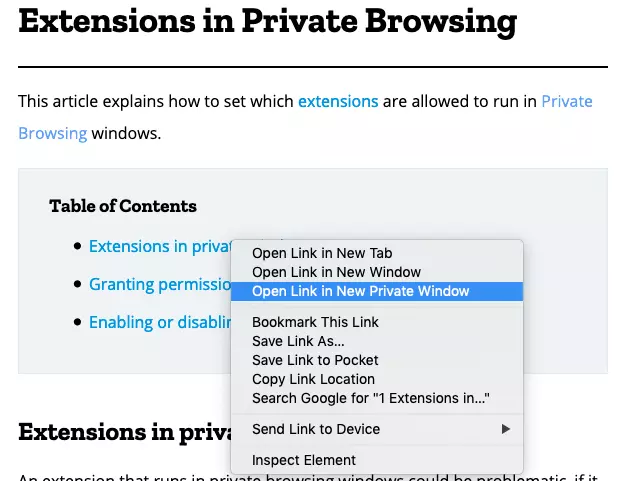
Con estos ajustes, al navegar en Firefox no se muestra el icono morado con un antifaz en la parte superior de Firefox, pero el navegador se comporta como si estuviera en modo incógnito.
Si quieres volver a registrar el historial de navegación, vuelve al apartado de opciones y, en el punto “Privacidad & Seguridad”, selecciona una de las otras opciones en el menú desplegable.
Dato práctico: ¿qué datos no se almacenan al usar Firefox de incógnito?
Hay quien piensa que usando el modo de navegación privada de Firefox se vuelve prácticamente invisible en Internet, pero esto no es exactamente así. Estos son los datos que, efectivamente, no se almacenan en el modo de navegación privada:
- Páginas visitadas (en el historial y en la lista de la barra de direcciones)
- Entradas en formularios y campos de búsqueda para el autorrelleno
- Listas de descargas. Atención: los archivos que realmente se descargan se almacenan en el ordenador, pero no se muestran en la lista de “Mostrar todas las descargas”.
- Cookies permanentes. Sin embargo, para la sesión activa en la ventana de navegación privada, las cookies se almacenan separadas de las cookies del modo normal.
- Sitios web almacenados temporalmente, por ejemplo, en caché, y datos para la utilización sin conexión
No obstante, las contraseñas y marcadores que creas en Firefox durante la navegación privada se almacenan de manera permanente. Además, en modo privado recibirás sugerencias de URL basadas en tu navegación en modo normal al escribir en la barra de direcciones. Tu proveedor continúa identificándote a ti y a tu comportamiento de navegación, por ejemplo, a partir de la dirección IP utilizada y del dispositivo. Para eliminar estos rastros y navegar de manera realmente anónima tendrías que utilizar un cliente de servidor VPN.