

Cómo aparecer en Google Maps en pocos pasos

Google Maps es de vital importancia para los vendedores locales. Este servicio de mapas online forma parte de la cartera de productos del motor de búsqueda más exitoso del mundo y está totalmente integrado en la búsqueda web. Para muchos usuarios, Google es el punto de partida para todo tipo de búsquedas en Internet.
No solo se usa para buscar información, sino también para buscar productos, servicios y proveedores, ya sea desde casa a través de la pantalla del ordenador o mediante un smartphone en la calle.
Los empresarios que deseen proporcionar a sus clientes potenciales información sobre su empresa en Google Maps, en el buscador web o en otros productos de la compañía solo necesitan registrarse en Google My Business o reclamar el derecho sobre un registro existente ya para su empresa.
Añadir un negocio a Google Maps: guía fácil
Para registrar un negocio en Google Maps a través de la lista de Google My Business, sigue estos pasos.
Google My Business es una herramienta gratuita que permite a los empresarios crear y gestionar la presencia online de su empresa para la línea de productos de Google.
Paso 1: abre la página Google My Business en tu navegador.
Paso 2: haz clic en el botón “Empezar ahora”, ya sea en la parte superior derecha, junto al botón de inicio de sesión, o en la parte inferior de la pantalla.


Paso 3: accede con tu cuenta de Google o crea una cuenta nueva.
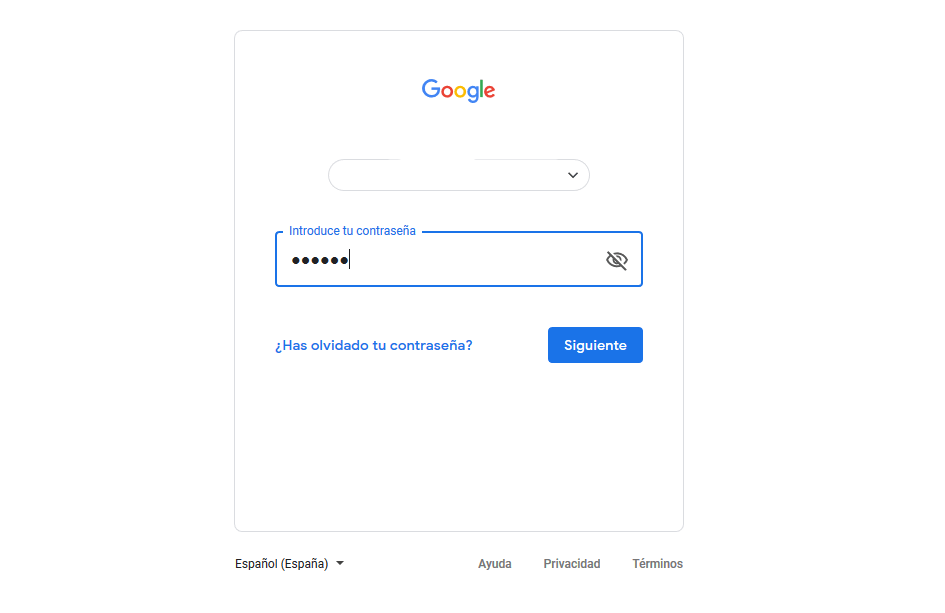
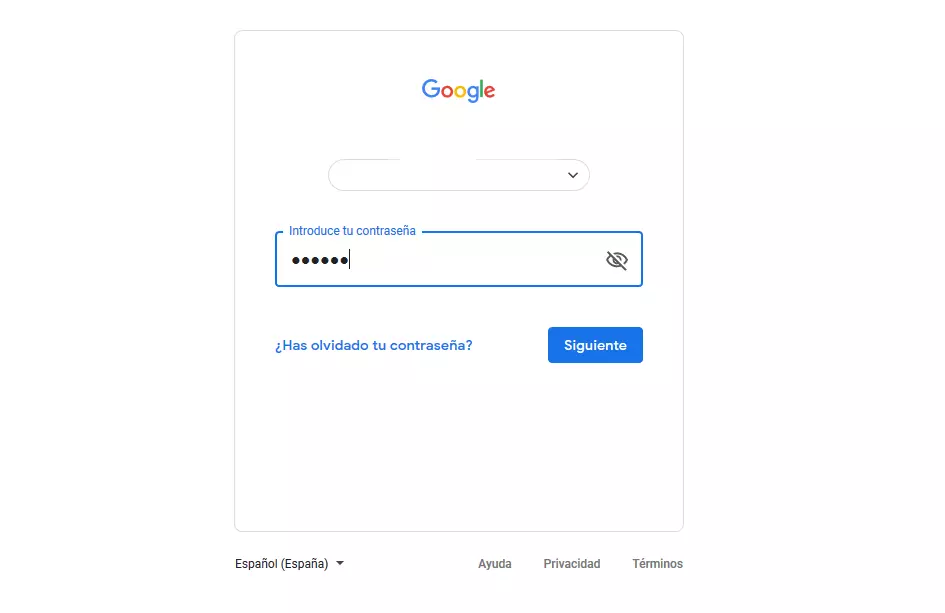
Paso 4: introduce el nombre de tu empresa en el campo proporcionado para ello y confirma el registro haciendo clic en “Siguiente”.
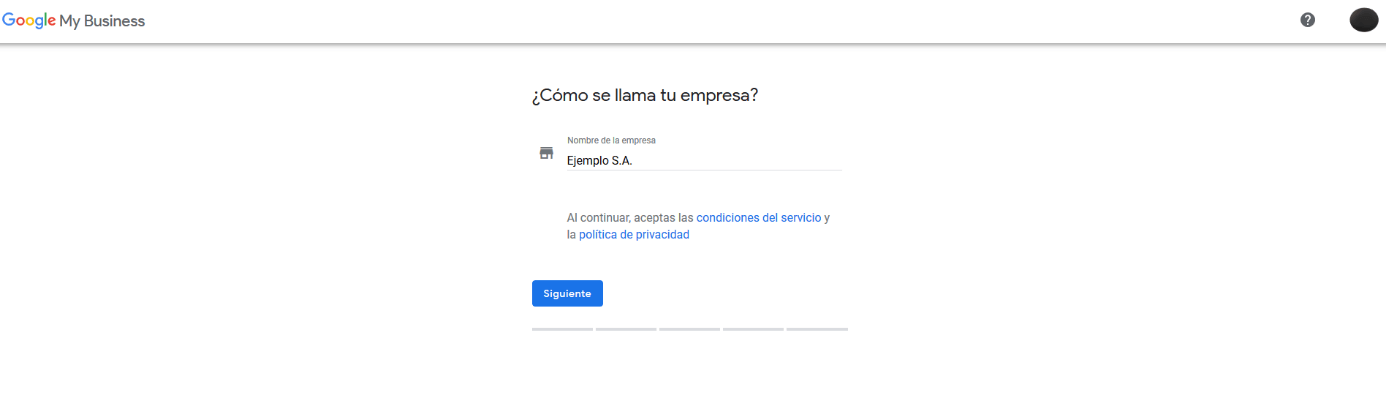

Si tu empresa ya está registrada en Google My Business, el nombre se te mostrará como sugerencia mientras rellenas este campo.
Paso 5: al añadir tu negocio a Google Maps, selecciona dónde debe aparecer ubicada tu empresa. Escribe la dirección en los campos que se te proporcionan.
Google te preguntará si quieres incluir la ubicación de una tienda u oficina donde los clientes puedan acudir.
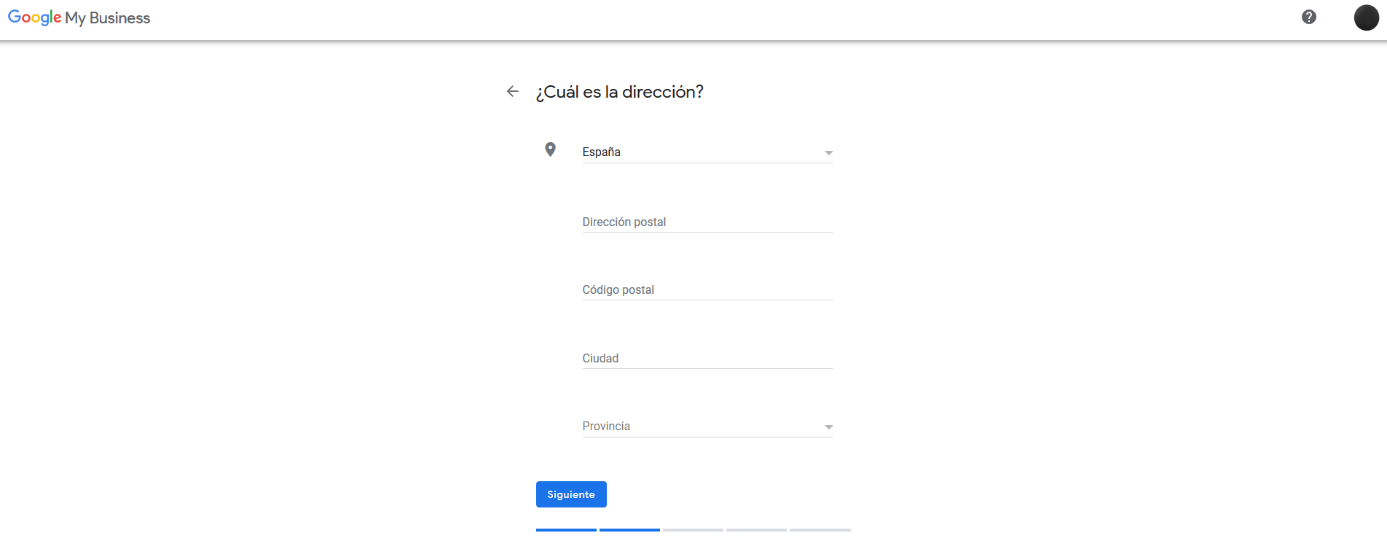
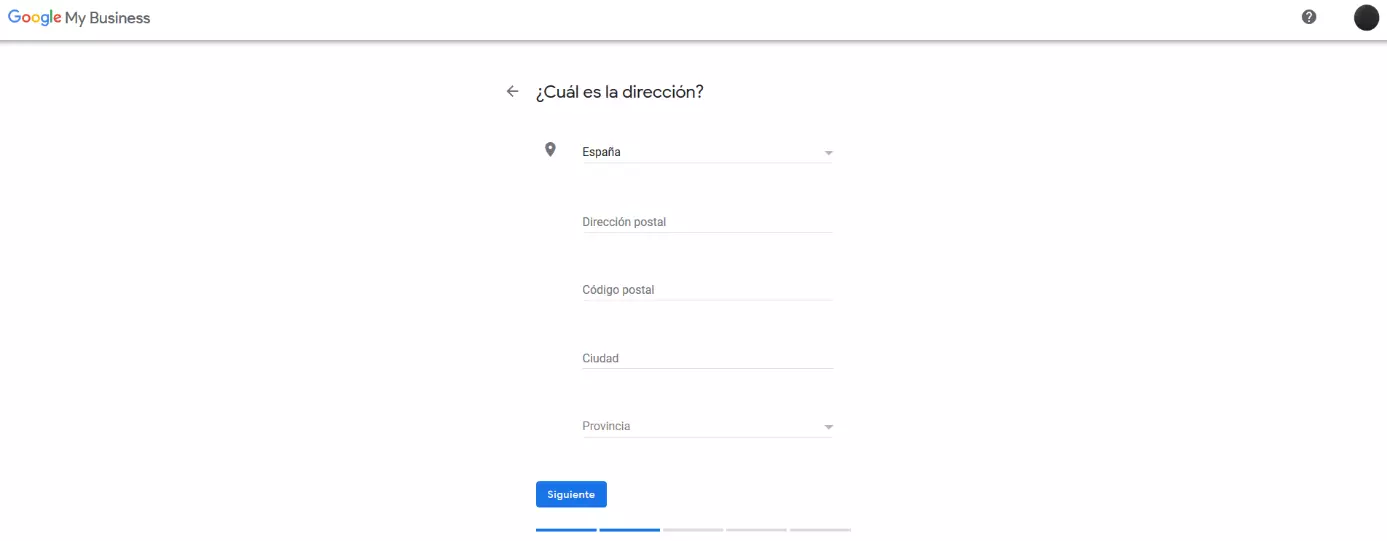
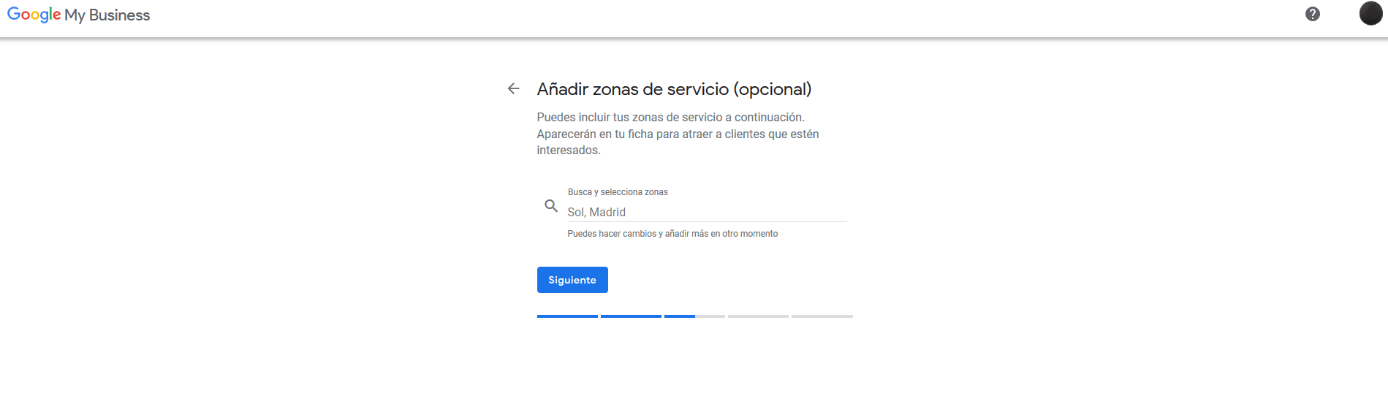
Si proporcionas bienes o servicios a clientes fuera de la ubicación señalada, puedes especificarlo en Google para añadir, de forma opcional, otras zonas de servicio.

Paso 6: introduce la categoría empresarial que más se aproxime a los servicios que ofrece tu empresa.


Puedes cambiar la categoría empresarial o añadir más categorías en cualquier momento.
Paso 7: al registrar tu negocio en Google Maps, también puedes decidir qué información de contacto deseas que tus clientes vean en su lista de Google Maps.


Paso 8: consigue que Google te envíe consejos de marketing personalizados cuando los necesites.
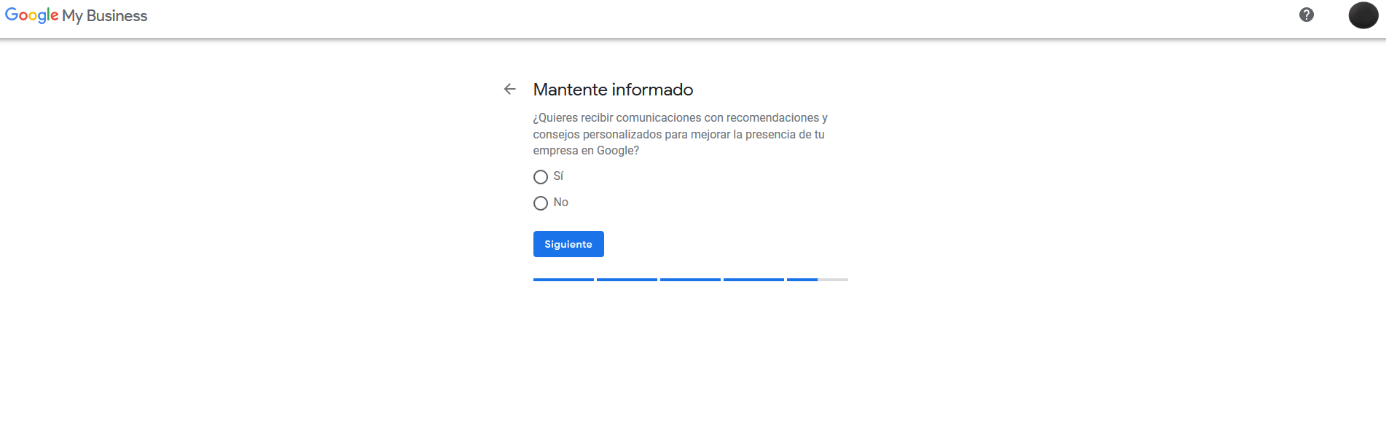

Paso 9: confirma que quieres agregar tu negocio a Google Maps y completa el proceso de registro haciendo clic en “Finalizar”.
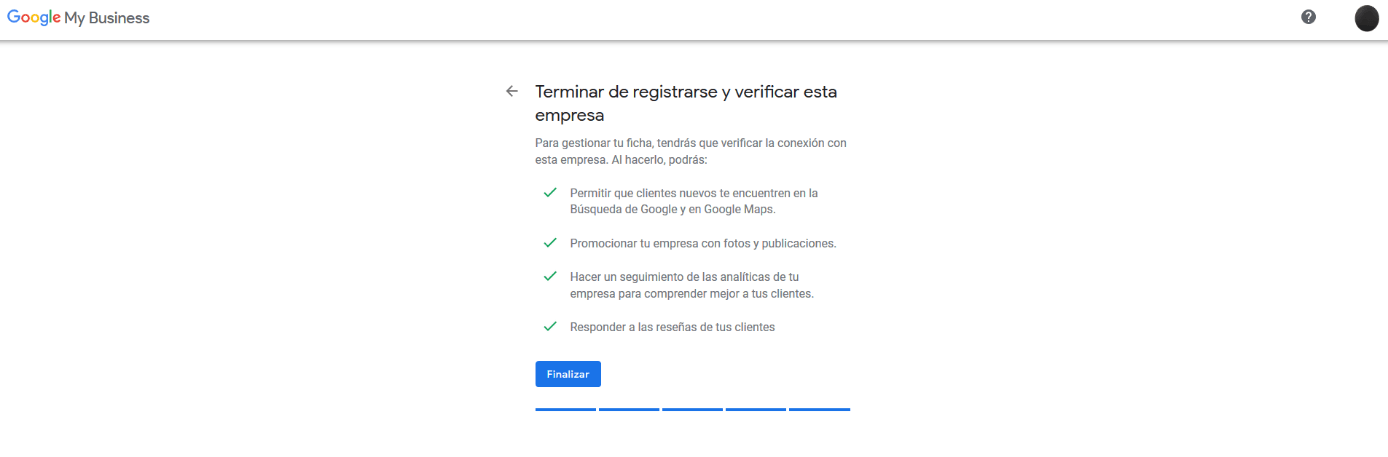
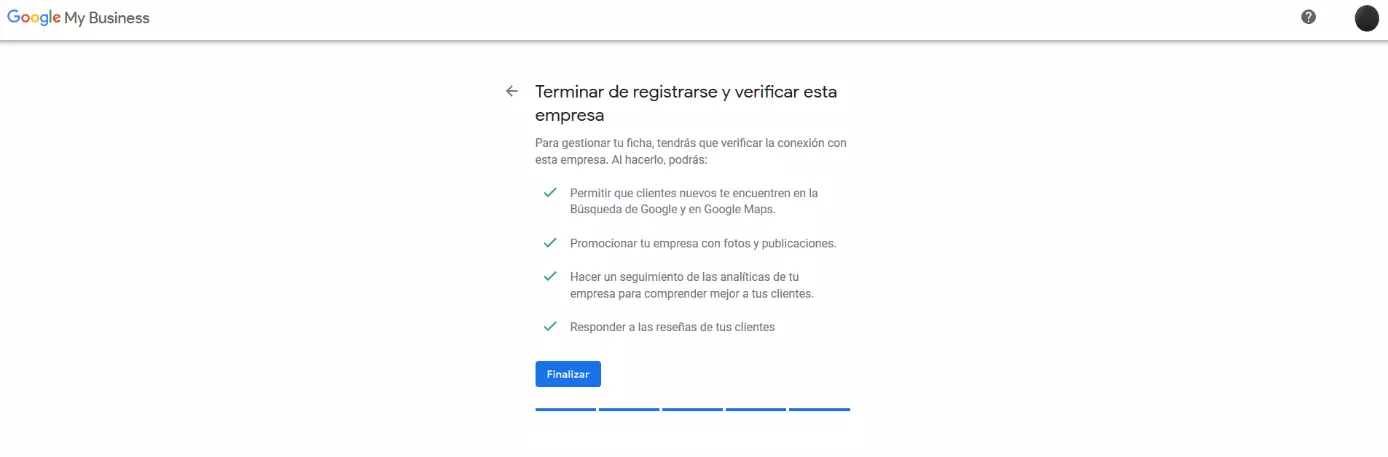
Paso 10: por último, selecciona una opción de confirmación que acredite tu relación con la empresa y tu derecho a aparecer en el directorio de Google Business.
El método de confirmación variará dependiendo de la naturaleza de tu negocio; el más común es la confirmación por correo. Así es como funciona:
- Solicita una tarjeta postal de confirmación.
- Google enviará una carta a la dirección comercial que hayas facilitado.
- La tarjeta postal incluirá un código de confirmación que podrás utilizar para autentificarte en tu cuenta de Google My Business.
Google te enviará la postal de confirmación en un plazo de dos semanas. Asegúrate de no cambiar la dirección de Google My Business ni la categoría de tu empresa durante este tiempo y de no solicitar entretanto un nuevo código de verificación. Si aún no has recibido una postal de Google después de dos semanas, ponte en contacto de inmediato con el servicio de asistencia técnica de Google My Business.
Para determinadas compañías, Google ofrece la posibilidad de llevar a cabo dicha confirmación por teléfono, SMS, correo electrónico o en la consola de búsqueda de Google. Si ves alguno de estos métodos en tu cuenta de Google My Business, solo tienes que seguir las instrucciones que aparecen en pantalla para completar la confirmación de forma rápida y cómoda.
Añadir un negocio a Google Maps: reclamar una compañía ya registrada
Si tu empresa ya cuenta con un registro en Google Maps, Google te notificará la existencia de un conflicto de propietarios. Solo se puede confirmar un propietario para cada entrada. En este caso, tu anuncio será considerado un duplicado hasta que el propietario actual te transfiera la propiedad.
Por ejemplo, pueden producirse conflictos de propietarios si otra persona de tu organización o una agencia asignada ya ha creado un anuncio de Google My Business para tu empresa.
Para añadir tu negocio a Google Maps debes solicitarlo siguiendo estos pasos:
- En caso de conflicto de propietarios, recibirás el mensaje “Este registro ya ha sido solicitado” durante el proceso de registro en Google My Business.
- En este caso, haz clic en “Solicitud de registro” y rellena el formulario.
- Envía la solicitud de registro haciendo clic en “Enviar”.
El propietario actual tiene ahora siete días para responder a tu solicitud. Google te comunicará por correo electrónico si tu solicitud ha sido aceptada o si el propietario actual se ha negado a transferirte la propiedad.
Si el propietario actual no responde en el plazo de siete días, es posible que puedas registrarte como propietario. En este caso, aparecerá el botón correspondiente en tu cuenta de Google My Business una vez que hayas accedido.
Google My Business es uno de los muchos directorios de empresas online. ¿Quieres estar presente en todas las plataformas relevantes con información actualizada sobre tu empresa? Entonces IONOS te ofrece el > Localizador de empresas de 1&1 IONOS" rel="noreferrer">Localizador de empresas, el servicio adecuado para ti.