Cómo exportar los marcadores de Chrome

Si quieres utilizar los marcadores guardados en Chrome en otro dispositivo o navegador, primero debes exportarlos. Durante el proceso de exportación, el navegador de Google genera un archivo en formato HTML con los enlaces favoritos y lo guarda en la ubicación del sistema que prefiera el usuario, que luego puede incorporarlo a cualquier otro navegador web o dispositivo con Chrome. En este artículo, te contamos cómo exportar tus marcadores de Chrome.
Exportar marcadores de Google Chrome: guía rápida
El navegador de Google permite crear un archivo de marcadores de manera predeterminada. Por lo tanto, como la función está habilitada por defecto, la exportación puede llevarse a cabo en pocos segundos. A continuación, te resumimos los pasos:
- Abre Google Chrome y haz clic con el botón derecho en la barra de marcadores, situada justo debajo de la barra de direcciones (también puedes hacer clic en el icono de tres puntos y seleccionar el elemento “Marcadores” del menú).
- Selecciona “Administrador de marcadores”.
- En el nuevo menú, haz clic en el icono de tres puntos y, a continuación, en “Exportar marcadores”.
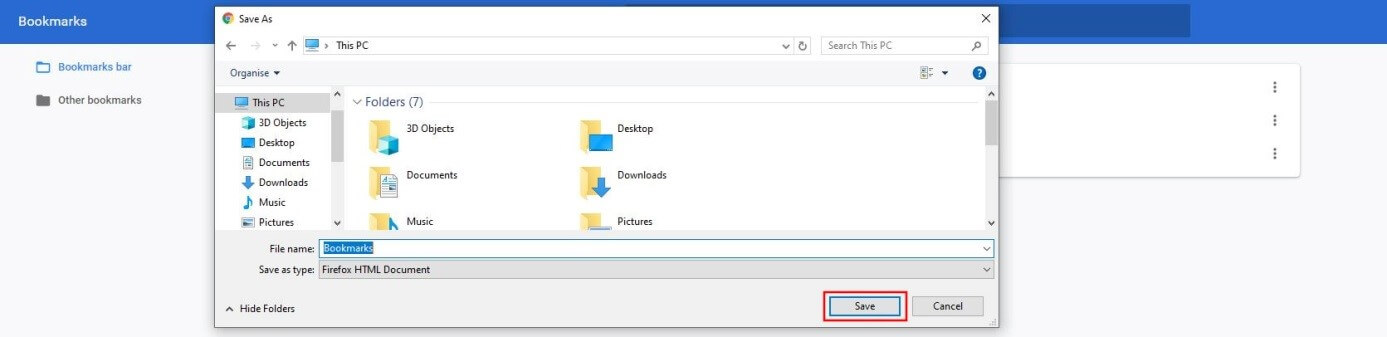
- En el cuadro de diálogo que aparecerá a continuación, indica la ubicación y el nombre del archivo de los marcadores y haz clic en “Guardar” para finalizar.
Puedes saltarte el primer paso utilizando el atajo de teclado [Ctrl] + [Mayús] + [o] para abrir directamente el administrador de marcadores.
Con el archivo exportado, podrás añadir los marcadores a cualquier otro navegador o dispositivo con Chrome cuando quieras. Si te interesa saber cómo importar los marcadores a Google Chrome, consulta nuestro artículo detallado sobre la importación de marcadores.
Exportar marcadores paso a paso
Tras esta introducción, a continuación, te proponemos un tutorial que describe el proceso paso a paso y en detalle.
El menú principal para organizar y exportar marcadores en Chrome es el llamado administrador de marcadores (“Bookmark manager”). Tras abrir el navegador de Google, obviamente, el primer paso es acceder a este administrador. Haz clic con el botón derecho del ratón en la barra de marcadores y se abrirá un menú donde encontrarás el enlace.
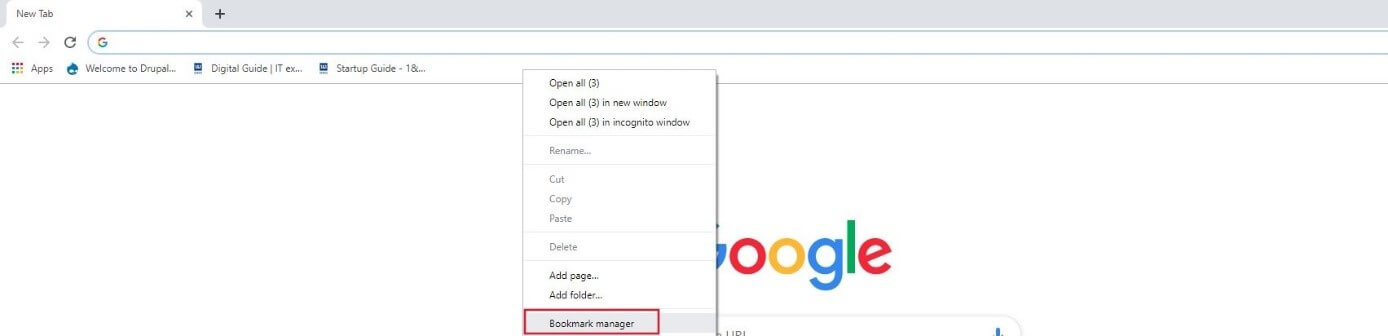
Si lo prefieres, también puedes acceder al administrador de marcadores a través del menú principal de Google Chrome. Haz clic en el icono de tres puntos, selecciona el elemento “Marcadores” del menú y, finalmente, pulsa en “Administrador de marcadores”.
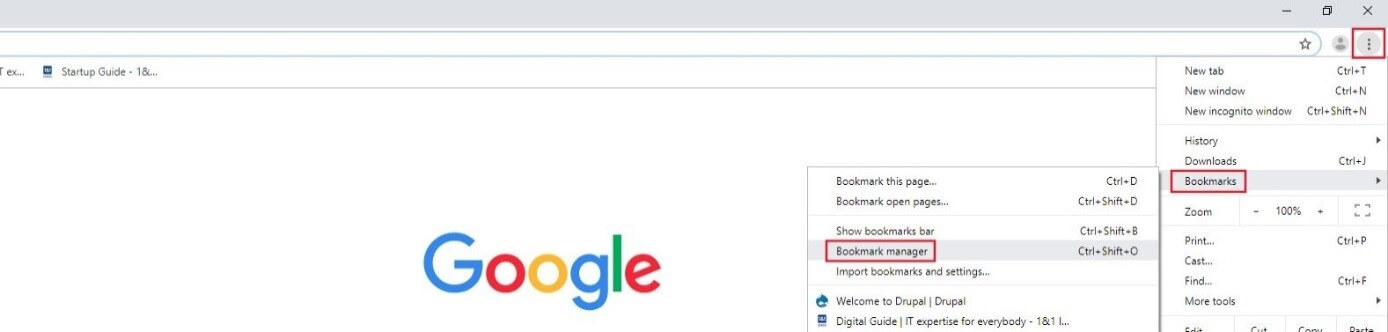
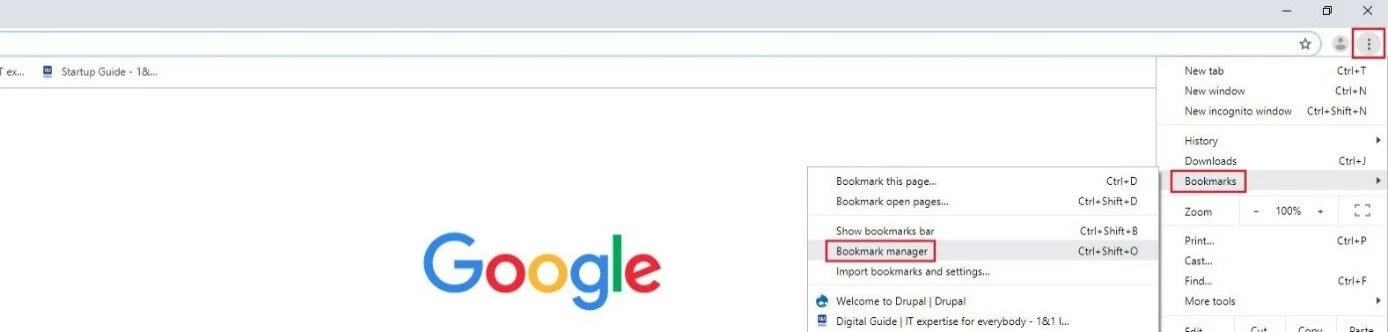
Puedes abrir aún más rápidamente al administrador de marcadores de Chrome escribiendo “chrome://bookmarks” en la barra de direcciones.
Chrome presenta una lista con todas las páginas marcadas como favoritas. Pulsando el icono de tres puntos que figura junto a cada marcador, puedes editarlo, eliminarlo o abrirlo en una nueva pestaña o ventana. Para exportar los marcadores de Chrome, debes hacer clic en el icono de tres puntos que aparece en la esquina superior derecha, en la barra de menú del administrador de marcadores.


Selecciona “Exportar marcadores”.
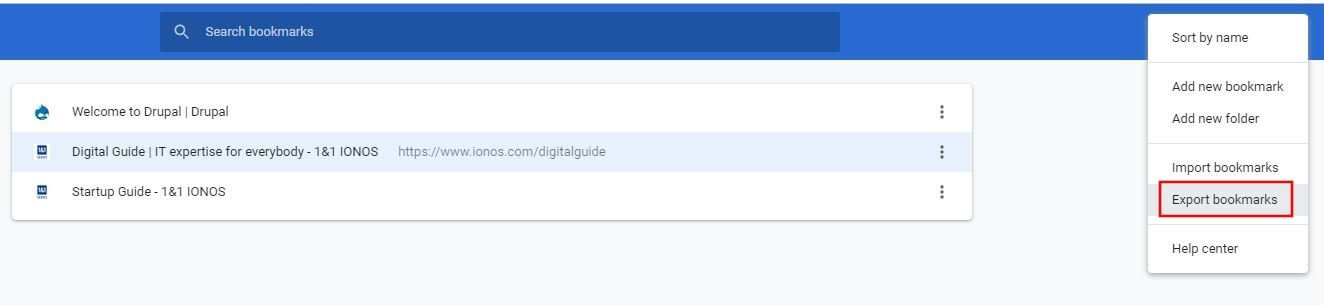
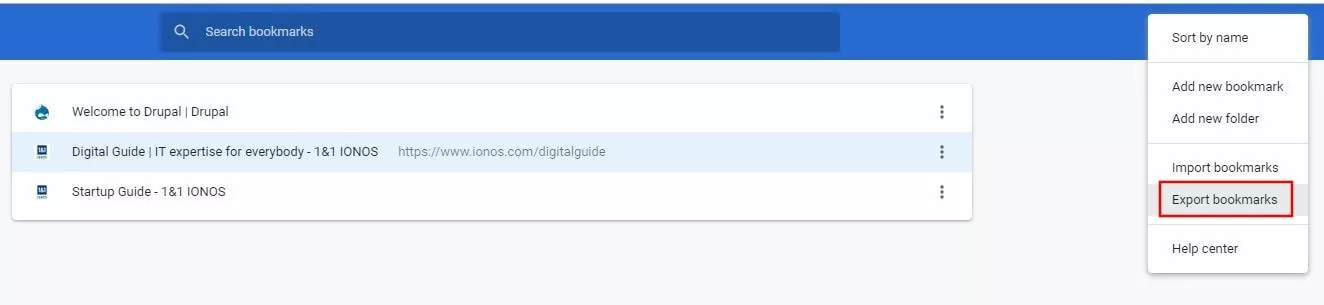
Introduce el nombre que quieras e indica la ubicación para guardar el archivo de los marcadores, ya sea en el equipo o en un medio extraíble externo. Finalmente, pulsa “Guardar”.
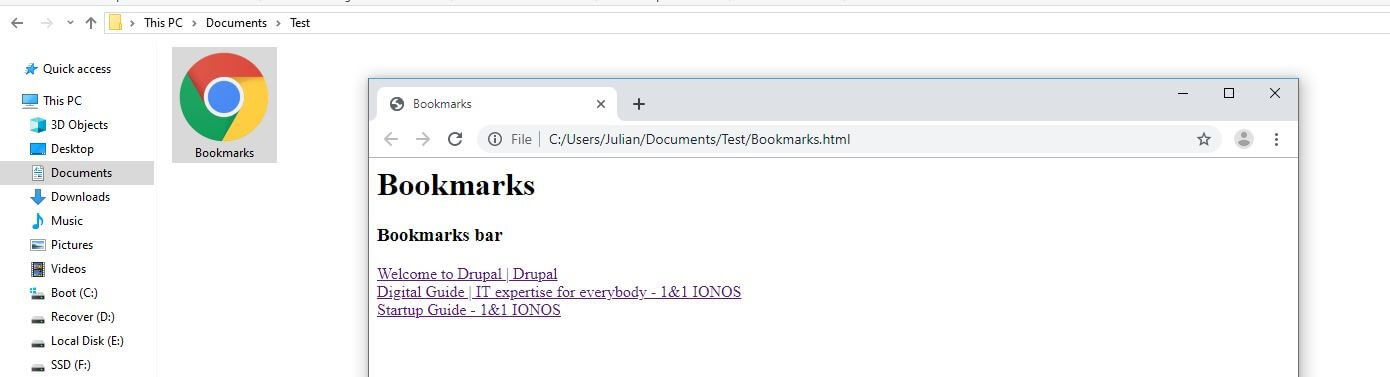
En la ubicación que hayas establecido, ahora debería figurar el documento HTML de los marcadores, con el que puedes transferir tus marcadores a cualquier navegador. Si quieres, también puedes hacer doble clic sobre el archivo HTML y abrirlo con el navegador de tu elección para ver la lista de los marcadores, como se muestra en la siguiente imagen.