

Crear una Google Maps API Key

La integración de Google Maps en páginas web o en aplicaciones garantiza una presencia online profesional y una mejor experiencia de usuario. Para ello se necesitan API keys de Google Maps, que pueden crearse y utilizarse a través de la propia cuenta de Google y de la página para desarrolladores de Google Maps.
Qué es una API key de Google Maps
Si quieres integrar funciones de Google Maps, como un mapa, en páginas web o aplicaciones, necesitas acceso a la API. El acceso se realiza a través de la interfaz de programación de aplicaciones, abreviada API, que permite el intercambio de datos y el uso entre aplicaciones de Google Maps. Si quieres utilizar la API de Google Maps, necesitas una API key única y secreta de Google Maps.
Esta clave de autenticación identifica el acceso autorizado a la API y autoriza el intercambio sin errores de datos y funciones de Google Maps. Dependiendo de cómo se integre Google Maps, Google también utiliza la clave API para comprobar si el número de accesos sigue estando dentro del rango libre.
¿Cuáles son las ventajas de integrar Google Maps?
La integración de Google Maps favorece una apariencia profesional y mejora las páginas web y aplicaciones. Además, Google Maps ofrece una variedad de API con sus propias ventajas y diferentes funcionalidades. Con un mapa de Google integrado, se puede optimizar o compartir con otros la localización de la empresa o la experiencia de usuario con función de mapa.
Si quieres integrar Google Maps, es posible, por ejemplo, a través de WordPress para Google Maps con o sin plugin. Con esta función, el valor añadido para la experiencia de usuario es evidente.
Si quieres incrustar mapas en tu página web pero no quieres usar Google Maps, puedes usar alternativas a Google Maps como Apple Maps, Waze o Maps.me.
- Registros DNS
- Administración SSL
- Documentación API
Habilitar la API de Google Maps
Antes de generar e integrar una API key, debes activar las API de Google Maps deseadas. La clave respectiva es válida para estas y permite el intercambio de datos y funciones.
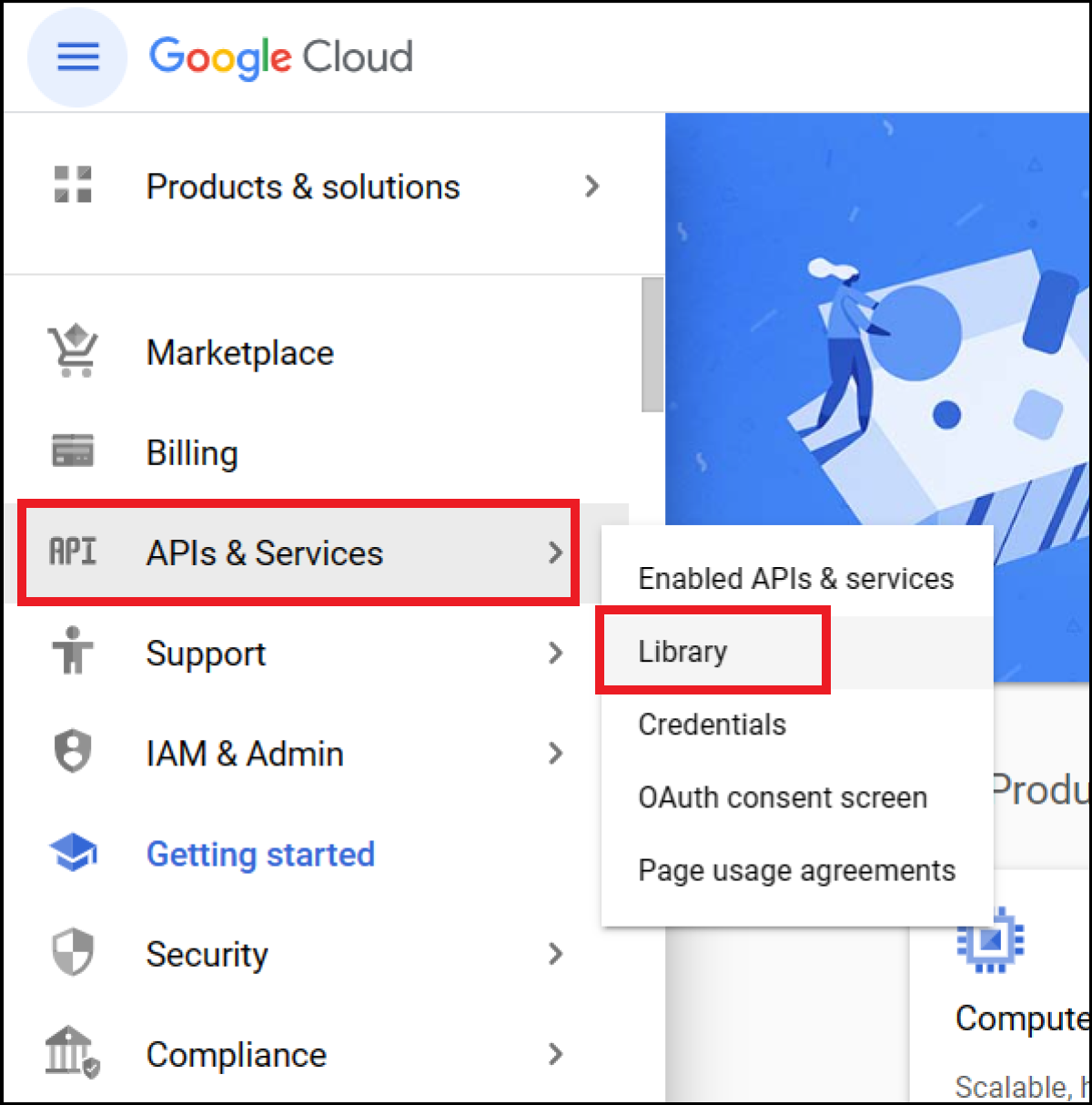
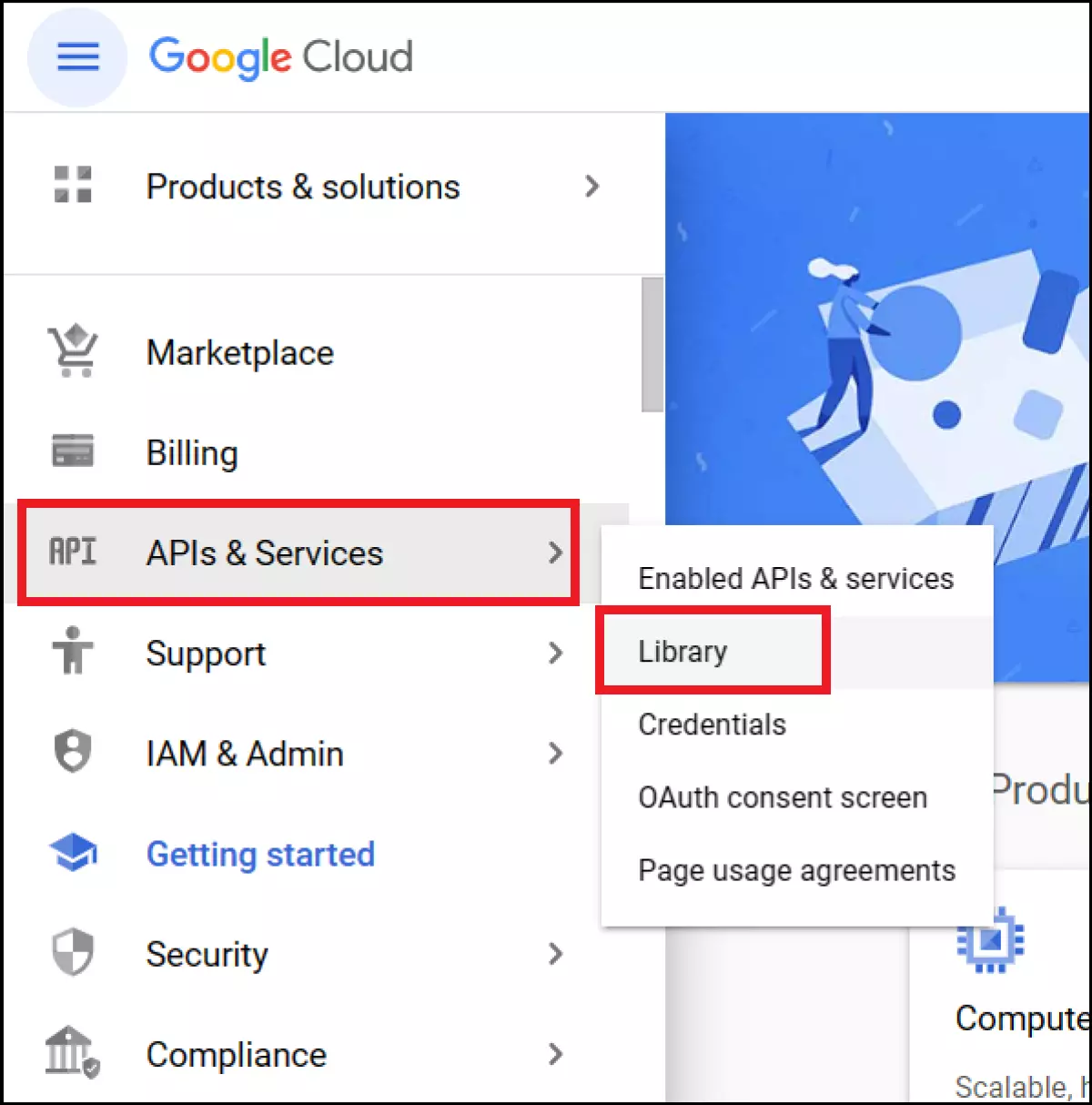
Paso 1: primero abre la plataforma Google Clouds e inicia sesión. Aquí encontrarás el elemento “Biblioteca” en el menú bajo “APIs & Servicios”.
Paso 2: ve a “Maps” en la biblioteca. Ahora verás un resumen de las API de Google Maps. Son las siguientes:
- API de geolocalización: para determinar la ubicación de los visitantes de la página.
- API de incrustación de mapas: para incrustar un mapa estándar de Maps como iFrame.
- API JavaScript de mapas: para incrustar el mapa como JavaScript para un mayor control e interactividad.
- API de mapas estáticos: para incrustar un mapa como imagen estática.
- API de lugares: para encontrar y mapear direcciones específicas en el mapa.
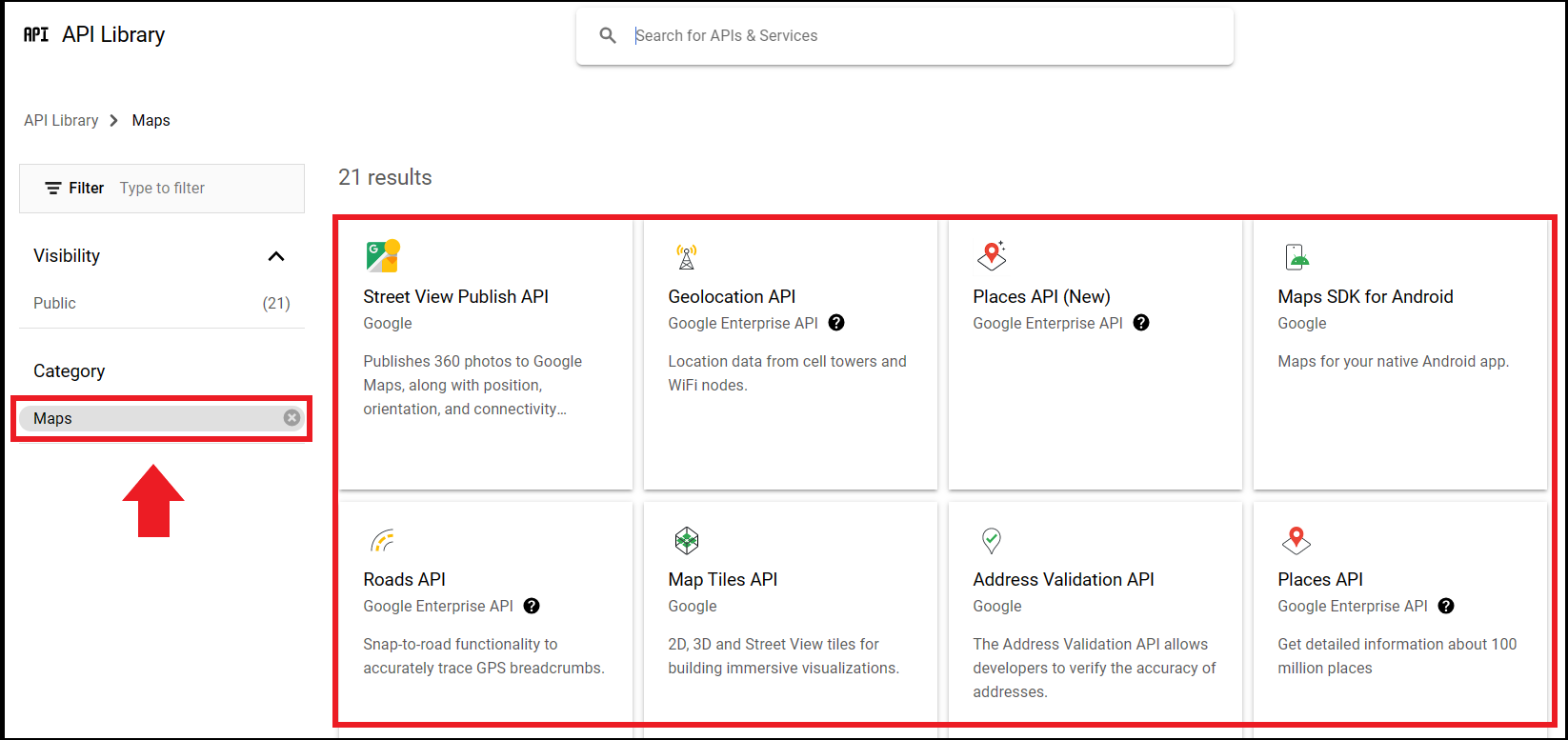
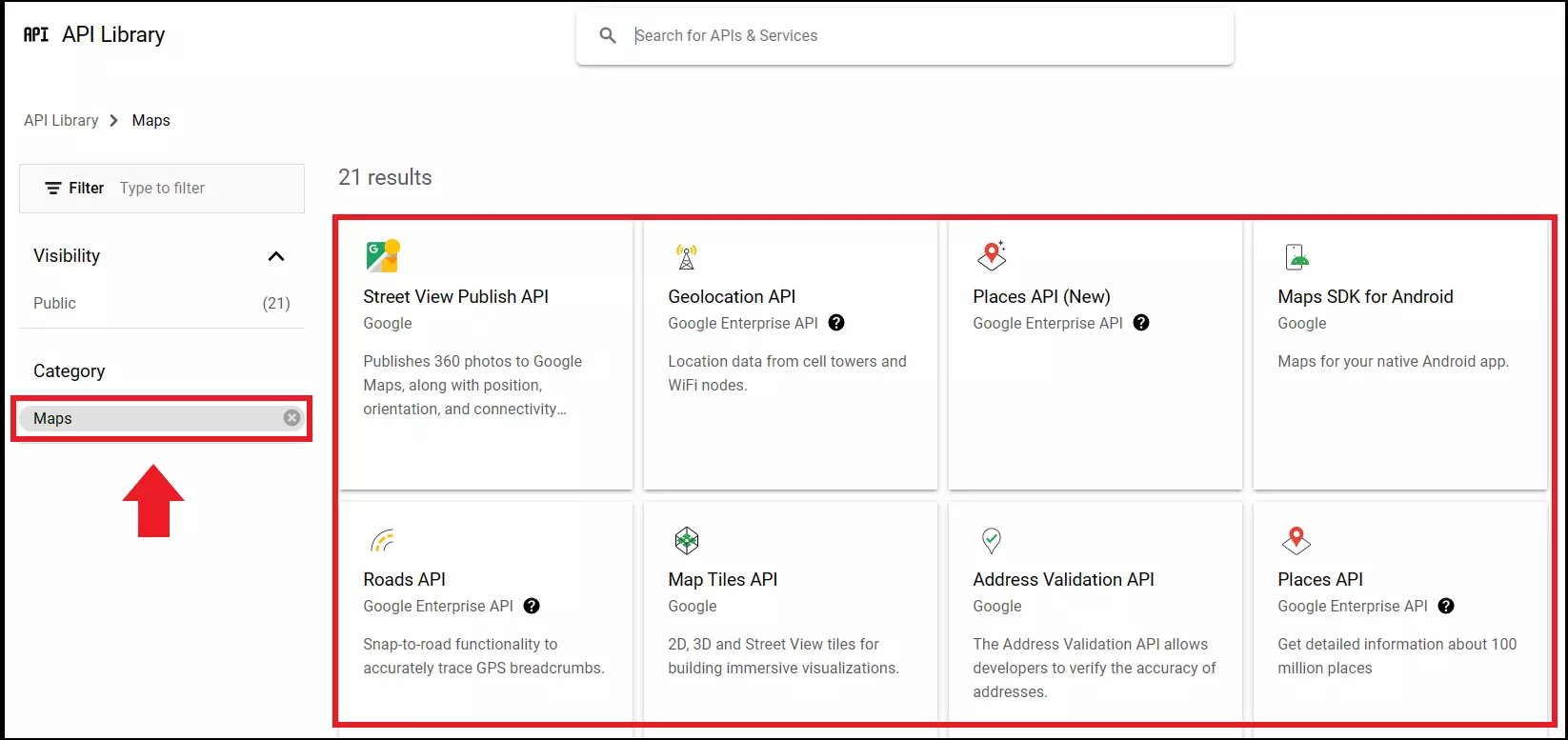
Si la API deseada no aparece automáticamente en la biblioteca, utiliza la función de búsqueda.
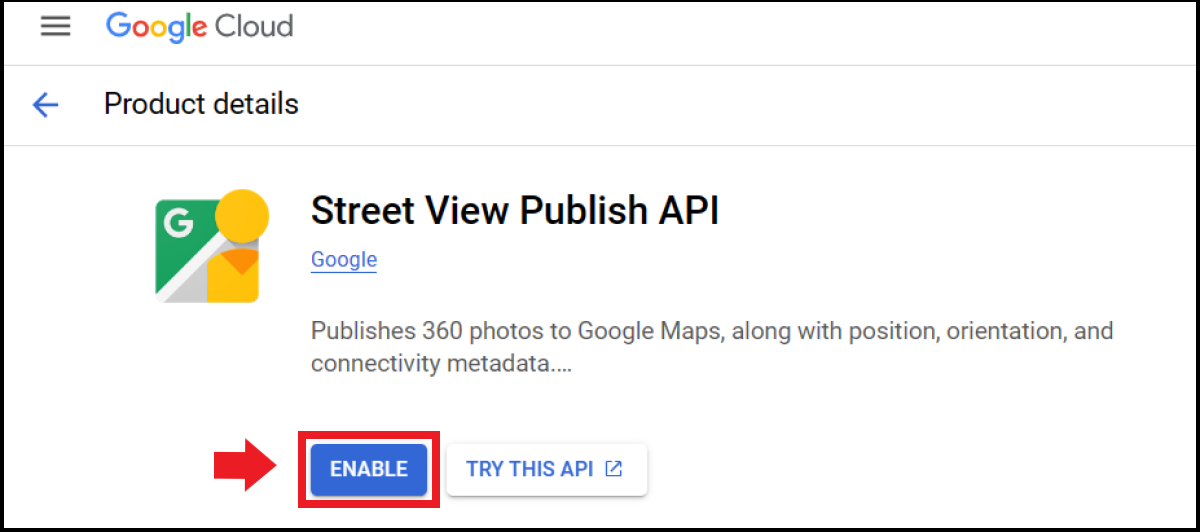
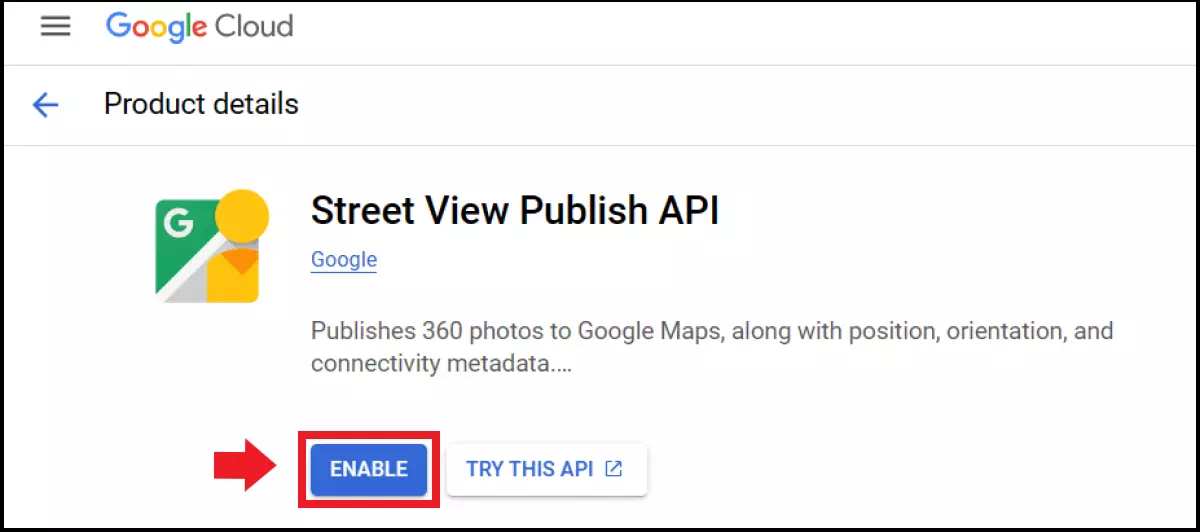
Paso 3: selecciona la API correspondiente y abre la vista detallada. Haz clic aquí en el botón “Activar”.
Requisitos para obtener una API key de Google Maps
Para crear una clave API, no solo necesitas tu propia cuenta de Google, sino también tu propia cuenta de facturación para la plataforma de Google Maps. Incluso si utilizas Google Maps de forma gratuita, es obligatorio disponer de una cuenta de facturación. Además, debes vincular al menos una API key a un proyecto o servicio en el que incluyas Maps.
Crear la API key de Google Maps
Paso 1: abre la consola de Google Clouds y ve a “Seleccionar proyecto”.
Paso 2: selecciona el proyecto correspondiente para la API key y crea un nuevo proyecto. Ve al icono de menú en la parte superior izquierda y en el menú a “APIs & Servicios” y a “Datos de acceso”.
Paso 3: ve a “Crear datos de acceso” en el menú de inicio de sesión y a “API key”. Ahora verás la API key creada en el campo “Mi API key” del cuadro de diálogo “API key creada”. También verás la clave creada en el menú de datos de acceso, debajo de todas las claves API anteriores. La clave API se utilizará posteriormente para insertarla en el código, en la configuración de plugin o en el CMS (Content Management System).
¿Quieres aprender a crear API keys para ChatGPT, Steam, OpenWeather o YouTube? Echa un vistazo a nuestros artículos sobre estos temas:
Restringir la API key para Google Maps
Desde el mismo cuadro de diálogo de “API key creada”, Google sugerirá que debes restringir la API key. Al restringirla, impides que servicios o personas no autorizadas utilicen la clave. Para restringir la clave, ve al elemento “Restringir clave” directamente después de la creación. Para restringir la clave más tarde, ve a “Seleccionar proyecto” para el proyecto asociado en Google Cloud Console, “APIs & Servicios” en el menú superior izquierdo y “Datos de acceso”. Luego, selecciona la clave.
Posibles restricciones:
- Restricciones de la aplicación
- Restricciones de la página web
- Restricciones de la API
Utilizar la API key para Google Maps
Para utilizar la clave, cópiala y pégala en el código HTML, la configuración de plugin o el CMS en el lugar adecuado. Para utilizar un fragmento de código para incrustar Google Maps, debes sustituir la sección “YOUR_API_KEY” por la API key correspondiente.