

Tecla Alt: información básica y comandos más importantes
En el teclado de un ordenador, además de letras y números, existen teclas sin ningún carácter asignado. Estas teclas tienen diferentes funciones asignadas que pueden ejecutarse en combinación con otras teclas. Vale la pena leer al respecto, ya que estos atajos pueden facilitar enormemente el trabajo diario. Te darán acceso rápido a comandos o caracteres especiales que de otra manera solo podrían realizarse de manera indirecta.
A continuación, te hablamos de la tecla Alt, la cual no tiene una función propia. Sin embargo, al ser pulsada en combinación con otras teclas, ofrece la ejecución de muchas funciones. Te ofrecemos un listado general de los comandos más comunes que ofrece esta tecla.
¿Qué es la tecla Alt?
El término “Alt” es la abreviatura de la palabra inglesa alternate (en español, alternar). Esto dice mucho de su funcionamiento: si pulsas la tecla Alt simultáneamente con otra, el sistema operativo ignora la función básica de esta otra tecla y te ofrece un comando alternativo en su lugar.
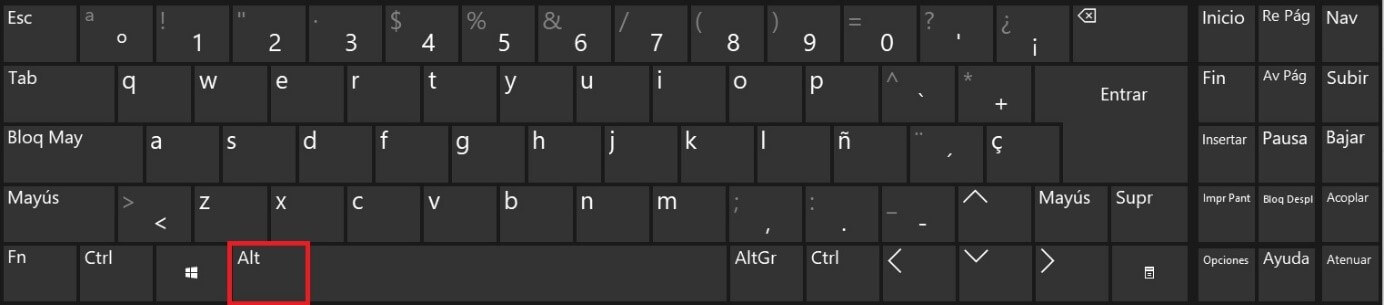
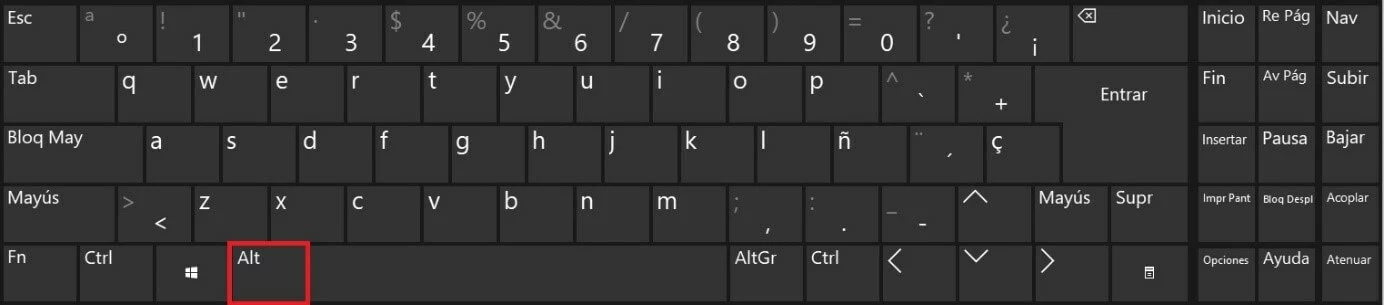
La tecla Alt se encuentra en la fila inferior del teclado, a la izquierda de la barra espaciadora. Los teclados en inglés tienen dos teclas Alt idénticas (a la izquierda y a la derecha de la barra espaciadora) ya que se conforman según el sistema de diez dedos, pero en el teclado en español, a la derecha se encuentra la tecla AltGr.
Los teclados Mac llevan normalmente la tecla Alt con el nombre «Opción». Te explicamos más al respecto en nuestra guía sobre la tecla Alt en Mac.
¿Cómo funciona la tecla Alt?
La tecla Alt no tiene ninguna función por sí sola. Solo ejecutará un comando en el sistema operativo si se utiliza en combinación con otras teclas. Hay algunas excepciones, por ejemplo, durante el uso de aplicaciones especiales o juegos de ordenador. Lo mismo sucede con la tecla Control Ctrl y con la tecla AltGr.
Diferencias entre la tecla Alt y la tecla AltGr
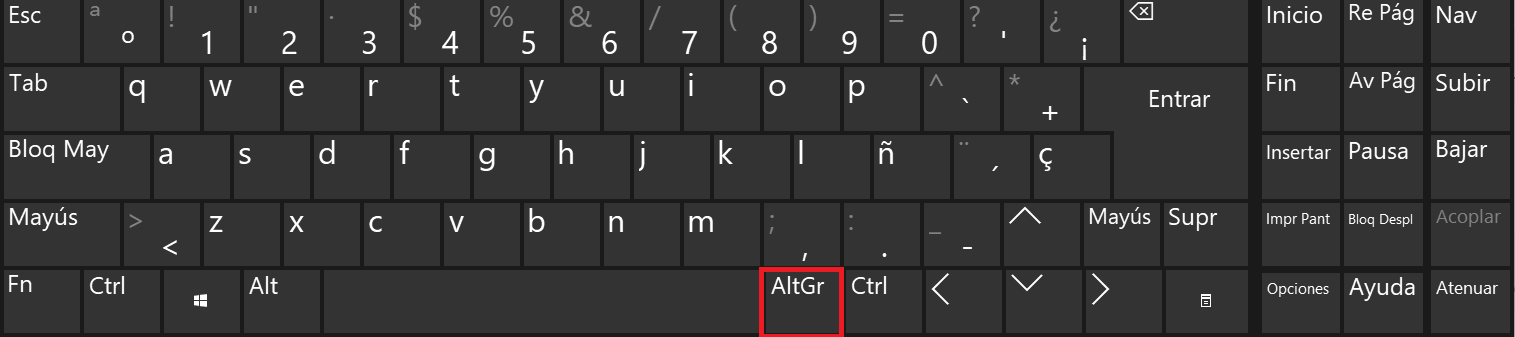
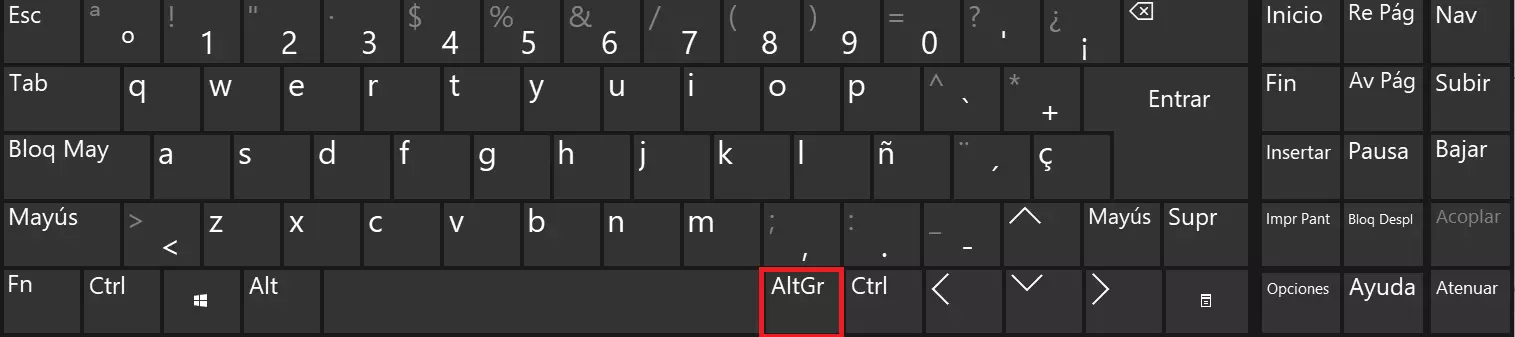
Aunque los nombres son muy parecidos, las teclas Alt y AltGr difieren en su función. La tecla Alt te permite ejecutar distintos comandos utilizando diferentes atajos. Debido al gran número de letras y caracteres del idioma español, algunas teclas poseen hasta tres asignaciones diferentes. La tecla AltGr te permite acceder a esta tercera función, la cual suele encontrarse en la esquina inferior derecha de las teclas. La tecla AltGr se encuentra a la derecha de la barra espaciadora.
Las combinaciones más importantes con la tecla Alt
Para ejecutar comandos con la tecla Alt, debes pulsarla simultáneamente con ciertas teclas. Las opciones disponibles dependen de si un programa está abierto o de si se quieren ejecutar comandos del sistema operativo Windows.
Comandos en el sistema operativo Windows
La tecla Alt proporciona acceso rápido a diferentes comandos en el sistema operativo Windows. La siguiente tabla ofrece un resumen de las combinaciones de teclas más comunes.
| Atajo | Función |
|---|---|
| [Ctrl] + [Alt] | Alternativa a AltGr. Muy práctico cuando la tecla AltGr no funciona o cuando se usa un teclado inglés en el que AltGr no existe. |
| [Ctrl] + [Alt] + [Del] | Abre una ventana para diferentes opciones (cambiar de usuario, apagar, etc.) |
| [Alt] + [Shift] | Cambiar el idioma de entrada y cambiar de entre los paquetes de idiomas instalados. |
| [Windows] + [Alt] + [Del] | Abrir Windows Media Center (disponible hasta la versión 8 de Windows) |
| [Windows] + [Alt] + [1] / [2] / etc. | Abrir la Jump List de un programa en la barra de tareas. |
| [Alt] + [Barra espaciadora] | Abre el menú de la ventana activa. |
| [Alt] + [Impr Pant] | Copia una captura de pantalla de la ventana activa en el portapapeles. |
Varias combinaciones con la tecla Alt permiten cambiar la vista fácilmente entre los programas abiertos.
| Atajo | Función |
|---|---|
| [Alt] + [Esc] | Cambiar entre ventanas abiertas sin vista en miniatura. |
| [Alt] + [Tab] | Cambiar entre ventanas de izquierda a derecha con vista en miniatura |
| [Alt] + [Tab] + [Shift] | Cambiar entre ventanas de derecha a izquierda con vista en miniatura |
Utilizar comandos en programas abiertos (Ejemplo: Word)
También puedes ejecutar comandos con la tecla Alt en aplicaciones que tengas instaladas en tu sistema operativo, por ejemplo, en el procesador de textos Word. Si utilizas ciertas funciones con frecuencia, es muy útil utilizar estos atajos. De esta manera podrás mejorar tu eficiencia y ahorrar tiempo.
| Atajo | Función |
|---|---|
| [Alt] + [Ctrl] + [S] | Compartir o dejar de compartir la ventana del documento. |
| [Alt] + [Ctrl] + [i] | Abrir la opción âImprimirâ. |
| [Alt] + [1] / [2] / etc. | Utilizar funciones de la barra superior. |
Existe además un atajo con la tecla Alt que da acceso a las pestañas del documento. Después de acceder a una sección del menú de esta manera, Word mostrará un atajo con letras para cada función. Deberás pulsar la letra de la opción que desees. Otra manera de navegar por las opciones es usando la tecla Tab seguido de Intro para confirmar tu selección.
| Combinación de teclas | Funciones |
|---|---|
| [Alt] + [A] | Abrir la pestaña âArchivoâ |
| [Alt] + [O] | Seleccionar la pestaña âInicioâ |
| [Alt] + [B] | Seleccionar la pestaña âInsertarâ |
| [Alt] + [G] | Seleccionar la pestaña âDiseñoâ |
| [Alt] + [P] | Seleccionar la pestaña âDisposiciónâ |
| [Alt] + [R] | Seleccionar la pestaña âRevisarâ |
| [Alt] + [W] | Seleccionar la pestaña âVistaâ |