

Abrir y modificar la carpeta de Windows AppData

Muchos programas almacenan los datos de sus aplicaciones en la carpeta de Windows AppData. Sin embargo, es posible que algunos de ellos estén desactualizados y sean innecesarios. Para saber si es el caso, primero tienes que hacer visible la carpeta. Así podrás editarla y eliminar los archivos que ya no necesites. Te mostramos cómo hacerlo.
- Gratis SSL Wildcard para transferencias de datos más seguras
- Gratis registro privado para más privacidad
¿Para qué sirve la carpeta de Windows AppData?
La carpeta AppData es una de las llamadas carpetas ocultas del sistema operativo Windows. Muchos datos de aplicación de programas, como Firefox, Skype o Adobe, pero también de Microsoft y, por lo tanto, del propio Windows, se almacenan en ella. La carpeta contiene, por ejemplo, plantillas, elementos para el inicio del sistema, notas cortas, firmas, extensiones de varios programas y mucho más. También incluye los datos del usuario actualmente activo, así como el estado de la memoria de los videojuegos.
La carpeta AppData de Windows consta de tres subcarpetas con el siguiente contenido:
- Roaming: guarda la configuración que debería ser “itinerante” (roaming) en las redes de la empresa cuando se conecta a otros ordenadores.
- Local: esta subcarpeta almacena los datos que no están migrando, como los datos temporales.
- LocalLow: espacio de almacenamiento de archivos de carpetas de Windows y de programas con muy pocos privilegios, como los complementos del navegador.
A veces en estas carpetas, se acumulan grandes cantidades de archivos. Los archivos temporales de la subcarpeta Local se pueden borrar (¡con cuidado!) para liberar espacio en el disco duro del sistema. Sin embargo, esto no puede hacerse limpiando el disco de Windows; debe llevarse a cabo manualmente.
Deja los datos temporales de la carpeta …\Local\Temp en la papelera por el momento. Si el sistema funciona sin problemas después de eliminar estos archivos, podrás eliminarlos permanentemente.
Para editar los archivos de la carpeta AppData, primero debes hacerla visible en el explorador de Windows. Para visualizar la carpeta de Windows AppData, existen varias formas.
¿Qué versión de Windows utilizo?
La ubicación de la carpeta de Windows AppData difiere dependiendo de la versión de Windows que utilices. Te enseñamos a averiguar cuál es tu versión de Windows en nuestra guía completa para mostrar la versión de Windows. Allí también te damos consejos para saber qué actualizaciones tienes instaladas actualmente en el sistema.
Averigua rápidamente la versión de Windows pulsando Windows + Pausa.
Una vez sepas qué versión de Windows estás utilizando, sigue las instrucciones correspondientes a continuación.
Cómo abrir AppData en Windows 10
Mediante la búsqueda de Windows
- Escribe “%appdata%” en el campo de búsqueda de Windows.
- Confirma con [Intro].
- Se abrirá la carpeta y la subcarpeta “Roaming”.
Los dos signos de porcentaje alrededor de “appdata” indican al sistema operativo que es una variable del sistema.
- Store, share, and edit data easily
- Backed up and highly secure
- Sync with all devices
Introduciendo el comando en “Ejecutar”
- Abre “Ejecutar” con la combinación de teclas [Windows] + [R].
- Escribe “%appdata%” en el campo “Abrir”.
- Haz clic en “Aceptar” para abrir la subcarpeta “Roaming” en la carpeta AppData.
Buscar la carpeta AppData en el explorador de Windows
Primero comprueba en el explorador de Windows si la casilla “Elementos ocultos” está activada en “Vista”, en el campo de menú “Mostrar u ocultar”.
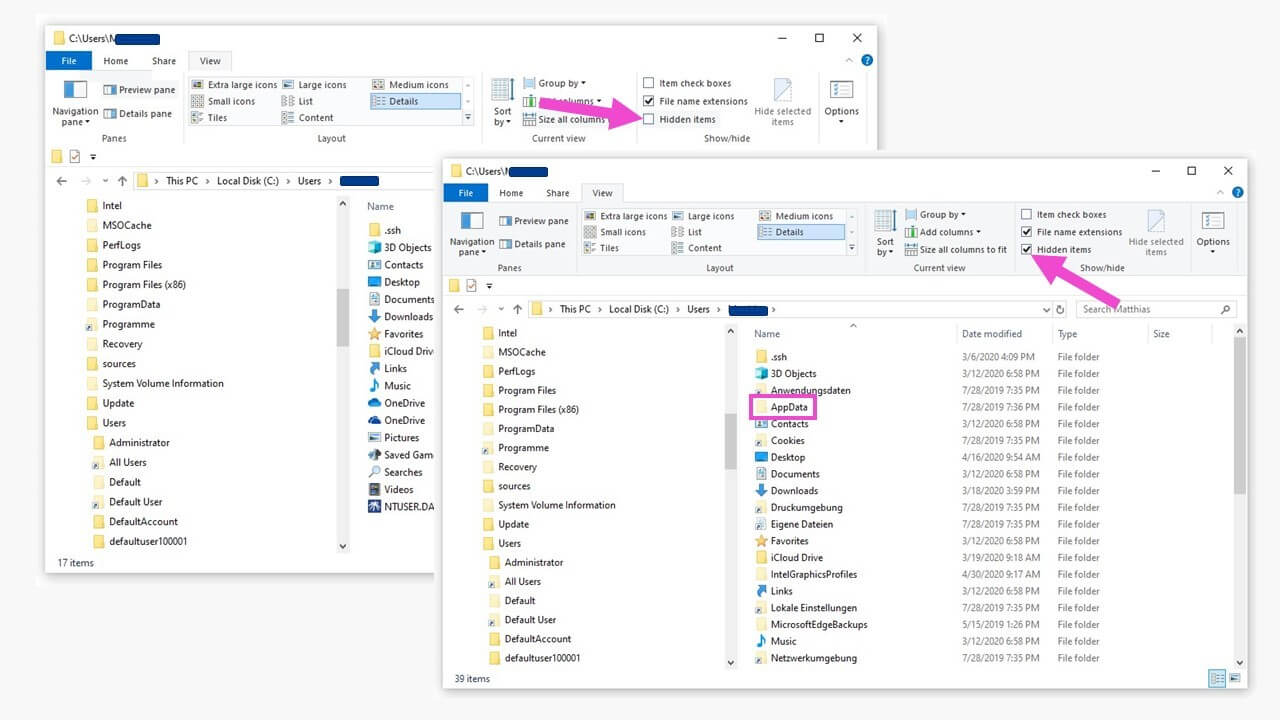
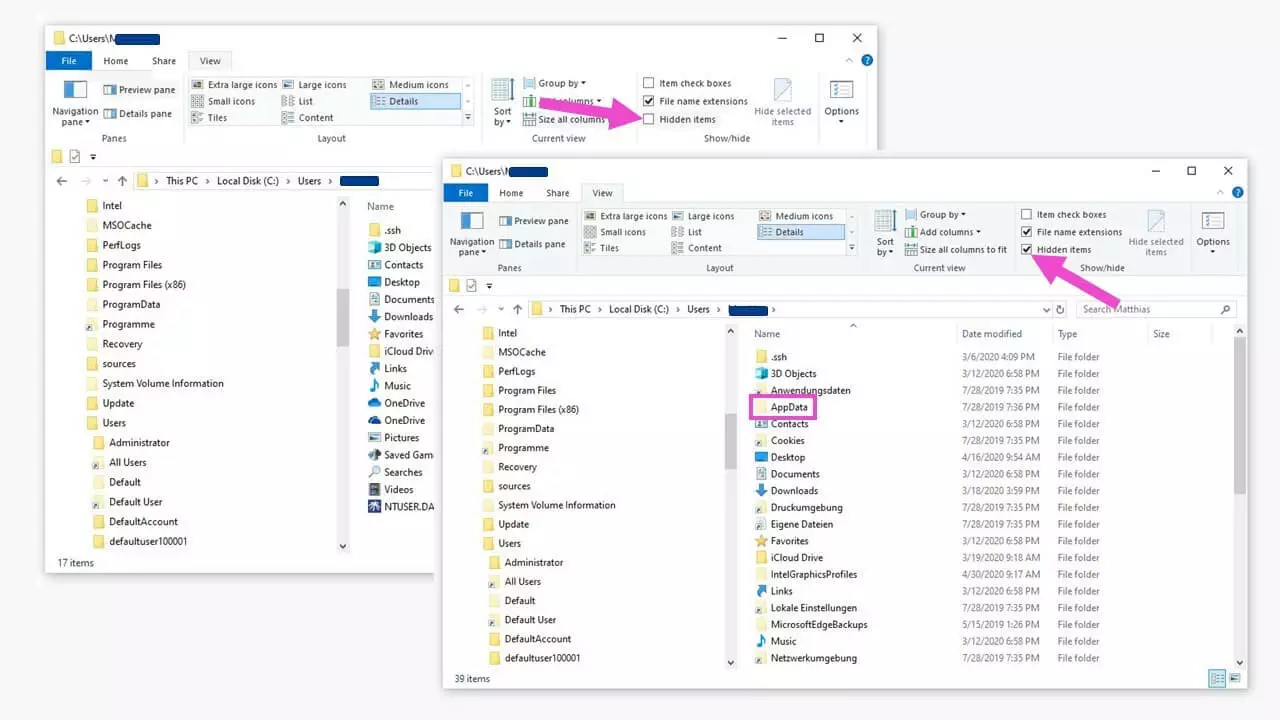
La carpeta de Windows AppData se encuentra en la unidad del sistema, normalmente en C:\. Para abrirla, navega por el explorador de Windows y sigue esta ruta: “Este equipo > Disco local (C:) > Usuarios > Nombre del usuario.
La carpeta AppData está en la carpeta del usuario, es decir, el nombre asignado como usuario. Haz clic en esta para acceder a las subcarpetas.
Cómo abrir AppData en Windows 7/8
Primero, haz visibles los archivos ocultos en Windows. Windows oculta la carpeta AppData y los archivos que esta contiene. Esta opción de configuración también está disponible en Windows 10.
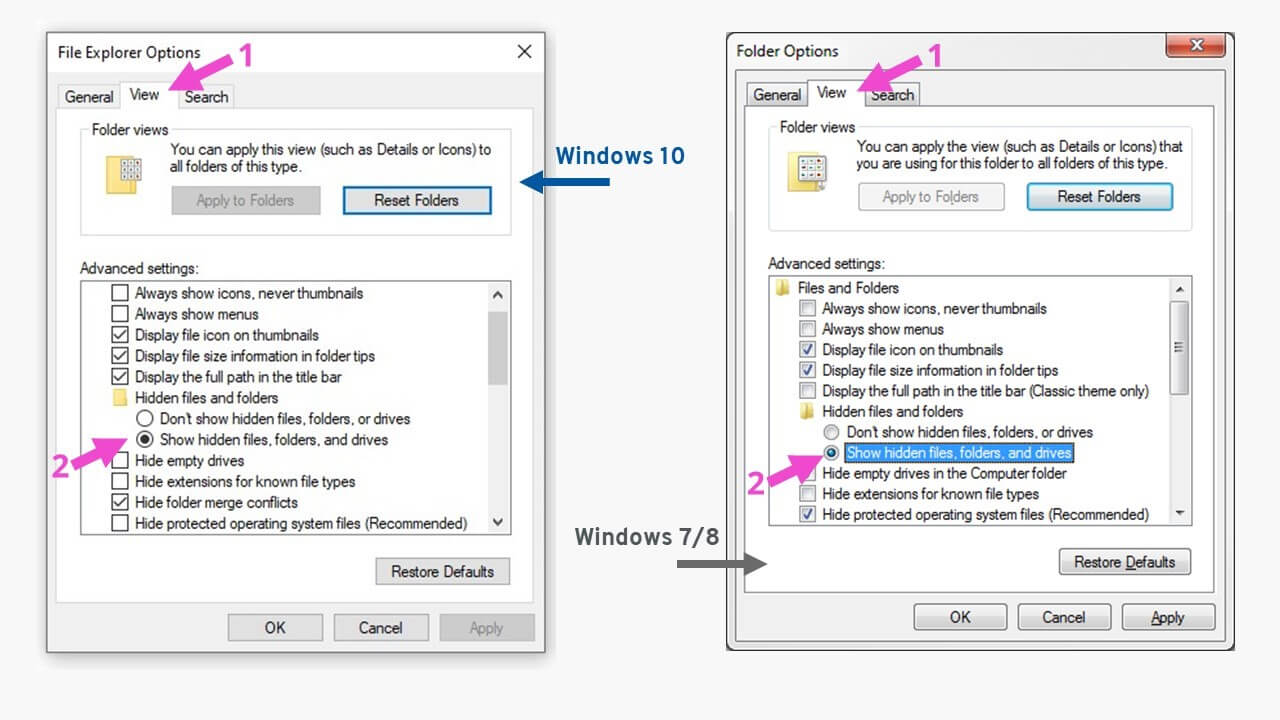
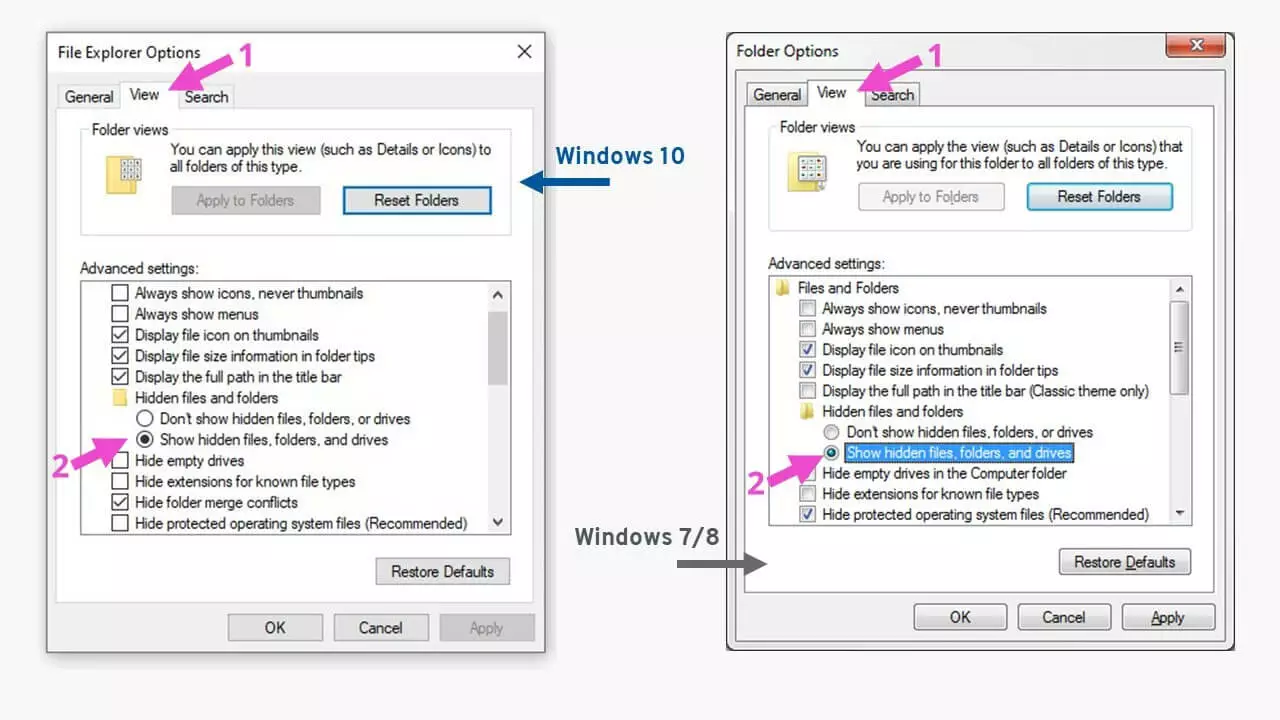
En Windows 7/8, sigue estos pasos para hacer visibles las carpetas y archivos ocultos:
- Haz clic en “Inicio” y abre “Este equipo”.
- Selecciona el menú desplegable “Organizar” en la parte superior izquierda.
- Haz clic en la entrada “Opciones de carpeta y búsqueda” en el menú contextual.
- Selecciona la pestaña “Ver” (1).
- Activa el botón de selección “Mostrar archivos, carpetas y unidades ocultos” (2).
- Cierra la ventana con “Aceptar”.
Sigue los siguientes pasos para abrir la carpeta AppData:
- Haz clic en “Inicio” y busca “%appdata%”.
- La subcarpeta AppData “Roaming” aparece en el explorador.
- Retrocede una carpeta para ver toda la carpeta de AppData.
En Windows 7 y 8, esta carpeta contiene también subcarpetas y archivos relevantes para el sistema. Por lo tanto, también debes proceder de manera cuidadosa al borrar la carpeta Temp.
Desde enero de 2020, Microsoft no ha lanzado ninguna actualización para Windows 7, y se ha interrumpido el soporte. Para saber más sobre el tema, consulta nuestro artículo Fin de soporte de Windows 7.