

Cómo desinstalar aplicaciones en Mac

Si ya no necesitas las aplicaciones o programas del Mac, es el momento de eliminarlos y así hacer hueco en el disco duro. Para desinstalar un programa del Mac, existen dos posibilidades. Ahora te explicaremos paso por paso en qué consisten ambas.
Guía rápida para desinstalar programas en Mac
Mediante el Launchpad:
- Abre el Launchpad desde el icono del Dock (los nueve cuadrados de colores).
- Selecciona el programa que quieras desinstalar y mantén pulsado el icono hasta que se mueva y aparezca una cruz arriba a la izquierda del icono. Como alternativa, también puedes presionar la tecla Alt/Option hasta que aparezca la cruz.
- Haz clic en la cruz y aparecerá un cuadro de diálogo para confirmar.
- Confirma que se ha eliminado (desinstalado) el programa haciendo clic derecho sobre “Eliminar”.
Esta opción no funciona con programas relevantes para el sistema ni con programas que no procedan de la App Store de Apple. Para esos casos, sigue de la siguiente manera.
Mediante el Finder:
- Abre el Finder desde el icono del Dock (la cara).
- En la barra de menú derecha, selecciona el punto “Programas”.
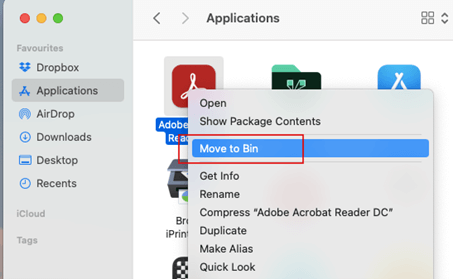
- Haz clic en la aplicación que quieras desinstalar, mantenla presionada y muévela a la papelera (abajo a la derecha del Dock). Como alternativa, también puedes hacer clic derecho sobre el icono de la aplicación y seleccionar “Trasladar a la papelera” en el menú.
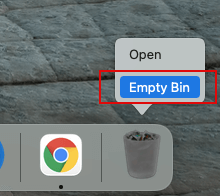
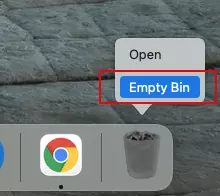
- Termina la desinstalación vaciando la papelera (en el menú que aparece haciendo clic derecho en el icono de la papelera).
Cómo desinstalar un programa en Mac desde el Launchpad
- Abre el Launchpad en tu Mac haciendo clic en el icono correspondiente del Dock.
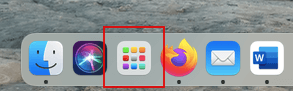
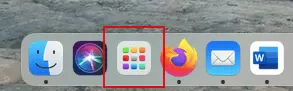
En el Launchpad se enumeran todos los programas de tu Mac. Si no encuentras una aplicación en concreto, puedes utilizar la función de búsqueda que aparece en la parte superior del Launchpad.
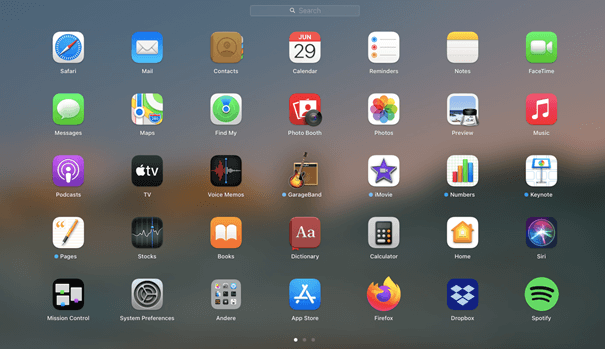
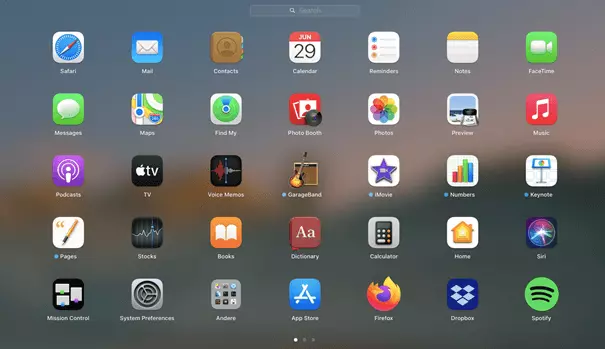
- Presiona la tecla Alt/Option ⌥. Las app empezarán a moverse y aparecerá una pequeña cruz en la esquina superior izquierda de cada programa. También puedes hacer clic en el icono de la app que quieras y mantener presionado el ratón hasta que los iconos empiecen a moverse y aparezca la cruz.
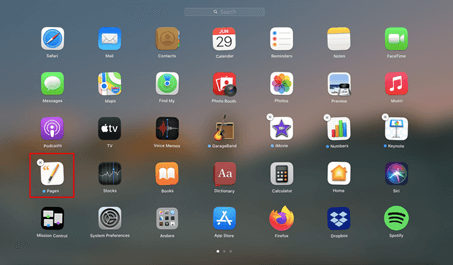
Algunas app no tendrán una cruz. Esto significa o bien que los programas son relevantes para el sistema y no se pueden eliminar o bien que no proceden de la App Store oficial. Para desinstalar alguno de esos programas, prueba con la solución que indicamos más abajo con el Finder.
- Haz clic en la cruz del programa de Mac que quieras eliminar. Aparecerá un cuadro de diálogo.
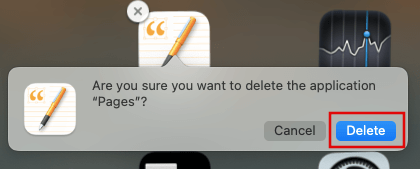
- Confirma la desinstalación haciendo clic derecho en “Eliminar”.
Cómo desinstalar un programa de Mac con el Finder
- Abre el Finder haciendo clic en el icono correspondiente del Dock.
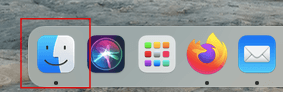
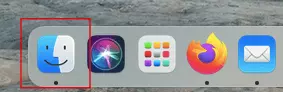
- Navega por la ventana que se abrirá hasta el punto “Programas” de la columna izquierda y busca ahí la app que quieres eliminar.
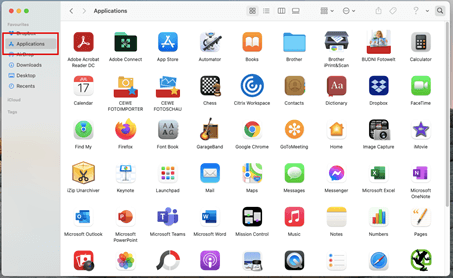
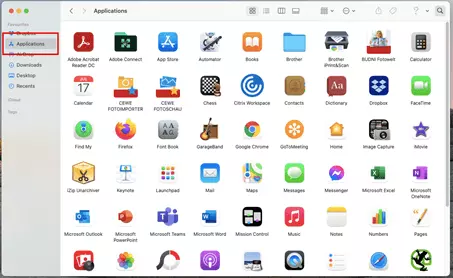
Si a primera vista no encuentras el programa que quieres, puedes buscarlo con el Spotlight. Para ello, has de ir a la esquina de la pantalla a la derecha (símbolo de la lupa). Introduce el nombre del programa, presiona la tecla de comando y haz doble clic en el programa mientras mantienes pulsada la tecla. Eso te llevará directamente a la carpeta donde se encuentra el programa en el Finder.
- Haz clic en el programa de Mac que quieres desinstalar y mantén presionado el botón del ratón. Arrastra la app a la papelera.
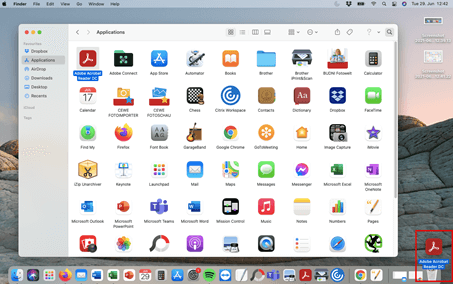
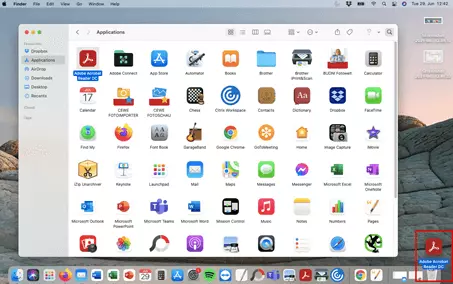
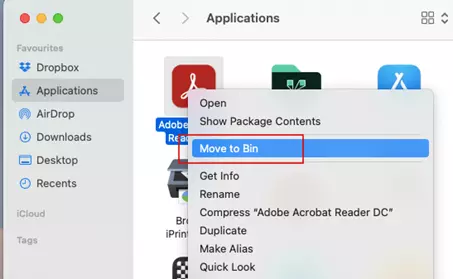
Si no, también puedes hacer clic derecho con el ratón sobre la app y seleccionar “Trasladar a la papelera”.
- Desinstala completamente una app vaciando la papelera. Para ello, haz clic en el icono de la papelera y mantén apretado el botón del ratón hasta que se abra el menú. Haz clic en “Vaciar papelera” y confirma este paso en el cuadro de diálogo siguiente.
¿Quieres saber más sobre Mac? Sigue leyendo nuestras guías y aprenderás, por ejemplo, a restaurar archivos borrados en Mac o a mostrar archivos y carpetas ocultos en Mac.