Cómo desinstalar programas en Windows 10

Los programas y las aplicaciones se pueden desinstalar en Windows 10 a través de la configuración de Windows, el menú Inicio o el Panel de control. Te mostramos cómo hacerlo.
- Gratis SSL Wildcard para transferencias de datos más seguras
- Gratis registro privado para más privacidad
Guía rápida: cómo desinstalar programas en Windows 10
- Pulsa las teclas [Windows] + [i] y ve a “Aplicaciones” > “Aplicaciones y funciones”.
- Haz clic en la aplicación en la lista.
- Haz clic en “Desinstalar”.
Formas de desinstalar programas de Windows 10
Windows 10 ofrece varias formas de eliminar aplicaciones y programas. Las tres soluciones más comunes también son adecuadas para desinstalar programas en Windows 11.
Los tres métodos son:
- A través de la Configuración de Windows > “Aplicaciones” > “Aplicaciones y funciones”
- A través del Panel de control
- A través del menú inicio de Windows
Si no encuentras un programa en “Aplicaciones y funciones”, puedes buscarlo en el Panel de control, por ejemplo. Si se trata de un programa oculto, recuerda mostrar carpetas y archivos ocultos en Windows 10. Dado que los programas importantes están firmemente integrados en Windows, no todos pueden eliminarse. En el caso de errores de programa, comprueba primero si el programa puede reinstalarse o si se trata de un programa de Windows integrado. En este último caso, se recomienda restaurar el equipo, es decir, recuperar una copia de seguridad de Windows 10.
Aunque se sigue hablando de programas y aplicaciones, tanto en macOS como en Windows ya casi no hay una distinción clara entre ambos términos.
Desinstalar aplicaciones de Windows 10 paso a paso
Sigue los siguientes pasos para desinstalar programas y aplicaciones en Windows 10.
A través de “Aplicaciones y funciones”
Paso 1. Pulsa el atajo de Windows [Windows] + [i] para abrir la configuración de Windows. A continuación, haz clic en “Aplicaciones”.
Paso 2. Abre “Aplicaciones y funciones” en la barra de menú izquierda.
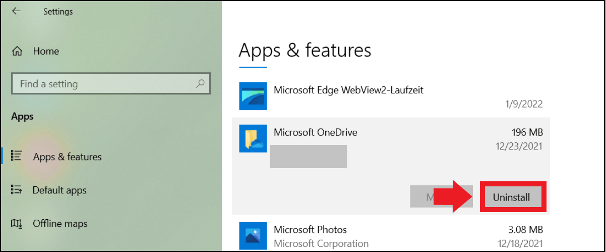
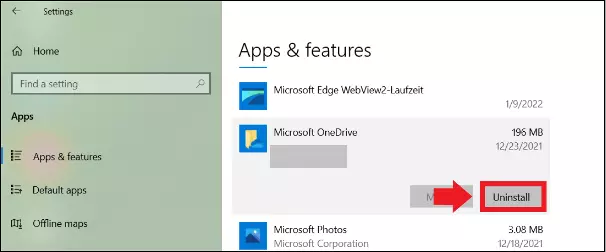
Paso 3. En la sección “Aplicaciones y funciones” verás ahora todas las aplicaciones y programas que se encuentran en tu dispositivo. Ten en cuenta que algunos programas del sistema no están incluidos en la lista y deben buscarse en el panel de control.
Paso 4. Para desinstalar la aplicación deseada, haz clic en la aplicación y en el comando “Desinstalar”. Dependiendo de la aplicación, tendrás que confirmar si realmente quieres eliminar el programa.
A través del Panel de control
Paso 1. Para abrir el Panel de control, introduce “Panel de control” en la barra de búsqueda de Windows y haz clic en el icono de la aplicación.
Paso 2. Selecciona la opción “Programas” y luego ve a “Programas y funciones”.
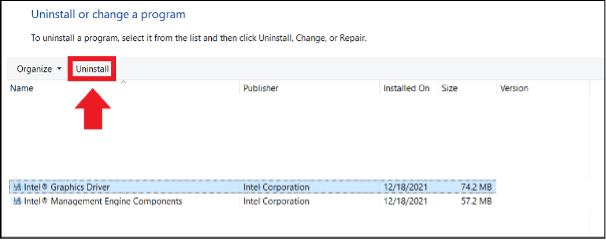
Paso 3. Se abrirá un resumen de todos los programas del sistema encontrados. Como no contiene todas las aplicaciones, la lista suele ser mucho más corta que la lista de programas de “Aplicaciones y funciones”. Selecciona el programa correspondiente y ve a “Desinstalar” en la barra de menú superior.
A través del menú de inicio de Windows
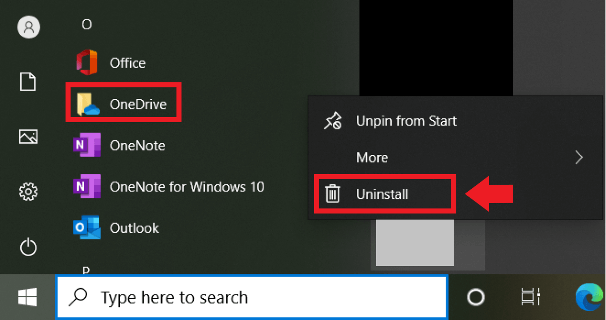
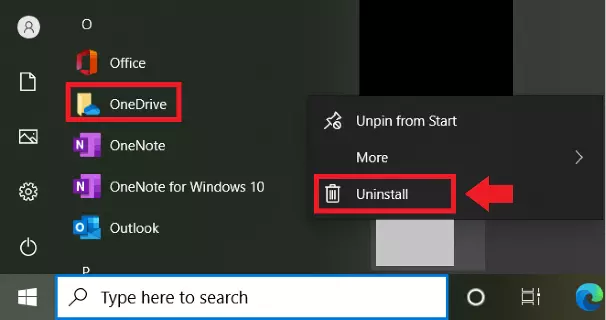
Paso 1. Una forma rápida de eliminar las aplicaciones es desde el menú Inicio de Windows. Para ello, haz clic en el icono de Windows situado en la parte inferior izquierda.
Paso 2. Busca el programa deseado en la lista, haz clic con el botón derecho del ratón y ve a “Desinstalar”.