

Red Hat Install: cómo instalar RHEL 9

Red Hat Enterprise Linux 9 se instala en solo unos pasos. Si cumples los requisitos del sistema, puedes modificar la configuración en el resumen de instalación.
Novedades de RHEL 9
Desde su lanzamiento en 2002, Red Hat Enterprise Linux (abreviado RHEL) es una de las mejores distribuciones de Linux para empresas. Con el paso del tiempo, la plataforma patentada se ha convertido en líder del mercado para el sector. Además de por su seguridad, estabilidad y flexibilidad, RHEL convence por su compatibilidad con múltiples paquetes de software.
RHEL 9 se publicó el 17 de mayo de 2022 y cuenta con soporte completo hasta 2027. Esta edición utiliza OpenSSL 3 y Wireguard VPN, destaca por su tiempo de carga optimizado y activa por defecto la optimización de tiempo de enlace (LTO) en el espacio de usuario. Además, esta versión se ha creado por primera vez en CentOS Stream. Entre las novedades también están las actualizaciones automáticas de contenedores y rollbacks, una mejora de las funciones de seguridad como la arquitectura de medición de integridad (IMA) y nuevas opciones de análisis de los flujos de datos y cargas de trabajo.
A continuación, te explicamos cómo instalar RHEL 9 paso por paso y los requisitos que debes cumplir para ello.
Si quieres usar una versión anterior de RHEL, en nuestra Digital Guide encontrarás la guía correspondiente a la instalación de Red Hat 8.
Requisitos de RHEL 9 Install
Para instalar Red Hat Enterprise Linux 9 necesitas como mínimo una CPU con 1 gigahercio, aunque se recomienda tener dos CPU. Además, debes contar con al menos 2 gigas de RAM y 20 gigas de espacio en el disco duro. Lo más fácil es realizar la instalación con un USB de al menos 11 gigabytes, pero en principio también debería funcionar con otro medio de almacenamiento.
Primero de todo, descarga el archivo ISO de RHEL 9 desde la página oficial de Red Hat y guárdalo en el USB. También puedes montar el archivo ISO en una unidad virtual. Hecho esto, puedes empezar con la instalación de RHEL 9.
Instalar Red Hat Enterprise Linux 9
-
Conecta el medio de instalación creado o monta el archivo ISO descargado y reinicia el dispositivo donde quieres instalar Red Hat Enterprise Linux 9.
-
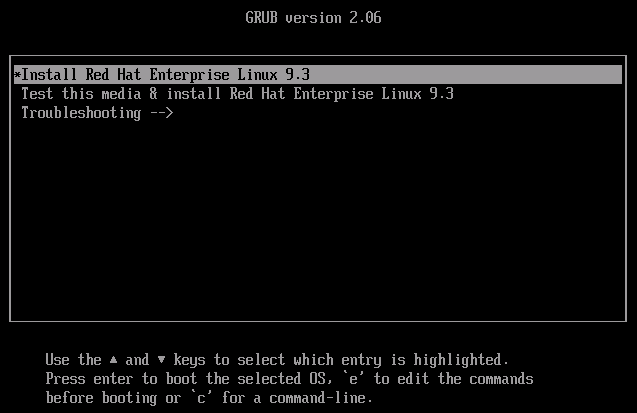
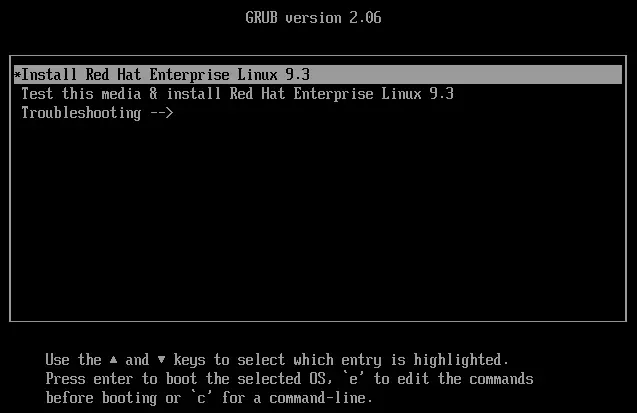
En el cuadro de instalación que se abre, selecciona “Install Red Hat Enterprise Linux 9.x” y confirma con [Enter].
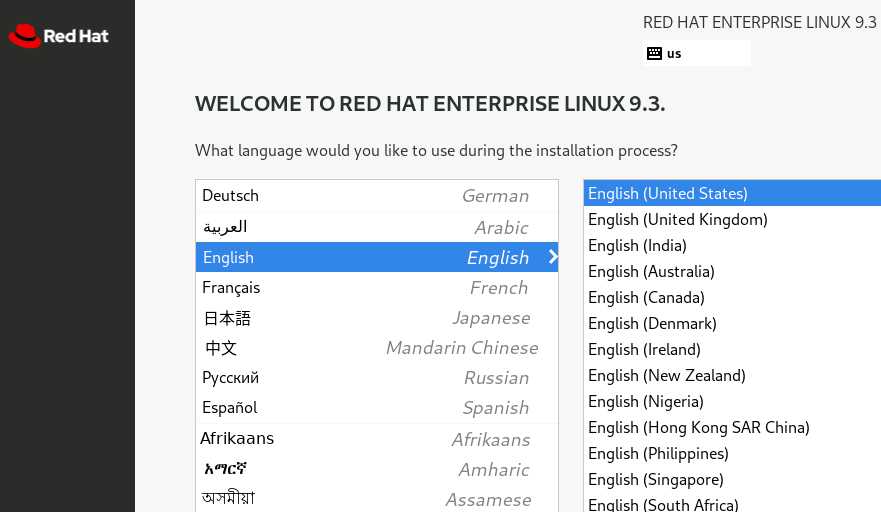
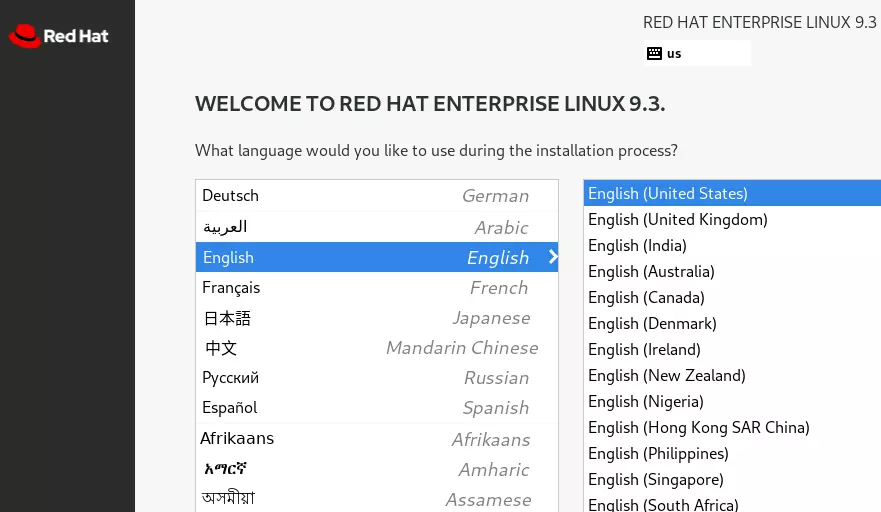
- Se abrirá el menú de distribución y podrás elegir el idioma de la instalación. Selecciona la opción que quieras y continúa con “Siguiente”.
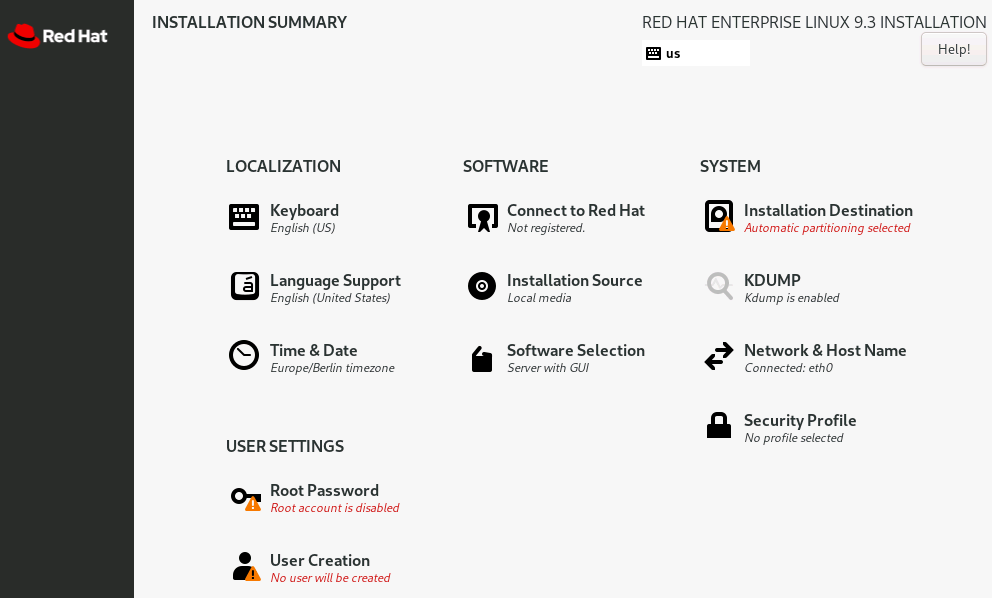
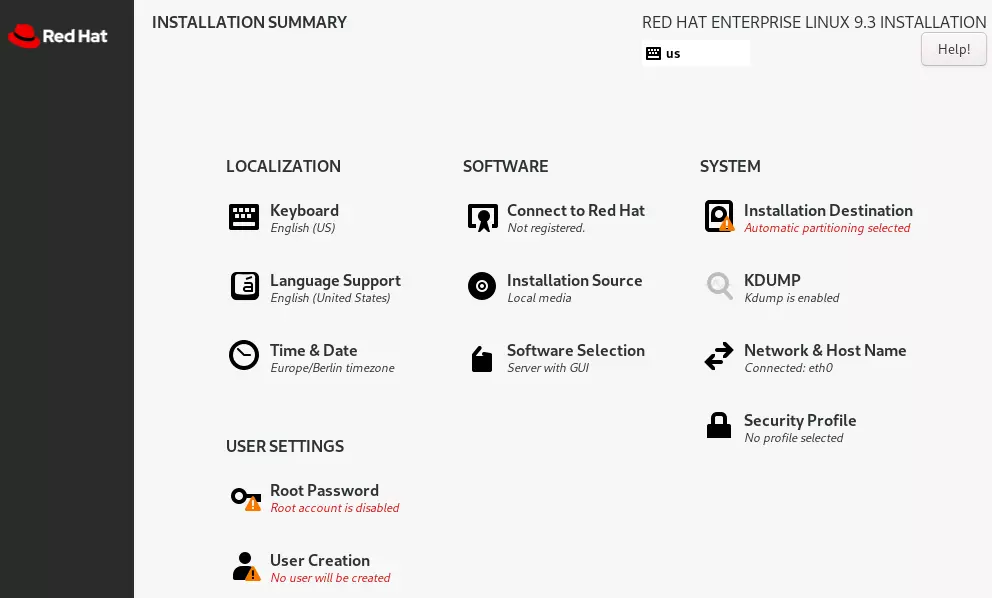
- En el siguiente paso llegarás al menú “Resumen de la instalación”, donde podrás hacer cambios en la configuración. En “Hora y fecha” puedes definir por ejemplo el huso horario que prefieres. Todos los campos obligatorios están marcados con una exclamación.
-
Para determinar la versión y herramientas de RHEL 9 que quieres instalar, selecciona “Elección de software”. Suele marcarse por defecto “Servidor con GUI”. Confirma tu elección haciendo clic en “Listo”.
-
En “Sistema” verás la opción de “Finalidad de la instalación”. Aquí puedes configurar las particiones y elegir dónde debe almacenarse el sistema. También puedes dejar que el gestor de Red Hat Install haga las particiones automáticamente. De nuevo, confirma tu elección con “Listo”.
-
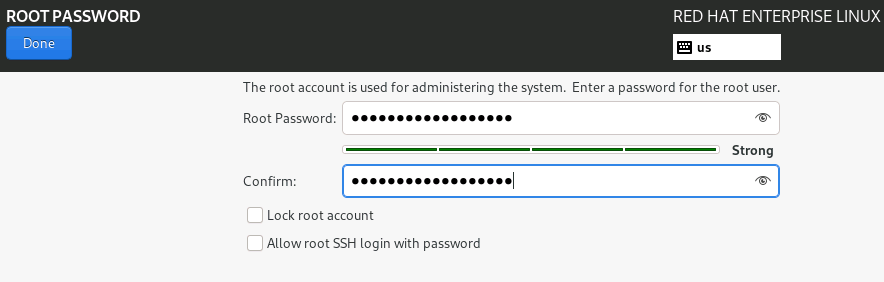
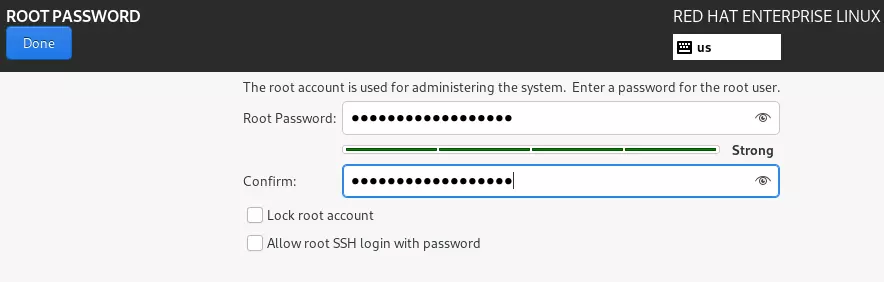
Igualmente fundamental: en “Ajustes de usuario” tienes la opción “Contraseña root”, donde puedes definir la contraseña de administrador. Debe constar de al menos seis caracteres: números y letras mayúsculas y minúsculas, y opcionalmente, caracteres especiales. Escribe la contraseña que quieres en ambas líneas y haz clic en “Listo”.
-
Ahora selecciona “Crear usuario” y crea una nueva cuenta de usuario. Puedes elegir, entre otras cosas, si quieres que el usuario tenga derechos de administrador y deba iniciar sesión con contraseña. Concluye este paso haciendo también clic en “Listo”.
-
Cuando estés conforme con la configuración, haz clic en “Iniciar instalación”, abajo a la derecha. Ahora puedes seguir el progreso de la instalación de RHEL 9.
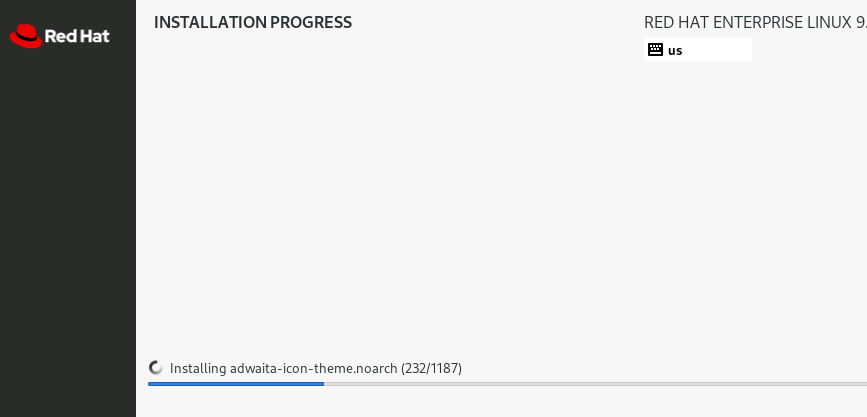
- Una vez completada la instalación, reinicia el sistema. Tendrás que modificar de nuevo el medio de arranque del USB al disco duro. Luego, podrás empezar a usar la distribución.