

Instalar fuentes en Mac

Aunque hay una cierta selección de fuentes en todos los Mac, es posible que no encuentres lo que buscas para tu proyecto entre las fuentes clásicas. Puedes descargar nuevas fuentes a través de proveedores como What The Font y utilizarlas en programas de edición de textos o imágenes en solo unos minutos. Para añadir fuentes a tu Mac no necesitas ser un experto en informática, es más, solo tardarás unos minutos. Aprende aquí a encontrar rápidamente el tipo de letra que mejor se adapte a tu proyecto.
- Gratis SSL Wildcard para transferencias de datos más seguras
- Gratis registro privado para más privacidad
Instalar tipografías en Mac con el catálogo tipográfico
La forma más fácil de instalar nuevas fuentes en tu Mac es utilizando el “catálogo tipográfico” (o Font Book). El catálogo tipográfico es una aplicación preinstalada en todos los Mac que te ayuda a gestionar las fuentes y te permite instalar fuentes en tu Mac que podrán utilizarse solo en tu cuenta, en todas las cuentas de tu Mac o en toda una red. A continuación te explicamos los distintos pasos para cada uno de estos tres casos.
Instalar una fuente para usuarios individuales
Paso 1: Abre el “Finder” de tu Mac y busca la carpeta con la fuente descargada. Normalmente se encuentra en la carpeta “Descargas”.
Paso 2: Abre la carpeta y haz clic en el archivo con la extensión “.ttf”, “ttc” u “.otf”.
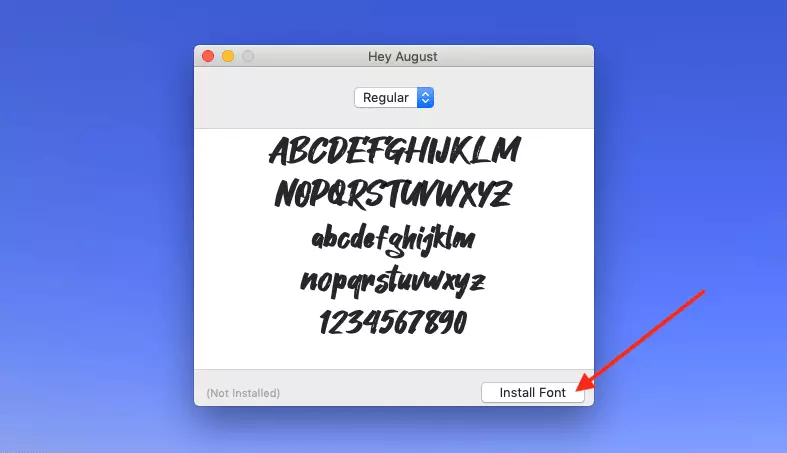
Paso 3: Aparecerá una ventana emergente con la fuente en cuestión. Haz clic en “Instalar tipo de letra”.
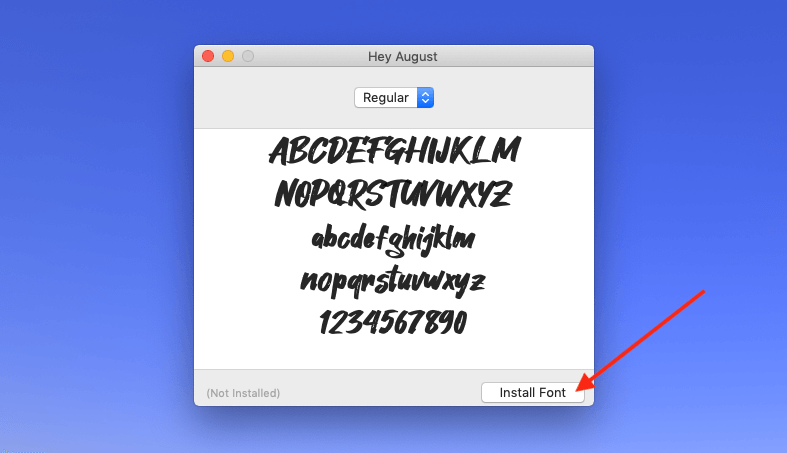
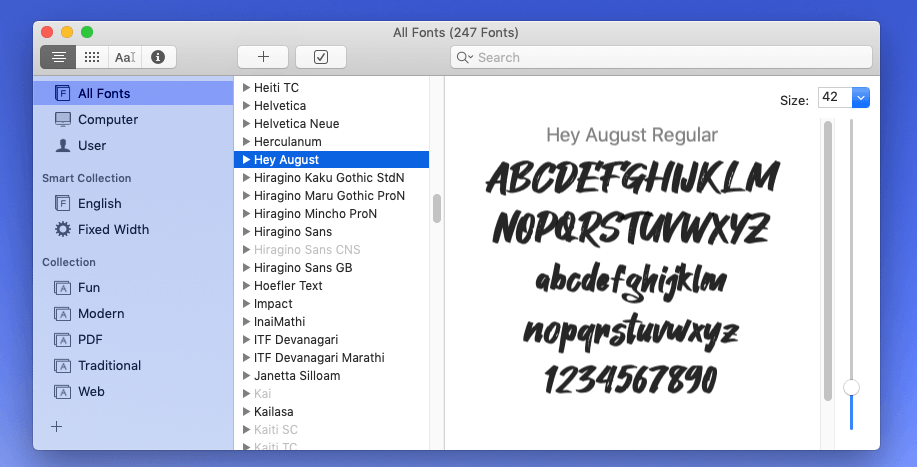
Paso 4: A continuación, se abrirá el catálogo tipográfico y aparecerá la nueva fuente en “Todos los tipos de letra”.
Instalar una fuente para todos los usuarios
Paso 1: Si deseas instalar tipografías en tu Mac a las que puedan acceder todos los usuarios, primero haz clic en “Aplicaciones” en el Finder y luego selecciona el programa "Catálogo tipográfico”.
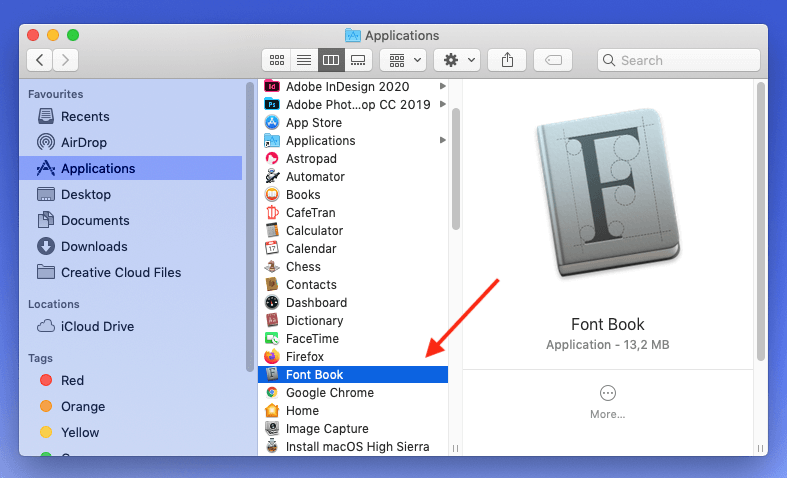
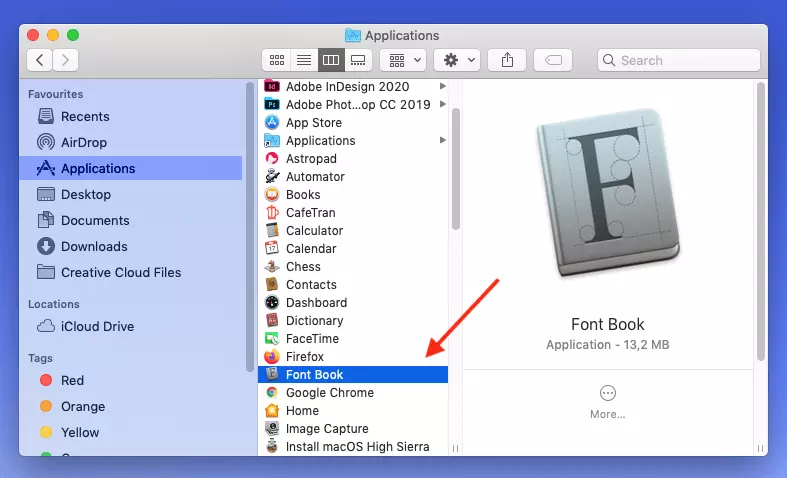
Paso 2: A continuación, haz clic en “Catálogo tipográfico" y “Preferencias” en la esquina superior izquierda, junto al icono de la manzana.


Paso 3: Ahora selecciona la opción “Ordenador” en “Ubicación de instalación por omisión”.
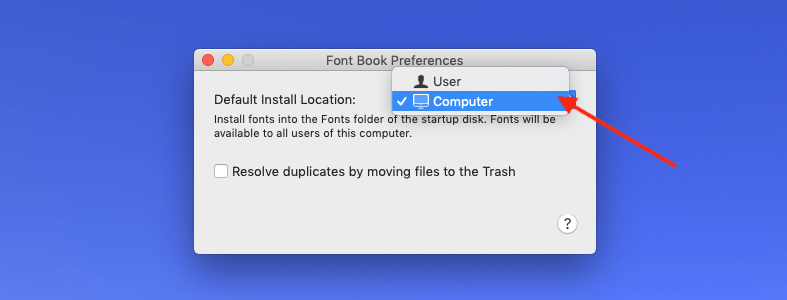
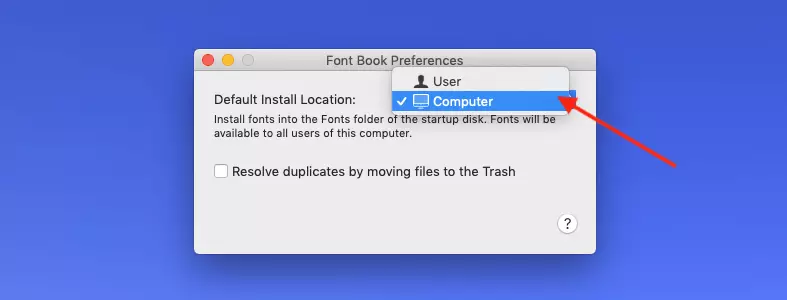
Paso 4: Abre la carpeta con la respectiva fuente descargada y haz clic en el archivo con la extensión “.ttf”, “.ttc” o “.otf”.
Paso 5: Aparecerá una ventana emergente para la fuente en cuestión. Haz clic en “Instalar tipo de letra” para que todos los usuarios de tu Mac puedan utilizar la fuente.
Instalar la fuente para toda la red
Paso 1: Si eres administrador de una red y quieres instalar fuentes en tu Mac que sean accesibles para todos los usuarios de la red, primero copia la carpeta con la fuente en cuestión.
Paso 2: Cuando estés en el Finder, haz clic en “Ir” y en “Ir a la carpeta…” en la barra de navegación superior del escritorio. Si prefieres usar los shortcuts de Mac, presiona la combinación de teclas [Cmd] + [Alt] + [G].
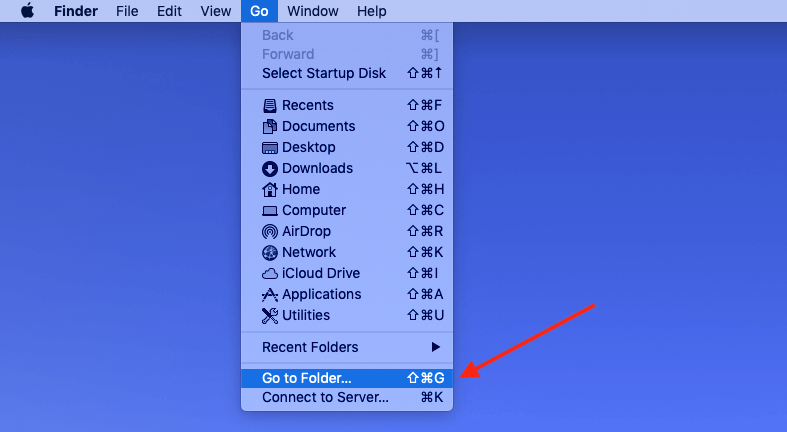
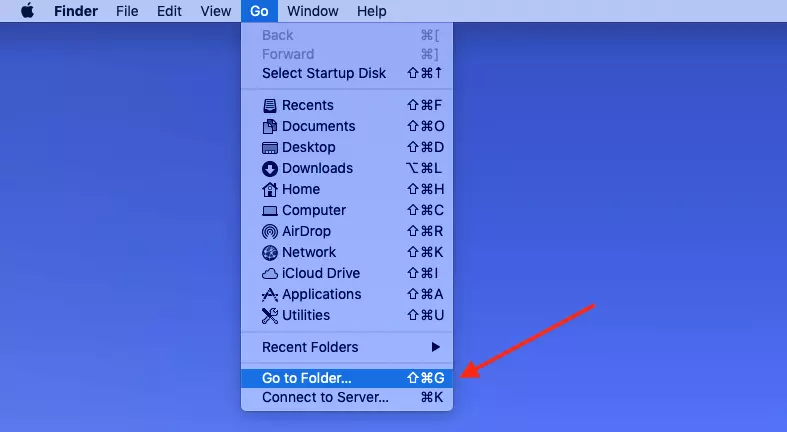
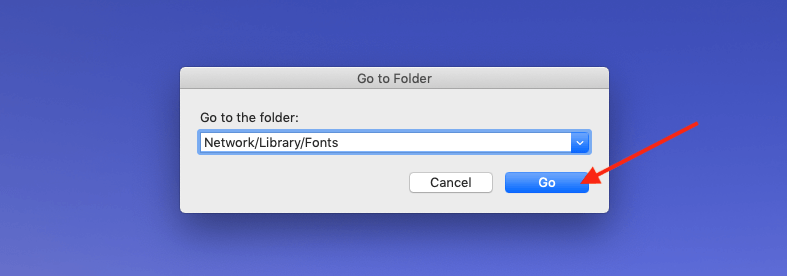
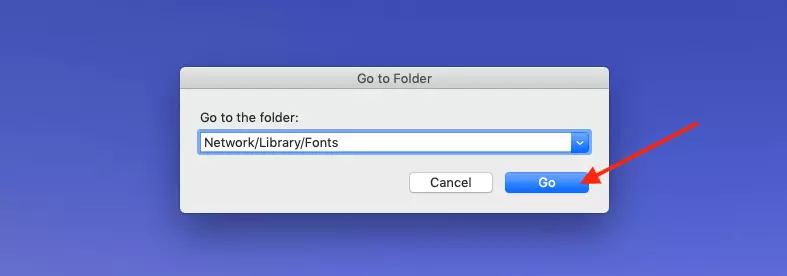
Paso 3: En cuanto aparezca la ventana emergente, introduce “Network/Library/Fonts” en el campo de búsqueda y haz clic en “Ir”.
Paso 4: En el último paso, simplemente pega las fuentes copiadas en la carpeta.
Si tu Mac tarda en ejecutar los comandos, puede ser que el disco duro esté sobrecargado. Guarda los archivos pesados en el espacio de almacenamiento en la nube HiDrive de IONOS de manera segura y centralizada para vaciar tu disco duro interno.
Instalar manualmente las fuentes
Para instalar una tipografía en tu Mac no tienes por qué usar el catálogo tipográfico. También puedes hacerlo de forma manual. Para ello, basta con que sigas los siguientes pasos:
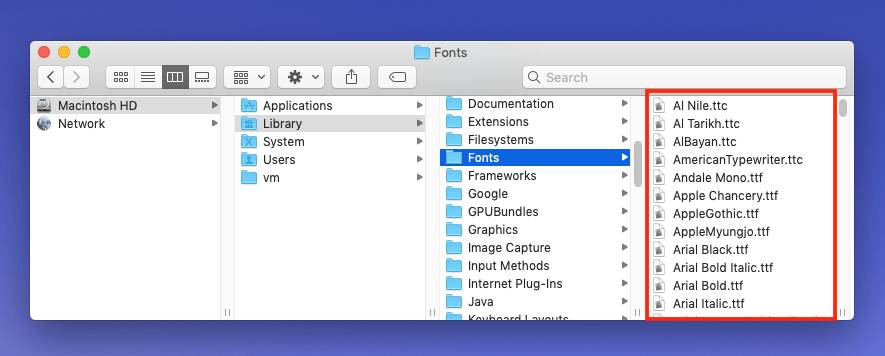
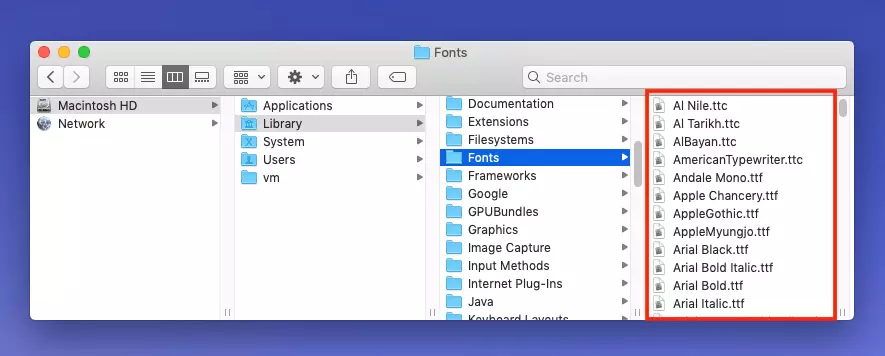
Paso 1: Abre el Finder y haz clic en “Ir” y luego en “Ir a la carpeta…” en la barra de navegación superior de tu escritorio.
Paso 2: Ahora introduce “/Library/Fonts” en la ventana emergente y luego haz clic en “Ir”.
Paso 3: En cuanto se abra la carpeta de tipos de letra, añade el archivo de fuente descomprimido (utilizando la función copiar-pegar o el método de arrastrar y soltar).
Las fuentes disponibles en la web son compatibles con todos los sistemas operativos habituales. Esto significa que las fuentes que selecciones son adecuadas para la instalación en Windows y en macOS.
Previsualizar todas las fuentes instaladas
Como el catálogo tipográfico va creciendo, a veces es difícil hacerse una idea general. Sobre todo en caso de que suelas instalar fuentes nuevas con regularidad, te recomendamos crear nuevas carpetas en Mac para agrupar los tipos de letra en diferentes categorías. Además, hay una forma rápida de visualizar previamente cada fuente instalada.
Paso 1: Primero abre el programa “Catálogo tipográfico”.
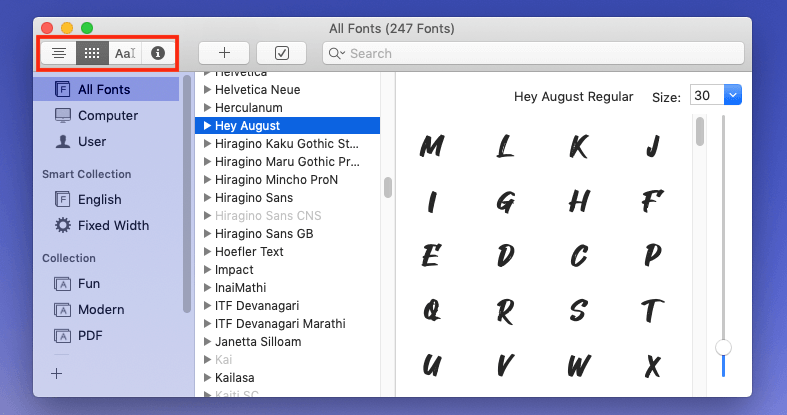
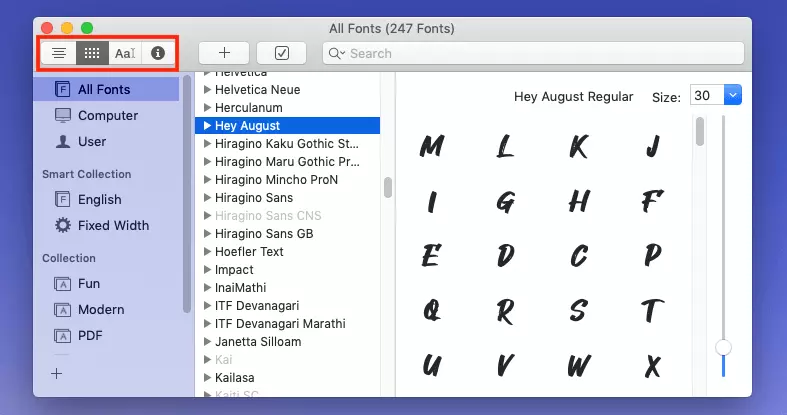
Paso 2: Ahora haz clic en la fuente correspondiente para que se muestre.
Paso 3: La vista previa aparece en la mitad derecha de la ventana. Para cambiar la vista, haz clic en una de las opciones de la parte superior izquierda.
Mac: desactivar o eliminar una fuente
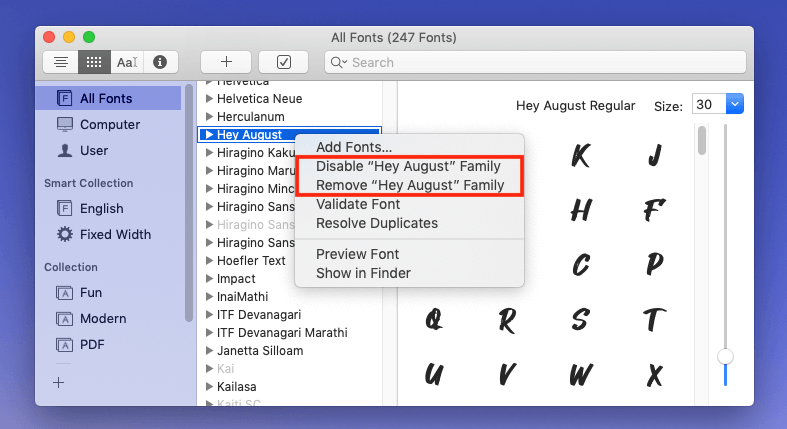
Si solo quieres una fuente para un proyecto concreto, luego puedes desactivarla o eliminarla totalmente. Con la primera opción, la fuente permanecerá en tu sistema pero dejará de mostrarse en las aplicaciones o en el catálogo tipográfico. Si la desinstalas, la fuente se eliminará permanentemente. Puedes hacerlo de esta manera:
- Abre el programa “Catálogo tipográfico”.
- Selecciona las fuentes que desees desactivar o eliminar.
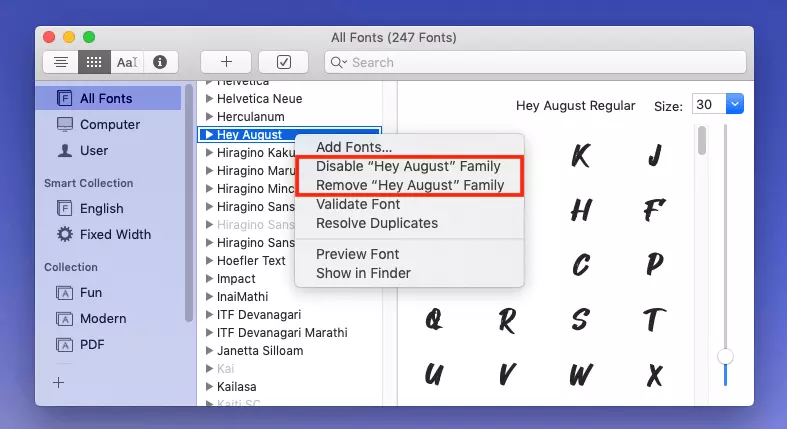
- Al hacer clic con el botón derecho, aparece un menú desplegable.
- Selecciona “Desactivar familia [fuente]” o “Eliminar familia [fuente]”.
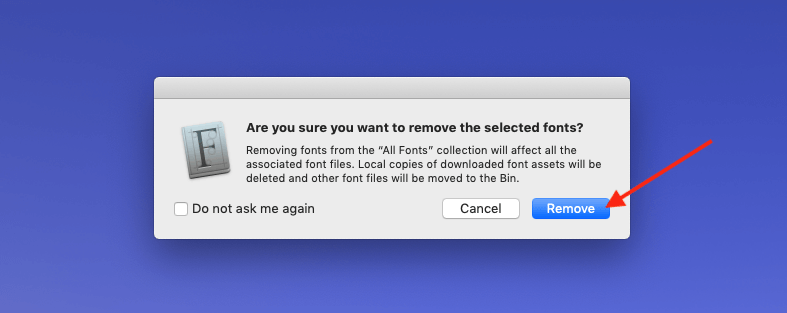
- Si te has decantado por la opción “Eliminar”, aparecerá una ventana emergente en la que deberás confirmar la orden una vez más.
Protege las fuentes que descargues y el resto archivos creando regularmente copias de seguridad en Mac o simplemente usa MyDefender de IONOS para que tus datos se almacenen cómoda y automáticamente.