

SSH Ubuntu 24.04 instalación con OpenSSH

Si no activaste el servidor SSH OpenSSH incluido por defecto en Ubuntu 24.04 durante la instalación, puedes hacerlo en cualquier momento. De forma sencilla, puedes realizar la instalación de OpenSSH desde el terminal y ajustar después la configuración del servicio SSH según tus necesidades de seguridad.
¡Prueba tu servidor virtual durante 30 días! Si lo solicitas, te reembolsaremos todos los gastos incurridos.
Activación SSH en Ubuntu 24.04: paso a paso
Para el acceso seguro a servidores o equipos remotos, el protocolo SSH se ha consolidado como un estándar indispensable. Este protocolo no solo garantiza una transmisión de datos cifrada, sino que también protege frente a accesos no autorizados y manipulaciones. En sistemas Linux modernos como Ubuntu 24.04, se utiliza normalmente la solución de código abierto OpenSSH.
Si al configurar un servidor con Ubuntu activas SSH directamente durante el proceso de instalación, te ahorrarás realizarlo posteriormente de forma manual.
OpenSSH no solo permite el acceso remoto, sino también la transferencia segura de archivos mediante SFTP y SCP. Dado que el servicio SSH no está activo de forma predeterminada tras la instalación de Ubuntu, primero debe configurarse. Crear tus propias claves SSH en Ubuntu también es un proceso sencillo que se puede realizar en pocos pasos.
A continuación, te explicamos paso a paso y de forma sencilla cómo configurar OpenSSH en Ubuntu 24.04 y qué opciones de configuración tienes disponibles.
Paso 1: abrir el terminal
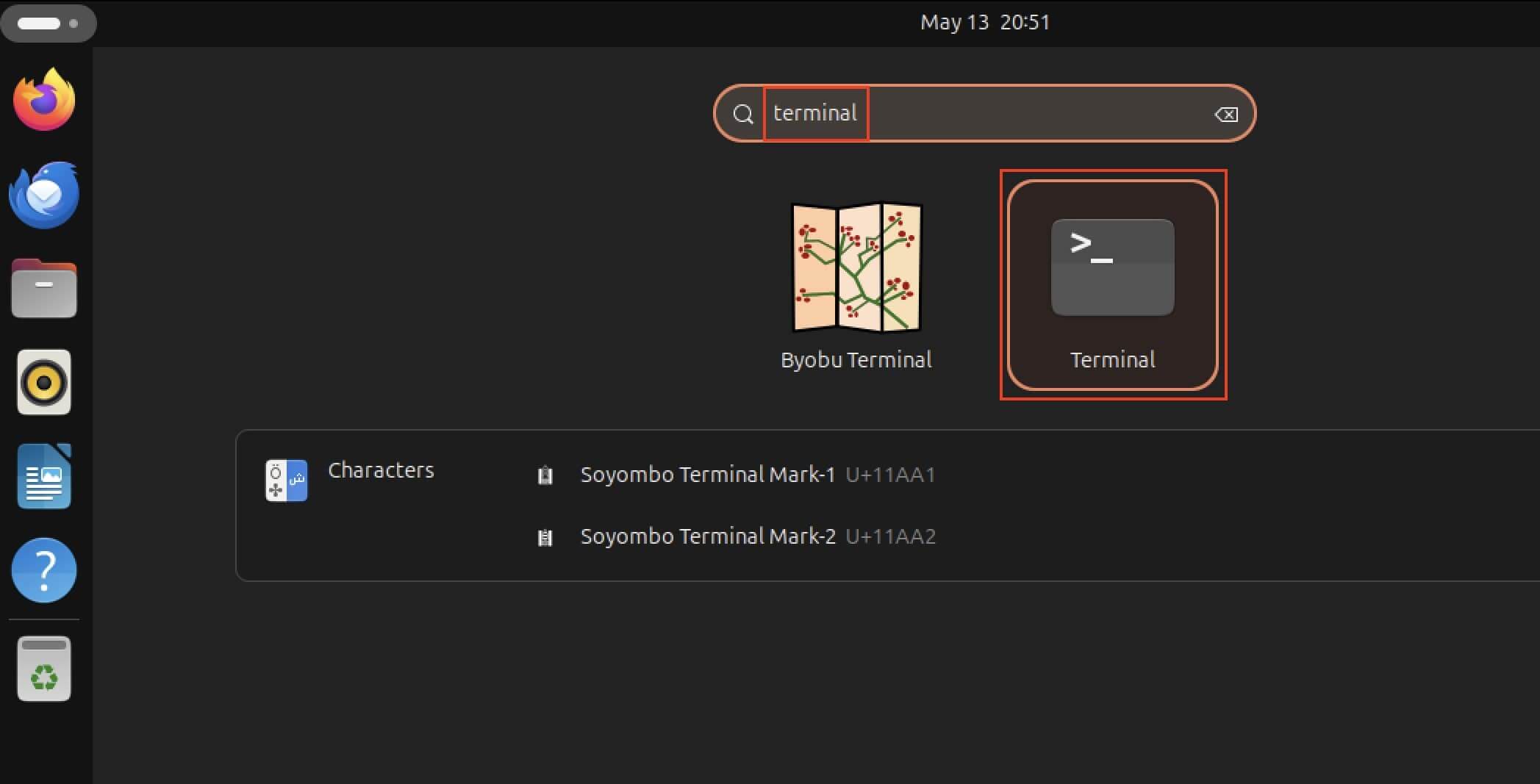
El primer paso es abrir la herramienta de línea de comandos de la distribución Linux. Existen varias formas de hacerlo: puedes hacer clic derecho en el escritorio y seleccionar “Abrir en el terminal”, usar el atajo [Ctrl] + [Alt] + [t] o abrir el menú de aplicaciones y buscar “Terminal” en el campo de búsqueda.
Paso 2: instalar el servicio SSH de Ubuntu
A continuación, procede a instalar OpenSSH. Para ello, se utiliza el gestor de paquetes de Ubuntu, apt, con el comando sudo con privilegios de superusuario (root). Introduce el siguiente comando en el terminal:
sudo apt install openssh-server
Como estarás actuando como superusuario, deberás introducir tu contraseña y confirmar con la tecla Enter para completar la instalación.
Paso 3: comprobar la instalación
Después de ejecutar el comando de instalación y completarla correctamente puedes comprobar que todo haya salido bien revisando el estado del daemon SSH. Esto también se hace fácilmente desde el terminal con el siguiente comando:
sudo systemctl status sshEn la salida del comando deberías encontrar las siguientes entradas:
- “active (running)”: indica que el servicio SSH de Ubuntu se está ejecutando.
- “preset: enabled”: en la línea “Loaded”, busca el valor “preset: enabled”. Esto confirma que SSH se iniciará de forma automática cada vez que se reinicie el sistema.
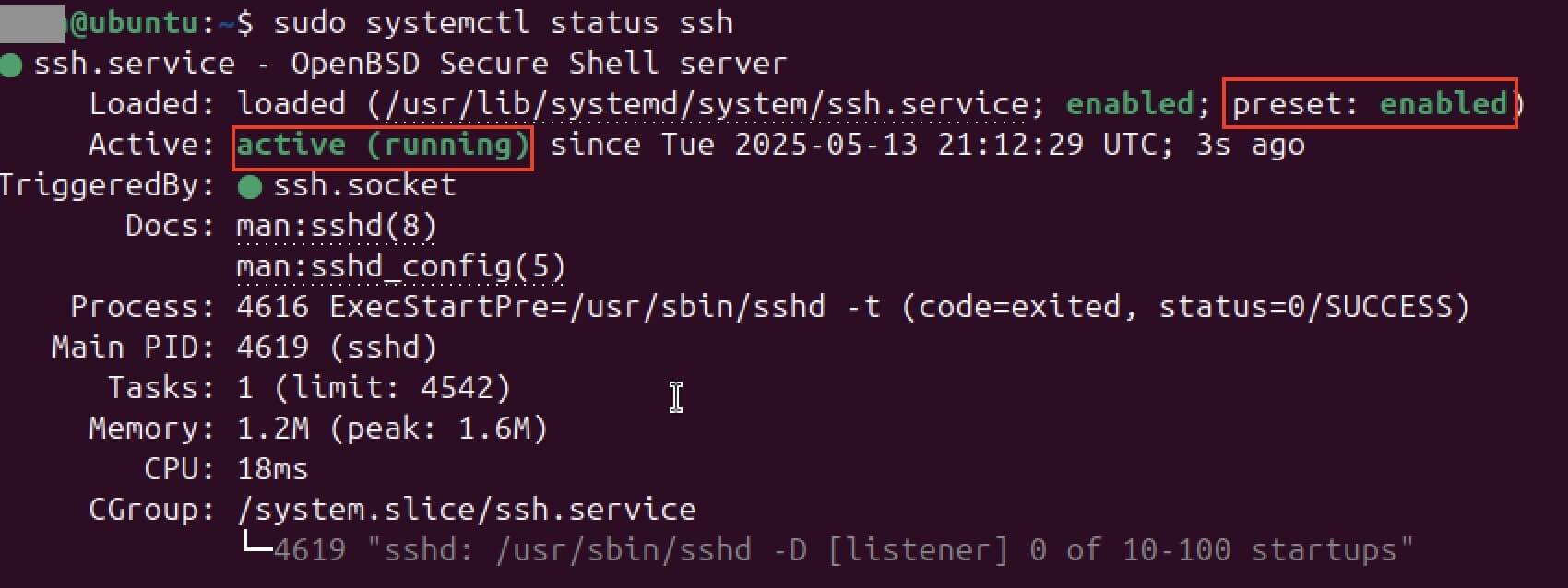
Si el estado indica que el servicio SSH está inactivo, tendrás que cambiarlo manualmente. Para ello, puedes utilizar de nuevo el terminal. Introduce los siguientes comandos para activar SSH:
sudo systemctl enable ssh
sudo systemctl start sshPara salir de la vista de estado del servicio y volver al indicador del terminal, pulsa la tecla “q” de “quit”.
Paso 4: abrir el puerto SSH
Para que el acceso remoto por SSH a tu sistema Ubuntu 24.04 funcione correctamente, este debe ser accesible desde el exterior. En concreto, es necesario que el puerto de red adecuado esté abierto. Por defecto, SSH utiliza el puerto 22 y, mientras este esté bloqueado por el cortafuegos, cualquier intento de conexión fallará.
Ubuntu utiliza para gestionar su cortafuegos una herramienta llamada UFW (Uncomplicated Firewall). Para que las conexiones por SSH no se bloqueen y evitar tener que solucionar errores de SSH más adelante, es necesario crear una regla explícita para permitir el puerto 22. Solo cuando esta regla está activa se pueden establecer conexiones remotas con herramientas como PuTTY u otros clientes SSH sin problemas. El comando para configurar esta regla es el siguiente:
sudo ufw allow ssh
Paso 5: ajustar la configuración
La configuración predeterminada de OpenSSH ya proporciona una base sólida para accesos remotos seguros en Ubuntu 24.04. No obstante, si tienes requisitos especiales de seguridad o de estructura de red, puedes ajustar el comportamiento del servidor SSH según tus necesidades. Por ejemplo, es posible cambiar el puerto predeterminado 22, permitir o bloquear direcciones IP específicas o desactivar el reenvío de conexiones (TCP-Forwarding), todo en función de tu entorno.
Todas las opciones relevantes se encuentran en el archivo central de configuración sshd_config, desde donde se controla el demonio SSH. Para editar este archivo, simplemente ábrelo con el editor de tu preferencia. En este ejemplo utilizamos el editor vim:, por lo que el comando es el siguiente:
sudo vim /etc/ssh/sshd_config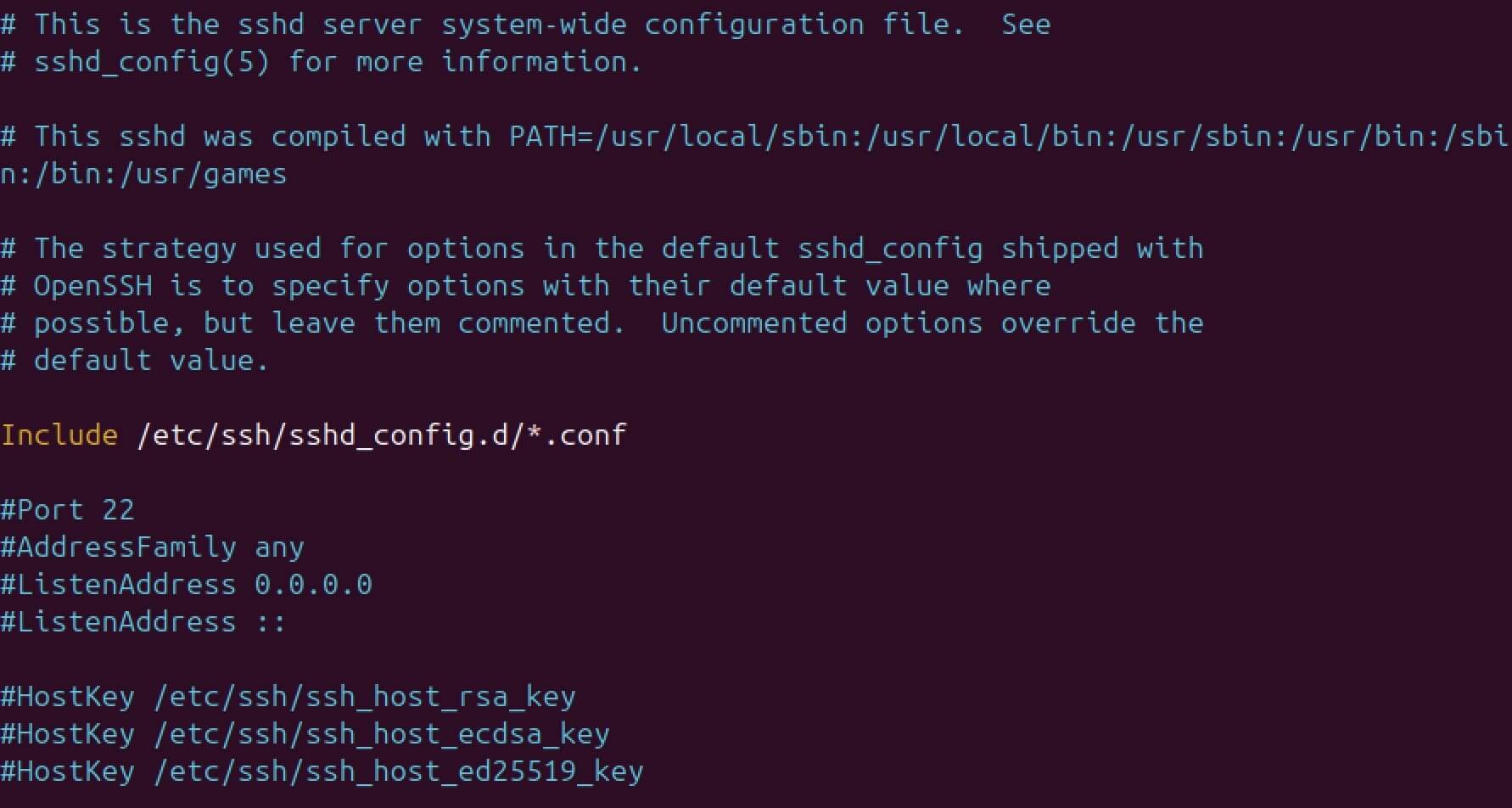
Realiza ahora los cambios deseados en el archivo de configuración, como ajustar los puertos, restringir los protocolos permitidos o definir métodos de autenticación más seguros. Asegúrate de guardar los cambios antes de cerrar el editor.
Para que la nueva configuración entre en vigor, es necesario reiniciar el servicio SSH. Esto puedes hacerlo con el siguiente comando en el terminal:
sudo service ssh restartConfigurar adecuadamente SSH resulta especialmente útil si gestionas un servidor FTP en Ubuntu. De este modo podrás utilizar SFTP, la alternativa segura a FTP que cifra y protege tus datos de manera predeterminada.
- Copias de seguridad automáticas y fácil recuperación
- Gestión y planificación intuitiva
- Protección contra las amenazas basadas en IA
- Incluye crédito inicial de 250 € el primer mes