

Windows Server 2012: limpiar la carpeta WinSxS

De un primer vistazo, hay muchos usuarios de Windows Server 2012 que no entienden para qué sirve la carpeta WinSxS, a pesar de que el espacio que puede ocupar en el disco es grande. Sin embargo, es importante no borrarla, ya que podría afectar significativamente a la funcionalidad del sistema. Te mostramos cómo reducir el tamaño de WinSxS fácilmente.
- Copias de seguridad automáticas y fácil recuperación
- Gestión y planificación intuitiva
- Protección contra las amenazas basadas en IA
- Incluye crédito inicial de 250 € el primer mes
Limpiar la carpeta WinSxS
Para limpiar la carpeta WinSxS, puedes utilizar la herramienta de línea de comandos dism.exe. En los pasos que te presentamos a continuación te explicamos cómo puedes proceder:
Paso 1
Para ejecutar dism.exe, necesitarás derechos de administrador. En la función de búsqueda de Windows escribe “cmd” para encontrar el símbolo del sistema de Windows. A continuación, en la parte derecha de la pantalla, selecciona “Ejecutar como administrador”.
Paso 2
Con el comando Dism.exe /Online /Cleanup-Image /AnalyzeComponentStore, se iniciará el análisis de la carpeta WinSxS para determinar el espacio de almacenamiento realmente utilizado. Luego, introduce el comando Dism.exe /Online /Cleanup-Image /spsuperseded para iniciar el proceso de limpieza.
Para eliminar las actualizaciones de Windows almacenadas, también puedes recurrir al comando Dism.exe /Online /Cleanup-Image /StartComponentCleanup. Hazlo solo en caso de que tu sistema funcione correctamente, pues a partir de ese momento no podrás retroceder a una versión anterior.
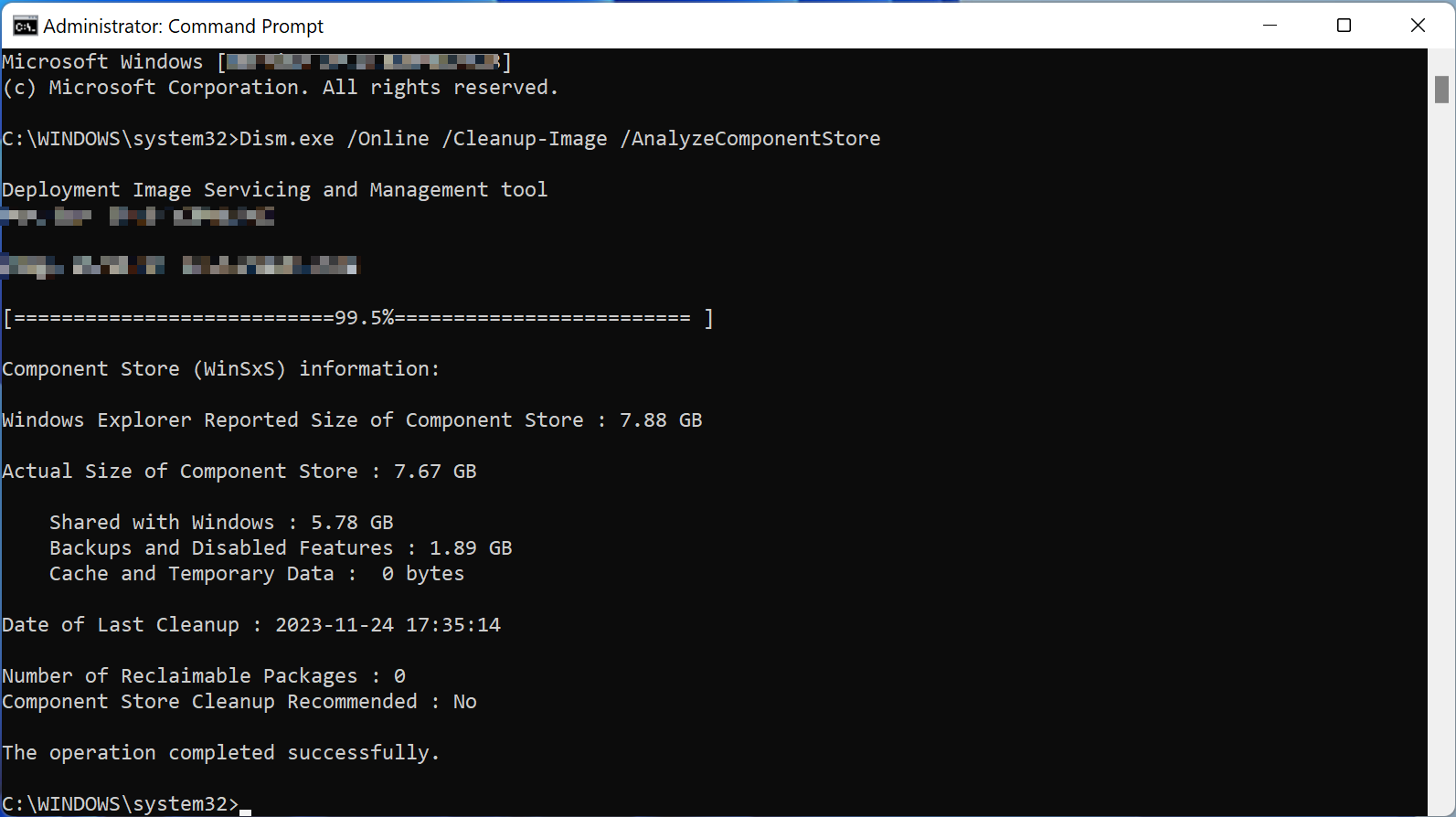
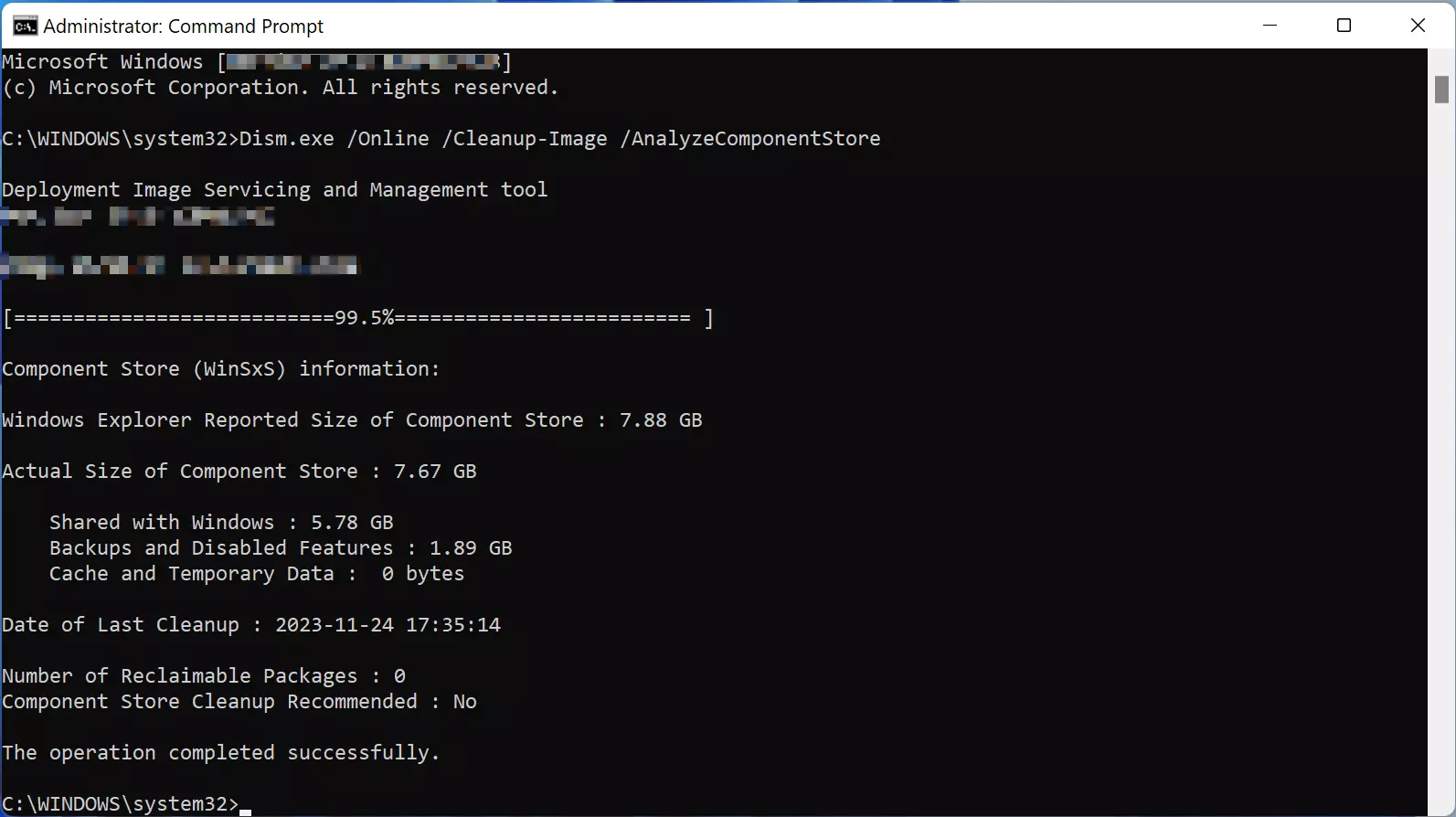
En la versión de escritorio de Windows, la carpeta WinSxS también cumple funciones importantes del sistema y puede ocupar mucho espacio en el disco. Sin embargo, el proceso para reducir el tamaño de la carpeta WinSxS en la versión de escritorio difiere en algunos aspectos con respecto a la versión del servidor. Te mostramos cómo puedes limpiar WinSxS en Windows 10.
Reducir el tamaño de la carpeta WinSxS
Si no deseas limpiar la carpeta WinSxS, sino simplemente reducir su tamaño, puedes hacerlo fácilmente ejecutando una limpieza normal del disco. Para ello, recurre a la herramienta cleanmgr.
Paso 1
Presiona la tecla Windows y busca cleanmgr. Como alternativa, puedes iniciar la aplicación a través del cuadro de diálogo “Ejecutar”, que se abre con [Windows] + [R].
Paso 2
Selecciona la unidad del sistema (C:) en la selección de la unidad. Si tu sistema solo dispone de una unidad, este paso se omitirá.
Paso 3
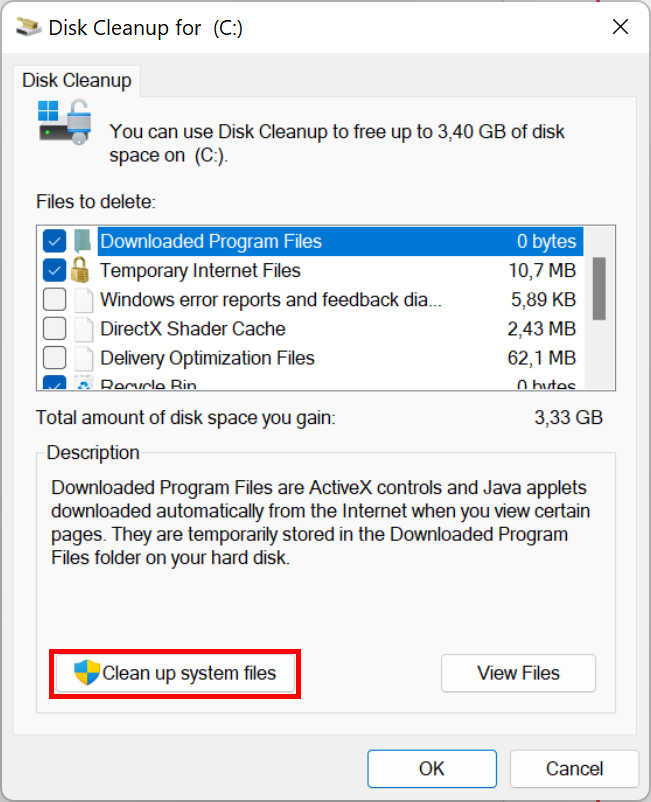
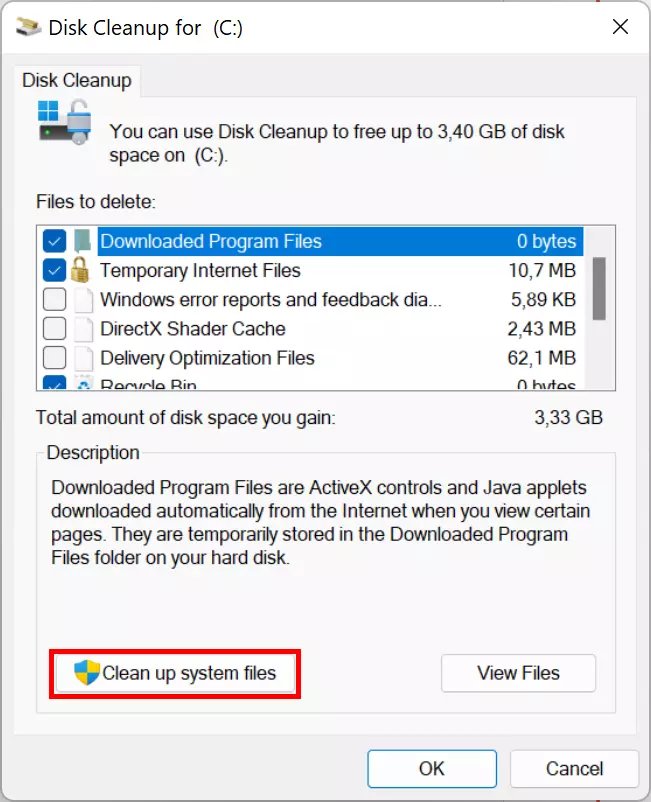
En la siguiente ventana, haz clic en “Limpiar archivos del sistema” y espera a que se complete el proceso.
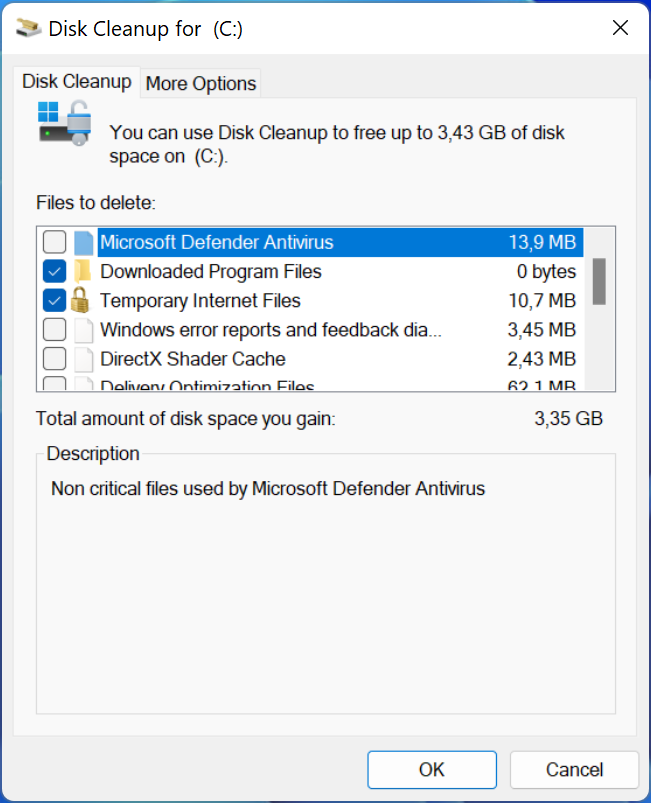
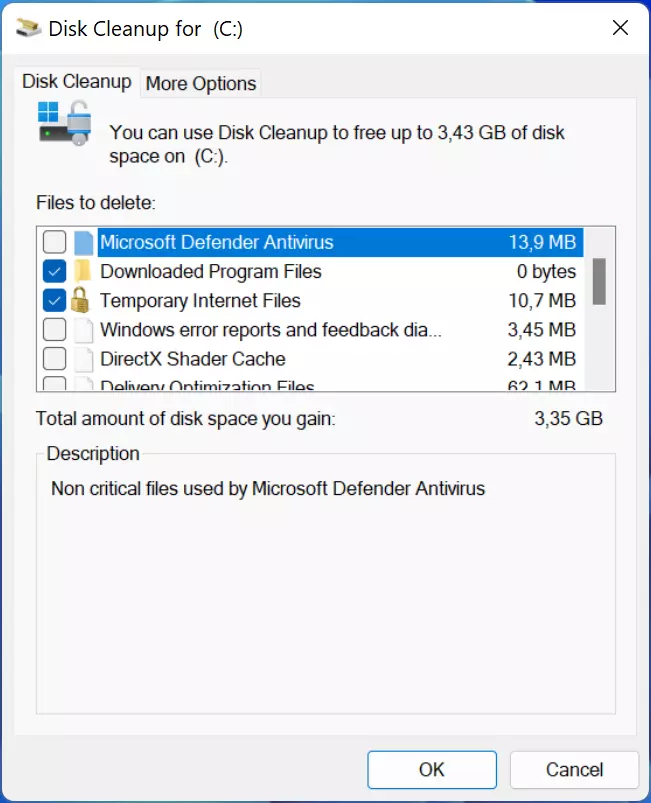
Ahora selecciona los archivos del sistema que deseas eliminar. Haz clic en “Aceptar” para eliminar los archivos seleccionados. Este proceso puede tardar algunos minutos, según la cantidad de espacio de disco que se libere.
Datos clave sobre la carpeta WinSxS
La carpeta pertenece a las carpetas estándar de las instalaciones Windows. Por ese motivo, se encuentra en la partición del sistema. WinSxS es la abreviatura de “Windows-Side-by-Side”. Traducido de forma literal, side-by-side significa uno al lado del otro. Esto da una idea del propósito de esta carpeta: en ella, las versiones de los archivos se guardan de forma adicional. La denominación en español de la carpeta WinSxS es “almacén de componentes”. Contiene predominantemente archivos del sistema y puede alcanzar un volumen de varios gigabytes.
Propósito de la carpeta WinSxS
En la carpeta WinSxS se mantienen disponibles los archivos necesarios para la restauración del sistema. En especial, admite las siguientes aplicaciones:
- Guardar de forma paralela las distintas versiones de las bibliotecas de vínculos dinámicos (DLL) y de otros archivos del sistema: puede suceder que las aplicaciones antiguas no sean compatibles con las modificaciones en las DLL. Por este motivo, en WinSxS se guardan al mismo tiempo distintas versiones.
- Activar y desactivar funciones durante el funcionamiento: algunas funciones de Windows, como, por ejemplo, la aplicación de virtualización Hyper V y la sandbox vinculada a ella pueden activarse sin tener que instalarse. Los archivos necesarios para ello también se encuentran en esta carpeta.
- Añadir roles en los sistemas operativos de servidor: las funciones de los sistemas operativos de servidor de Windows también se llaman roles. De esta forma, el servidor puede, por ejemplo, tomar el rol de un servidor DHCP en la red. Para este tipo de extensiones también se usa la carpeta WinSxS.
- Restablecer el sistema en caso de problemas de arranque: si el sistema operativo no se inicia, se puede arrancar en un modo de restablecimiento. De esta forma, se puede acceder a versiones antiguas de los programas del sistema.
- Desinstalar actualizaciones problemáticas: cuando Windows ejecuta una actualización, no elimina la versión anterior, sino que la guarda para poder acceder a ella en caso de dificultades.
Alternativas para ahorrar espacio
Si no basta con disminuir el tamaño de la carpeta WinSxS, existen otras alternativas para conseguir más espacio:
- Desactivar la hibernación del sistema: para la hibernación del sistema, se genera un archivo de imagen con la denominación hiberfil.sys que puede ocupar un tamaño considerable.
- Almacenar los perfiles de usuario en otra unidad de disco: si se debe evitar una reinstalación, se puede cambiar el lugar de almacenamiento de las subcarpetas del perfil de usuario en el apartado de propiedades en la pestaña “Ubicación”. También es posible utilizar otra unidad de disco, por ejemplo, un nuevo disco duro.
- Almacenar las carpetas de programas en otras unidades: en la mayoría de los casos, los programas que ocupan especialmente mucho espacio pueden instalarse en otras unidades de disco.
- Desinstalar programas y funciones no necesarios a través del punto de menú “Programas y características” del panel de control.
- Eliminar carpetas no necesarias, como Windows.old
- Desactivar puntos de restauración
En ocasiones, no basta con liberar espacio en las carpetas de Windows. En esos casos, la mejor alternativa es la reinstalación o el restablecimiento del sistema. Para ello, también existen distintas alternativas que dejan intactos los programas instalados o los archivos propios.
¿Por qué no se puede limpiar la carpeta WinSxS sin más?
Windows guarda información importante para el sistema en WinSxS. Si se borra o se cambia de lugar esta información, algunos procesos puede que dejen de funcionar adecuadamente. Pero ¿a qué se debe?
Unidades de disco de Windows
Normalmente, Windows se encuentra instalado en la primera partición del disco duro. Las particiones también se denominan unidades de disco o volúmenes. Juntos componen un mismo dispositivo de memoria. La primera partición de un disco duro recibe, por lo general, la letra de unidad de disco “C”. En la ruta C:\Windows\ se encuentran la mayor parte de los archivos y carpetas de importancia para el sistema operativo, entre las que se incluye WinSxS.
Estos ficheros no se pueden desplazar a otra unidad de disco sin más, ya que, de ser así, los componentes del sistema operativo no los encontrarían. Por eso, es importante destinar suficiente espacio en disco para la partición del sistema durante la instalación.
El espacio de almacenamiento de un disco duro debe gestionarse en estructuras compatibles con el sistema operativo. Para ello, se crean una o varias particiones. El espacio de almacenamiento se divide de forma lógica. Cada partición se formatea con un sistema de archivos, el cual gestiona la estructura de carpetas y los archivos, incluidos los metadatos. El disco duro realiza una tabla de partición en la que se incluyen todas las particiones.
Actualizaciones, Service Packs y revisiones
Los sistemas operativos y otras aplicaciones hace tiempo que ya no son estructuras inflexibles que se instalan en un momento concreto y se utilizan durante años. Debido a su complejidad y al continuo cambio en sus exigencias, necesitan mejoras en todo momento o ampliaciones. Para ello, existen diversas posibilidades: Los hotfix (una solución rápida a un problema), actualizaciones (una actualización planificada) y Service Packs (un conjunto de actualizaciones y hotfixes) acceden a la información de WinSxS para conocer el estado del sistema. Si no se dispone allí de las referencias necesarias, las actualizaciones del sistema operativo se instalan incorrectamente o no se instalan en absoluto.
La diferencia entre los conceptos update y upgrade radica en el contenido funcional de la actualización. Una update normalmente mejora un programa en el marco de las funciones que ya posee. La upgrade implica mejorar el programa a una versión disponible de mejor calidad o a una versión que se acaba de publicar. Por otro lado, la downgrade implica el cambio a una versión más antigua del programa o a un programa con menos funciones y se realiza cuando las nuevas versiones contienen errores.
Estructura modular de los programas
Una razón que explica la dependencia entre los programas y las bibliotecas o funciones del sistema es la estructura modular de los programas. Algunas funciones, como, por ejemplo, la apertura de archivos o la comprobación de hora del sistema, las necesitan varios programas. El sistema operativo da acceso a estas funciones mediante interfaces de programación para que los desarrolladores las puedan importan en sus programas. Muchas de las bibliotecas de funciones se encuentran en la carpeta WinSxS. Si se eliminan estos datos de forma imprudente, puede suceder que algunos programas ya no puedan funcionar.
En resumen
Especialmente cuando hablamos de portátiles u ordenadores cuyos sistemas operativos están instalados en una SSD, es cada vez más frecuente que se den problemas con la memoria disponible. Mediante la limpieza de la carpeta WinSxS, nos podemos deshacer del lastre de los archivos que ya no necesitamos. Sin embargo, es importante hacerlo sin eliminar manualmente ningún contenido necesario. Es imprescindible que la eliminación se lleve a cabo con las herramientas de Windows. Si acabas de instalar una gran actualización, debes evitar la eliminación a toda costa. De lo contrario, las posibles actualizaciones defectuosas ya no podrán desinstalarse.