

Cómo eliminar una cuenta de iCloud

Si quieres cambiar de iCloud a otro servicio de nube alternativo, deberías desactivar iCloud o, en el mejor de los casos, eliminar tu cuenta personal de iCloud por motivos de seguridad en la nube.
Cómo eliminar tu cuenta de iCloud paso a paso
¿Quieres borrar tu cuenta iCloud de tu iPhone o iPad pero sin perder tu ID de Apple? Sigue los pasos que te indicamos para eliminar tu cuenta iCloud de tu dispositivo. Ten en cuenta que los pasos pueden variar ligeramente en función de la versión iOS que estés usando.
Borrar la cuenta iCloud de tu dispositivo
Paso 1. Abre los “Ajustes” y ve a la entrada que dice “iCloud”. En las nuevas versiones de iOS solo hay que tocar sobre la foto o nombre de perfil en “Ajustes”.
Paso 2. Baja hasta el final. Ahí verás un botón que dice “Eliminar cuenta” o “Cerrar sesión” en las versiones nuevas. Confirma que quieres desactivar iCloud. Con este paso, no solo borras del dispositivo las funciones individuales de iCloud y las copias de seguridad automáticas, también la cuenta iCloud y los datos vinculados a ella (como fotos o vídeos). Sin embargo, tu ID de Apple y cuenta iCloud siguen activas, ya que el servicio iCloud forma automáticamente parte del ID de Apple.
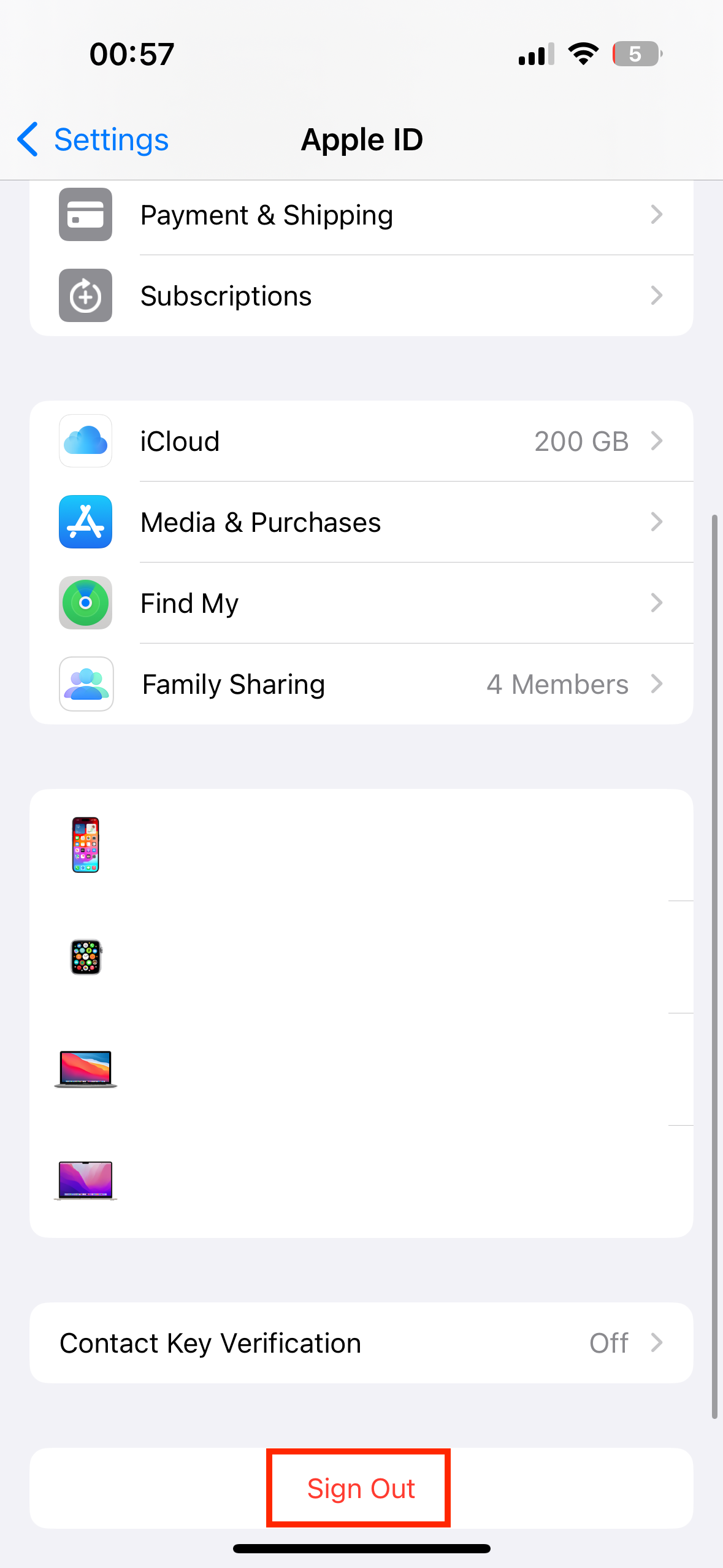
Paso 3. Selecciona “Eliminar cuenta” en tu dispositivo actual para borrar la cuenta de iCloud.
Desactivar funciones concretas de iCloud en el dispositivo
Si no quieres borrar totalmente la cuenta iCloud, puedes desactivar servicios específicos de la sincronización con la nube. Para ello has de ir a “Ajustes” y luego a “iCloud”. Desliza para el otro lado el control que está en verde en los servicios que quieras (Contactos, Correo, Calendario o Safari). A partir de este momento, ya no se sincronizarán con iCloud los datos guardados localmente en el dispositivo, y no podrás salvar o restaurar los datos desde iCloud en caso de que te los roben o los pierdas por otro motivo.
¿Quieres guardar tus fotos, vídeos y documentos importantes en un lugar seguro? Utiliza la cloud HiDrive de IONOS y se harán copias de seguridad automáticas respetando los altos estándares de protección de datos alemanes.
Eliminar cuenta de iCloud e ID de Apple
Si quieres borrar de verdad iCloud, probablemente no solo quieras borrar tu cuenta del dispositivo, sino eliminarla totalmente de las bases de datos de Apple. Como iCloud es un servicio de Apple que está automáticamente vinculado con el ID de Apple, tendrás que borrar también este usuario. No obstante, para utilizar cualquier servicio de Apple necesitas obligatoriamente un ID de Apple, por lo que si lo borras, estarás perdiendo acceso a todas las funciones de Apple y eliminando todos los datos, contactos y ajustes guardados.
Si eso es lo que quieres, sigue estos pasos:
Paso 1. Inicia sesión en la página de privacidad de Apple con tu ID de Apple.
Paso 2. Haz clic en “Administrar tus datos” > “Eliminar tu cuenta”.
Paso 3. Explica por qué quieres eliminar tu cuenta y selecciona “Siguiente”.
Paso 4. Introduce el contacto donde quieras que Apple te informe sobre el estatus de la eliminación de tu cuenta. Ahí recibirás el código de acceso que necesitas para solicitar la eliminación.
Paso 5. Selecciona “Eliminar cuenta”. El proceso de eliminación de tu cuenta Apple puede durar hasta 7 días.
Paso 6. A continuación, borra tu ID de Apple de todos los dispositivos cerrando sesión en los ajustes de “iTunes y App Store”.
¿Quieres hacer hueco en tu móvil o en iCloud porque no queda espacio en iCloud? Puedes simplemente borrar las fotos de iCloud o eliminar una copia de seguridad concreta en iCloud.
¿Qué ocurre con los datos de iCloud?
Si solo borras iCloud de tu dispositivo, se eliminarán de tu iPhone o iPad todos los datos vinculados con tu iCloud, pero permanecerán en tu cuenta iCloud y desde ahí podrás acceder a ellos y restaurarlos. Solo tienes que iniciar sesión en iCloud con tu ID de Apple. Si se ha eliminado la cuenta de iCloud del dispositivo, tampoco se harán copias de seguridad automáticas de tus datos locales, pero las copias de seguridad de otros dispositivos, como por ejemplo las copias de seguridad en Mac, no se verán afectadas.
- Store, share, and edit data easily
- Backed up and highly secure
- Sync with all devices