

Los mejores gestores de archivos para Windows, Linux y Mac

Todos los sistemas operativos vienen con un gestor de archivos preinstalado. Se trata de un programa que muestra el contenido de los soportes de datos en el ordenador y permite tratarlos si es necesario. Las funciones básicas de cualquier gestor de archivos incluyen: navegar en el directorio de archivos y listar, crear, mover, copiar, renombrar y eliminar carpetas y archivos. Además, el administrador de archivos te permite gestionar los atributos de carpetas o directorios dentro de tus derechos de usuario.
La eficacia y rapidez para realizar tareas en tu ordenador depende, entre otras cosas, del programa que utilices para gestionar el sistema de ficheros. La buena noticia es que no estás limitado al administrador de archivos predeterminado de tu sistema operativo Windows, Linux o Mac. A lo largo de los años, se han creado varias alternativas para que el trabajo con carpetas y archivos sea lo más cómodo posible con una interfaz de usuario personalizada y con funciones adicionales.
Hemos recopilado los administradores de archivos para Windows, Linux y macOS más populares con el objetivo de que puedas hacerte una idea de sus diferentes funciones y encuentres el más adecuado para ti.
- Store, share, and edit data easily
- Backed up and highly secure
- Sync with all devices
Alternativas de gestores de archivos para Windows
Desde Windows 95, Explorer ha sido el administrador de archivos estándar de la familia de sistemas operativos Microsoft Windows y el programa proporciona a los usuarios funciones básicas para la gestión de archivos y directorios, a través de una interfaz de usuario ordenada.
La ventana de Explorer está dividida en dos áreas. En el lado izquierdo encontrarás tu directorio de archivos en forma de estructura de árbol. El campo de la derecha se utiliza para mostrar el contenido de la carpeta. Si es necesario, se puede mostrar un tercer campo, la ventana de vista previa. Además, el Explorador de Windows proporciona el escritorio (el escritorio en segundo plano), así como todos los iconos que aparecen en él, la barra de tareas y el menú Inicio.
Por lo tanto, el espectro funcional del Explorador es suficiente, en principio, para gestionar profesionalmente el sistema de archivos de tu ordenador. Sin embargo, para algunos usuarios de Windows, especialmente los experimentados, estas funciones básicas no son suficientes. En su lugar, eligen programas alternativos que tienen muchas más funciones que el administrador de archivos básico de Windows:
- Vistas multiventana
- Navegación por pestañas
- Acceso a sistemas de archivos remotos
- Funciones de búsqueda avanzada
- Comparación y sincronización de directorios
- Filtros y mucho más
Algunas alternativas a Explorer son las soluciones gratuitas FreeCommander y Q-Dir, así como los gestores de archivos para Windows SpeedCommander y Total Commander, que están disponibles como shareware.
FreeCommander XE 2017
FreeCommander XE 2017 es la última versión del popular gestor de archivos freeware creado por Marek Jasinski para las versiones XP, Vista, 7, 8 y 10 de Windows.
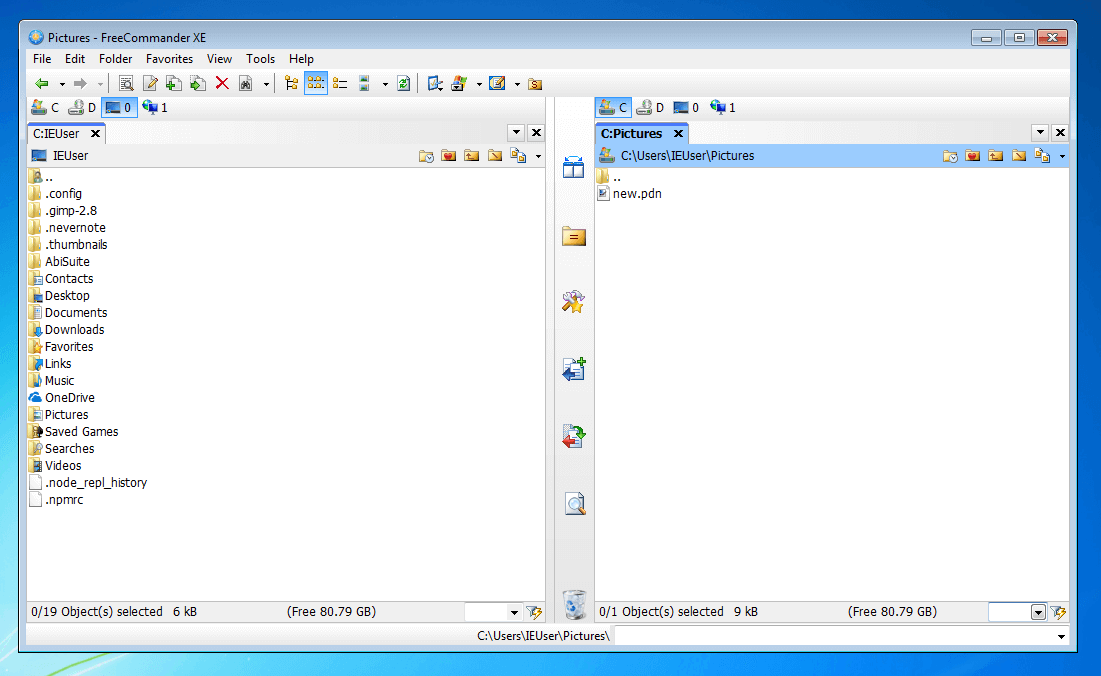
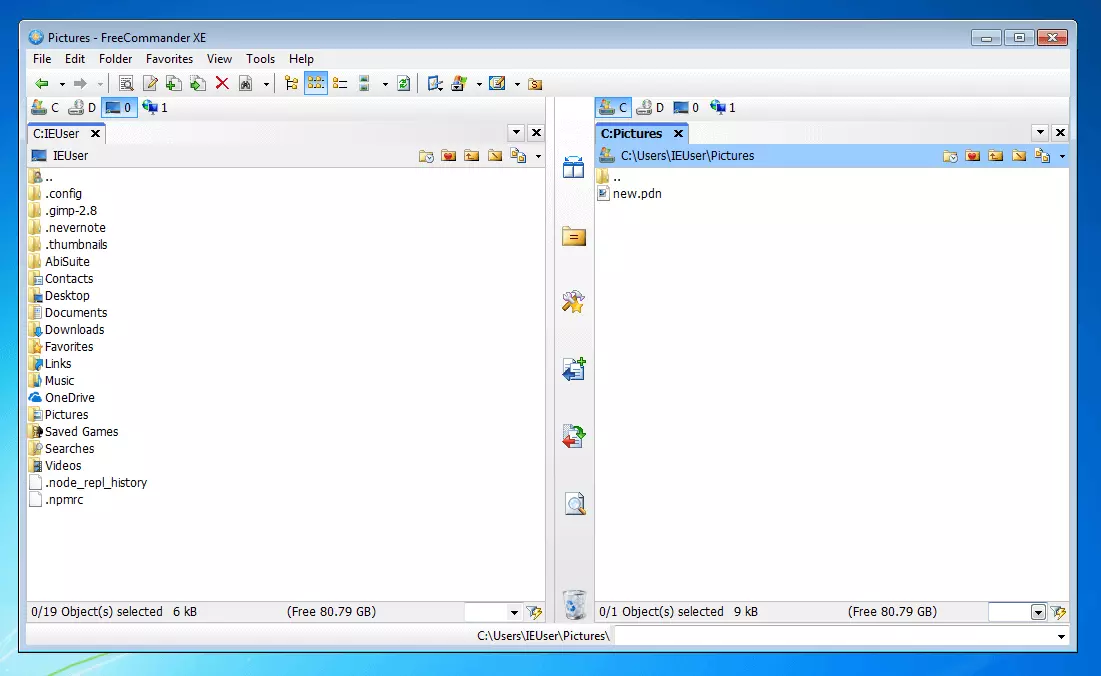
La disposición de los elementos en dos ventanas permite el trabajo en paralelo. Los archivos y directorios se muestran en una clara estructura de árbol en ambos lados y las ventanas de archivos adicionales se pueden adjuntar como pestañas.
De igual forma que con el Explorer de Windows, puedes realizar operaciones con archivos cómodamente mediante la función arrastrar y soltar, la barra de menús o el menú contextual. También puedes controlar el programa a través de accesos directos definidos por el usuario. De este modo, las operaciones estándar pueden llevarse a cabo de forma especialmente eficiente. FreeCommander también te ayuda con varias funciones adicionales que aceleran los procesos de trabajo, como renombrar, comparar o sincronizar directorios y filtrar la vista de archivos según criterios definidos por ti. Las carpetas y programas que se utilizan con frecuencia se pueden definir como favoritos si es necesario.
El programa incluye un sistema de empaquetado integrado para archivos ZIP, un visor de archivos con vista previa (incluso para los datos archivados) y soporte FTP. Otros formatos de archivo como RAR o 7z se pueden implementar mediante plugins.
FreeCommander XE 2017 está disponible para su descarga gratuita desde la página web del proveedor y puede adaptarse al idioma del usuario correspondiente (incluido el castellano). El desarrollador proporciona a los usuarios una documentación muy completa. También puedes encontrar ayuda en los foros de usuarios.
| Ventajas | Desventajas |
|---|---|
| â Vista en dos ventanas diferentes | â Sin desventajas significativas |
| â Pestañas | |
| â Función de compresión de archivos disponible | |
| â Sincronización de directorios | |
| â Soporte para FTP | |
| â Documentación sobre el software en castellano | |
| â Gratuito |
Q-Dir
La aplicación gratuita Q-Dir, de Software OK está disponible para usuarios de las versiones de Windows XP, Vista, 7, 8, 8, 8.1 y 10 y para Microsoft Server 2000 hasta 2016. El programa se diferencia del explorador de Windows principalmente por un diseño que le permite administrar tu sistema de archivos en una vista de cuatro ventanas.
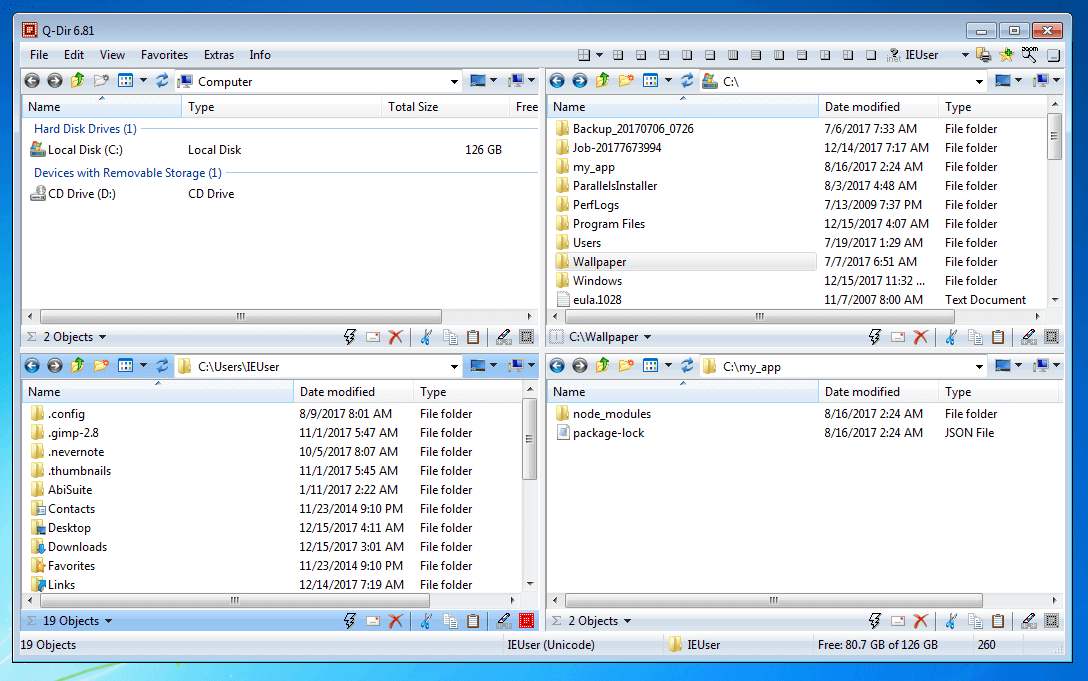
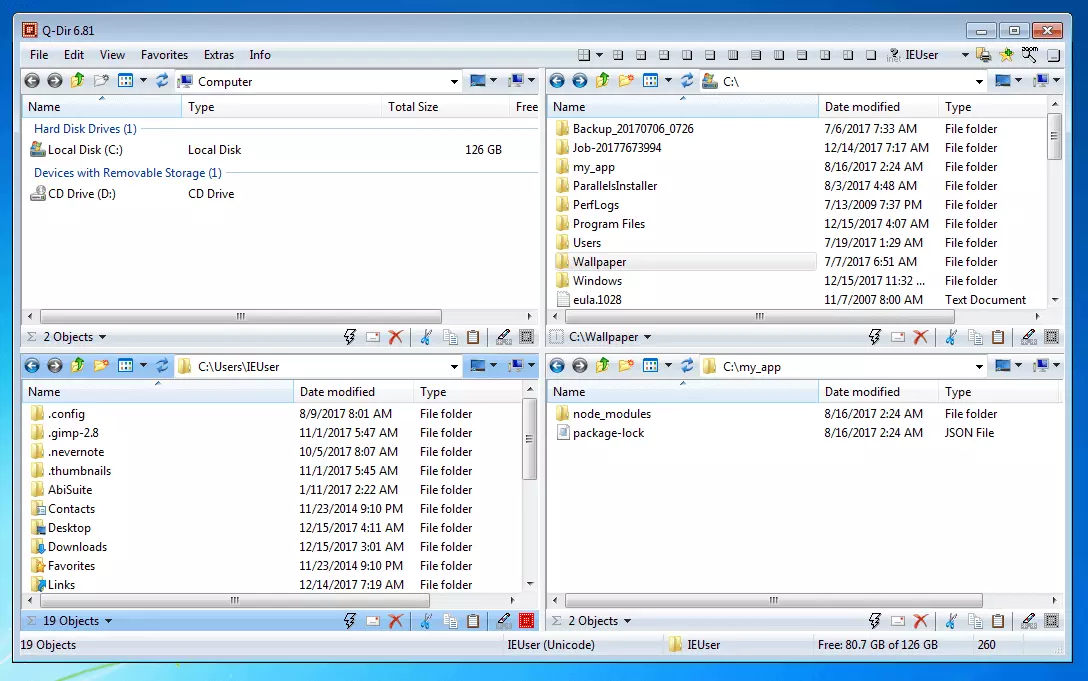
En cada ventana del gestor de archivos puedes crear hasta cuatro pestañas y trabajar con hasta 16 carpetas de archivos de forma simultánea. Q-Dir es, por lo tanto, particularmente conveniente para los usuarios que desean realizar operaciones de archivos a través de varios discos duros o medios extraíbles. Al igual que en el Explorador de Windows, el manejo se realiza a través de la barra de menús o cómodamente arrastrando y soltando. Existen combinaciones de teclas y enlaces rápidos para realizar operaciones estándar.
Q-Dir ofrece funciones adicionales como una vista previa de la imagen y la opción de anclar las carpetas que usas más a menudo como favoritas. Además, puedes resaltar en color diferentes tipos de archivos para identificarlos más eficientemente. Sin embargo, el rango de funciones de Q-Dir es significativamente más pequeño que el de otros administradores de archivos de Windows del mercado.
Q-Dir está disponible en inglés y puede descargarse de forma gratuita en la página web del proveedor.
| Ventajas | Desventajas |
|---|---|
| â Vista en cuatro ventanas | â No dispone de soporte FTP |
| â Pestañas | â No tiene función de sincronización |
| â Filtros por colores | â Función de compresión de archivos no disponible |
| â Favoritos | |
| â Gratuito |
SpeedCommander
El administrador de archivos shareware de SpeedCommander también ofrece una vista clara de dos ventanas y le permite administrar ventanas de carpetas como pestañas. El programa está disponible en 12 diseños diferentes, que se basan en los productos de Microsoft Windows XP, MS Office o Visual Studio. Los usuarios también pueden elegir entre vistas al estilo de Windows Explorer y al estilo de Norton Commander.
Norton Commander es un legendario gestor de archivos DOS de 1984 cuya disposición sirve de modelo para numerosos gestores de archivos para Windows (los denominados clones de Norton Commander), incluidos los administradores de archivos shareware SpeedCommander y Total Commander presentados aquí. El diseño clásico de tres ventanas también puede encontrarse en clientes FTP como FileZilla.
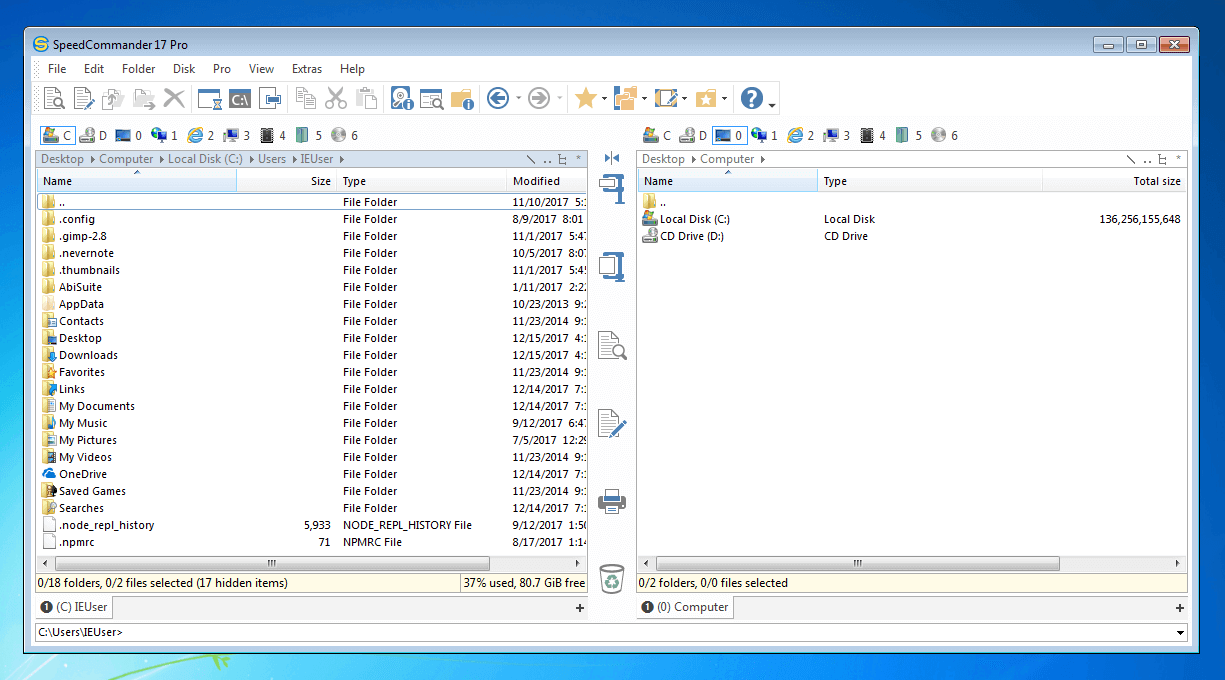
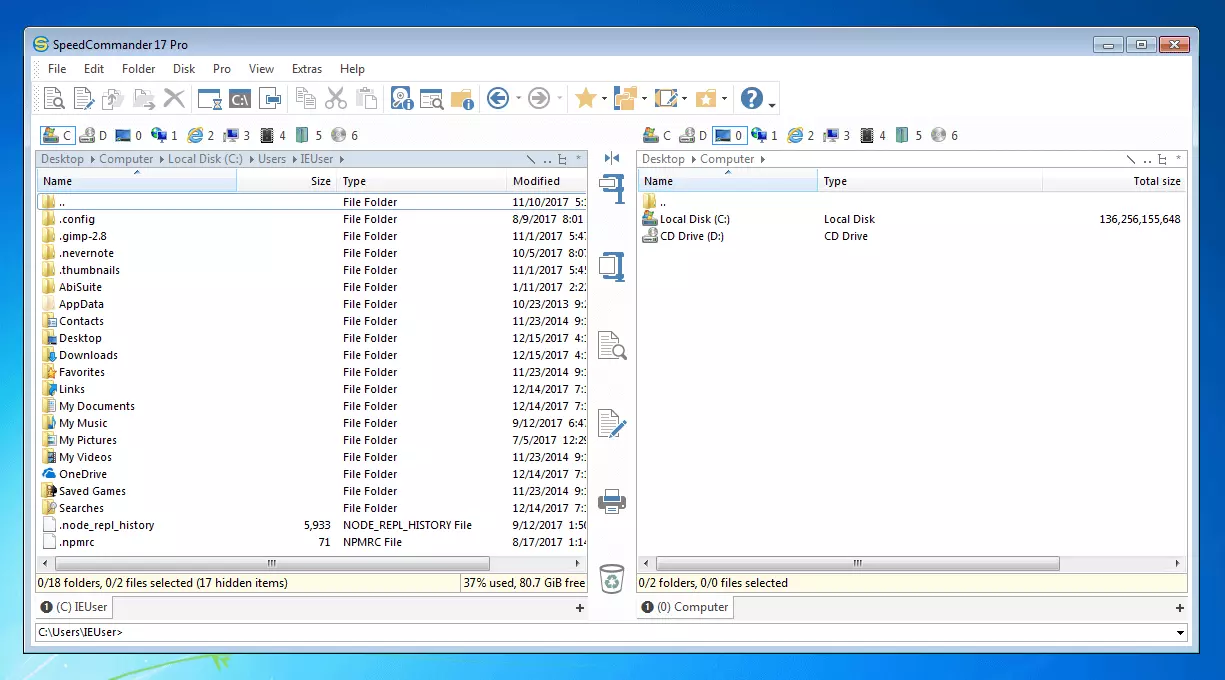
Al igual que otras alternativas a Explorer, SpeedCommander quiere hacer que los flujos de trabajo sean más eficientes. Los usuarios se benefician de un repositorio de archivos para el acceso a archivos de uso frecuente, así como a tus carpetas y aplicaciones favoritas. Además, el conjunto de funciones incluye un modo de vista previa integrado para más de 80 formatos de archivo, funciones para renombrar simultáneamente varios archivos y un editor de texto con resaltado de sintaxis.
El programa soporta 13 formatos de archivo así como los protocolos FTP y FTP vía SSL. Si es necesario, SpeedCommander te permite acceder a un servidor FTP y gestionar tus archivos de forma remota, así como en tu disco duro local. Con FileSync podrás sincronizar carpetas y archivos, mientras que las tareas rutinarias pueden automatizarse con macros. La herramienta viene con un editor para estas macros. Los usuarios que necesiten más funciones tienen la opción de implementar extensiones como servidores COM en proceso a través de una interfaz AddIn integrada.
Además de la versión estándar, el gestor de archivos también se ofrece como SpeedCommander Pro con una amplia gama de funciones por un precio fijo. Esto incluye un programa para grabar CD, DVD y Blu-ray, una herramienta para la administración de archivos de imagen (ISO/BIN), interfaces para los proveedores en la nube Dropbox, Google Drive y OneDrive.
SpeedCommander y SpeedCommander Pro se distribuyen como shareware. Como usuario, puedes probar ambas versiones durante 60 días de forma gratuita, sin compromiso y con una amplia gama de funciones. La versión completa está disponible por tarifas.
| Ventajas | Desventajas |
|---|---|
| â Vista en dos ventanas | â Shareware (versión gratuita durante 60 dÃas) |
| â Pestañas | |
| â Función de compresión de archivos disponible | |
| â Editor de texto con resaltado de sintaxis | |
| â Almacenamiento de archivos | |
| â Sincronización de directorios | |
| â Macros | |
| â Soporte FTP |
Total Commander
El gestor de archivos de Windows Total Commander se distribuye a través de Ghisler Software GmbH como shareware. Como otras alternativas, la herramienta presenta muchas ventajas en funciones frente al Explorador de Windows.
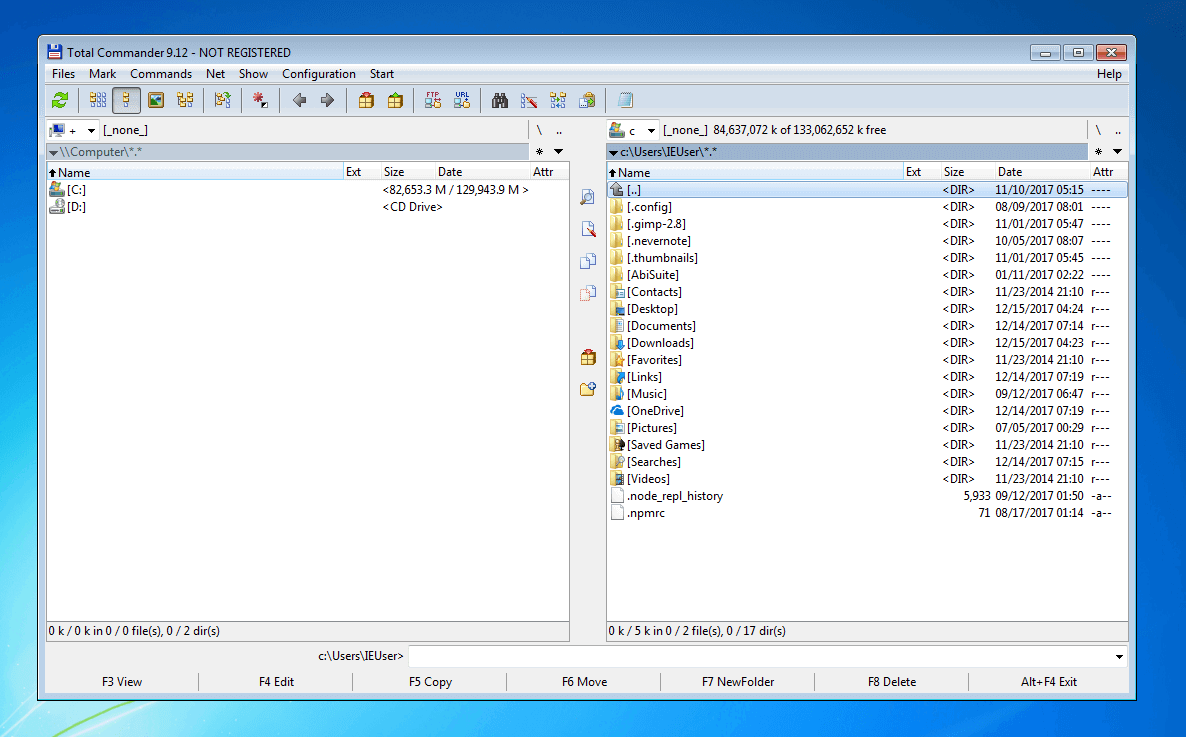
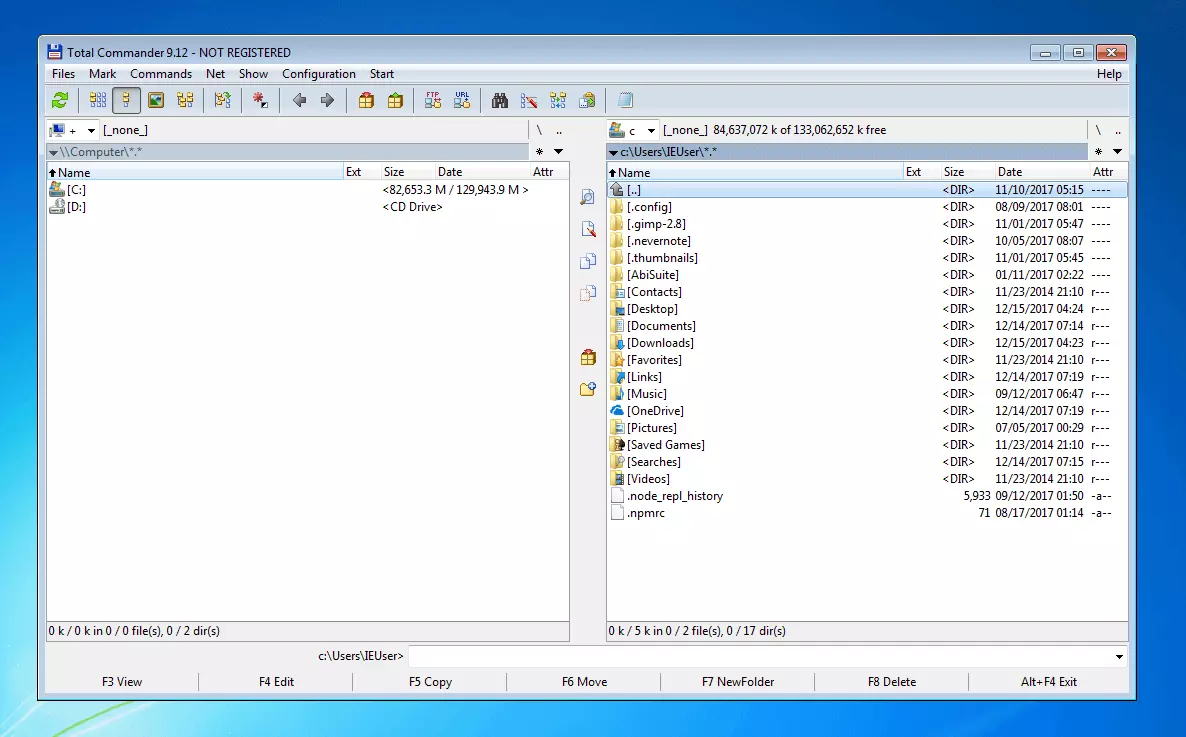
Total Commander también utiliza una vista multiventana con la que se pueden mostrar dos ventanas de archivos en paralelo. El diseño de la herramienta se basa en el Explorador de Windows. Para las operaciones de archivo, puedes utilizar la barra de menús, un menú contextual y las funciones de arrastrar y soltar. No se requieren programas adicionales para el utilizar FTP; la herramienta viene con las funciones correspondientes. También proporciona a los usuarios una vista rápida, una función de búsqueda avanzada y funciones para comparar y sincronizar directorios. La opción de favoritos, el historial y la protección con contraseña de los directorios seleccionados completan la gama de funciones.
Al igual que SpeedCommander, Total Commander solo está disponible de forma gratuita en la versión de prueba. Después de 30 días se requiere una actualización a la versión completa de pago.
| Ventajas | Desventajas |
|---|---|
| â Vista en dos ventanas | â Shareware (versión de prueba de 30 dÃas gratuita) |
| â Sincronización de directorios | â Sin pestañas |
| â Función de compresión de archivos disponible | |
| â Soporte FTP | |
| â Favoritos | |
| â Protección con contraseña para directorios |
Gestores de archivos de Windows de un vistazo
Los administradores de archivos para Windows alternativos ofrecen numerosas funciones adicionales y ayudan a acelerar los flujos de trabajo bajo Windows. Hemos comparado el espectro funcional de las herramientas presentadas. ¡Elige tu mismo!
| Comparativa de gestores de archivos de Windows | ||||
| Gama de funciones | FreeCommander | Q-Dir | SpeedCommander | Total Commander |
| Versión actual | XE 2017 | 6.81 | 17 | 9.12 |
| Desarrollador | FreeCommander | SoftwareOK | SpeedProject | Christian Ghisler Ghisler Software GmbH |
| Licencia | Freeware | Freeware | Shareware | Shareware |
| Coste | Gratuito | Gratuito | De pago | De pago |
| Versiones del sistema operativo compatibles | Windows XP Windows Vista Windows 7 Windows 8 Windows 10 | Windows XP Windows Vista Windows 7 Windows 8 Windows 10 Windows Server 2000 hasta 2016 | Windows 7 Windows 8 Windows 10 | Windows 95 Windows 98 Windows ME Windows NT 4.0 Windows 2000 Windows XP Windows Vista Windows 7 Windows 8 Windows 10 |
| Idiomas | Varios | Varios | Varios | Varios |
| Arrastrar y soltar | SÃ | SÃ | SÃ | SÃ |
| Vista en varias ventanas | SÃ | SÃ | SÃ | SÃ |
| Pestañas | Sà | Sà | Sà | No |
| Función para formar paquetes de archivos integrada | Sà | No | Sà | Sà |
| Visor de archivos | SÃ | SÃ | SÃ | SÃ |
| Editor integrado | No | No | SÃ | No |
| Sincronización de directorios | Sà | No | Sà | Sà |
| Acceso a sistemas de archivos remotos | SÃ | No | SÃ | SÃ |
| Favoritos/Marcadores | SÃ | SÃ | SÃ | SÃ |
| Plugins | No | No | SÃ | No |
Gestores de archivos para Linux
El gestor de archivos estándar disponible en Linux depende de la distribución y el entorno de escritorio que estés utilizando. La siguiente tabla muestra los entornos más populares para sistemas Linux y el correspondiente gestor de archivos estándar:
| Entorno | Gestor de archivos |
|---|---|
| GNOME | Nautilus |
| KDE Plasma | Dolphin |
| Xfce | Thunar |
| LXDE | PCMan File Manager |
| Cinnamon | Nemo |
El entorno de escritorio estándar para Fedora, Debian, Ubuntu, SUSE Linux Enterprise, Red Hat Enterprise Linux, CentOS, Oracle Linux SteamOS, Tails y Kali Linux es GNOME.
Los programas listados pueden ser instalados en cualquier distribución con una simple línea de comandos. Además, el universo Linux ofrece numerosos gestores de archivos, algunos de los cuales ofrecen una gama de funciones considerablemente más amplia. A continuación presentamos las populares herramientas estándar Nautilus, Dolphin, Thunar, PCmanFM y Nemo, así como alternativas como SpaceFM y Krusader.
Nautilus
Nautilus es el gestor de archivos estándar del entorno de escritorio GNOME y la interfaz de usuario Unity, que se utiliza en Ubuntu hasta la versión 17.0. A partir de la versión 3.6, el gestor de archivos se redujo a las funciones básicas esenciales - una decisión que causó una gran controversia en la comunidad Linux y condujo a spin-offs, como el proyecto de software Nemo. Por lo tanto, muchos usuarios de Linux reemplazan Nautilus con una de las siguientes alternativas.
Además de las funciones básicas de gestión de archivos, Nautilus ofrece pestañas, una vista previa de imágenes, una función de búsqueda y acceso a recursos compartidos remotos a través de Samba, FTP, SFTP, WebDAV o SSH. Los elementos se pueden mostrar como iconos (con vista previa del archivo), en una cuadrícula o como una lista con detalles. Las extensiones definidas por el usuario se pueden integrar a través de una interfaz a través de un plugin.
Utiliza el siguiente comando para instalar el paquete Nautilus en Linux:
sudo apt-get install nautilus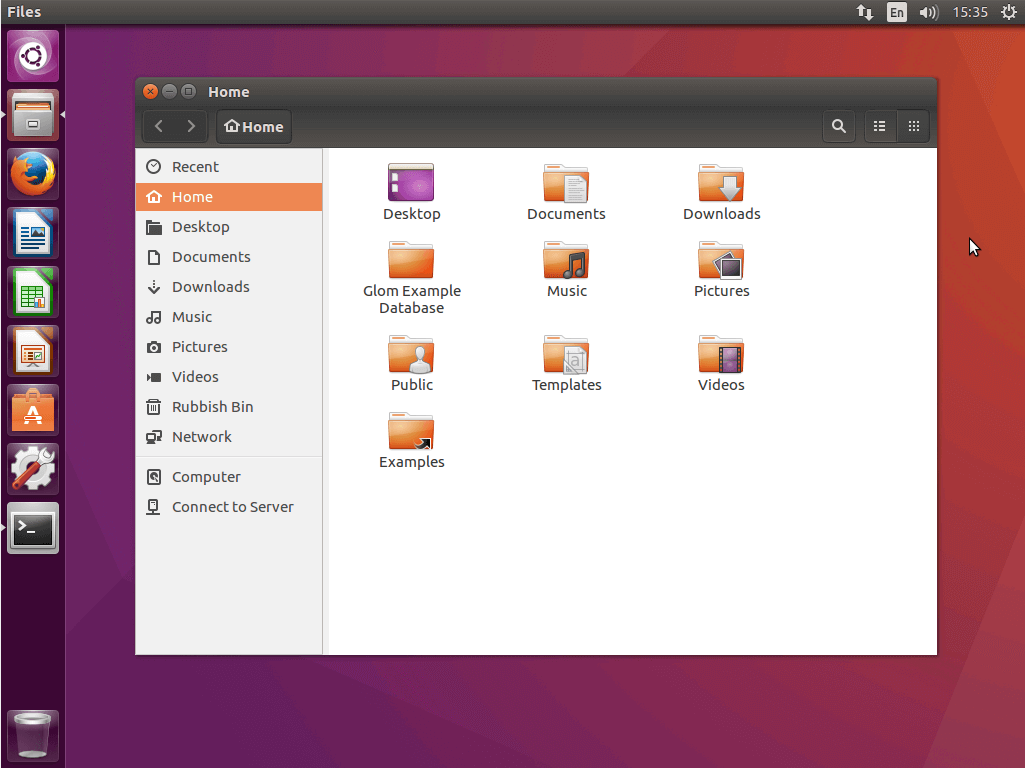
| Ventajas | Desventajas |
|---|---|
| â Pestañas | â Rango de funciones significativamente reducido desde la versión 3.6 |
| â Función de compresión de archivos disponible | â Sin vista multiventana |
| â Acceso a sistemas de archivos en la red | â Sin visor de archivos integrado |
| â Ampliable a través de plugins | â Sin función de sincronización de directorios |
Dolphin
Dolphin es el gestor de archivos predeterminado del entorno de escritorio KDE. Dolphin se diferencia de Nautilus en que dispone de una barra de navegación estilo breadcrumb y una visualización del espacio de almacenamiento disponible. La vista de la ventana se puede dividir si es necesario. También hay tres modos de visualización para elegir: iconos, detalles y columnas.
Las operaciones de archivo que se pueden realizar con Dolphin incluyen mover, copiar, renombrar, eliminar, administrar propiedades y permisos, y seleccionar archivos. Además, el administrador de archivos proporciona funciones para archivos ocultos, accesos directos y a los servidores de la red (por ejemplo, Samba, FTP, SSH o WebDAV). En caso necesario, se pueden integrar otras funciones a través de un plugin.
Utiliza el siguiente comando para instalar el paquete Dolphin:
sudo apt-get install dolphin kde-service-menu-fuseiso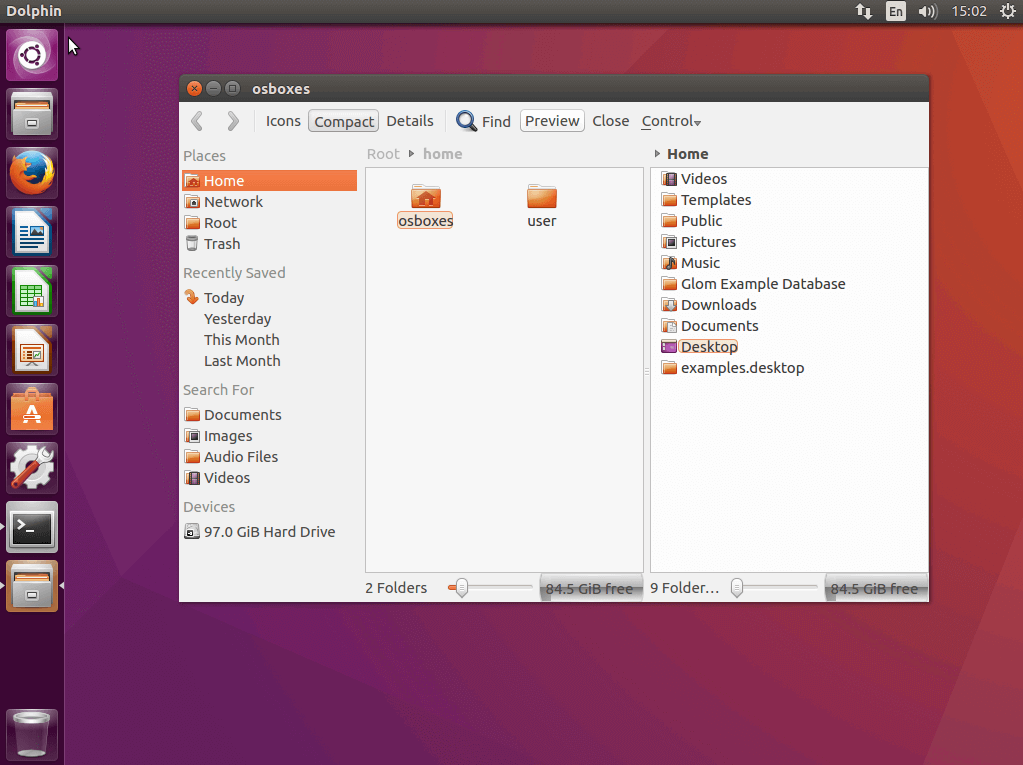
| Ventajas | Desventajas |
|---|---|
| â Vista en dos ventanas | â Sin visor de archivos integrado |
| â Pestañas | â Sin función de sincronización de directorios |
| â Barra de navegación estilo breadcrumb | |
| â Acceso a sistemas de archivos en red | |
| â Función de compresión de archivos disponible | |
| â Diversos plugins |
Thunar
Thunar es el administrador de archivos predeterminado del entorno de escritorio Linux Xfce, similar a Nautilus. Este programa minimalista ofrece funciones básicas para la gestión de archivos y directorios locales, así como acceso remoto a recursos compartidos a través de FTP, SAMBA, WebDAV y otros protocolos. Una característica destacada del software es la opción de menú "Acciones definidas por el usuario", que permite ampliar las funciones Thunar según las necesidades individuales; los usuarios solo añaden las funciones que realmente necesitan. Sin embargo, el administrador de archivos carece de una vista multiventana.
Para instalar este gestor de archivos en Linux, utiliza el siguiente comando:
sudo apt-get install thunar
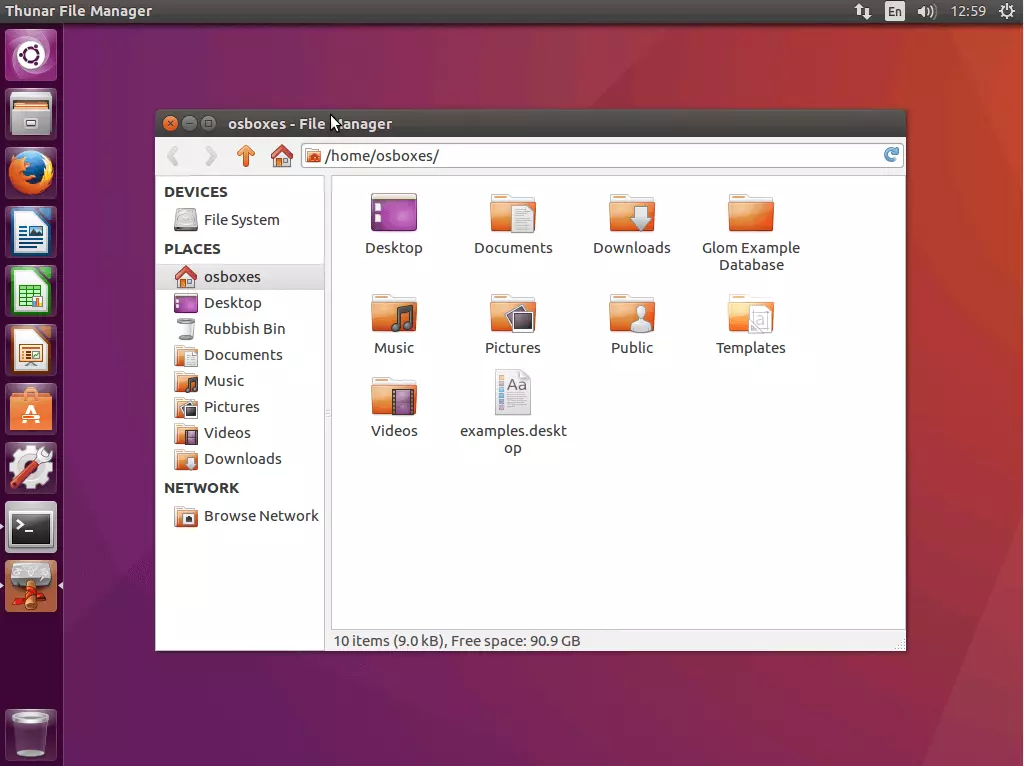
| Ventajas | Desventajas |
|---|---|
| â Pestañas | â No dispone de vista multiventana |
| â Acceso a sistemas de archivos en red | â Función de compresión de archivos disponible solo a través de plugins |
| â Diversas ampliaciones mediante "Acciones definidas por el usuarioâ | â Sin función de sincronización de directorios |
PCMan File Manager
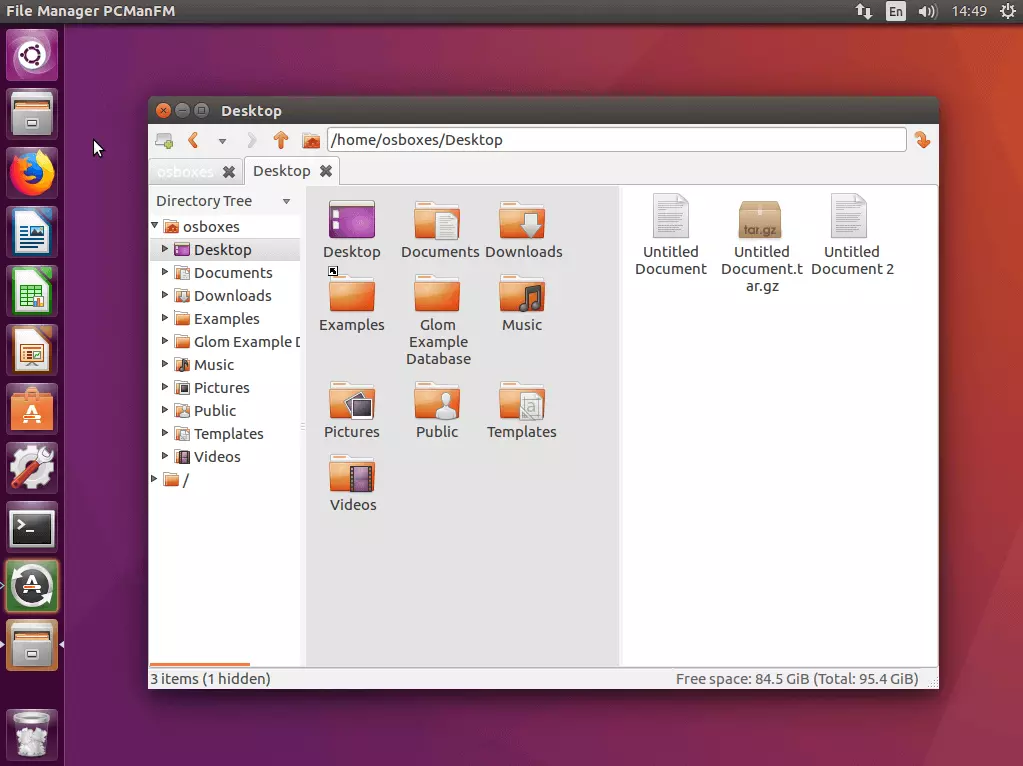
PCMan File Manager, el gestor de archivos estándar del entorno de escritorio LXDE, es una alternativa compacta a Nautilus, que principalmente gana a este en su velocidad. El programa del desarrollador de software taiwanés Hong Yen Jee, ofrece a los usuarios una interfaz con hasta dos ventanas de archivos y navegación por pestañas, en la que se pueden abrir diferentes carpetas de archivos en pestañas separadas, una función de vista previa de imágenes y una vista de directorio como estructura de árbol. Además, PCManFM puede manejar juegos de caracteres no compatibles con UTF-8.
Las funciones para comprimir y descomprimir archivos ya están integradas, al igual que el acceso a sistemas de archivos remotos. PCManFM se distingue de otros gestores de archivos Linux por una interfaz de usuario desarrollada desde cero según criterios de accesibilidad y que, por tanto, tiene en cuenta las necesidades de un gran número de usuarios.
¿Deseas instalar PCManFM en tu distribución Linux? Ejecuta el siguiente comando desde el terminal:
sudo apt-get install pcmanfm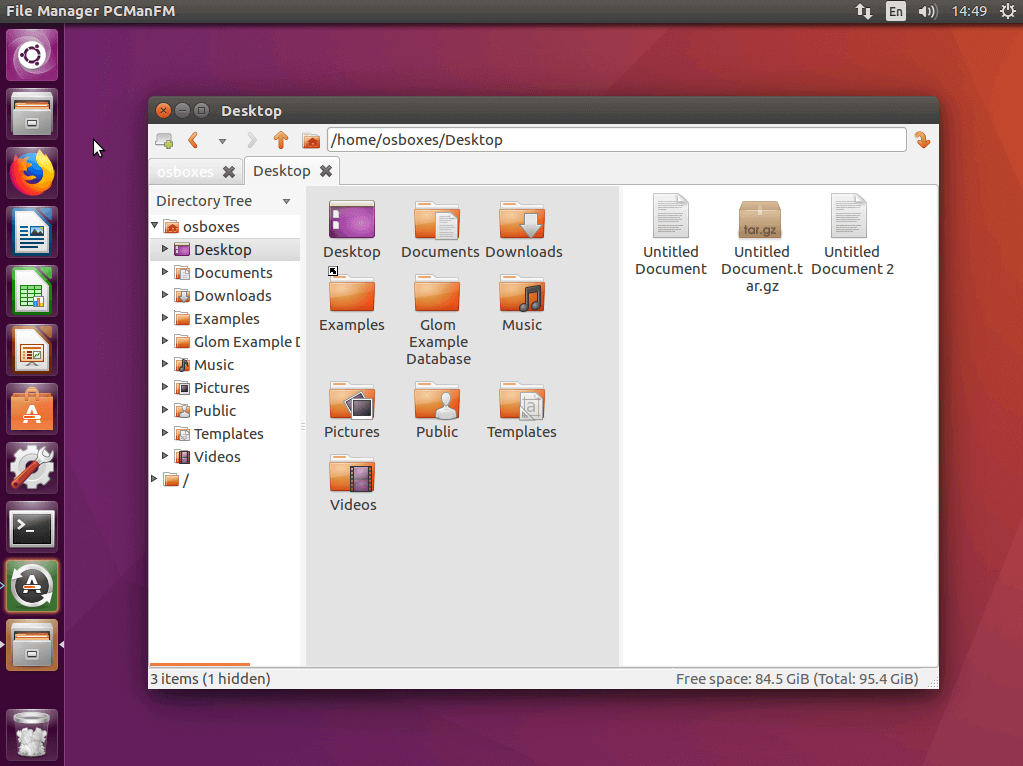
| Ventajas | Desventajas |
|---|---|
| â Vista en varias ventanas | â Sin función de sincronización de directorios |
| â Pestañas | |
| â Adaptada para accesibilidad universal | |
| â Soporte FTP | |
| â Ampliable a través de plugins | |
| â Función de compresión de archivos integrada |
Nemo
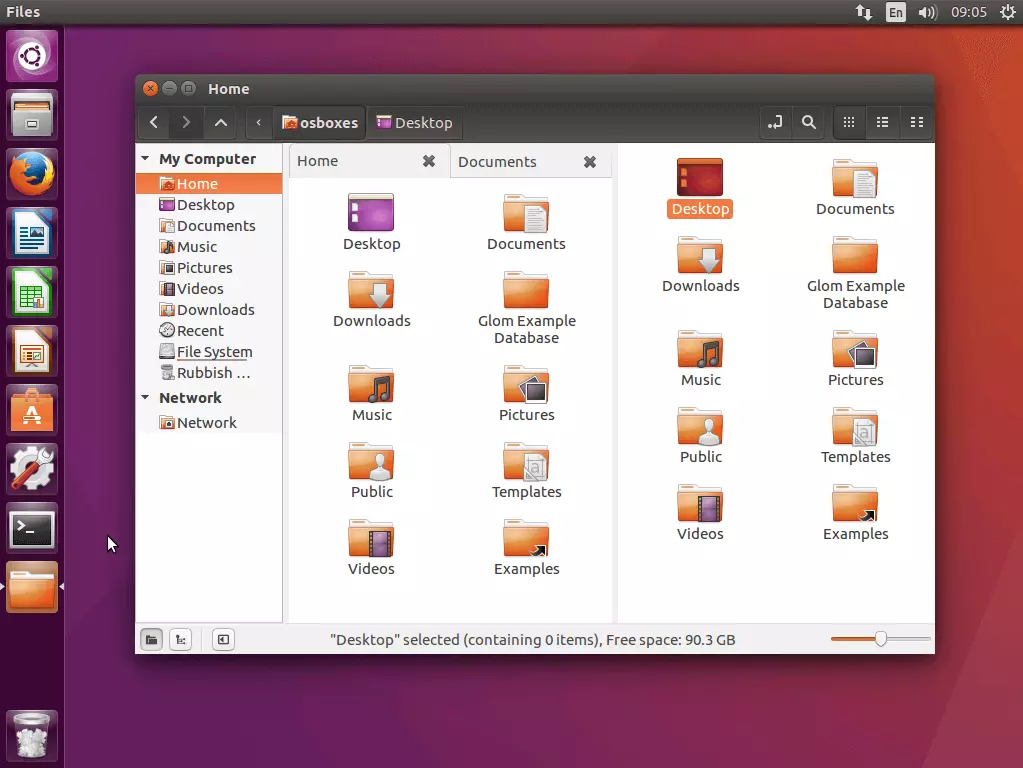
Nemo, el gestor de archivos estándar del entorno de escritorio Cinnamon, es un spin-off de Nautilus 3.4. Tiene disponible una vista de dos ventanas y pestañas para gestionar vistas de directorio separadas. Al igual que Nautilus, Nemo puede ampliarse con numerosos plugins.
Utiliza el siguiente comando para instalar Nemo en tu sistema operativo Linux:
sudo apt-get install nemo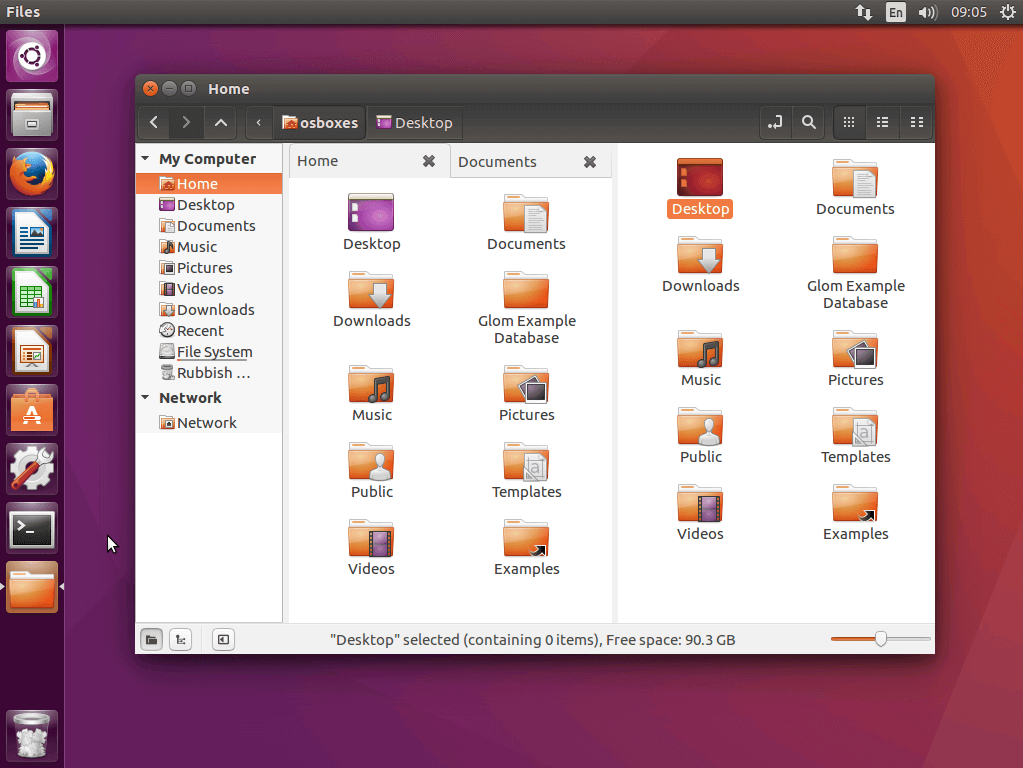
| Ventajas | Desventajas |
|---|---|
| â Vista en varias ventanas | â Sin función de sincronización de directorios |
| â Pestañas | |
| â Barra de navegación estilo breadcrumb | |
| â Acceso a sistemas de archivos en la red | |
| â Función de compresión de archivos integrada | |
| â Ampliable a través de plugins |
SpaceFM
SpaceFM es un spin-off del gestor de archivos estándar de LXDE, PCManFM. Desde la versión 0.9.x, SpaceFM se centra en un diseño sencillo para permitir flujos de trabajo rápidos y eficientes, mientras que la flexibilidad del software y su extensibilidad están en primer plano en SpaceFM.
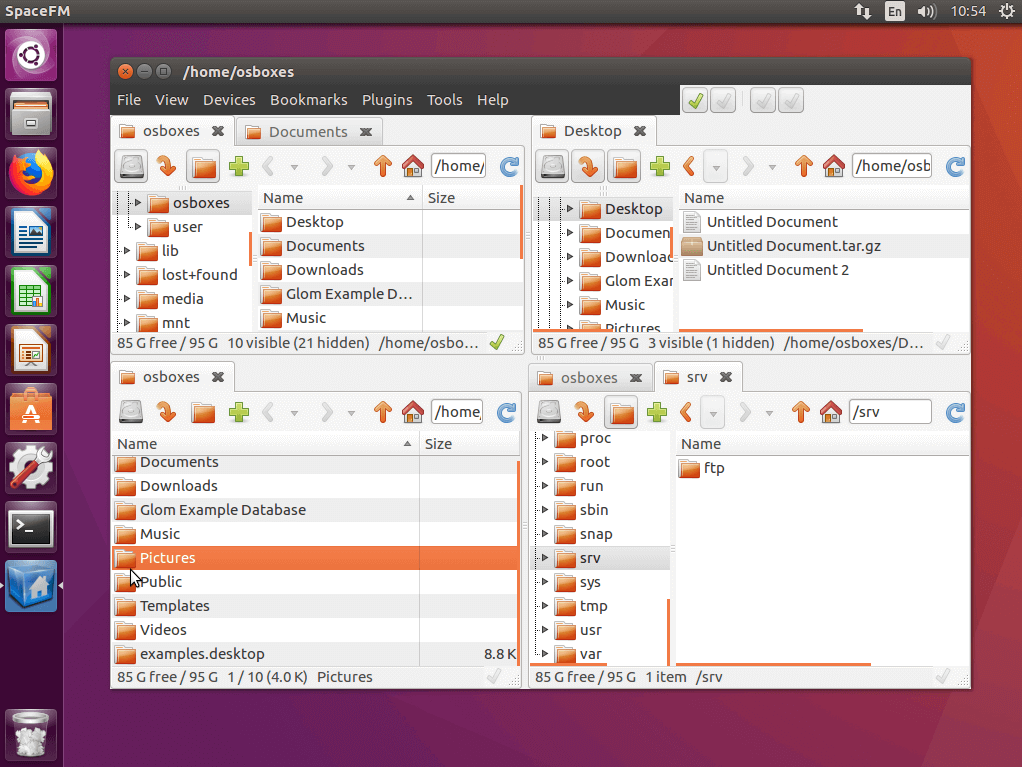
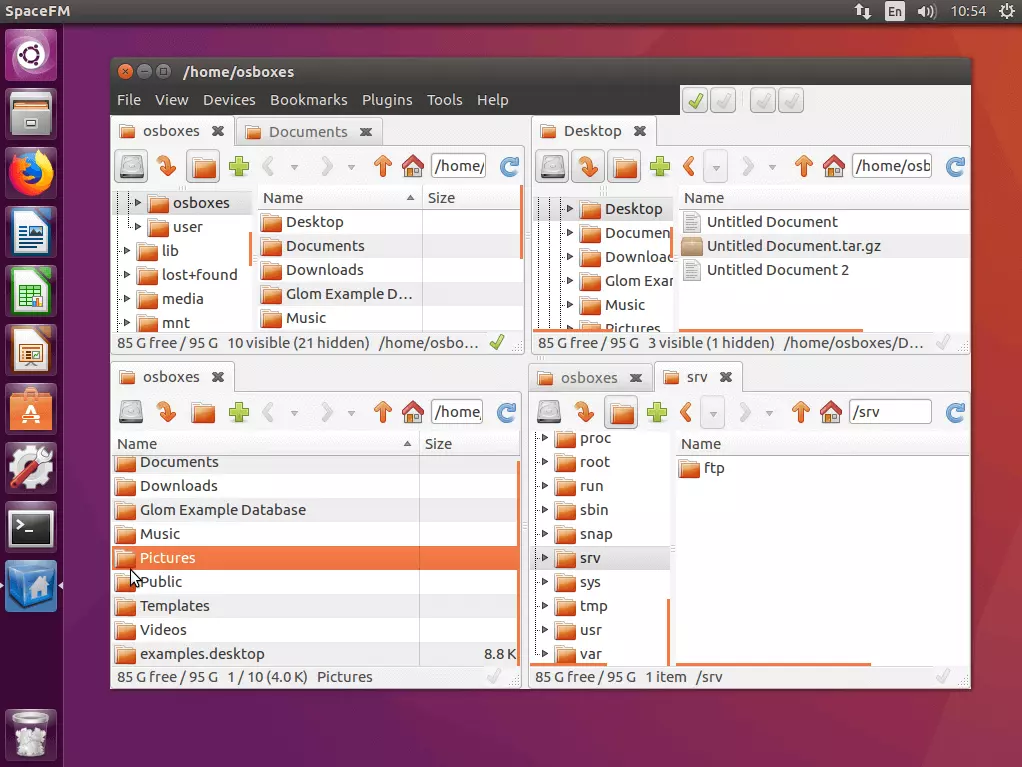
El programa te permite mostrar hasta cuatro carpetas en paralelo gracias a la vista multiventana. Las carpetas de archivos también se pueden adjuntar como fichas. Cada ventana de la interfaz de usuario puede configurarse por separado de las demás. El programa ofrece imágenes de vista previa para archivos de imagen y vídeo, una función de búsqueda avanzada, marcadores y una función de compresión integrada. El menú Marcadores te permite enlazar no solo a carpetas y archivos, sino también a comandos personalizados y aplicaciones que ejecutas con regularidad. Se pueden establecer conexiones a redes remotas a través de NFS, FTP, SMB y SSH.
Casi todos los elementos del menú se pueden renombrar individualmente, ocultar o enlazar con un acceso directo definido por el usuario.
Los usuarios que quieran añadir más funciones a SpaceFM las encontrarán en la página de GitHub del proveedor. Aquí pueden utilizar varios plugins para ampliar el gestor de archivos.
Instale SpaceFM en su distribución Linux con el siguiente comando:
sudo apt-get install spacefm| Ventajas | Desventajas |
|---|---|
| â Vista en varias ventanas | â Sin función de sincronización de directorios (se pueden agregar con plugins) |
| â Pestañas | |
| â Función de compresión de archivos disponible | |
| â Acceso a sistemas de archivos en red | |
| â Ampliable a través de plugins | |
| â Interfaz de usuario personalizable |
Krusader
El gestor de archivos de Linux más potente de nuestra comparativa se llama Krusader. Originalmente desarrollado para KDE, el programa se basa en la disposición de Norton Commander y ofrece un espectro funcional que no tiene nada que envidiar a las opciones comentadas anteriormente.

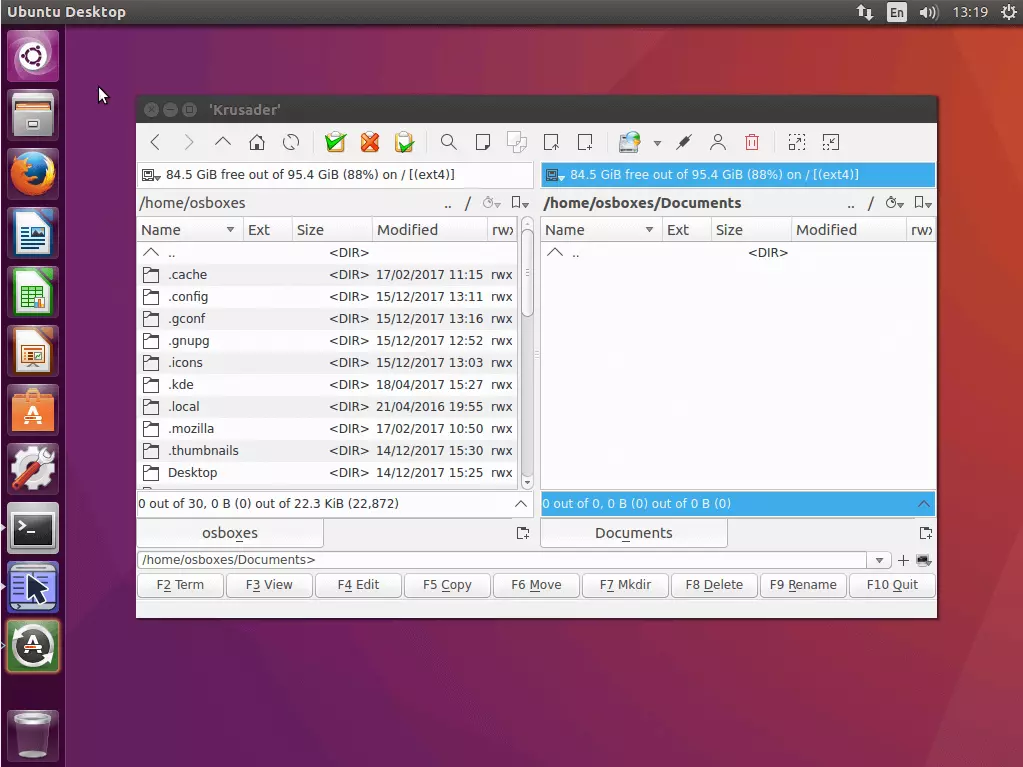
El administrador de archivos le ofrece una vista detallada de dos columnas de su sistema de archivos. Si lo desea, puede pegar directorios en ambas ventanas como pestañas. Como aplicación KDE, Krusader soporta todos los protocolos del sistema de archivos virtuales KDE Input/Output (KIO) - incluyendo FTP, SMB y NFS. Con el gestor de archivos integrado puede empaquetar y descomprimir archivos y directorios en varios formatos de archivo.
Además de las operaciones básicas habituales de copiar, cortar, borrar y mover, Krusader ofrece funciones para comparar y sincronizar archivos y directorios, para crear y verificar sumas de comprobación y para renombrar en masa. Una vista previa del archivo, el visor integrado con editor y una función de búsqueda ampliada completan la gama de funciones. Si es necesario, también puede ampliar Krusader con acciones definidas por el usuario.
Krusader también ofrece una interfaz de usuario cuyos botones y menús puede personalizar según sus necesidades. Para el administrador de archivos de Linux están disponibles una documentación detallada y un manual extenso (también en idioma alemán).
Puedes instalar Krusader convenientemente a través del terminal de su distribución Linux:
sudo apt-get install krusader| Ventajas | Desventajas |
|---|---|
| â Vista en varias ventanas | â Sin desventajas significativas |
| â Pestañas | |
| â Función de compresión de archivos disponible | |
| â Sincronización de directorios | |
| â Acceso a sistemas de archivos en la red | |
| â Visor y editor de archivos integrado | |
| â Ampliable a través de plugins |
Gestores de archivos Linux de un vistazo
Esta comparación directa de los programas presentados te mostrará qué gestor de ficheros para Linux se adapta mejor a sus necesidades.
| Comparativa entre los gestores de archivos para Linux (primera parte) | ||||
| Gama de funciones | Nautilus | Dolphin | Thunar | PCManFM |
| Versión actual | 3.26.0 | 17.08 | 1.7.0 | 1.2.5 |
| Desarrollador | Eazel | KDE | Xfce | Hong Jen Yee |
| Licencia | GPL | GPL | GPL | GPL |
| Coste | Gratuito | Gratuito | Gratuito | Gratuito |
| Versiones del sistema operativo compatibles | Todas las de Linux | Todas las de Linux | Todas las de Linux | Todas las de Linux |
| Idiomas | Varios | Varios | Varios | Varios |
| Arrastrar y soltar | SÃ | SÃ | SÃ | SÃ |
| Vista en varias ventanas | No | SÃ | No | SÃ |
| Pestañas | Sà | Sà | Sà | Sà |
| Función para formar paquetes de archivos integrada | Sà | Sà | No | Sà |
| Visor de archivos | No | No | No | No |
| Editor integrado | No | No | No | No |
| Sincronización de directorios | Sà | Sà | Sà | Sà |
| Acceso a sistemas de archivos remotos | No | No | No | No |
| Favoritos/Marcadores | SÃ | SÃ | SÃ | SÃ |
| Plugins | SÃ | SÃ | SÃ | SÃ |
| Comparativa entre los gestores de archivos para Linux (segunda parte) | |||
| Gama de funciones | Nemo | SpaceFM | Krusader |
| Versión actual | 3.4.4 | 1.0.5 | 2.6.0 |
| Desarrollador | Linux Mint Community | IgnorantGuru | Krusader Krew |
| Licencia | GPL | GPL | GPL |
| Versiones del sistema operativo compatibles | Todas las de Linux | Todas las de Linux | Todas las de Linux |
| Idiomas | Varios | Varios | Varios |
| Arrastrar y soltar | SÃ | SÃ | SÃ |
| Vista en varias ventanas | SÃ | SÃ | SÃ |
| Pestañas | Sà | Sà | Sà |
| Función para formar paquetes de archivos integrada | Sà | Sà | Sà |
| Visor de archivos | No | No | SÃ |
| Editor integrado | No | No | No |
| Sincronización de directorios | Sà | Sà | Sà |
| Acceso a sistemas de archivos remotos | No | No | SÃ |
| Favoritos/Marcadores | SÃ | SÃ | SÃ |
| Plugins | SÃ | SÃ | SÃ |
Gestores de archivos para macOS
El programa estándar para administrar el sistema de archivos en macOS es Finder. Puedes utilizarlo para organizar archivos y directorios y mostrar elementos como iconos, en listas o columnas. Además, Finder te proporciona la carpeta "Desktop", cuyo contenido se muestra en segundo plano en la interfaz de usuario de tu sistema operativo.
Finder está claramente organizado, pero al igual que el Explorador de Windows, tiene una gama de funciones algo limitada. Además de las operaciones básicas con archivos, solo incluye Spotlight (una función de búsqueda limitada), Favoritos, etiquetas de color, etiquetas para carpetas y archivos, una función de comentarios y QuickLook (un programa de vista previa). Air Drop también proporciona un servicio ad hoc WiFi para compartir archivos entre dispositivos macOS e iOS.
Esto no es suficiente para muchos usuarios de Apple. ¿Quieres una alternativa al gestor de archivos estándar para tu Mac? Con ForkLift, Path Finder, TotalFinder y Commander One hemos identificado cuatro atractivas alternativas a Finder.
ForkLift
BinaryNights ForkLift combina las características de un gestor de archivos para Mac con las de un programa cliente para FTP, SFTP, WebDAV, Amazon S3 e iDisk. El software destaca sobre Finder con un diseño de dos ventanas creado con Norton Commander. Todas las operaciones estándar se pueden realizar con combinaciones de teclas definidas por el usuario.
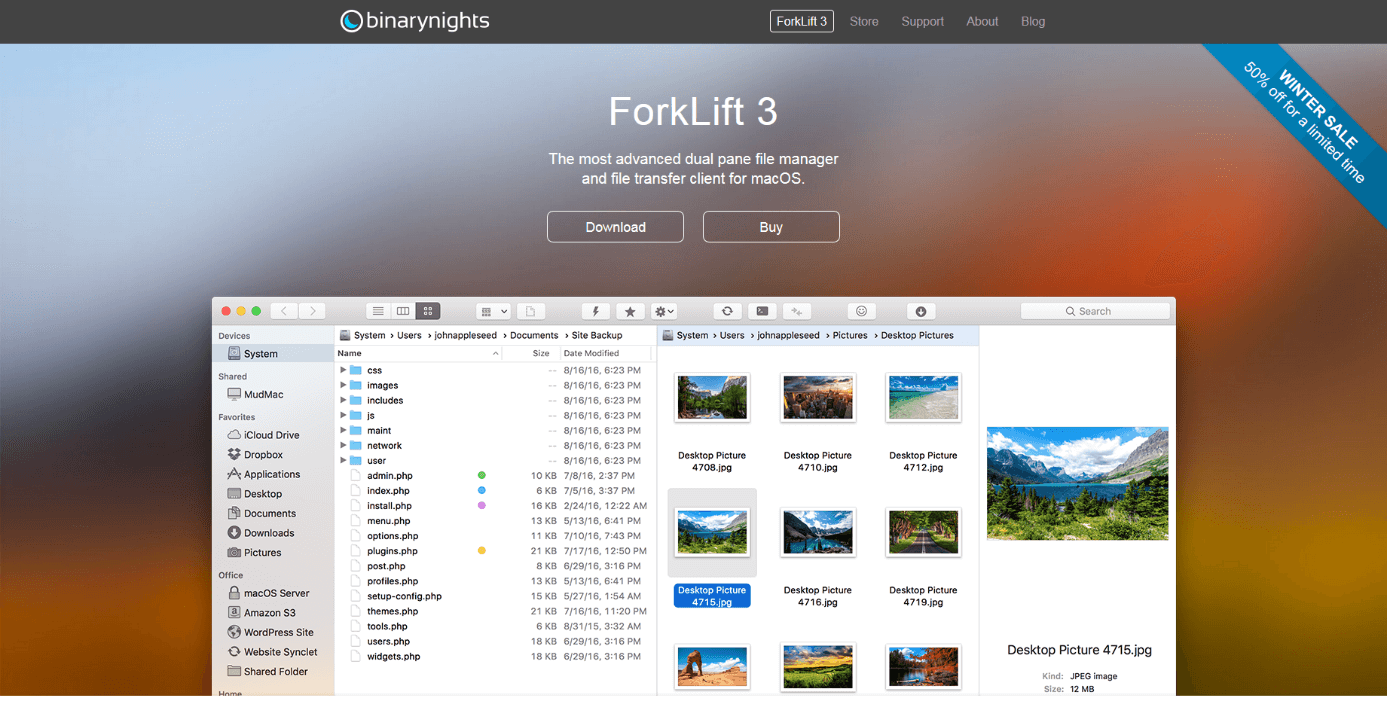
El espectro funcional de la alternativa Finder también va mucho más allá del gestor de archivos estándar. Con ForkLift puedes sincronizar, modificar nombres de archivos, compartir y ordenar documentos, así como acceder a sistemas de archivos remotos e integrar unidades de red. Además, se admite la transferencia de datos de un servidor a otro, siempre que estén habilitados para FXP.
Otras características destacadas incluyen navegación por pestañas, un administrador de favoritos, la función de búsqueda avanzada, QuickLook y una opción que te permite eliminar completamente las aplicaciones que quieras de tu disco duro. Los stacks virtuales se pueden utilizar para agrupar y gestionar archivos de diferentes directorios como si estuvieran en una carpeta compartida. Los droplets, los disklets y los synclets se pueden utilizar para hacer que las tareas sean más eficientes.
La versión actual 3 de ForkLift solo está disponible en versión de pago, aunque puedes solicitar una fase de prueba gratuita. La versión anterior, ForkLift 2, sí es gratuita.
| Ventajas | Desventajas |
|---|---|
| â Vista en dos ventanas | â Versión actual de pago |
| â Pestañas | â La versión actual no está disponible en la App Store |
| â Función de compresión de archivos disponible | |
| â Sincronización de directorios | |
| â Acceso a sistemas de archivos en red | |
| â Cliente para Amazon S3 |
Path Finder
Path Finder de Cocoatech se presenta como una alternativa muy completa frente al gestor de archivos estándar para macOS. El programa también quiere conseguir puntos en términos de velocidad y flexibilidad. La interfaz de usuario ofrece seis vistas configurables y ocho módulos de ampliación. Estos te permiten personalizar el programa conforme a tus necesidades individuales y solo integrar las funciones que realmente necesitas.

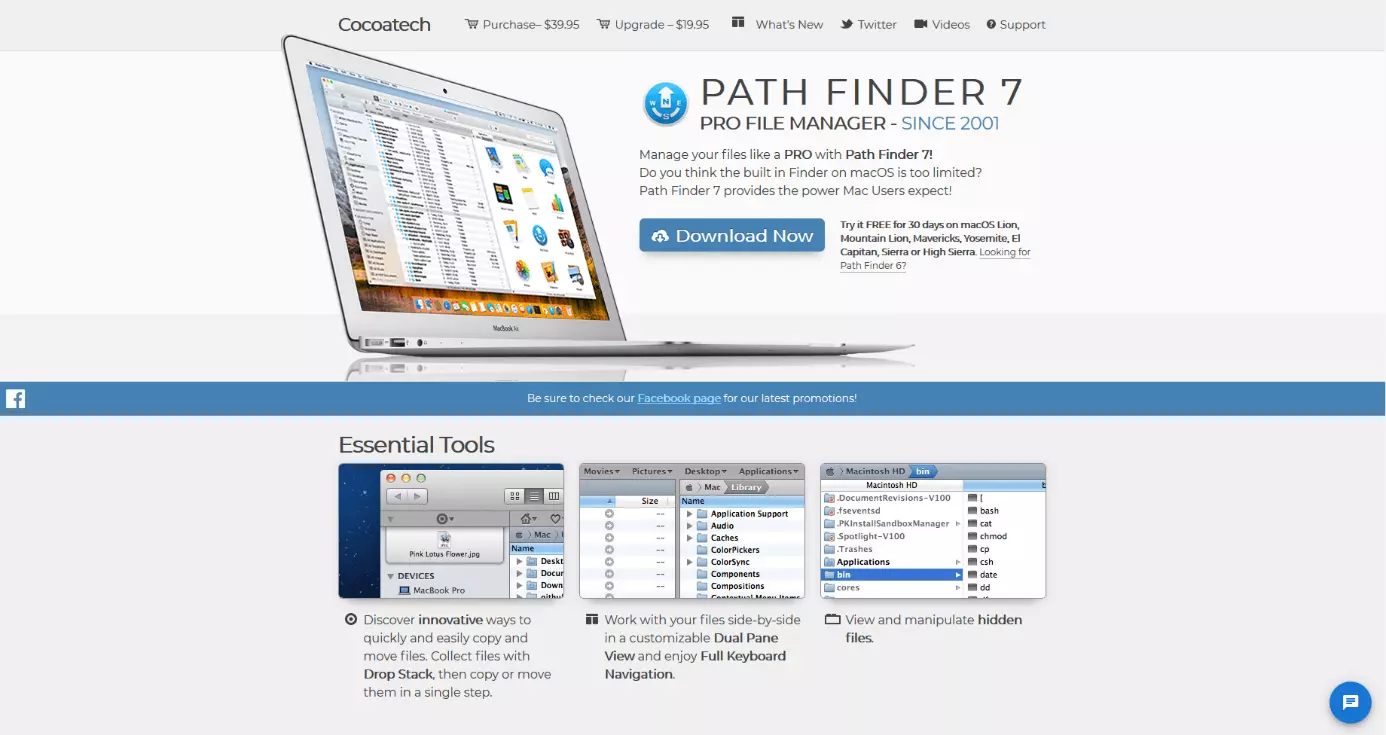
Path Finder tiene funciones muy útiles que lo diferencian del gestor de archivos para Mac estándar: los usuarios ya no necesitan ejecutar dos gestores de archivos en paralelo. Path Finder es la única alternativa que puede reemplazar completamente el escritorio estándar de macOS.
Las funciones de Path Finder incluyen una vista de dos ventanas al estilo de Norton Commander, pestañas, vista rápida, editores de texto e imágenes integrados, un administrador de archivos, marcadores, accesos directos personalizados, filtros y funciones para ordenar, un editor hexadecimal y una función de búsqueda avanzada.
Sin embargo, la mayor deficiencia del software es la falta de acceso a sistemas de archivos remotos. Un cliente integrado para FTP, SFTP o WEBDav, estándar en otras alternativas de Finder, tampoco está disponible con Path Finder versión 7.
| Ventajas | Desventajas |
|---|---|
| â Vista en dos ventanas | â De pago |
| â Pestañas | â Significativamente más caro que los administradores de archivos alternativos para Mac |
| â Ampliable modularmente | â La compleja interfaz de usuario requiere tiempo de formación |
| â Interfaz de usuario configurable de forma individual | â No hay cliente integrado para el acceso remoto a sistemas de archivos en red |
| â Editor de texto e imagen | â No disponible en la App Store |
| â Función de compresión de archivos integrada |
TotalFinder
El plugin TotalFinder es para usuarios que quieren evitar la instalación de un segundo gestor de archivos en su Mac. En lugar de un programa adicional, BinaryAge con TotalFinder ofrece una extensión para el administrador de archivos nativo de macOS.

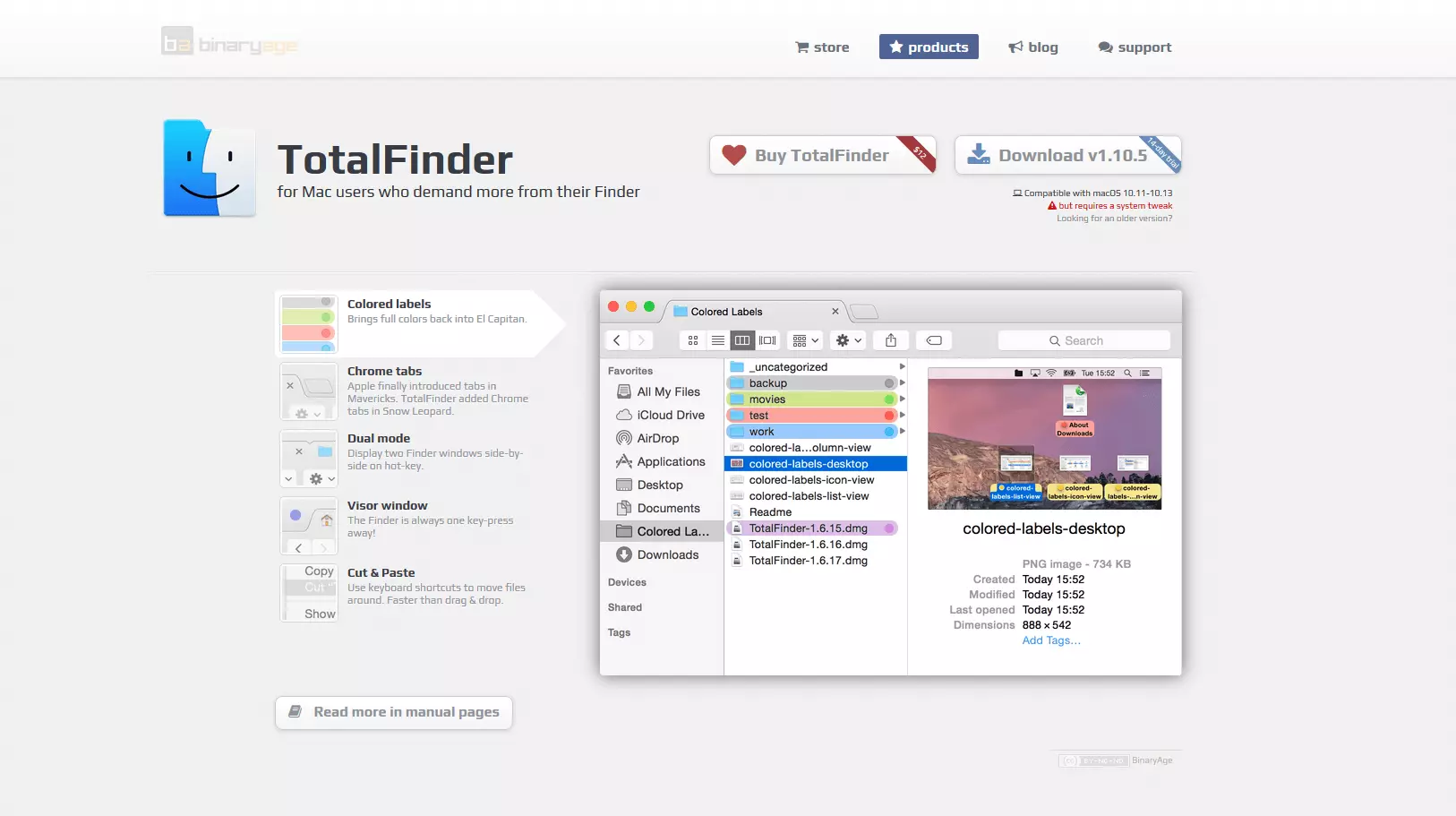
TotalFinder añade una vista de dos ventanas y pestañas al administrador de archivos del Mac. Las características adicionales incluyen etiquetas de color avanzadas y corte y pegado.
Apple introdujo la exploración por pestañas en OS X Mavericks y versiones posteriores. Con TotalFinder también puedes utilizar las pestañas del Finder en sistemas operativos antiguos.
| Ventajas | Desventajas |
|---|---|
| â Plugin de Finder: no se necesita gestor de archivos adicional | â De pago |
| â Vista de dos ventanas | â En comparación tiene una gama me funciones menos amplia |
| â Pestañas | â La desinstalación requiere de un script ya incluido |
| â Etiquetas de color avanzadas | â No está disponible en la App-Store |
Gestores de archivos para macOS de un vistazo
En nuestra tabla comparativa de las alternativas a Finder más populares, hemos comparado todos los programas y mejoras presentadas con sus funciones más importantes. Encuentra el gestor de archivos que mejor se adapte a tu Mac.
| Comparativa entre los gestores de archivos para MacOS | |||
| Gama de funciones | ForkLift | Path Finder | TotalFinder * |
| Versión actual | 3.0.9 | 7 | 1.10.5 |
| Desarrollador | BinaryNights, LLC | Cocoatech | BinaryAge |
| Licencia | Propietario | Propietario | Propietario |
| Versiones del sistema operativo compatibles | De pago | De pago | De pago |
| Idiomas | macOS | macOS | macOS |
| Arrastrar y soltar | Varios | Varios | Varios |
| Vista en varias ventanas | SÃ | SÃ | * |
| Pestañas | Sà | Sà | Sà |
| Función para formar paquetes de archivos integrada | Sà | Sà | Sà |
| Visor de archivos | SÃ | SÃ | * |
| Editor integrado | SÃ | SÃ | * |
| Sincronización de directorios | No | Sà | No |
| Acceso a sistemas de archivos remotos | SÃ | No | No |
| Favoritos/Marcadores | SÃ | SÃ | No |
| Plugins | SÃ | SÃ | * |
*TotalFinder es un plugin para el gestor de archivos estándar de macOS. Las funciones marcadas con un asterisco ya están disponibles en Finder.