

¿Qué es iCloud?
iCloud ya viene preinstalado en todos los dispositivos Apple y ofrece 5 GB de espacio de almacenamiento gratuito. Puede utilizarse para hacer copias de seguridad automáticas de los datos y sincronizarlos en otros dispositivos Apple.
¿Cómo funciona iCloud?
Si tienes un Mac, un iPhone o cualquier otro dispositivo Apple, utilizas automáticamente el iCloud que viene preinstalado. Se trata de un almacenamiento en la nube introducido por Apple en 2011. En la nube de Apple puedes almacenar diferentes datos de forma individual, sincronizarlos en otros dispositivos Apple mediante iCloud Drive y, por ejemplo, también puedes crear una copia de seguridad de Mac.
Para ello, iCloud accede a varios servicios de Apple cuyos archivos se copian y sincronizan automáticamente a intervalos regulares. Entre ellos figuran:
- Fotos y vídeos
- Correos electrónicos
- Contraseñas y datos de acceso
- Contactos
- Entradas de calendario
- Notas
- Recordatorios
- Mensajes
- Marcadores del navegador Safari
- Archivos
- Música, vídeos, e-books de iTunes o iBooks
- Compras de aplicaciones en la App Store
Una vez hecha la sincronización, no solo podrás acceder a los datos desde todos tus otros dispositivos Apple, sino también compartirlos con otras personas. Además, iCloud ofrece la función de trabajar conjuntamente en documentos como Pages, Numbers o Keynote.
- Store, share, and edit data easily
- Backed up and highly secure
- Sync with all devices
Requisitos para utilizar iCloud
Solo hay un requisito previo para utilizar iCloud como usuario de Apple: se necesita una cuenta de Apple (anteriormente un ID de Apple). Esta cuenta suele crearse al configurar por primera vez cualquier dispositivo de Apple y luego es válida para todos los dispositivos. Si aún no has configurado ninguna cuenta, también puedes hacerlo de forma rápida y sencilla a través de la página web de iCloud.
Para ello, abre la página oficial de gestión de cuentas de Apple y haz clic en “Crear tu cuenta de Apple”. En la ventana de diálogo que aparece, introduce tus datos, tu correo electrónico, la contraseña deseada y establece las preguntas de seguridad. A continuación, puedes iniciar sesión en iCloud con tu nueva cuenta de Apple y, en los ajustes, especificar qué aplicaciones se conectarán a iCloud.
Con la aplicación “iCloud para Windows” también puedes utilizar los servicios de la nube de Apple en un PC con Windows. La única condición es que ya hayas configurado iCloud en un dispositivo Apple. Si quieres descubrir cómo utilizar iCloud para Windows 10 y otras versiones, te lo explicamos en otro artículo.
¿Cómo configurar iCloud?
En los ajustes, puedes configurar qué archivos se guardarán y se sincronizarán en iCloud, y cambiarlos en cualquier momento. Si tienes un Mac, sigue los siguientes pasos:
- Abre los ajustes del sistema a través del menú de Apple.
- En la ventana que se abre, haz clic en “Cuenta de Apple” e inicia sesión si es necesario.
- Haz clic en “iCloud” para llevar a cabo o ajustar la configuración.
Ahora verás el menú “Guardado en iCloud”. Al hacer clic en el botón “Mostrar todo”, se abrirá una lista de todos los servicios de iCloud disponibles. Puedes activar o desactivar individualmente estos servicios, marcando o desmarcando la casilla correspondiente con un clic. Los cambios realizados en iCloud serán visibles en todos los demás dispositivos Apple en los que hayas iniciado sesión con tu cuenta de Apple.
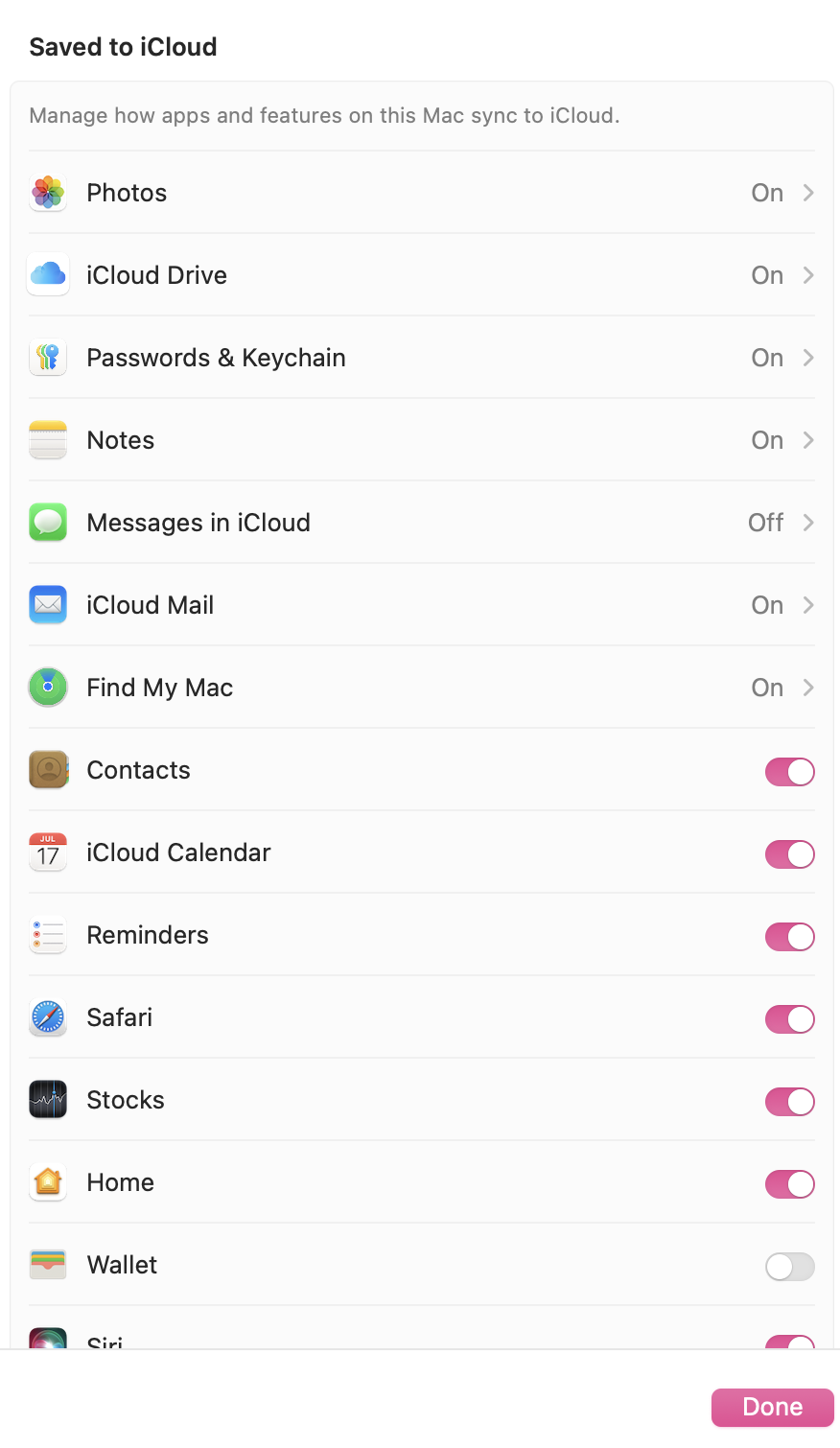
En tu iPhone o iPad, encontrarás las opciones de iCloud en los ajustes, bajo el apartado “iCloud”. Allí también podrás definir qué servicios se conectarán al almacenamiento en la nube.
¿Hasta qué punto están seguros tus archivos en iCloud?
Apple almacena tus datos en centros de datos seguros y los cifra durante la transmisión, al menos con un cifrado AES de 128 bits. Además, para las cuentas de Apple recién creadas, es obligatorio activar la autenticación en dos pasos, lo que protege contra accesos no autorizados y garantiza, entre otras cosas, un cifrado de extremo a extremo.
Según Apple, en el iCloud no se almacenan datos de características de seguridad como el reconocimiento facial y el reconocimiento de objetos. Esta información sensible se procesa solo localmente en tu dispositivo Apple y no se carga adicionalmente en la nube.
En términos generales, iCloud cuenta con dos conceptos de seguridad para proteger tus datos:
- Protección estándar: esta opción está configurada por defecto. Tus datos se cifran y las claves se almacenan en los centros de datos de Apple. Esto no es un cifrado de extremo a extremo completo; sin embargo, Apple puede ayudar en la recuperación de datos.
- Protección avanzada: la protección avanzada se puede configurar de manera opcional. Como resultado, tendrás el control exclusivo de las claves de cifrado para la mayoría de los datos de iCloud, incluidos copias de seguridad, fotos y notas.
En la página web oficial de Apple, puedes consultar la descripción general sobre la seguridad de iCloud para descubrir cómo de seguro es iCloud.
Si quieres almacenar tus datos de forma más segura que en la nube, almacénalos con IONOS MyDefender para una protección óptima.
¿Cuánto almacenamiento ofrece iCloud?
Cuando te registras en iCloud, obtienes automáticamente 5 GB de almacenamiento gratuito. Si tu almacenamiento de iCloud está lleno, no se cargarán más datos en tu iCloud. Puedes solucionar este problema liberando espacio de almacenamiento o bien eliminando fotos de tu iCloud.
Si quieres ampliar tu espacio de almacenamiento, también puedes contratar una suscripción de pago para iCloud+. Hay varias tarifas disponibles:
- 50 GB de almacenamiento por $0.99 al mes
- 200 GB de almacenamiento por $2.99 al mes
- 2 TB de almacenamiento por $9.99 al mes
- 6 TB de almacenamiento por $29.99 al mes
- 12 TB de almacenamiento por $59.99 al mes
Todos los planes premium se pueden compartir con hasta cinco personas adicionales.
¿Qué ventajas y desventajas tiene iCloud?
Con iCloud, los usuarios de Apple pueden crear copias de seguridad y sincronizar sus datos de forma fiable y totalmente automática. Esto permite el acceso desde distintos dispositivos Apple y compartir los datos con otras personas de forma rápida y sencilla. Los datos están siempre actualizados, ya que la sincronización manual entre dispositivos no es necesaria. Además, la nube interna de Apple ahorra la instalación de un software adicional para la copia de seguridad.
Una de las desventajas de iCloud es que sus servicios requieren mucho espacio de almacenamiento. Especialmente las fotos y los vídeos hacen que el espacio de almacenamiento libre se agote rápidamente. Una vez agotado, se cobra una cuota mensual por el espacio de almacenamiento adicional. Además, siempre tienes que estar conectado a Internet para acceder a iCloud.
¿Deberías usar iCloud?
Como usuario de Apple, no tienes que usar necesariamente iCloud. También puedes utilizar otro almacenamiento en la nube para hacer copias de seguridad de tus datos. En ese caso, puedes cerrar la sesión de iCloud en cualquier momento. Esto elimina todos los datos almacenados en tu dispositivo, aunque permanecerán en la nube. De esta forma, seguirás teniendo la opción de acceder a tus datos a través de la aplicación web o a través de otro dispositivo en el que sigas conectado.
Si decides no seguir almacenando tus datos en iCloud, puedes desactivarlo en cualquier momento. Sin embargo, no es posible hacerlo sin tu cuenta de Apple. Si cierras sesión con tu cuenta de Apple para desactivar iCloud, el servicio se reactivará la próxima vez que inicies sesión. Por lo tanto, solo es posible desactivar funciones individuales con la cuenta de Apple iniciada, eliminando las marcas de verificación detrás de las aplicaciones específicas.
Si has cambiado tu ID de Apple o deseas cambiar a una alternativa de iCloud, deberás eliminar tu cuenta de iCloud.
Alternativas a iCloud para usuarios de Apple
Algunas de las alternativas más populares a iCloud incluyen:
- Microsoft OneDrive
- Almacenamiento cloud HiDrive
- Google Drive
- pCloud
Estas alternativas se diferencian, en primer lugar, por la cantidad de almacenamiento de datos que ofrecen gratuitamente. Google Drive, a diferencia de los 5 GB de iCloud, ofrece un total de 15 GB, que además se pueden ampliar pagando. Puedes averiguar cuál es la más adecuada para ti en esta comparativa de almacenamientos en la nube.
Si quieres jugar sobre seguro con tus datos y protegerlos de forma fiable del acceso de terceros, el almacenamiento cloud HiDrive de IONOS es una alternativa especialmente segura.
Toda la información sobre tarifas corresponde a marzo de 2025