

Botón derecho en Mac: todas las opciones

El botón derecho del ratón es una función estándar para la mayoría de los usuarios cuando navegan por un sistema. Sin embargo, no existe esta función de forma predeterminada en Mac. Aun así, con un pequeño cambio en la configuración del sistema, también puedes utilizar el botón derecho del ratón en el Mac para abrir menús.
¿Por qué no existe por defecto el botón derecho del ratón en Mac?
La mayoría de los portátiles, ratones de ordenador y sistemas operativos ofrecen el botón derecho del ratón para abrir menús adicionales. Sin embargo, si cambias a macOS y trabajas con el trackpad, el teclado Apple o un ratón Apple, verás que o bien no hay botón derecho del ratón o bien el clic derecho no funciona.
Es difícil de responder por qué Apple ha prescindido históricamente del botón derecho del ratón. Según algunos rumores que circulan por Internet, la historia empezó con la aversión de Steve Jobs a los ratones de ordenador con varios botones. Consideraba que, sin tantos botones en el ratón, el usuario haría menos clics equivocados. Realmente no sabemos cuánto hay de cierto en esta historia.
- Gratis SSL Wildcard para transferencias de datos más seguras
- Gratis registro privado para más privacidad
Así funciona el botón derecho en Mac
Incluso en un Mac, no es posible abrir menús sin hacer clic con el botón derecho del ratón, por lo que encontrarás varias alternativas al clic con el botón derecho del ratón o “clic secundario” en Mac.
Procede de la siguiente manera para utilizar el botón derecho del ratón en el Mac.
Activa el clic derecho
En primer lugar, debes activar la función de clic derecho en la configuración del trackpad si utilizas un MacBook. Para ello, ve a “Preferencias del sistema” a través del logo de Apple, luego a “Accesibilidad” y a “Trackpad” o “Ratón”. Dependiendo del dispositivo, encontrarás diferentes opciones para activar esta función.
La opción de “Clic secundario” es esencial para activar el clic derecho. Selecciona esta opción para poder hacer clic con el botón derecho en los objetos posteriormente. Dependiendo del modelo, encontrarás opciones alternativas con nombres como “Clic derecho” o “Clic derecho inferior”. Actívalas también si están disponibles.
Así funciona el botón derecho del ratón en Mac
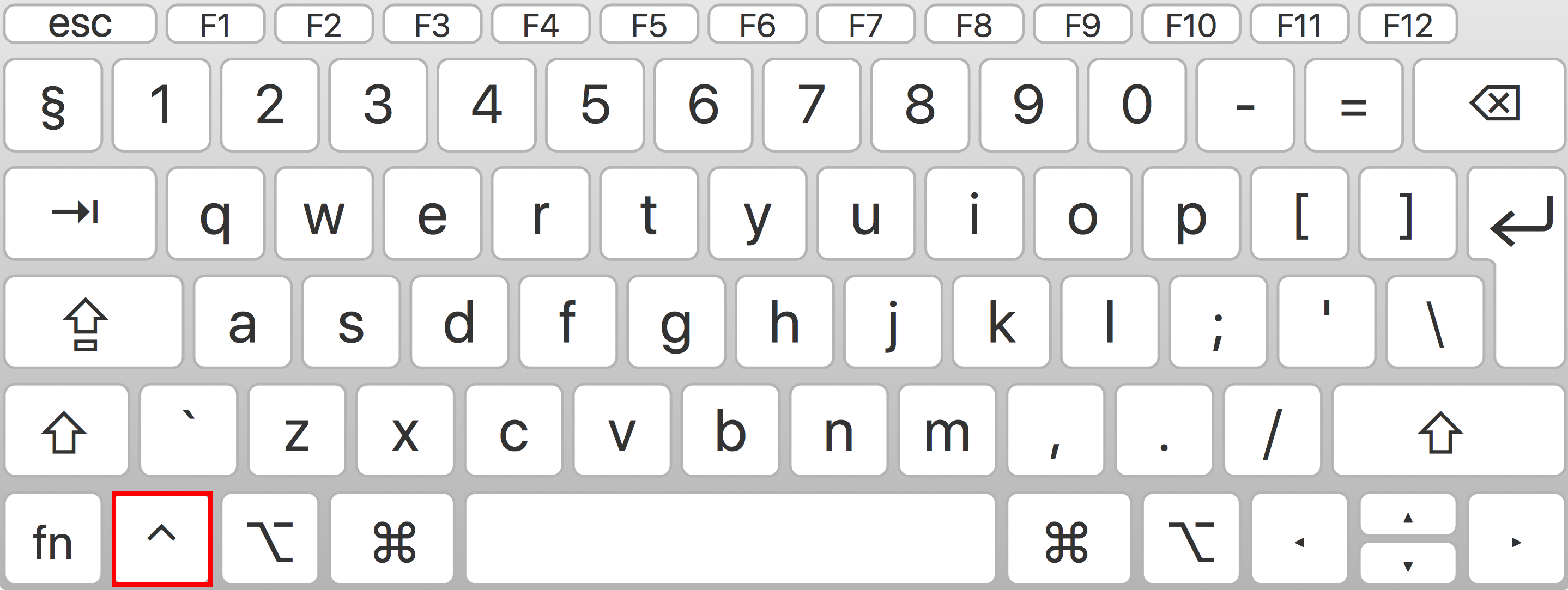
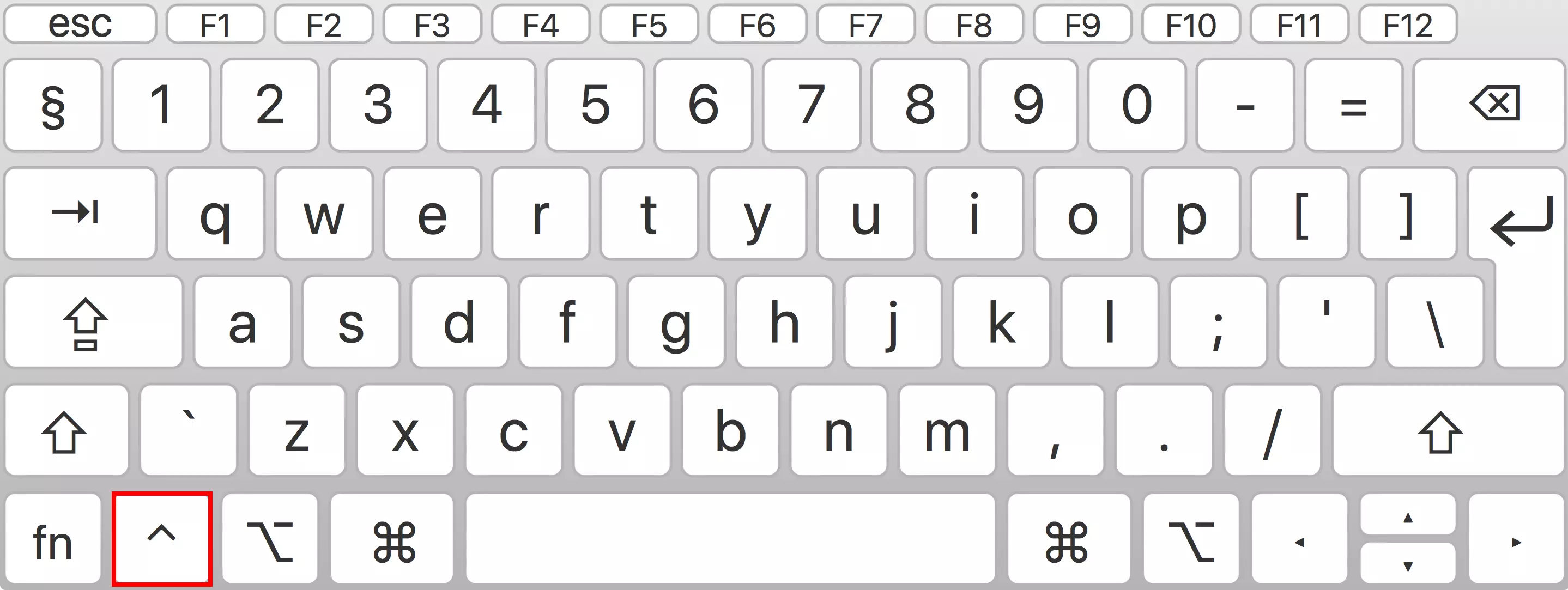
El botón derecho puede usarse a través de un atajo de teclado de Mac o combinando un clic de ratón y el teclado. Para abrir menús, pulsa [Ctrl] en el teclado mientras haces clic con el ratón del Mac. La tecla [Ctrl] (a menudo indicada como [^]) se encuentra en la parte inferior izquierda de la option key de Mac o la tecla Alt en Mac. Sin embargo, el uso exacto depende del ratón. Por ejemplo, el Magic Mouse de Apple puede funcionar como ratón de uno o dos botones, mientras que el Mighty Mouse está disponible incluso como modelo de cuatro botones en las nuevas versiones.
Otras formas de utilizar el botón derecho del trackpad
Los MacBooks modernos ofrecen un gesto de clic con el dedo. Dependiendo del dispositivo, puedes hacer clic con el botón izquierdo tocando el trackpad con un dedo. Un clic derecho, por otro lado, funciona tocando el trackpad con dos dedos.
Botón derecho del ratón en Mac con ratón de ordenador universal
Si utilizas un ratón de otro fabricante, lo encontrarás dependiendo del modelo tras conectarlo en “Ratón” en los “Ajustes del sistema” o tras establecer una conexión en “Bluetooth”. Si macOS no reconoce automáticamente la función de clic derecho del ratón universal, activa también aquí la opción de clic secundario.