

¿Qué es una broadcast IP?

La broadcast IP permite enviar paquetes de datos a través de una red de ordenadores a todos los usuarios de una red local. En cuanto a las direcciones individuales de cada uno, no son necesarias para realizar la transmisión de datos. En caso de que sea necesario, la dirección broadcast se puede calcular fácilmente.
- Gratis SSL Wildcard para transferencias de datos más seguras
- Gratis registro privado para más privacidad
Broadcast IP: una introducción
En primer lugar, cada red o subred tiene una broadcast IP reservada. Así es como cada usuario de una red puede enviar un broadcast, que permite la transmisión de información y servicios a todos los dispositivos y componentes de una red sin tener a disposición las respectivas direcciones IP. Además, los routers de una red local utilizan la broadcast IP para enviar paquetes HELLO no solo a dispositivos y conmutadores, sino también a otros routers, con el objetivo de mantener las conexiones de red e identificar otros dispositivos que están a corta distancia.
Broadcast: es una conexión multipunto en redes IP que permite llegar de forma automática a todos los usuarios de una red sin la necesidad de conocer las respectivas direcciones de destino. Esta conexión se establece mediante el uso de una broadcast IP reservada, que está disponible en cualquier (sub)red.
¿Cómo se calcula una broadcast IP?
La dirección IP se compone de cuatro números decimales, también conocidos como octetos, que están separados por puntos. Un octeto tiene 8 bits en total y, por tanto, la dirección IPv4 es automáticamente una dirección de 32 bits. Cada octeto puede representar un número entre 0 y 255. La dirección broadcast siempre se introduce en la parte final de la parte del host de una dirección, que comienza en el tercer o cuarto octeto.
Si todos los bits del host tienen el valor “0”, se trata de la dirección de la subred correspondiente.
El siguiente ejemplo muestra la composición de una dirección IP, al igual que el cálculo para descifrar la dirección broadcast:
192.128.64.7/24En este caso, 192.128.64.7 es la dirección IP, mientras que el sufijo “/24” corresponde a la máscara de subred 255.255.255.0
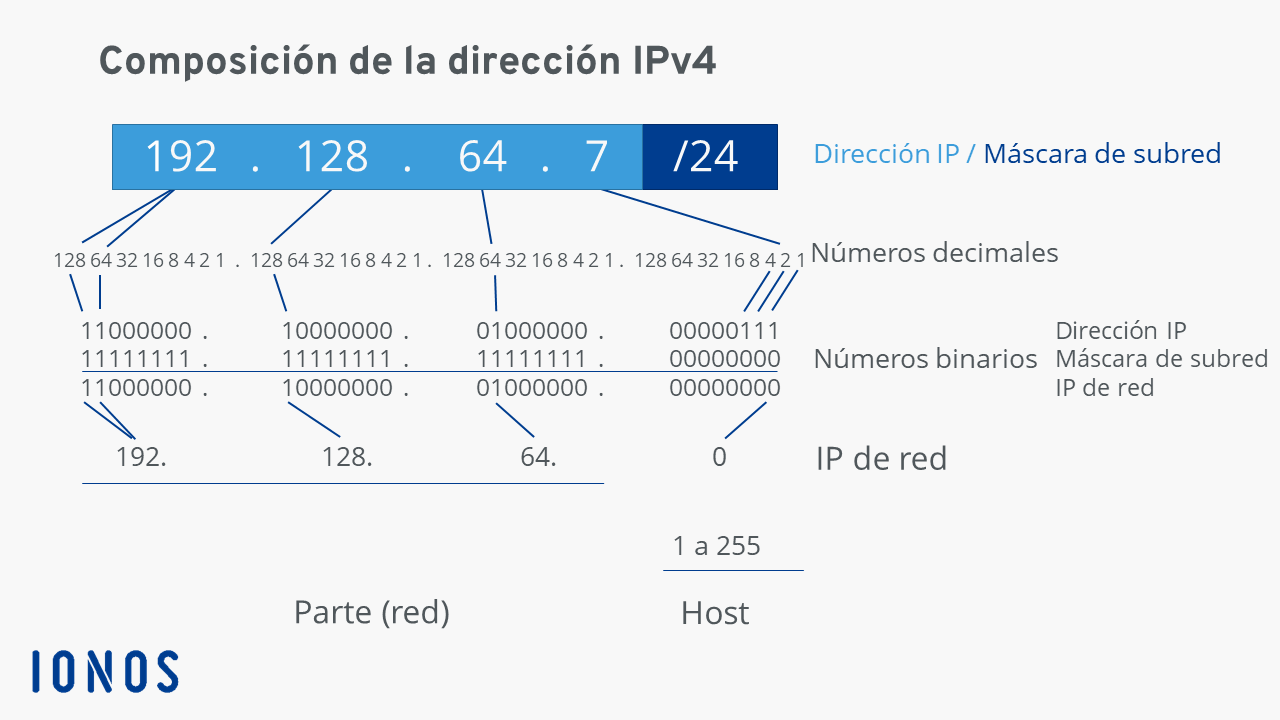
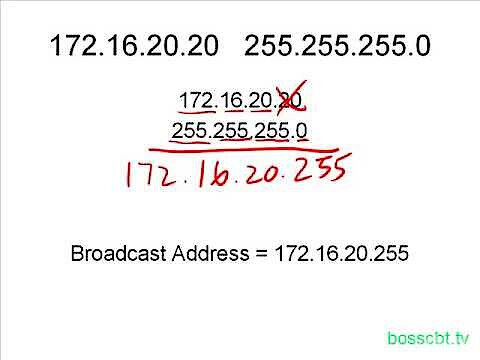
En cada red, una broadcast IP solo se asigna una sola vez y siempre se trata de la última dirección IP de la subred. La dirección broadcast, donde todos los bits del host tienen el valor “1”, es en nuestro ejemplo, por lo tanto, la siguiente: 192.128.64.255.
 Para mostrar este video, se requieren cookies de terceros. Puede acceder y cambiar sus ajustes de cookies aquí.
 ¿Cómo se puede averiguar la broadcast IP?
Si te interesa saber cómo averiguar la broadcast IP de una red, los sistemas operativos ofrecen las herramientas adecuadas entre las aplicaciones de la línea de comandos. Entre ellos se encuentra, por ejemplo, el programa de red ipconfig en Windows o “ifconfig”/ “ip” en Linux y macOS.
El procedimiento para Windows es el siguiente:
- En primer lugar, inicia el símbolo del sistema. Solo debes utilizar la combinación de teclas [Windows] + [R] e introducir el comando “cmd”.
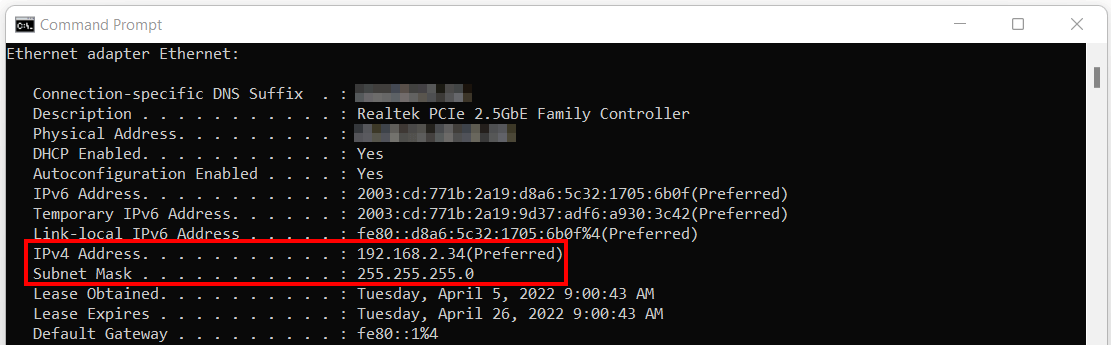
- A continuación, para ver todos los datos de referencias importantes de la red local, ejecuta el comando CMD “ipconfig /all”.
 wk1003mikeShutterstock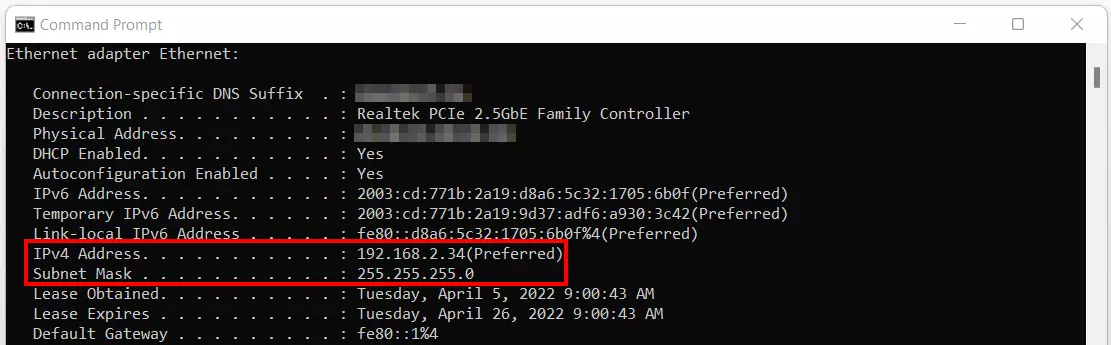
La línea de comandos da, entre otras cosas, información sobre la dirección IP del dispositivo y también sobre la máscara de subred, que permiten descifrar la broadcast IP. En cuanto al ejemplo que acabamos de presentar: la dirección IP es 192.168.2.34 y la máscara de subred es 255.255.255.0. Esto significa que la dirección broadcast es 192.168.2.255.
A diferencia de Windows, los sistemas Linux y macOS no tienen un procedimiento exacto para averiguar la dirección broadcast, dado que depende de la herramienta de red disponible. Por ejemplo, el proceso en Ubuntu 20.04 es el siguiente:
- Abre el menú “Mostrar aplicaciones”.
- Busca “Terminal” e inicia la aplicación con un clic doble.
- Por último, introduce el comando “ifconfig”.

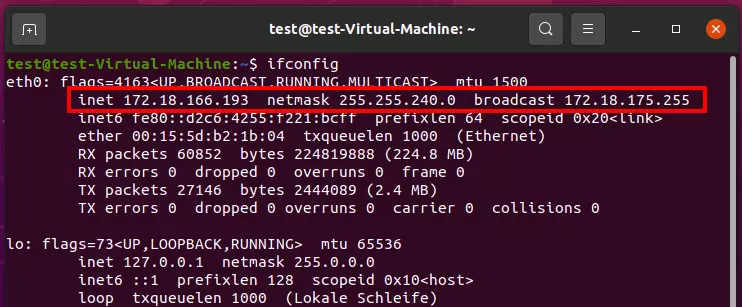
Una vez que hayas ejecutado el comando, Ubuntu presenta tres valores en la segunda línea:
- inet: la dirección de Internet de su dispositivo (ejemplo: 172.18.166.193)
- netmask: la máscara de subred de la red local (ejemplo: 255.255.250.0)
- broadcast: la dirección broadcast de la red local (ejemplo: 172.18.175.255)